

Al intentar acceder a ChatGPT , si ve una página en blanco , se queda atascado en una carga infinita o recibe errores como "No se puede cargar el sitio" , generalmente significa que su navegador o red no puede cargar (o ejecutar) completamente la aplicación web de ChatGPT.
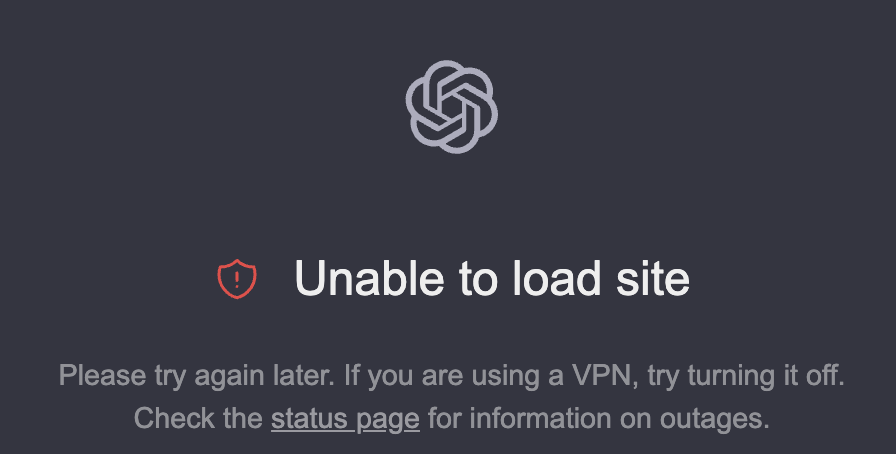
En la mayoría de los casos, su dispositivo o red está impidiendo que ChatGPT se cargue correctamente (por ejemplo: datos del sitio dañados , complemento del navegador , DNS/enrutamiento o filtrado de red ).
Nota: Esta guía se centra en navegadores de escritorio (Windows/macOS) . Si utiliza ChatGPT en un teléfono móvil , las soluciones serán diferentes (caché de la aplicación/navegador, DNS del dispositivo, restricciones de la operadora/red).
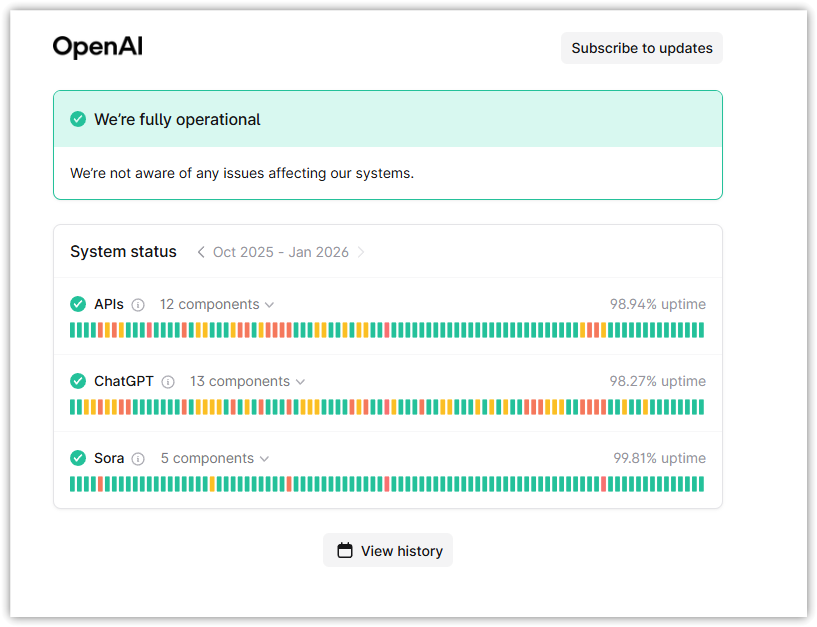
1. Primero verifique el estado de OpenAI/servidor.
Antes de cambiar nada localmente, asegúrese de que el problema no esté en OpenAI. Si ChatGPT está dañado o degradado, su navegador cargará indefinidamente o mostrará una pantalla en blanco, y las soluciones locales no servirán de nada.
- Abrir una nueva pestaña.
- Ir a la página de estado oficial: estado.openai.com.
- Verificar ChatGPT Y cualquier componente relacionado.
- Si hay un incidente en curso, espere hasta que se resuelva y luego vuelva a cargar ChatGPT.
![]()
2. Pruebe la ventana de navegación privada/incógnito.
Esta es una prueba rápida para diferenciar los problemas del perfil del navegador (extensiones/cookies) de los problemas de red . El modo privado inicia una sesión más limpia y, a menudo, desactiva o limita las extensiones.
- ventana abierta Navegación de incógnito/privada (Cromo/Borde: Ctrl + Shift + N).
- Abierto chatgpt.com.
- Si está trabajando aquí, el problema casi siempre es... إضافة o un problema en Datos de localización En tu perfil principal.
3. Deshabilitar complementos (razón más común)
Los bloqueadores de anuncios, los bloqueadores de privacidad/scripts, los complementos de seguridad y algunos administradores de contraseñas pueden bloquear scripts o solicitudes que ChatGPT necesita. Esto puede provocar una página en blanco, un indicador de carga infinito o una página que se carga sin interfaz de usuario.
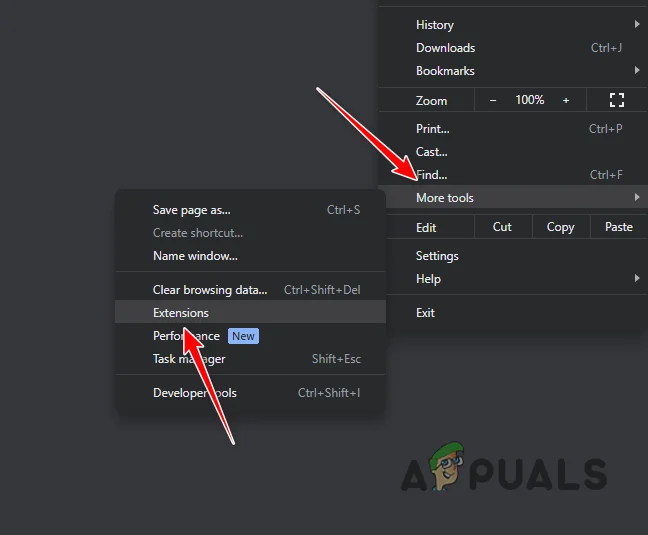
- Abra la página de extensiones en su navegador:
- cromo: Configuración > Complementos
- Edge: Configuración > Complementos
![]()
- Desactivar todas las extensiones (Comience con bloqueadores de anuncios/bloqueadores de privacidad).
- Recargar chatgpt.com.
- Si esto funciona, vuelva a habilitar las extensiones. Uno por uno Para encontrar la extensión que deshabilita ChatGPT.
4. Borrar caché y cookies del navegador
Si las cookies o los archivos en caché de ChatGPT están dañados o desactualizados , el navegador podría seguir cargando datos incorrectos y nunca completará el inicio de sesión ni la visualización de la página. Borrarlos forzará una nueva carga.
Consejo: Si no quieres borrarlo todo, borra solo los datos de chatgpt.com en la configuración del sitio. Para una prueba fiable, borrar todos los datos es el método más eficaz.
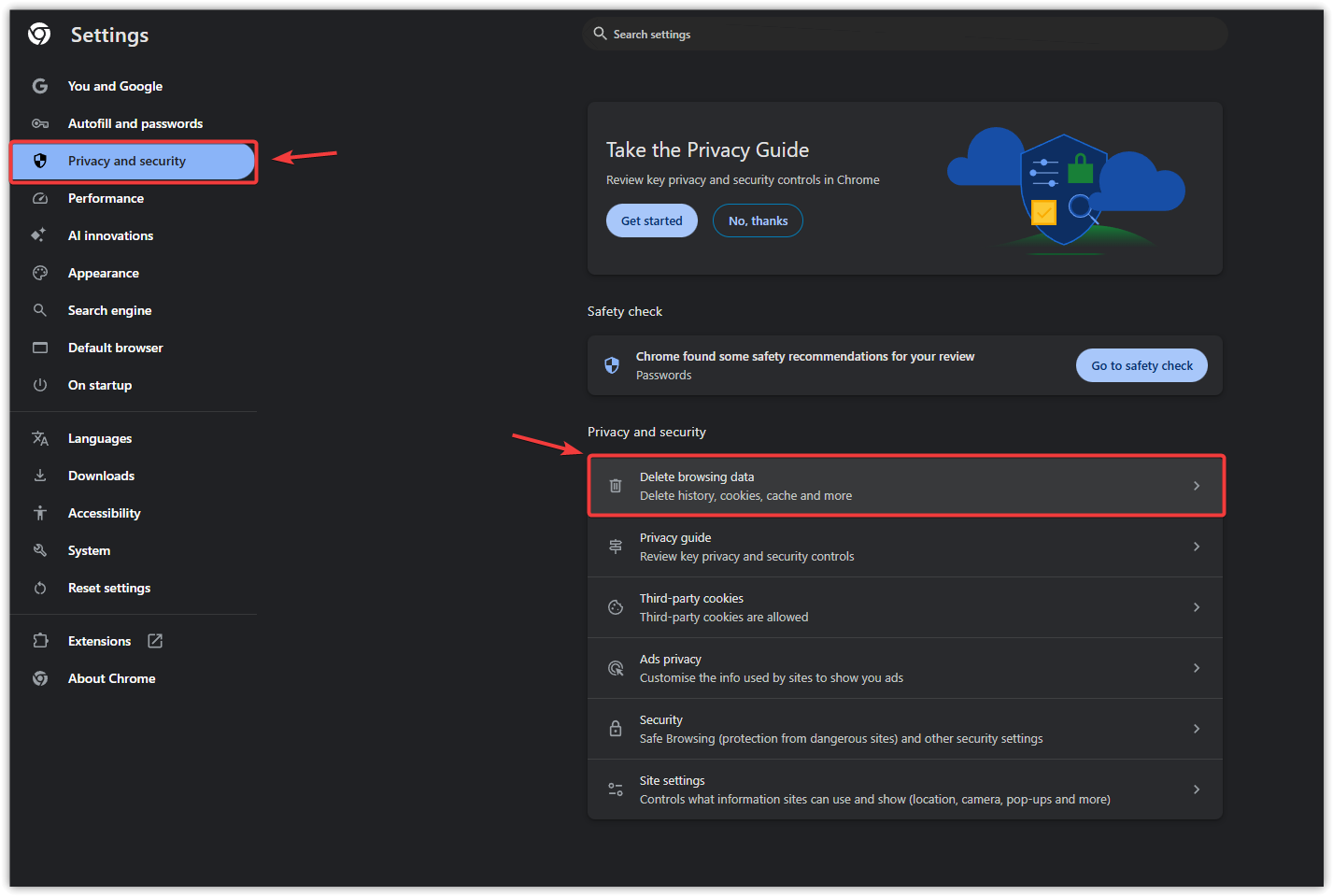
- Abierto Ajustes Su navegador.
- Ir Privacidad y seguridad.
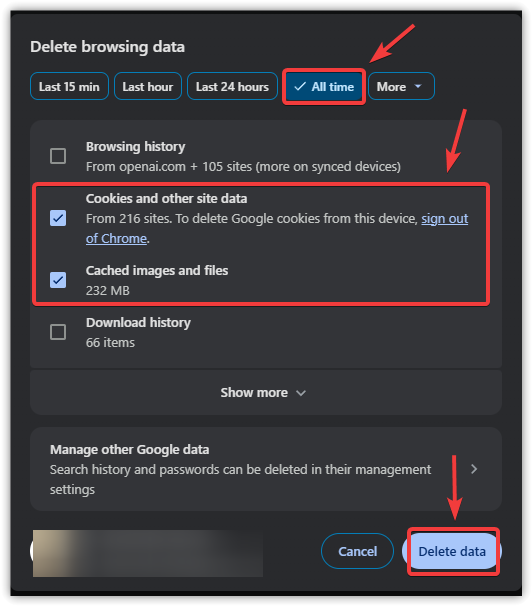
- Abierto Eliminar datos de navegación.
![]()
- Localizar Cookies y otros datos del sitioyImágenes y archivos en caché.
- Establezca el intervalo de tiempo en todo el tiempo.
![]()
- Hacer clic borrar datosReinicie su navegador y luego abra ChatGPT nuevamente.
5. Utilice Google DNS (o cualquier otro DNS público)
El DNS traduce los dominios (como chatgpt.com) a direcciones IP de servidor. Si tu DNS es lento, está bloqueado o devuelve una ruta incorrecta, es posible que ChatGPT nunca se cargue. Cambiar a un DNS público confiable puede solucionar los problemas de precisión y enrutamiento.
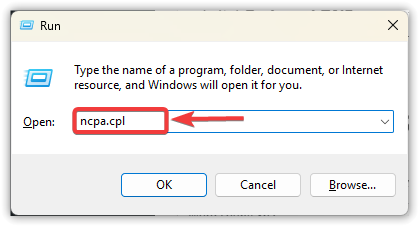
- Haga clic en Windows + R, Y escriba ncpa.cpl, luego presione Entrar.
![]()
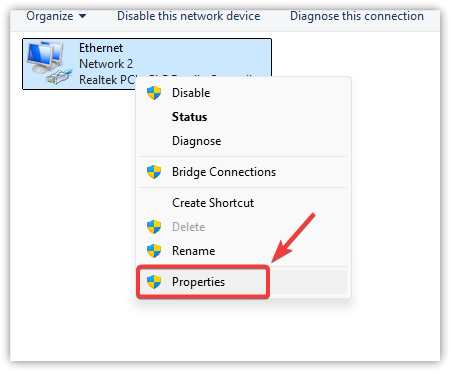
- Haga clic derecho en el adaptador de red activo y seleccione ئصائص.
![]()
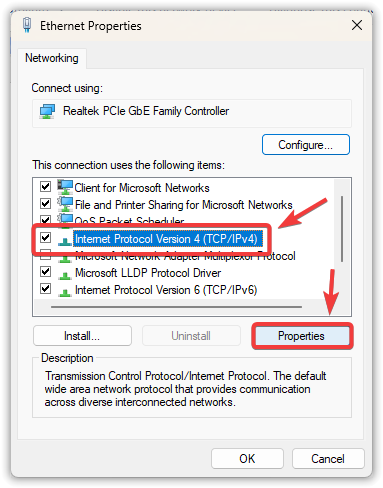
- Localizar Protocolo de Internet versión 4 (IPv4) > ئصائص.
![]()
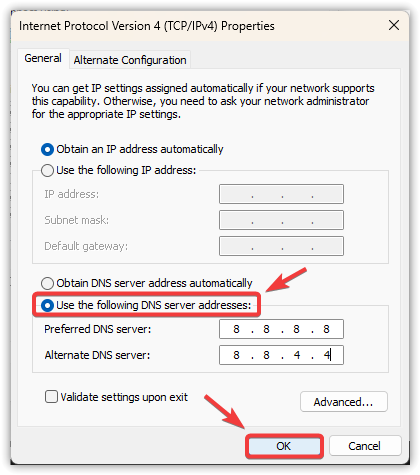
- Localizar Utilice las siguientes direcciones de servidor DNS.
- colocar Servidor DNS preferido على 8.8.8.8.
- colocar Servidor DNS alternativo على 8.8.4.4.
![]()
- Hacer clic OkLuego reinicie su navegador e intente ChatGPT nuevamente.
6. Restablecer la configuración de red
Si nada funciona, es posible que su red de Windows esté bloqueada (un proxy/VPN defectuoso, una configuración de adaptador defectuosa o problemas de enrutamiento). Restablecer la red reconstruye el paquete de red y suele solucionar los casos persistentes donde aparece el mensaje "No se puede cargar".
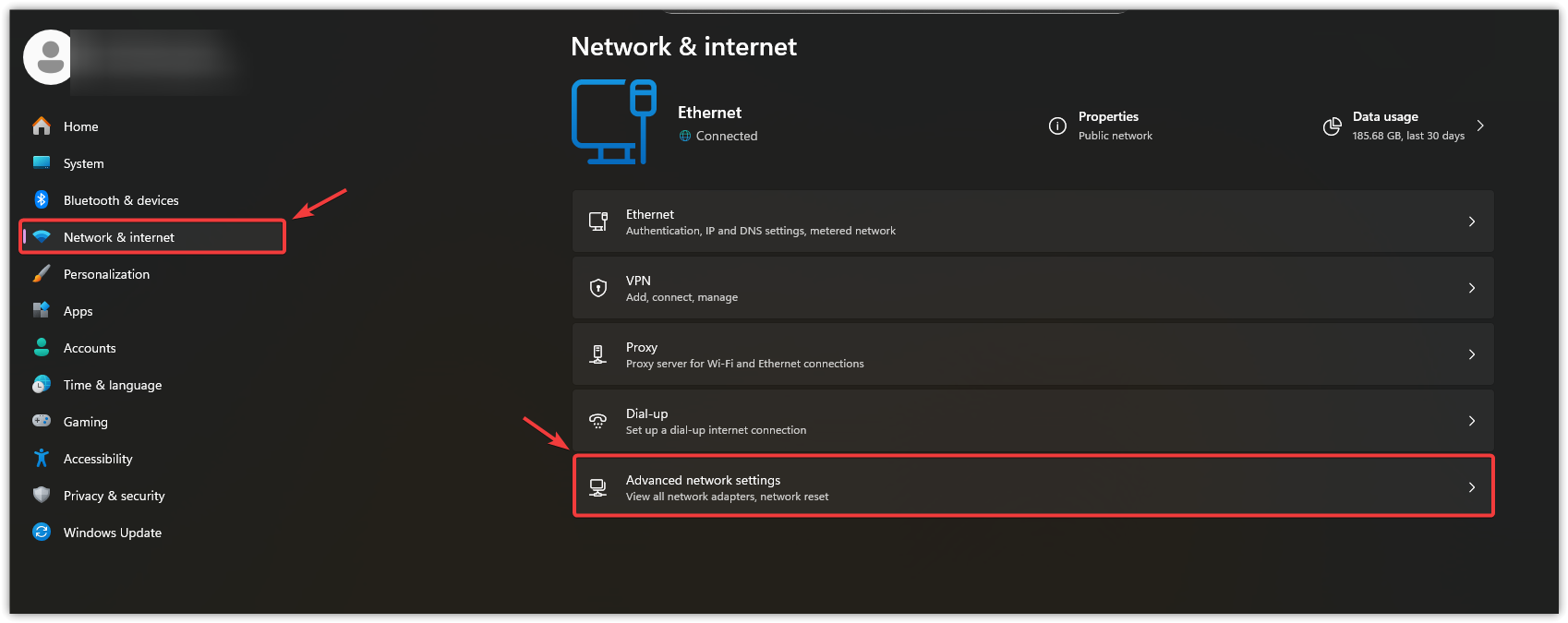
- Abierto Configuración de Windows.
- Ir Red e Internet.
- Localizar Configuraciones de red avanzadas.
![]()
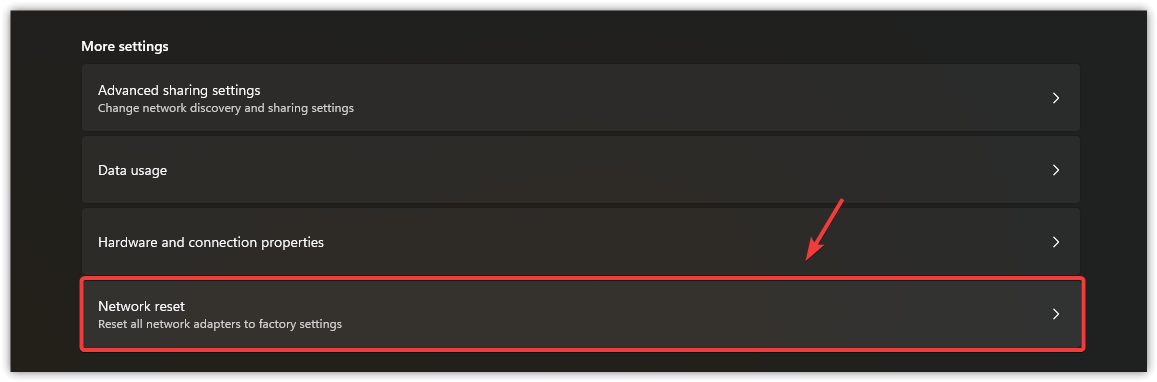
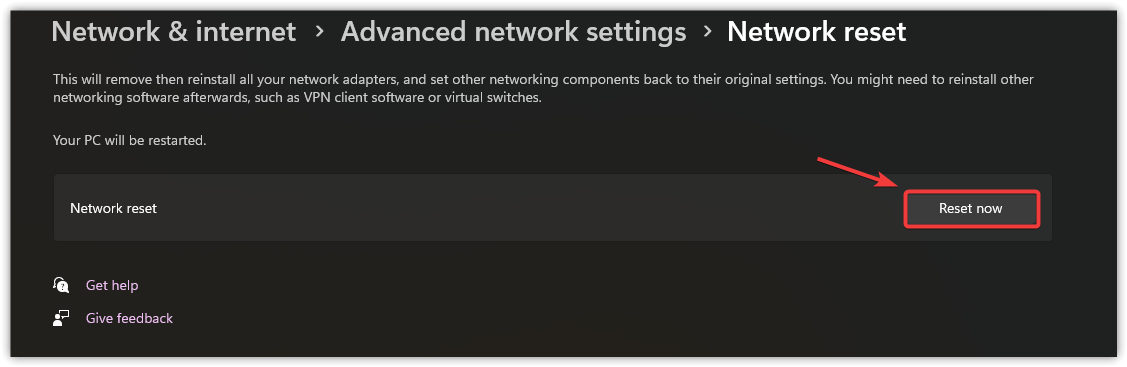
- toque en Restablecimiento de la red > Reiniciar ahora.
![]()
- Reinicie su computadora, vuelva a conectarse a su red Wi-Fi/Ethernet y luego pruebe ChatGPT nuevamente.
![]()
7. Reinicie su navegador
Si ChatGPT sigue fallando, es posible que el perfil de tu navegador contenga una configuración dañada o defectuosa que esté provocando el bloqueo del sitio. Restablecer el navegador restaura la configuración predeterminada y deshabilita las extensiones, lo cual es ideal para realizar pruebas en un entorno limpio.
Nota: Esto suele conservar los marcadores, pero desactiva los complementos y restablece muchos ajustes y permisos del sitio.
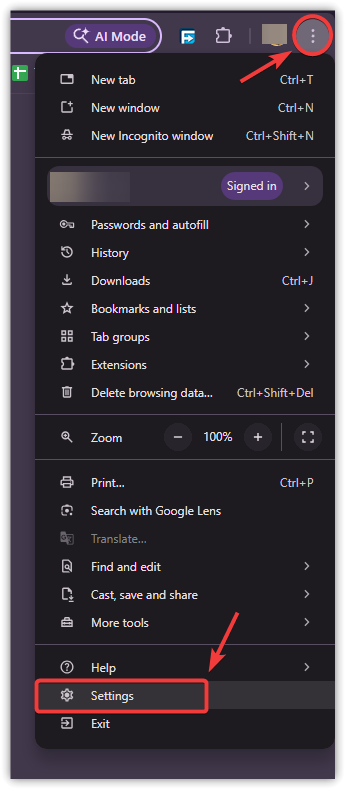
- Abre tu navegador y ve a Configuración de.
![]()
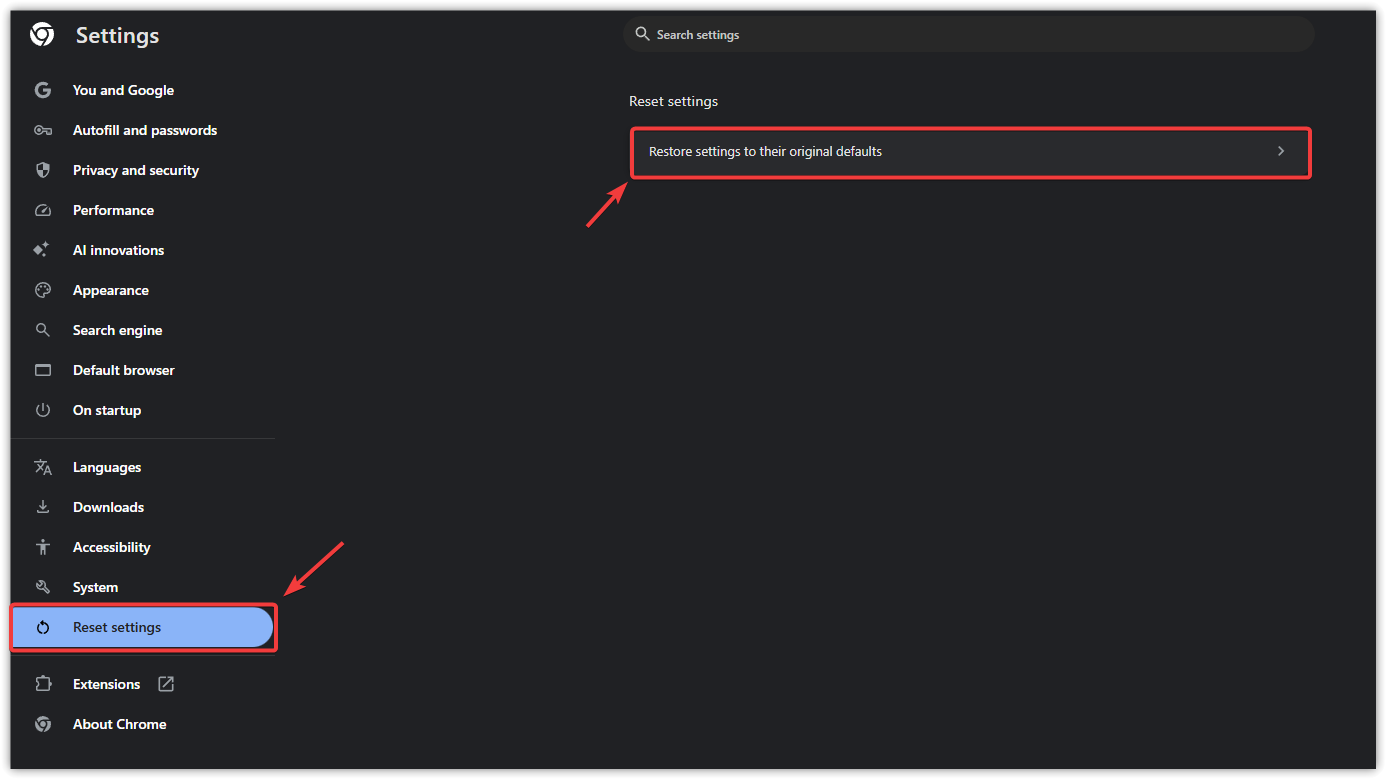
- Abierto Reiniciar ajustes.
- Seleccione Restaurar la configuración a los valores predeterminados originales Y asegúrate.
![]()
- Pruebe primero ChatGPT. Si funciona, vuelva a habilitar los complementos uno por uno para encontrar la causa.
Si has probado todas las soluciones anteriores y ChatGPT sigue sin funcionar, la causa suele estar en la red (cortafuegos del trabajo o la escuela, filtrado del proveedor de servicios de Internet, interceptación de DNS o problemas de enrutamiento regional) y no en tu cuenta.
Para confirmarlo, prueba ChatGPT en un dispositivo y una red diferentes (un punto de acceso móvil es una buena opción para comprobarlo rápidamente). Si falla solo en una red, ponte en contacto con tu proveedor de servicios de internet o con el departamento de informática de tu organización e infórmales de que el tráfico de OpenAI/ChatGPT no se está cargando correctamente en esa conexión.
Los comentarios están cerrados.