

PuTTY X11 es un mecanismo para acceder remotamente a aplicaciones y servidores redirigiendo la representación y el control de estas aplicaciones al dispositivo host local. Este mecanismo permite que el dispositivo local del usuario interactúe con la interfaz gráfica de usuario (GUI) y SSH de los dispositivos remotos, facilitando así el acceso.

Sin embargo, al intentar acceder a servidores o aplicaciones, el usuario puede encontrarse con el error "PuTTY X11 proxy: Protocolo de autorización no compatible" . Este error puede ocurrir por varias razones, entre ellas:
- Propiedad incorrecta del archivo Xauthority (y archivos bloqueados)
- El archivo Xauthority está dañado
- Configuración no válida para PuTTY
- Configuración de licencia de firewall incorrecta
- El reenvío X11 no está configurado en la configuración de SSH.
Este artículo explica los métodos para resolver el error de licencia no compatible en PuTTY.
Solución 1: Cambiar la propiedad del archivo Xauthority
El archivo Xauthority es un componente clave para usar PuTTY, ya que almacena cookies y credenciales del servidor X para la autenticación de la conexión. Se produce un error de "protocolo de autorización no compatible" cuando falta el archivo Xauthority o cuando el usuario no es el propietario del archivo. Sigamos los pasos a continuación para solucionar este error.
- Utilice el comando que se muestra a continuación para encontrar el archivo Xauthority y verificar la propiedad:
ls -al .Xauthority
![Comando para encontrar el archivo Xauthority]()
El archivo Xauthority pertenece actualmente al usuario root. Accedamos al servidor mediante PuTTY para ver cómo gestiona este problema de propiedad:
![Error de protocolo de licencia no compatible]()
La salida anterior muestra que es necesario que el usuario tenga control sobre el archivo Xauthority.
- Transfiera la propiedad del archivo Xauthority al usuario conectado. Para ello, ejecute el siguiente comando:
ملاحظة:Escribe el nombre de usuario que deseas usar en lugar de “linux-user” que se muestra en el comando:sudo chown usuario-linux .Xauthority


- Tan pronto como se produzca un error Protocolo de autorización no compatibleEl archivo Xauthority suele estar bloqueado. Cuando este archivo está bloqueado, tener la propiedad correcta no solucionará el problema. Por lo tanto, el usuario debe comprobar si hay archivos bloqueados y eliminarlos. Ejecute el comando. ls-al Para comprobar si los archivos Xautoridad-cyXautoridad-l presente:
ls-al
![comando para mostrar la lista ls -al]()
Si estos archivos existen, elimine los archivos Xauthority-c y Xauthority-l utilizando el siguiente comando:
rm .Xautoridad-c .Xautoridad-l
![]()
ملاحظةReinicie su dispositivo y conéctese a PuTTY para aplicar los cambios. - Vuelva a conectarse al servidor PuTTY y llame a “xrelojPara probar el servidor:
![PuTTY está en línea]() El error de autorización se ha resuelto correctamente.
El error de autorización se ha resuelto correctamente.


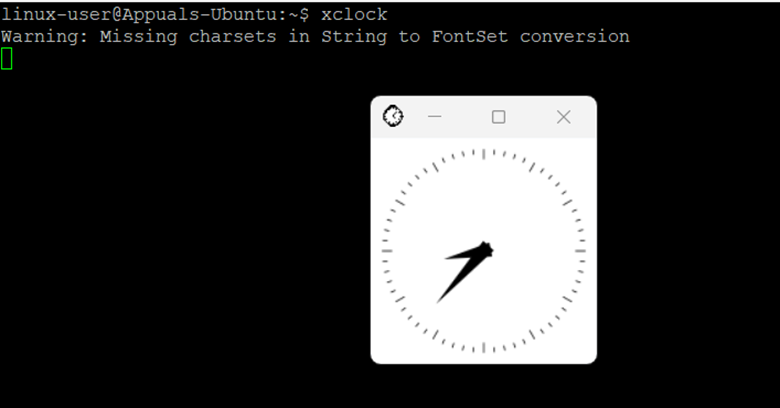 El error de autorización se ha resuelto correctamente.
Solución 2: Reemplace el archivo Xauthority dañado
En algunos casos, el archivo Xauthority puede estar dañado y, como resultado, no se autoriza el acceso al servidor. Para solucionar este problema, siga estos pasos.
- Ejecute el comando “ls-alPara comprobar si nuestro archivo Xauthority existe:
![comando de visualización del menú]()
- Para eliminar un archivo Xautoridad, use el siguiente comando:
rm .Xautoridad
![Comando de eliminación de archivos de Xauthority]()
- Una vez eliminado el archivo Xauthority, vuelva a conectarse al servidor mediante PuTTY. Esto creará su nuevo archivo Xauthority en el directorio. A continuación, ejecute el comando "xreloj"
![Accediendo al servidor mediante PuTTY]() He iniciado sesión correctamente en PuTTY y he obtenido acceso a Xclock.
He iniciado sesión correctamente en PuTTY y he obtenido acceso a Xclock.


 He iniciado sesión correctamente en PuTTY y he obtenido acceso a Xclock.
Solución 3: Restablecer configuraciones no válidas de PuTTY
Configurar PuTTY también es esencial, y a veces los usuarios cometen errores al hacerlo. Para solucionar este error común, siga los pasos que se describen a continuación:
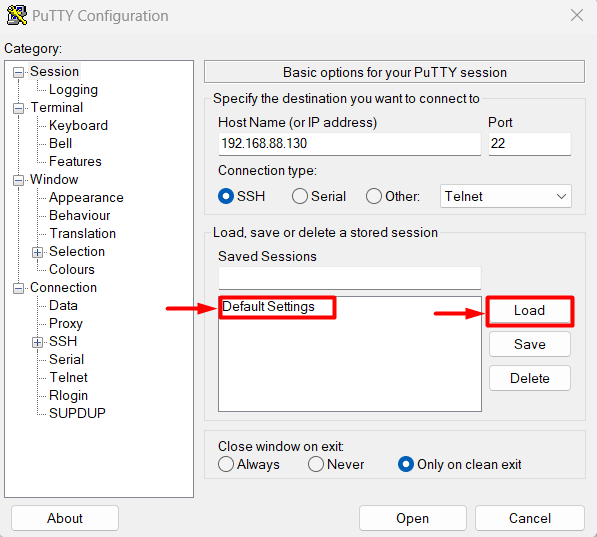
- Abierto PuTTY En su computadora, haga clic en Archivo Configuración por defecto, luego levántate Descargalo:
![Configuración de PuTTY]()
- Ahora, seleccione la pestaña SSH y haga clic en Opción X11. Habilitar Reenvío X11 Y ajustar”Sitio del espectáculo X" Sobre "localhost0"
![Configuración de SSH y X11 en PuTTY]()
- Ahora tendrás que ingresar dirección IP O nombre de host Para el servidor al que accederá. Después de configurar el nombre de host o la dirección IP, configure La salida está en 22 (O cualquier puerto que haya configurado para SSH) entonces Ahorrar "archivo predeterminado"
![Nombre de host o dirección IP en PuTTY]()
- Haga clic en el botón Abrir y aparecerá una ventana de terminal. PuTTY:
![Iniciar sesión en PuTTY]() En la ventana de terminal de PuTTY, deberá ingresar اسم المستخدم وكلمة المرور Para el servidor al que accederá. Una vez que ingrese estos dos parámetros, podrá acceder al servidor remoto:
En la ventana de terminal de PuTTY, deberá ingresar اسم المستخدم وكلمة المرور Para el servidor al que accederá. Una vez que ingrese estos dos parámetros, podrá acceder al servidor remoto:![Se ha alcanzado PuTTY]()
Como pueden ver, he configurado PuTTY correctamente y he obtenido acceso al servidor.


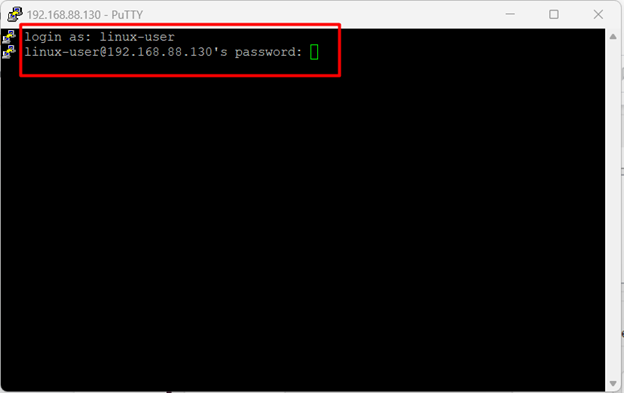 En la ventana de terminal de PuTTY, deberá ingresar اسم المستخدم وكلمة المرور Para el servidor al que accederá. Una vez que ingrese estos dos parámetros, podrá acceder al servidor remoto:
Solución 4: Permitir la configuración del firewall para el puerto 22
Para usar X11Forwarding y PuTTY , deberá configurar su firewall y habilitar el puerto 22. Aquí, se utiliza la herramienta UFW para configurar el firewall :
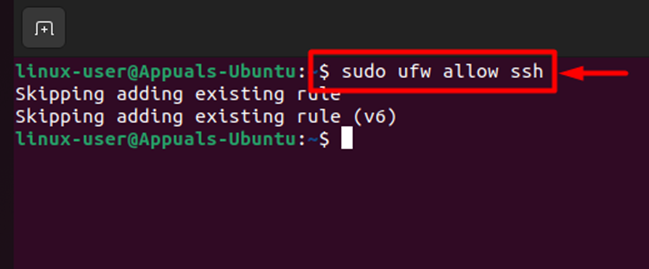
- Ejecute el siguiente comando en su terminal para permitir el servidor SSH Accediendo al puerto 22 a través de Cortafuegos:
sudo ufw permitir ssh
![Permitir SSH en el firewall]()
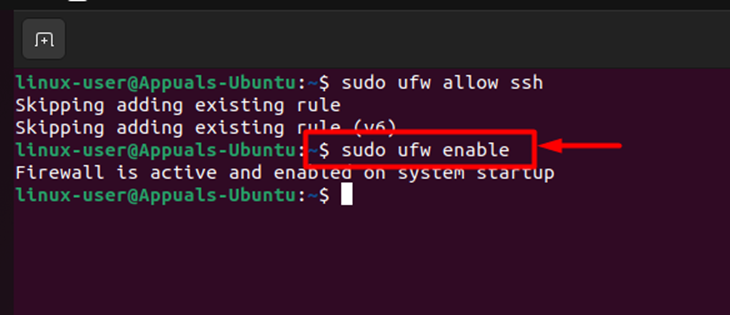
- Habilitar Cortafuegos Usando el siguiente comando:
sudo ufw enable
![Habilitar el firewall]()
- Verificar Estado del firewall Usando el siguiente comando:
sudo ufw estado
![Comprobación del estado del firewall]()
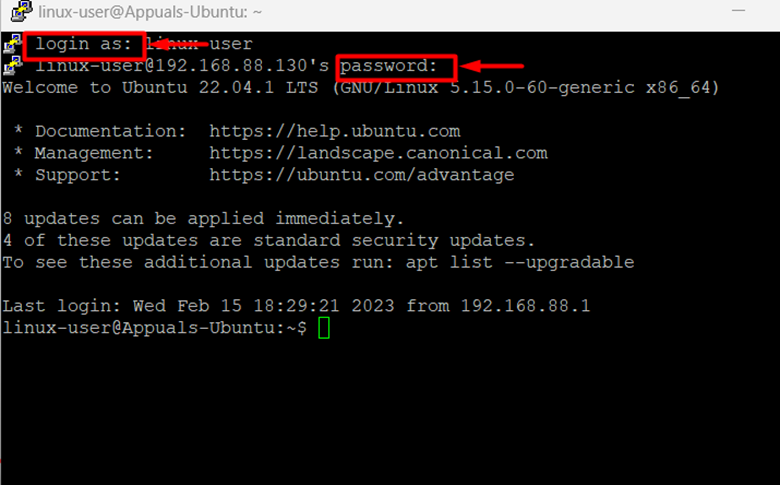
Como puede ver, tanto 22/tcp como 22/tcp ( v6 ) están habilitados. Una vez completados estos pasos, vuelva a conectarse a PuTTY X11 y compruebe si el error se ha solucionado. Para conectarse al servidor PuTTY, introduzca el nombre de usuario y la contraseña del sistema remoto para acceder al servidor.
![PuTTY llega al servidor remoto]()
He resuelto con éxito el error y he podido acceder al servidor remoto.

Solución 5: Configurar X11Forwarding en la configuración del servidor SSH
Otro error de configuración que provoca la denegación de licencia de PuTTY X11 es una configuración incorrecta del servidor SSH. Para configurar el servidor SSH , ejecute el siguiente comando en su terminal.
sudo nano /etc/ssh/sshd/config
- Al ejecutar este comando, podrá acceder al archivo de configuración del servidor SSH:
![Accediendo al servidor SSH]()
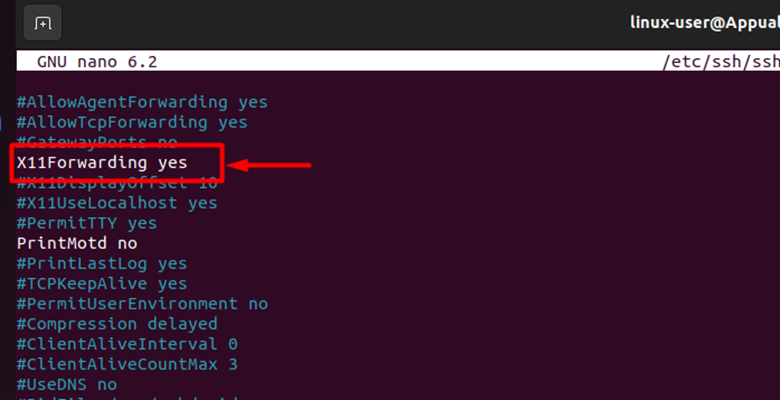
- en la configuración de SSH, Buscar Reenvío X11Luego, elimine el comentario para habilitarlo. Establezca un parámetro. Reenvío X11 Sobre "sí"
![El reenvío X11 está habilitado]()
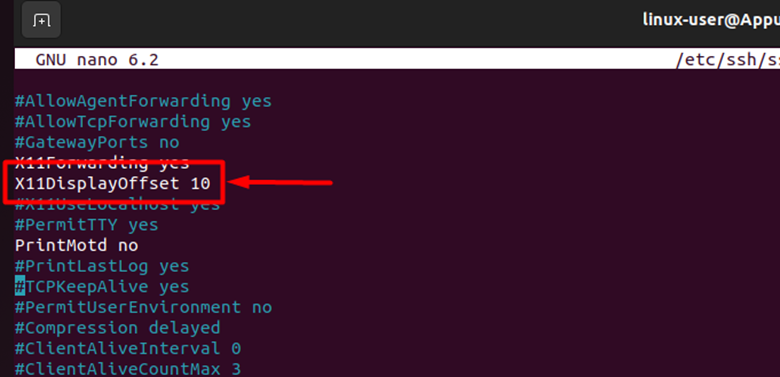
- A continuación, busque “Desplazamiento de pantalla X11Habilite también esta configuración y configure la pantalla en “10"
![X11DisplayOffset está habilitado]()
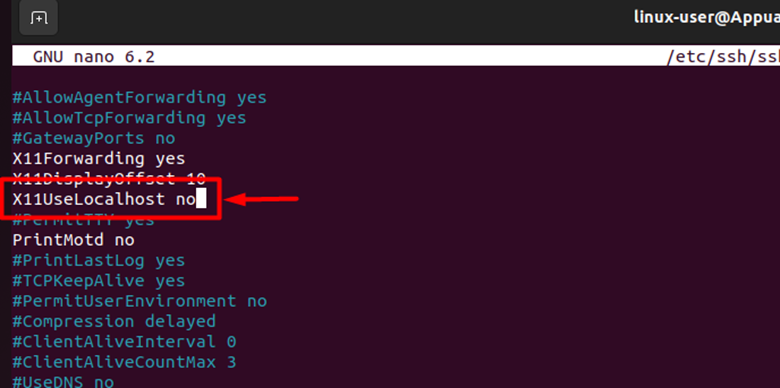
- Después de habilitar las configuraciones mencionadas anteriormente, habilite y ajuste “X11Usar host local" Sobre "no"
![Establezca X11UseLocalhost en no]()
- Además, habilite y ajuste la opción “ImprimirMotd" Sobre "no"
![Establezca PrintMotd en no]()
- Después de completar todos los pasos mencionados anteriormente, guarde la configuración usando CTRL + O Luego salga del archivo de configuración usando CTRL + XDespués de eso, intenta volver a conectarte al servidor usando PuTTY:
![Acceso a través de PuTTY]()
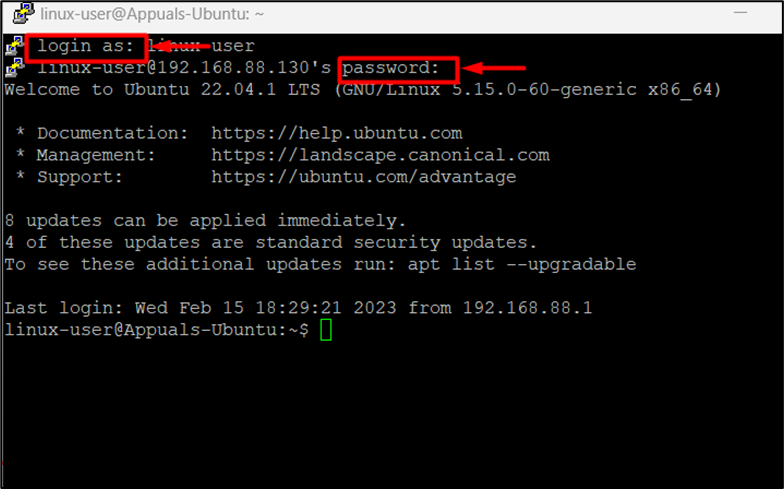
- Has iniciado sesión correctamente en el servidor. Intenta acceder. xreloj Usando el siguiente comando en la terminal PuTTY tu:


xreloj

Resolví con éxito el error y pude acceder al dispositivo remoto.
El error "Proxy X11 de PuTTY: protocolo de autorización no compatible" se produce cuando no se puede acceder a un servidor remoto mediante PuTTY. En este artículo se analizan las causas de este error y sus soluciones.
Los comentarios están cerrados.