

Mensajes de diagnóstico de WinRAR Esto aparece cuando el programa encuentra un problema durante Presión، extracción, O Consultar el archivo. En pocas palabras, esto significa que WinRAR no puede leer o procesar el archivo correctamente y, por lo tanto, se niega a completar la operación.

Estos mensajes pueden aparecer como errores como: Fallo del CRC، Fin inesperado del archivo، No se puede abrir el archivo, O El archivo está dañado (La redacción puede variar). Estos errores suelen ocurrir cuando WinRAR no tiene acceso adecuado al archivo, el archivo está parcialmente dañado o el archivo se creó utilizando un método de compresión más nuevo que su versión actual de WinRAR no admite totalmente.
Las causas comunes incluyen:
- Problemas de permisosEspecialmente al transferir archivos entre diferentes cuentas de usuario o computadoras.
- Corrupción de archivos Esto se debe a descargas incompletas o transferencias de archivos intermitentes.
- Interferencia del software antivirus Lo que impide que WinRAR lea el archivo correctamente.
- Espacio en disco insuficiente Disponible para extracción (WinRAR necesita espacio adicional para descomprimir los archivos).
- Otro programa Acceder o cerrar el mismo archivo al mismo tiempo (las herramientas de sincronización en la nube y las aplicaciones de respaldo pueden hacer esto).
Ahora que sabe qué significan estos mensajes de diagnóstico y por qué aparecen, utilice las soluciones a continuación para resolver el problema y extraer sus archivos normalmente.
1. Actualizar WinRAR
Es posible que las versiones anteriores de WinRAR no sean totalmente compatibles. Métodos de presión el más recienteEsto puede provocar errores al abrir archivos creados con algoritmos actualizados. La actualización de WinRAR también corrige errores conocidos y mejora la compatibilidad con formatos de archivo más nuevos. Tenga en cuenta que la actualización ayuda principalmente a Problemas de compatibilidadEs posible que no repare un archivo que ya esté dañado.
- Abre tu navegador.
- Ir al sitio web oficial de WinRAR.
- Desplácese hacia abajo y toque تنزيل.
- Seleccionar versión 64 bits y descargarlo

- Después de la descarga, ejecute el instalador para Actualización Utilice WinRAR y luego intente extraer el archivo nuevamente.

2. Deshabilitar temporalmente Windows Defender
Puede Protección en tiempo real Windows Defender a veces escanea o bloquea temporalmente un archivo mientras WinRAR está trabajando en él. Si Defender bloquea el archivo o lo retiene en medio del proceso, es posible que WinRAR no pueda leerlo correctamente y muestre un mensaje de diagnóstico. Deshabilitar temporalmente la protección en tiempo real ayuda a confirmar si Defender es la causa.
Importante: Deshabilite Windows Defender solo para la prueba de extracción. Vuelva a habilitarlo Inmediatamente después de finalizar para mantener la protección de su sistema.
- Haga clic en el menú Inicio y busque de seguridad de windowsy ábralo.

- toque en Protección contra virus y amenazas.

- Desplácese hacia abajo y toque Administrar configuración.

- Desactivar Protección en tiempo real.

- Intente extraer el archivo nuevamente. Una vez que hayas terminado, vuelve aquí y Reiniciar la protección en tiempo real.


3. Control total sobre el archivo
Si el archivo se copió desde otra computadora, se descargó bajo una cuenta diferente o heredó configuraciones de seguridad restringidas, Windows puede bloquear el acceso a él incluso si puede ver el archivo. Este es un comportamiento normal para los archivos que provienen "fuera" de su cuenta o dispositivo. Te da control total Propiedad Su cuenta yPermisos Necesario para leer y extraer el archivo, lo que puede eliminar errores de diagnóstico relacionados con el acceso.
- Haga clic derecho en el archivo RAR afectado y seleccione ئصائص.
- Abre la pestaña الأمان Y haga clic en Opciones avanzadas.

- Haga clic en un enlace تغيير Junto a Propietario.

- En la ventana de selección de usuario o grupo, haga clic en Opciones avanzadas.

- Hacer clic Buscar ahora, Localizar Tu cuenta de usuario (o Funcionarios Si está utilizando una computadora administrativa), haga clic en Ok.

- Hacer clic Ok Una vez más, asigne el nuevo propietario y cierre la ventana.
- Al regresar a la configuración de seguridad avanzada, asegúrese de que su usuario (o grupo seleccionado) tenga Control totalSi es necesario, haga clic en إضافة O Editar Establecer permisos para Gracia Para un control completo.
- Hacer clic Solicitud Entonces OkLuego intenta extraer el archivo nuevamente.


4. Reparación de archivos dañados
Si la estructura del archivo está dañada, WinRAR podría no verificarlo y mostrar un mensaje de diagnóstico antes de poder extraer nada. Esta función intenta... Reparación incorporada WinRAR reconstruye la estructura del archivo y recupera la mayor cantidad de datos posible. Esto es especialmente útil cuando ves errores como Fallo del CRC O Fin inesperado del archivo.
- Abra el archivo dañado usando WinRAR.
- Hacer clic Herramientas Desde el menú superior y seleccione Reparación de archivos.

- Hacer clic revisión Para elegir una ubicación para guardar el archivo reparado.
- Seleccione el formato apropiado (Código postal O RAR) y haga clic en Ok Para comenzar el proceso de reparación.

- Una vez completada la reparación, intente extraer el archivo comprimido. Que ha sido reparado.


5. Extraiga los archivos usando la opción "Conservar archivos dañados".
Cuando un archivo contiene uno o más archivos dañados, WinRAR puede detener todo el proceso de extracción para evitar un resultado incompleto. Active la opción. Preservación de archivos dañados Se le indica a WinRAR que continúe extrayendo lo que se pueda extraer en lugar de cancelar todo el proceso. Esto es útil cuando solo necesita una parte del archivo o desea recuperar la mayor cantidad de datos posible.
ملاحظة: Esto es diferente de la reforma. Intenta arreglar Reconstruyendo primero la estructura del archivo, mientras la opción Preservación de archivos dañados La extracción continuará incluso si algunos archivos están dañados. Si la reparación no soluciona el problema y no le importa perder archivos o que estén incompletos, esta opción puede recuperar partes utilizables.
- Haga clic derecho en el archivo afectado y seleccione Extrayendo archivos.
- dentro de la sección Diverso, Localizar Preservación de archivos dañados.

- Seleccione su destino de extracción y haga clic Ok.

6. Uso de herramientas de extracción alternativas
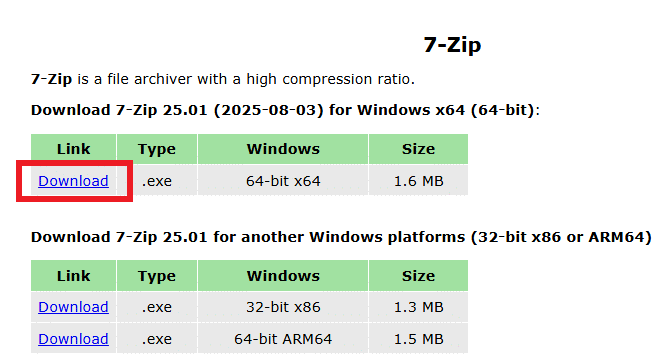
Si WinRAR sigue mostrando mensajes de diagnóstico, es posible que el archivo esté comprimido de una forma que tu versión de WinRAR no pueda gestionar bien, o que la corrupción del archivo sea más fácil de solucionar para otra herramienta. Alternativas como 7-ZipyPeaZip Es posible que distintos motores de extracción logren abrir archivos que WinRAR no puede procesar.
- Abre tu navegador web.
- Ir al sitio web oficial de 7-Zip O PeaZip.
- Elige una versión 64 bits y descargarlo

- Después de la descarga, abra el instalador y siga las instrucciones en pantalla para completarlo. Instalación.
- Una vez instalado, haga clic derecho en el archivo e intente extraerlo usando la nueva herramienta.
Si el problema persiste: Descargue el archivo nuevamente desde la fuente original, preferiblemente utilizando una conexión estable. Si el archivo se corrompe constantemente incluso después de volver a descargarlo, es posible que el archivo esté dañado del lado del cargador y que necesite una nueva copia.
Los comentarios están cerrados.