

El mensaje "Reproduciendo vídeo en YouTube" aparece con el código de error 153: Error de inicialización del reproductor de vídeo cuando el vídeo no se carga en el reproductor integrado de YouTube o en la aplicación, y muestra una imagen en blanco o congelada en lugar de empezar a reproducirse.
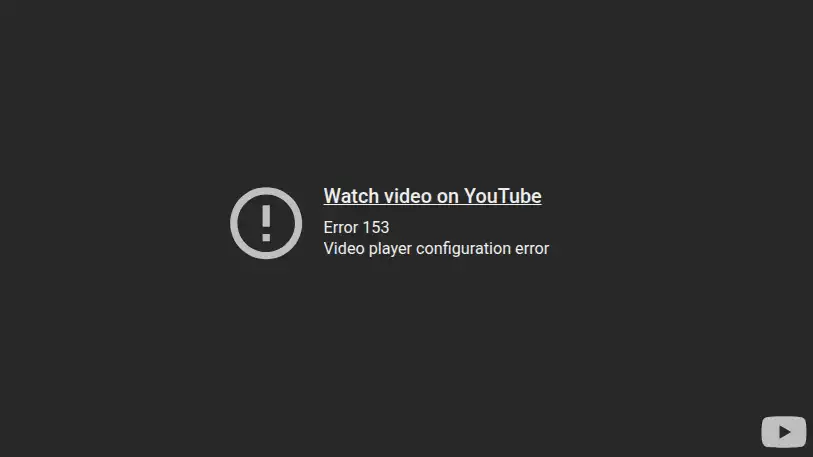
Esto ocurre cuando el operador integrado no puede establecer la configuración necesaria para iniciarse, generalmente debido a que falta información de referencia u origen , o esta está bloqueada . Sin esta información, el operador se niega a iniciarse correctamente.
Otras causas comunes incluyen:
- Uso incorrecto del enlace
youtube.com/embed/Sin información de referencia válida. - Extensiones del navegador o herramientas de privacidad que bloquean el encabezado de referencia.
- Caracteristicas
originOreferrerpolicyIncorrecto o faltante en el código de inserción.
1. Borrar las cookies de YouTube (Para los espectadores)
Las cookies de YouTube obsoletas o dañadas pueden interferir con la carga y configuración del reproductor. Eliminarlas obliga a YouTube a reconstruir una nueva sesión de reproducción.
- Abierto YouTube en tu navegador.
- Haga clic en F12 Abrir Herramientas para desarrolladores (DevTools).
- Ir a la pestaña Solicitud(Si está oculto, haga clic en el icono) ».)
- dentro de AlmacenamientoExpandir ملفات تعريف الارتباط (Cookies) Y elige https://www.youtube.com.
- Haz clic derecho y elige Claro.
![]()
- Recargue la página e intente reproducir el video nuevamente.

2. Pruebe con otro navegador. (Para los espectadores)
Si el video se carga correctamente en otro navegador, es probable que su navegador principal esté bloqueando encabezados importantes o utilizando un caché dañado.
- Abra un navegador diferente como Chrome O Edge O Firefox.
- Visita la misma página donde aparece el problema.
- Intente reproducir el vídeo incrustado.
- Si funciona, regrese a su navegador principal y borre o restablezca su caché.
3. Desactiva cualquier complemento conflictivo (Para los espectadores)
Extensiones como bloqueadores de anuncios, filtros de privacidad y bloqueadores de scripts suelen impedir que el navegador envíe el encabezado de referencia requerido por YouTube. Desactivarlos restaura la conectividad normal.
- abrir una página Extensiones O Complementos en tu navegador.
- Desactivar cualquier cosa relacionada con Bloqueo de anuncios, O Protección de la privacidad, O Protección de seguimiento, O Controlar JavaScript.
![]()
- Actualizar la página de vídeo.
- Si el video funciona, vuelva a habilitar los complementos uno por uno para determinar cuál causó el problema.

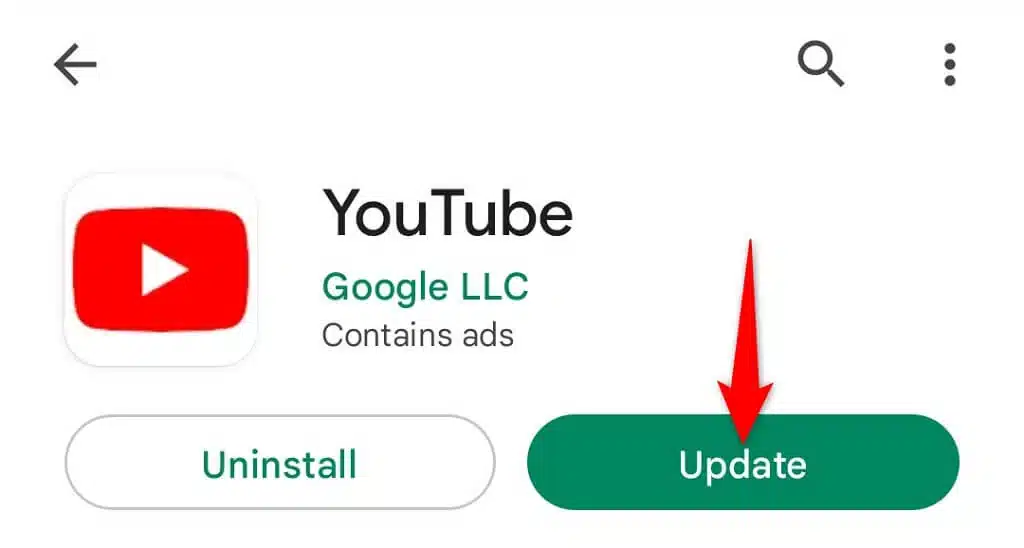
4. Actualiza la aplicación (Para espectadores móviles)
Si el error ocurre en una aplicación móvil que incluye videos de YouTube (como aplicaciones de noticias o de aprendizaje, etc.), es posible que los componentes obsoletos no cumplan con las últimas normas de funcionamiento de YouTube. Actualice ambos:
- Solicitud YouTube
- La aplicación que muestra el vídeo incrustado
- Abierto Play Store (o App Store).
- Buscar YouTube y haga clic en Actualización Si está disponible.
- Actualice la aplicación en la que encontró el error.
5. Cambiar la URL de inserción (Para propietarios de sitios web/aplicaciones)
Si ejecuta un sitio web o una aplicación, cambiar a un dominio youtube-nocookie.com Evita ciertas restricciones relacionadas con la privacidad y envía datos de referencia más limpios, lo que ayuda a prevenir solicitudes bloqueadas.
- Abra un editor HTML o un sistema de gestión de contenido (CMS) donde se almacena el código de inserción.
- Encuentra tu iframe:
https://www.youtube.com/embed/VIDEO_ID- Reemplácelo con:
https://www.youtube-nocookie.com/embed/VIDEO_ID- Guarde los cambios y vuelva a cargar la página.

6. Agregar una política de referencia al marco en línea de YouTube (Iframe) (Para propietarios de sitios web/aplicaciones)
YouTube necesita datos válidos de origen/referencia para verificar las solicitudes en línea. Si el navegador bloquea o elimina este encabezado, el reproductor fallará con el error 153. Añadir una política de referencia garantiza que el navegador envíe la información requerida.
- Abra su editor HTML.
- Localice el marco de YouTube incrustado (iframe).
- Agregue este atributo dentro de la etiqueta iframe:
referrerpolicy="strict-origin-when-cross-origin"Por ejemplo:
<iframe src="https://www.youtube.com/embed/VIDEO_ID" referrerpolicy="strict-origin-when-cross-origin"></iframe>
Guarde los cambios y vuelva a cargar la página para comprobar si la solución fue exitosa.
Los comentarios están cerrados.