

El mensaje « Estamos experimentando problemas con nuestros servidores. Inténtalo de nuevo más tarde » aparece en YouTube cuando tu navegador o aplicación no logra establecer una conexión estable con los servidores de streaming de YouTube. Esto suele ocurrir al cargar un vídeo o al cambiar entre las opciones de calidad, lo que indica que el reproductor no puede obtener los datos de streaming necesarios a tiempo.
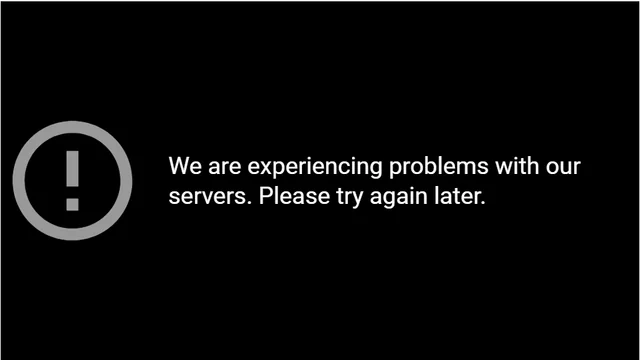
Aunque el mensaje sugiere una caída del servidor, a menudo se debe a problemas del cliente , como extensiones del navegador que bloquean las solicitudes o conflictos de DNS y caché que impiden conexiones seguras con los servidores de YouTube. El problema suele surgir cuando los bloqueadores de anuncios, las VPN o los filtros de privacidad interfieren con las solicitudes de red que YouTube necesita.
Otras posibles causas incluyen cookies caducadas , una conexión a internet inestable o un fallo temporal de sincronización con el sistema de autenticación de Google. Estas interrupciones impiden que el reproductor obtenga o decodifique los datos de vídeo, incluso si YouTube funciona correctamente.
1. Complementos deshabilitados
Muchas extensiones de navegador, especialmente los bloqueadores de anuncios o los modificadores de diseño, pueden interferir con los scripts internos de YouTube responsables de la reproducción y la verificación de membresía. Estos scripts deben ejecutarse correctamente para que los videos se carguen. Bloquearlos interrumpe la conexión entre tu navegador y los servidores de YouTube. Desactivar el bloqueador de anuncios o incluir YouTube en la lista blanca permite que los scripts del sitio se ejecuten correctamente, restaurando la reproducción.
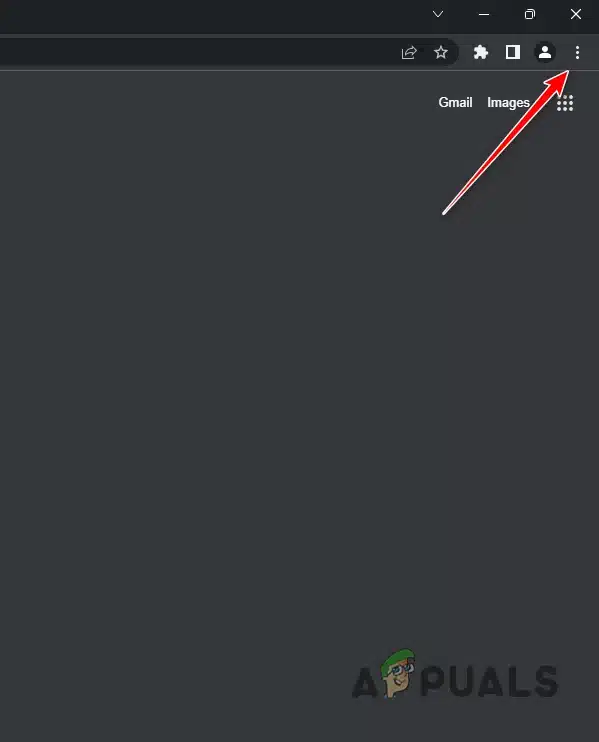
- Haga clic en los tres puntos en la esquina superior derecha de su navegador.
![]()
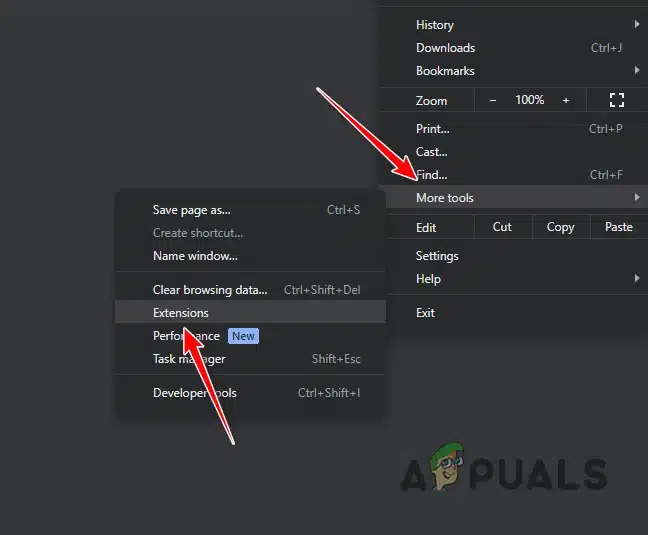
- Seleccione Herramientas Plus > Complementos.
![]()
- Desactivar temporalmente todos los complementos.
![]()

2. Copia el enlace del vídeo y ábrelo en una nueva pestaña.
A veces, los videos pueden no cargarse al reproducirse desde listas de reproducción o ventanas incrustadas. Abrir el video directamente en una nueva pestaña obliga al navegador a establecer una nueva conexión con los servidores de YouTube. Esto borra los datos de sesión dañados y ayuda a que el video comience a reproducirse correctamente.
- Haga clic derecho en el título del vídeo.
- Seleccione “Abrir el enlace en una nueva pestaña” O copie el enlace manualmente.
![]()
- Haga clic en entrar: Para descargar el vídeo directamente.

3. Desactivación de Brave Shield (Brave Browser)
Si usas el navegador Brave, su escudo integrado bloquea automáticamente el seguimiento y los scripts en segundo plano. Sin embargo, esta misma protección puede bloquear YouTube y las comprobaciones de verificación, lo que provoca un error del servidor. Desactivar el escudo permite que el navegador se comunique correctamente con los servidores de YouTube.
- Abierto YouTube En el navegador Brave.
- Haga clic en el icono del león en la barra de direcciones.
![]()
- Desactivar “La protección está habilitada para este sitio”.
![]()
- Actualice la página e intente reproducir el video nuevamente.


4. Utilice un dispositivo móvil
Si el problema persiste en tu computadora, prueba con tu teléfono. La app de YouTube no depende de extensiones del navegador ni de sesiones en caché, lo que le proporciona una conexión más limpia con los servidores de YouTube.
- Llenar Aplicación de YouTube en tu teléfono.
- Buscar el mismo video.
- Ejecútelo para comprobar si el problema se ha resuelto.
Los comentarios están cerrados.