
10 consejos esenciales para usuarios de Google TV
¿Usas Google TV Streamer? ¡Descubre 10 consejos esenciales para transformar tu experiencia! Mejora el rendimiento, explora funciones ocultas y disfruta de una experiencia más inteligente y eficiente. ¡Haz clic para descubrirlo!

Las cosas más importantes que necesitas saber
- Activa la función "Buscar mi mando a distancia" en la configuración de Google TV o utiliza el comando "Hey Google" a través de un altavoz Nest o un teléfono Pixel para localizar tu mando a distancia perdido.
- Asigna el botón con el icono de estrella del mando a distancia de tu Google TV Streamer a través de los ajustes para que funcione como acceso directo a una aplicación o función, como controlar las luces o cambiar las entradas.
- Utiliza el puerto USB-C con un concentrador de alimentación para añadir dispositivos de almacenamiento externos, teclados y mandos de juegos, convirtiendo tu Google TV Streamer en un centro multimedia.
Google acaba de presentar el futuro. Desde la IA de proxy hasta un primer vistazo a Android 17, los cambios tecnológicos más importantes de la década están ocurriendo ahora mismo. No esperes a un resumen: vive cada gran anuncio en directo en nuestro blog en vivo de Google I/O.
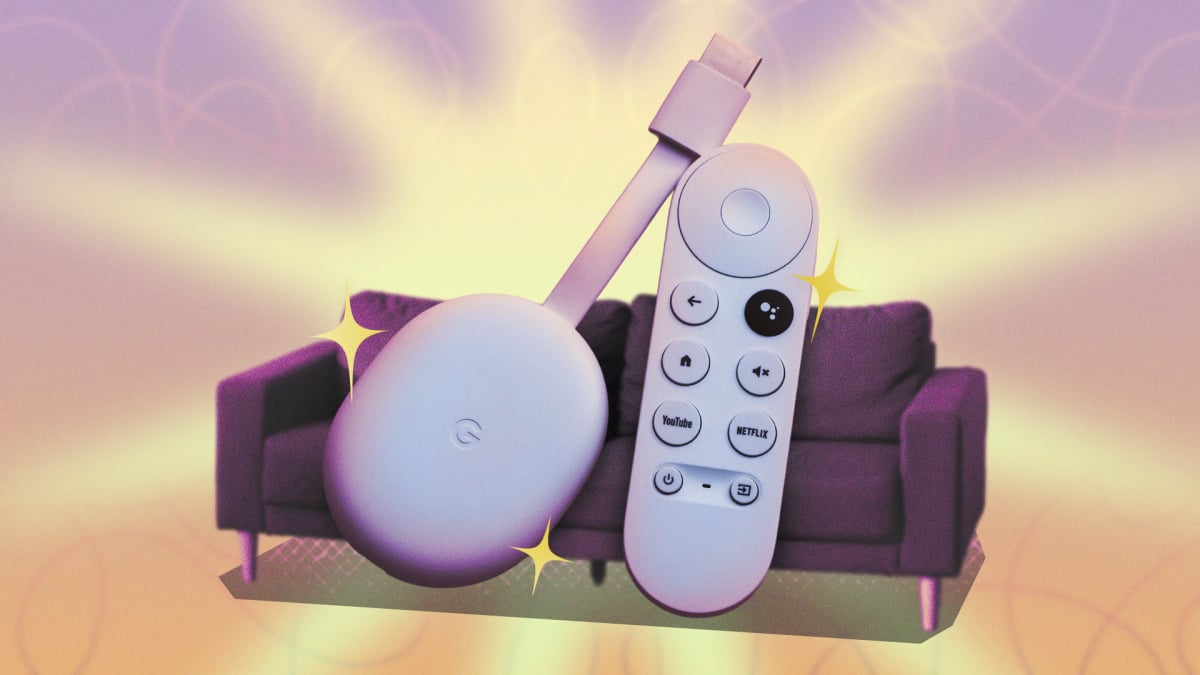
El lanzamiento de Google TV Streamer representa un cambio significativo en la gama de dispositivos de streaming de la compañía, dejando atrás los pequeños Chromecast que ocupaban espacio en la parte trasera del televisor y el decodificador con forma de píldora que se integraba perfectamente en cualquier estante decorativo. El dispositivo cuenta con un potente procesador, el doble de memoria que un dispositivo de streaming y amplio espacio de almacenamiento para descargar todo lo necesario para ejecutar tus aplicaciones. Incluso funciona como un centro inteligente, con soporte integrado para las tecnologías Matter y Thread. Para más detalles, consulta nuestra comparativa exhaustiva de Apple TV 4K y Google TV.
Me costó un tiempo acostumbrarme a Google TV Streamer. Lo instalé en casa a regañadientes, al darme cuenta de que un dispositivo más potente pero más antiguo, como el Nvidia Shield, sería demasiado complicado de gestionar, sobre todo teniendo en cuenta el mantenimiento de un servidor doméstico. Pero desde entonces, he ajustado muchas configuraciones de este receptor y activado funciones que antes no usaba, convirtiéndolo en un práctico centro multimedia en mi salón.
Activa la función "Buscar mi mando a distancia" para no volver a perder nunca más el mando a distancia de tu Google TV Streamer.
Puede parecer obvio, pero tengo un Google TV Streamer desde su lanzamiento en 2024 y solo activé la función de búsqueda del control remoto esta semana, mientras escribo este artículo. La omití durante la configuración inicial. La opción está disponible en Configuración > Controles remotos y accesorios . Allí encontrarás la opción «Buscar mi control remoto».
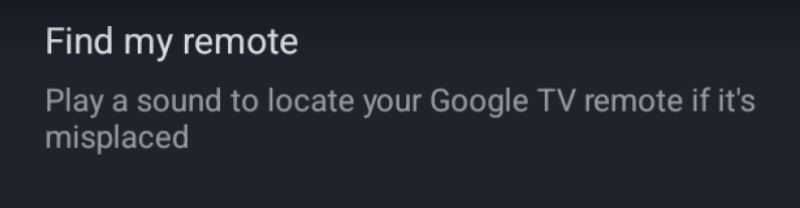
El Google TV Streamer tiene un botón físico en la parte posterior que te permite encontrar el control remoto si se te ha quedado atascado en el sofá. Pero, ¿qué pasa si no puedes alcanzar el dispositivo que está detrás del televisor? Prueba con uno de tus dispositivos de audio compatibles con Google. Si tienes un altavoz Nest o un teléfono Pixel cerca, di: «Hey Google, encuentra mi control remoto». El control remoto debería empezar a emitir un sonido si lo tienes configurado.
Configurar un acceso directo al control remoto para Google TV Streamer
Los mandos a distancia incluidos con Google TV Streamer cuentan con un pequeño botón sin función asignada, con un icono de estrella, situado justo al lado del botón de encendido. Por defecto, este acceso directo no tiene ninguna función, pero puedes cambiarla en la configuración del sistema de tu dispositivo.
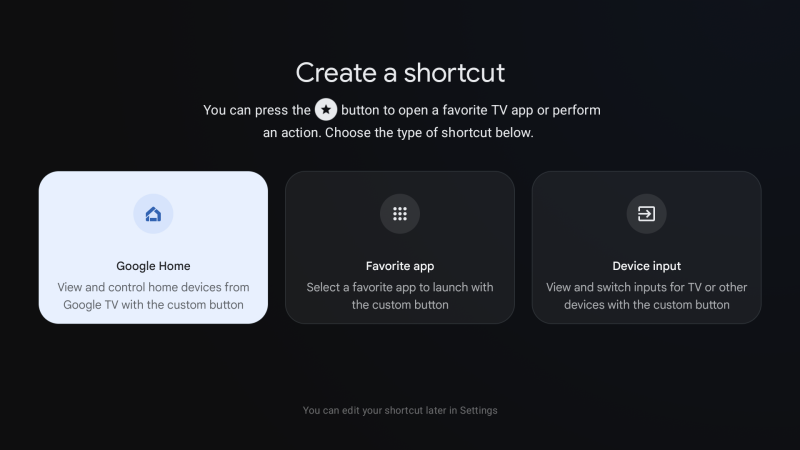
En Ajustes > Mandos a distancia y accesorios > Configurar botones del mando a distancia , elige una de las tres opciones para personalizar el botón de acceso directo. Yo lo configuré como acceso directo a mi Google Home para poder encender y apagar las luces fácilmente desde el sofá. También puedes configurarlo como lanzador de otra aplicación instalada en tu decodificador. O crea un acceso directo para navegar entre las entradas del dispositivo; este botón estaba presente en los Chromecast antiguos que venían con mando a distancia. Se ha eliminado de esta generación de dispositivos de streaming, así que si lo echas de menos, puedes recuperarlo de forma no oficial. Para más información sobre los dispositivos Google TV, puedes consultar nuestra comparativa detallada de Apple TV 4K y Google TV.
Para usuarios avanzados, se puede configurar el acceso directo de una aplicación como Projectivity Launcher para que se convierta en un botón de inicio más potente.
Reconfigura los demás botones del mando a distancia de tu Google TV Streamer para que te resulte más útil.
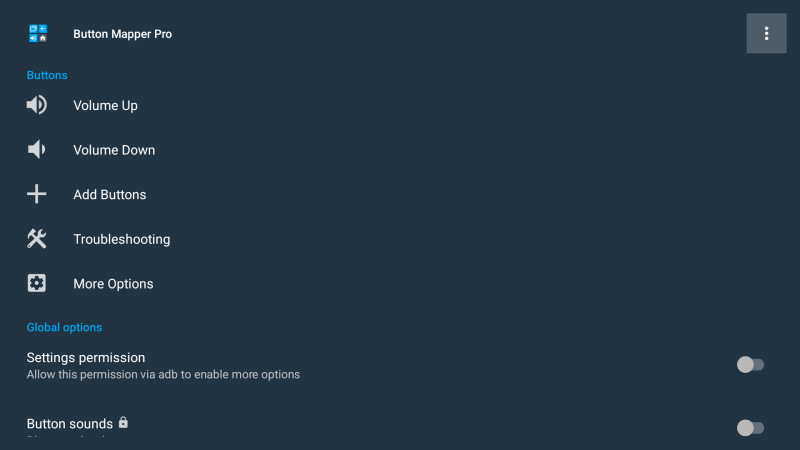
¿No te gustan los botones predeterminados de YouTube o Netflix en el control remoto de tu Google TV Streamer? Puedes reasignar sus funciones con una aplicación de terceros y luego agregar una pequeña etiqueta para indicar su nueva función. Instala una aplicación como Button Mapper o tvQuickActions . Luego, ve a Configuración de Google TV > Sistema > Accesibilidad y activa el servicio. Después, puedes volver a la aplicación para personalizar las funciones de esos botones físicos. Puedes asignarles accesos directos a otras aplicaciones, o incluso algo más divertido para que otros descubran al presionar el botón.
Elimina el desorden de la pantalla de inicio de tu Google TV Streamer.
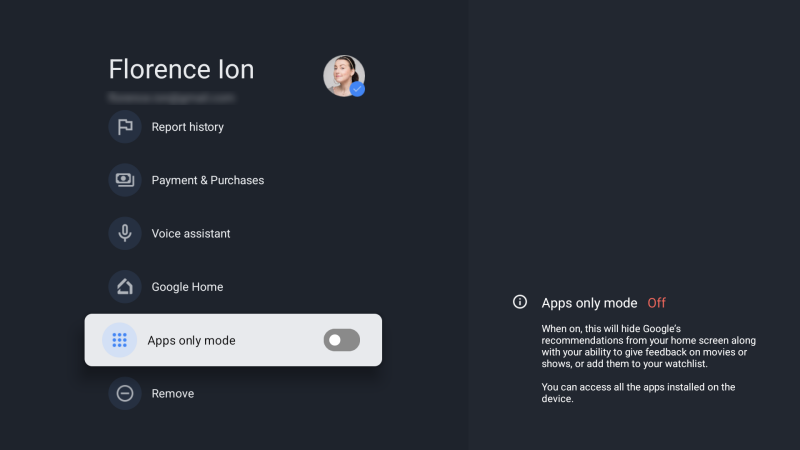
Fuente: Florence Ion/Lifehacker
¿Te abruman todas las recomendaciones y el contenido patrocinado que Google TV sugiere en la barra principal? Puedes bloquear parte de este contenido para que no te resulte visualmente abrumador. Ve a Configuración > Cuentas e inicio de sesión > Tu cuenta y activa el modo Solo aplicaciones.
Esto elimina el contenido innecesario y el contenido patrocinado, dejando solo los íconos de las aplicaciones. Ten en cuenta que esto desactiva la función "Lista de seguimiento" vinculada a tu cuenta y algunas de las funciones de búsqueda por voz de Gemini para ciertos contenidos.
Activa las "Opciones de desarrollador" en Google TV Streamer para una mayor personalización.
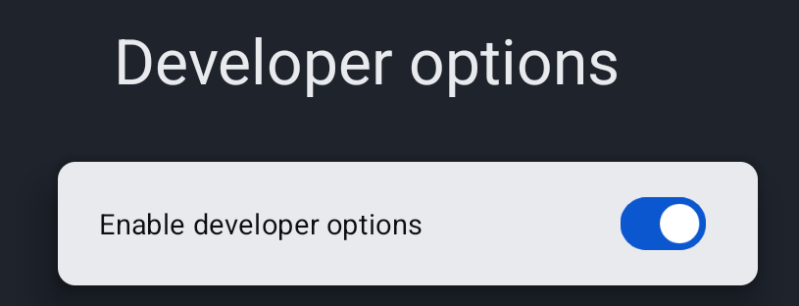
Para sacarle el máximo partido a tu Google TV Streamer, tendrás que activar las Opciones de desarrollador, que desbloquean funciones avanzadas como la aceleración de animaciones y la instalación de aplicaciones externas. El proceso de configuración es muy sencillo y similar al de un smartphone Android. Ve a Ajustes > Sistema > Acerca de y pulsa «Compilación del sistema operativo Android TV» siete veces seguidas.
Aparecerá una pequeña ventana emergente que confirma que se te han otorgado privilegios de desarrollador. Una vez activados, aparecerá un nuevo menú en Configuración > Sistema > Opciones de desarrollador.
Reduzca las animaciones para acelerar la navegación.
La interfaz de Google TV está bien organizada y cuenta con muchas funciones, pero las animaciones predeterminadas pueden ralentizar la navegación por los menús. Puedes eliminar estas animaciones y ajustar otros elementos visuales para mejorar significativamente el rendimiento mediante la configuración avanzada para desarrolladores.
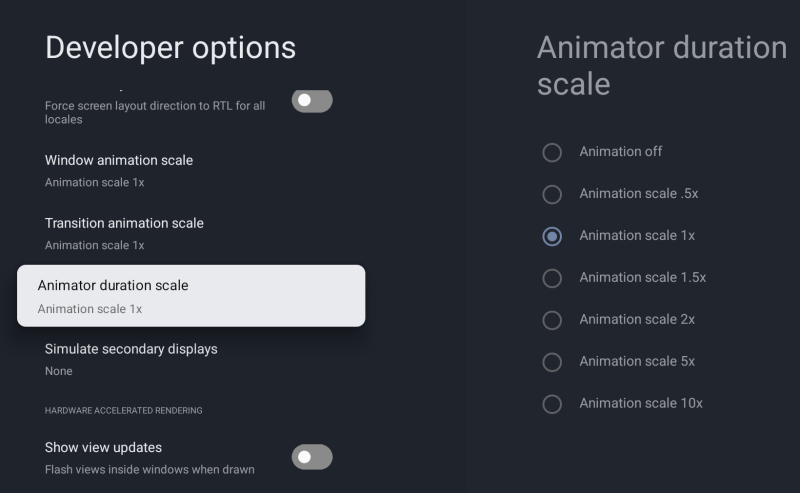
En Opciones de desarrollador , desplázate hacia abajo para encontrar las opciones Escala de animación de ventana , Escala de animación de transición y Escala de duración del animador . Cambia una o todas estas opciones de 1x a Animación desactivada para deshabilitar completamente la animación. También puedes acelerar las animaciones para que se vean más fluidas.
Instala aplicaciones desde fuentes externas o utiliza un lanzador alternativo.
Tras activar las Opciones de desarrollador, puedes habilitar la depuración USB e inalámbrica para usar aplicaciones como Send Files to TV y atvTools e instalar archivos APK desde fuentes externas. Sin embargo, antes de hacerlo, asegúrate de que la opción "Permitir instalaciones de fuentes desconocidas" esté activada en Opciones de desarrollador, dentro de la configuración de Seguridad. Esto permitirá que los archivos APK que transfieras a tu dispositivo funcionen en tu dispositivo de streaming.
¿Por qué querrías tomarte la molestia de conectarte a un dispositivo Google TV Streamer de esta manera? Porque te da acceso a aplicaciones de streaming alternativas que no están disponibles en la Play Store, o incluso a un reproductor con una interfaz alternativa, como LeanbackLauncher.
Empareja tus auriculares con tu Google TV Streamer para escuchar en privado.
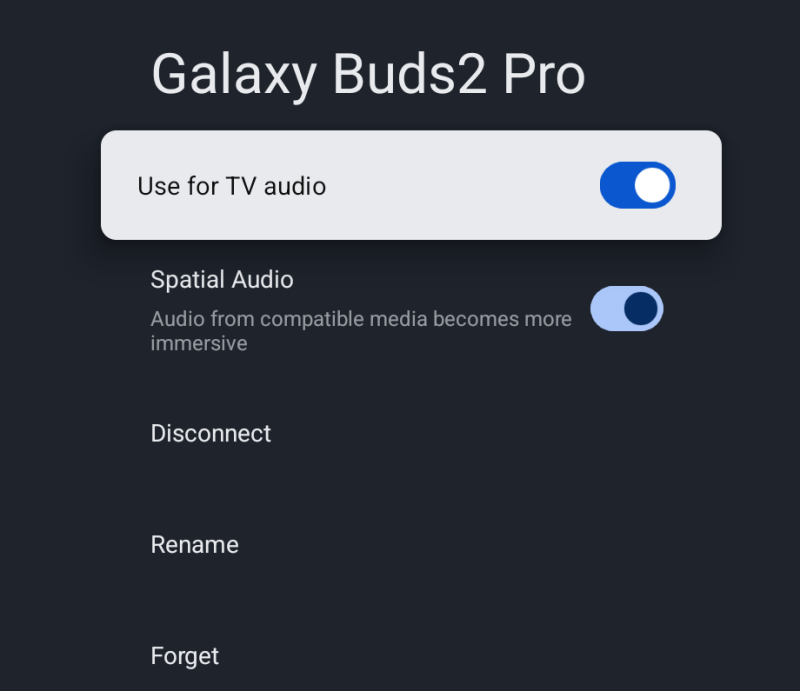
Este es uno de mis trucos favoritos , especialmente útil cuando se vive en una casa compartida. Cuando hago ejercicio en la sala, uso auriculares Bluetooth conectados a mi Google TV Streamer para poder escuchar las instrucciones del entrenador incluso cuando estoy en posición de plancha y mi bebé está llorando de fondo.
Esta función está disponible en el mismo submenú donde configuras el control remoto. En Ajustes > Control remoto y accesorios > Emparejar control remoto/accesorio , activa el modo de emparejamiento Bluetooth en tu dispositivo de audio y espera a que aparezca como una opción en la pantalla. Si el emparejamiento se realiza correctamente, podrás usar tus auriculares cuando quieras. Ten en cuenta que puede haber un ligero retardo en el audio y que quizás tengas que reiniciar la conexión; es normal en Bluetooth.
Obliga a tu reproductor de Google TV a elegir la mejor resolución, independientemente del ancho de banda.
Si el ancho de banda no es un problema y desea transmitir en alta resolución en todo momento, puede configurar la mejor resolución como predeterminada en las preferencias de su Google TV Streamer. Vaya a Configuración > Pantalla y sonido > Resolución . Cambie la opción Resolución de "Automático" a 4K 60 Hz o la resolución más alta que admita su televisor. Una vez activada esta opción, su Google TV Streamer no reducirá la resolución a 1080p. Si prefiere HDR, puede activarlo en este mismo menú para garantizar que su contenido se muestre siempre en alta definición.
Utiliza el puerto USB-C para añadir accesorios y transformar tu Google TV Streamer en un centro multimedia completo.
El puerto USB-C no solo sirve para cargar tu Google TV Streamer. Puedes conectar un concentrador de alimentación con puertos adicionales para añadir componentes como almacenamiento externo y alimentar tu propio centro multimedia doméstico. Estos concentradores suelen incluir puertos USB adicionales para periféricos, lo que te permite conectar teclados y mandos de videojuegos para disfrutar aún más.
Los comentarios están cerrados.