
Los 10 mejores consejos para los propietarios de Steam Deck
¡Mejora tu experiencia con Steam Deck! Descubre 10 trucos ingeniosos y sorprendentes que todo usuario debería conocer para optimizar el rendimiento, prolongar la duración de la batería y sacarle el máximo partido. ¡Sigue leyendo!

Las cosas más importantes que necesitas saber
- Puedes convertir tu Steam Deck en un miniordenador completo activando el modo escritorio, lo que te permitirá instalar aplicaciones Linux, navegar por internet y conectar periféricos externos.
- Inicia fácilmente tus juegos desde las tiendas de Epic, Amazon y GOG en Steam Deck usando Heroic Launcher, que se puede instalar en modo escritorio y permite añadir los juegos a la interfaz del juego.
- Para mejorar la duración de la batería de Steam Deck, ajuste manualmente el límite de consumo de energía (límite TDP), reduzca la frecuencia del reloj de la GPU o cambie la frecuencia de actualización de la pantalla desde el menú de Rendimiento rápido.
El Steam Deck de Valve revolucionó los juegos de PC cuando se lanzó en 2022, ayudando a popularizar el formato de portátil para juegos. Incluso en 2026, sigue ofreciendo una excelente relación rendimiento-precio y se mantiene relevante en comparación con alternativas más caras y complejas como el Asus ROG Xbox Ally X. Pero eso no significa que venga completamente funcional y listo para usar nada más sacarlo de la caja. SteamOS proporciona una experiencia de juego más intuitiva e inmediata que cualquier otro portátil para juegos que haya usado (o cualquier PC para juegos en general, para ser honesto), pero hay muchos trucos y personalizaciones que puedes usar para que realmente lo hagas tuyo.
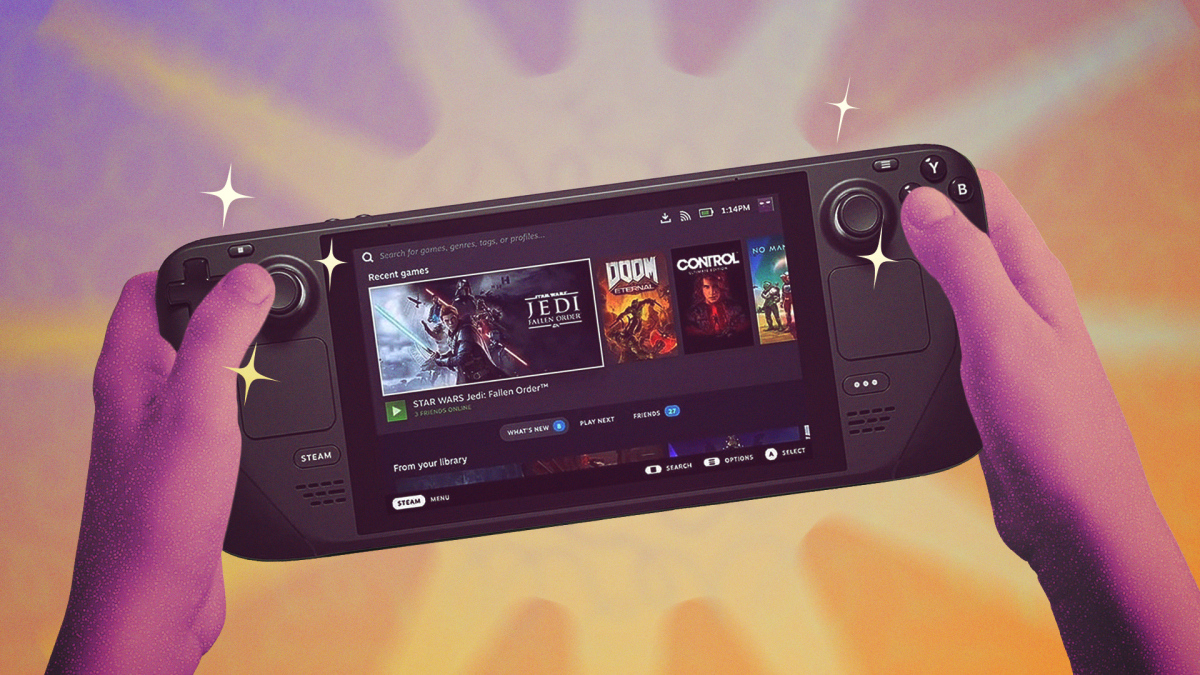
El modo de escritorio de Steam Deck lo transforma en un miniordenador.
Esta función es sencilla, pero amplía enormemente las capacidades de tu Steam Deck. Si bien la mayor ventaja de Steam Deck es su capacidad para iniciar juegos fácilmente desde la pantalla de inicio mediante controles integrados, ¿sabías que también puedes usarlo como un ordenador de sobremesa más tradicional?
Para cambiar el dispositivo al modo de escritorio integrado, pulse el botón de Steam (el botón que se encuentra en el propio dispositivo) y, a continuación, seleccione Encendido . Desde allí, seleccione Cambiar a escritorio.
De este modo, pasarás directamente a una interfaz de ordenador más tradicional, que te resultará muy familiar si ya has utilizado Linux anteriormente, que es el sistema operativo subyacente sobre el que se basa SteamOS.
Necesitarás activar el modo escritorio para acceder a muchas de las otras funciones de esta lista, pero también es excelente por sí solo. Con él, puedes instalar tus aplicaciones de productividad Linux favoritas o simplemente navegar por internet con Microsoft Edge, que viene preinstalado (puedes instalar tu navegador preferido más adelante). Puedes usar el panel táctil derecho, los joysticks o la pantalla táctil para mover el cursor del ratón y pulsar Steam+X para activar el teclado, pero también puedes conectar un periférico externo o una base de conexión mediante el puerto USB-C situado en la parte superior del dispositivo. Si utilizas esta función correctamente, puedes convertir el Steam Deck en un mini PC completo con monitor integrado.
Para salir del modo escritorio y volver a la interfaz predeterminada de Steam Deck, haga clic en el icono Volver al modo de juego que se encuentra en la esquina superior izquierda del escritorio.
Puedes jugar a juegos que no son de Steam.
Por defecto, Steam Deck mostrará los juegos de tu biblioteca de Steam, y la página de la tienda también te llevará allí. Esto tiene sentido, ya que Valve quiere que compres juegos en su tienda. Sin embargo, dado que Steam Deck es esencialmente un mini-PC altamente especializado, no te impedirá jugar a títulos de otras tiendas de juegos para PC.
Existen varias maneras de hacerlo, pero el método más práctico, sin duda, es Heroic Launcher. Este programa te permite instalar juegos de tus bibliotecas de Epic Games Store, Amazon y GOG seleccionándolos de una lista fácil de navegar.
Instalar Heroic Game Launcher es fácil. Primero, ve al modo escritorio y haz clic en «Descubrir tienda» , que es el pequeño icono de bolsa de compras a la izquierda del icono de carpeta. Busca «Heroic» e instala la aplicación llamada «Heroic» (probablemente será el primer resultado y tendrá un icono que parece un escudo con una espada dentro).
Una vez instalado, ábrelo haciendo clic en el acceso directo del escritorio o buscándolo mediante la versión de SteamOS del menú Inicio clásico de Windows (estará en el extremo izquierdo de la barra de tareas y tendrá el aspecto del logotipo de Steam Deck).
Desde aquí, inicia sesión en tus distintas cuentas de lanzadores de juegos alternativos usando el botón "Iniciar sesión" en la esquina superior izquierda. Luego, simplemente instala tus juegos y listo, cambia al modo escritorio y abre Heroic Launcher cuando quieras jugarlos. Pero vamos un paso más allá: podrás acceder a ellos directamente desde el modo de juego (la interfaz predeterminada de Steam Deck).
Comencemos por intentar instalar un juego de tu elección desde la pestaña Biblioteca para familiarizarte con el proceso. Selecciona el juego que deseas instalar y haz clic en Instalar . Es posible que veas opciones para cambiar la ruta de instalación o la configuración de Wine. Esto último puede mejorar la compatibilidad, pero probablemente no necesites modificarlo. Para ejecutar algunos juegos, es posible que debas permitir la instalación de C++, pero simplemente puedes hacer clic en Instalar en la ventana emergente que aparece al intentar ejecutarlos.
Una vez instalado el juego, haz clic en el menú de tres puntos de la esquina superior derecha y selecciona «Añadir a Steam» . Esto añadirá el juego a tu biblioteca de Steam, lo que te permitirá abrirlo directamente desde el modo de juego de tu dispositivo móvil.
Podrías detenerte aquí y simplemente agregar juegos a Steam individualmente. Pero para mayor comodidad, puedes agregar Heroic Launcher al modo de juego de Steam Deck para acceder fácilmente a tus juegos. Para hacerlo, haz clic en el acceso directo de Steam en tu escritorio (o ábrelo desde el menú Inicio). Desde allí, haz clic en el botón Agregar un juego en la esquina inferior izquierda, junto al signo más. Haz clic en Agregar un juego que no es de Steam y, en el menú emergente, busca y haz clic en Heroic Game Launcher . Haz clic en Agregar programas seleccionados.
Esto te permitirá acceder a Heroic Game Launcher desde el Modo Juego, navegando a Biblioteca > No Steam . Aquí también aparecerán los juegos que hayas añadido a Steam desde Heroic Game Launcher. Puedes seguir los mismos pasos para añadir y ver otras aplicaciones de terceros en Steam, incluso aplicaciones básicas como Google Chrome. Es posible que notes que las imágenes de estas aplicaciones son limitadas o faltan. Hay varias maneras de solucionar esto, y a continuación te explicaré mi método preferido.
Instala complementos para personalizar tu experiencia.
Por defecto, SteamOS es rápido y fácil de usar, pero los usuarios han creado varios complementos para personalizarlo aún más. Encontrarás estos complementos en un programa llamado Decky Loader.
A diferencia de Heroic Launcher, Decky Loader requiere instalación a través de un navegador. Entra en modo escritorio , abre tu navegador preferido (Edge es el predeterminado) y ve a decky.xyz . Desde allí, haz clic en Descargar en la esquina superior derecha. Localiza el archivo de instalación , ya sea desde tu navegador o desde el Administrador de archivos de Steam Deck (el icono de carpeta en la barra de tareas) en Descargas. Haz doble clic en él y luego procede con la instalación. Para una experiencia más estable, elige la opción de instalación recomendada.
Para usar Decky Loader, vuelve al modo de juego y pulsa el botón físico de tres puntos de tu Steam Deck (en adelante, lo llamaré botón de "Ajustes rápidos"). Desplázate hacia abajo hasta el menú de Decky Loader , que tiene el icono de un enchufe. Desde aquí podrás explorar tus complementos.
Aquí tienes varias opciones, así que veamos cómo encontrar extensiones y cuáles son algunas de mis favoritas. Primero, selecciona el icono que parece un puesto de mercado (en la esquina superior derecha) y, desde ahí, verás todas las extensiones disponibles.
Por defecto, se ordenarán alfabéticamente, pero para obtener mejores resultados, ve a "Ordenar" y selecciona "Más descargados primero". Esto colocará los plugins más populares en la parte superior. Algunos de mis favoritos son CSS Loader, que te permite cambiar la apariencia y el tema de tu Steam Deck, y Animation Changer, que te permite cambiar las animaciones que muestra tu Steam Deck al iniciarse o pausarse. Descarga los que te gusten y accede a ellos a través del menú de plugins al pulsar el botón de Ajustes rápidos.
Ten en cuenta que actualizar Steam Deck a veces puede desactivar algunos de tus plugins. Para solucionarlo, ve al menú de plugins, haz clic en el icono de engranaje en la esquina superior derecha, selecciona "Plugins" y reinstala los plugins que necesiten actualizarse. Es posible que también tengas que actualizar Decky Loader , lo cual puedes hacer a través del menú General en la misma página. Si el menú de plugins no aparece, tendrás que volver al modo escritorio, reinstalar Decky Loader usando el archivo de instalación que obtuviste previamente y luego reiniciar tu computadora.
Para concluir, veamos un ejemplo y respondamos cómo obtener carátulas para tus juegos que no son de Steam. Desde la tienda Decky , descarga el complemento SteamGridDB . Tras instalarlo, ve a cualquiera de tus juegos de Steam instalados y pulsa el botón de Inicio (las tres líneas horizontales encima del joystick derecho). En el menú emergente, selecciona Cambiar carátula . Verás una serie de opciones creadas por la comunidad que modificarán la forma en que se muestran los iconos y las etiquetas del juego en tu Steam Deck. Esto funciona con la mayoría de los juegos de tu biblioteca (la mayoría de los cuales tienen carátulas subidas a la base de datos que alimenta este complemento), así como con algunos programas que no son juegos. Lo más importante es que te permitirá añadir fácilmente carátulas a juegos que no las tienen por defecto, como los que no son de Steam.
Consigue una base de acoplamiento.
Aunque el Steam Deck es portátil, eso no significa que no puedas usarlo como un ordenador de sobremesa convencional. Ya he explicado cómo acceder al modo escritorio en el Steam Deck, pero si quieres ir más allá y usarlo en una pantalla más grande, probablemente necesitarás una base de acoplamiento.
Tienes varias opciones. Yo uso la base de conexión no oficial JSAUX , principalmente porque la compré antes del lanzamiento del Steam Deck oficial. Para obtener soporte de firmware de Valve, quizás te convenga comprar el Steam Deck oficial , que es más caro, pero eso solo aumentará la estabilidad, algo que no es necesario.
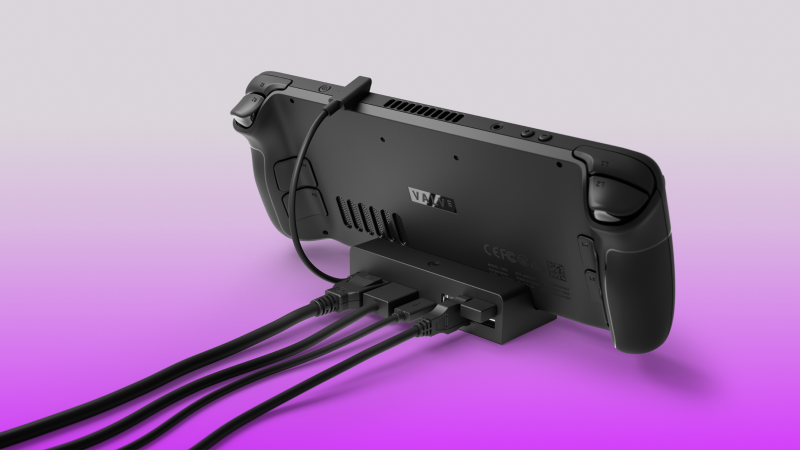
Elijas la opción que elijas, asegúrate de que la estación de acoplamiento tenga un puerto DisplayPort o HDMI 2.1 (y verifica que tu televisor o monitor sea compatible con estos puertos), ya que admiten altas resoluciones y frecuencias de actualización rápidas. También es recomendable que cuente con un puerto Ethernet integrado para conexión a internet por cable, así como puertos USB adicionales.
Con una base de conexión, puedes conectar tu Steam Deck a una pantalla grande mediante el puerto USB-C superior, utilizando cables HDMI o DisplayPort compatibles con tu base. También podrás conectar tantos accesorios como permita tu base. Algunas bases incluyen funciones adicionales muy útiles. Por ejemplo, la empresa de almacenamiento Sabrent vende una base para Steam Deck con espacio para una unidad SSD M.2 , lo que amplía tu capacidad de almacenamiento externo. JSAUX también vende una , aunque no puedo opinar sobre ella, ya que no es el modelo que tengo.
Una vez que tengas tu Steam Deck completamente configurado, simplemente enciéndelo y configura tu televisor o monitor en la entrada correcta. Entonces podrás jugar en la pantalla grande, como en una PC normal. Ten en cuenta que, dependiendo de la resolución de tu monitor, es posible que quieras aprovechar la configuración manual de resolución para cada juego individualmente (disponible en el menú de engranaje después de seleccionar un juego, en General > Resolución del juego ). Algunos juegos pueden requerir una resolución más baja para funcionar a máxima velocidad si están conectados a un televisor 4K. Alternativamente, puedes establecer una resolución máxima global para los juegos presionando el botón de Steam y yendo a Configuración > Pantalla > Avanzado > Resolución máxima del juego.
También puedes aprovechar el escalado FSR integrado de Steam Deck para mejorar el aspecto de los juegos al ejecutarlos a resoluciones más bajas. Para ello, pulsa el botón de Ajustes rápidos , selecciona el icono del rayo (que te llevará a la configuración de rendimiento de Steam Deck) y, a continuación, desplázate hacia abajo hasta Filtro de escalado . Elige Nítido para iniciar el proceso de escalado, como suelo hacer yo, pero también puedes probar otros filtros y estilos para encontrar la configuración adecuada.
Facilitar la emulación de juegos de sistemas antiguos.
Además de jugar a juegos de PC, también puedes usar tu Steam Deck para emular juegos de sistemas antiguos. Si bien puedes instalar emuladores tú mismo ( son software legal , siempre y cuando no incluyan material con derechos de autor), algunos aficionados han creado una herramienta para simplificar la instalación de todos los emuladores que puedas necesitar en tu Steam Deck.
Se llama Emudeck y su instalación es muy sencilla: solo hay que cambiar al modo escritorio , abrir el navegador e ir a emudeck.com , hacer clic en el botón Descargar en la esquina superior derecha, seleccionar SteamOS y ejecutar el archivo de instalación desde el navegador o desde la pestaña Descargas del Administrador de archivos.
Sinceramente, hay muchísimas opciones de instalación; más de las que se pueden contar. Si eres nuevo en el mundo de los emuladores, te recomiendo elegir el Modo Fácil , que te proporcionará la configuración recomendada por EmuDeck. Esta configuración debería funcionar para la mayoría de los usuarios, pero si quieres personalizar aspectos como la relación de aspecto, los filtros y los emuladores que instalas, elige el Modo Personalizado.
Completa el proceso de instalación y, a continuación, para encontrar tus emuladores, abre Emulation Station (o la interfaz alternativa que hayas instalado usando el Modo personalizado) en modo juego en Biblioteca > Juegos que no son de Steam , o bien Steam ROM Manager abriéndolo desde el menú Inicio.
En cuanto a la instalación de los juegos en tu dispositivo, generalmente es tu responsabilidad: depende de tu colección de juegos antiguos y de cómo hayas obtenido los archivos. Sin embargo, muchos de los pasos descritos en este artículo también se aplican.
Haz que el ventilador de tu Steam Deck sea más silencioso.
Si el ventilador de tu Steam Deck hace demasiado ruido, no te conformes. Tienes varias maneras de controlarlo, incluyendo una opción oficial sencilla para cambiarlo y una opción más avanzada para fabricar ventiladores.
Comencemos con la opción oficial. Si tu ventilador hace demasiado ruido, pulsa el botón de Steam en tu dispositivo, selecciona Sistema y desplázate hacia abajo hasta que veas Habilitar control de ventilador actualizado . Actívalo para que el ventilador sea más silencioso, pero ten en cuenta que esto podría reducir el rendimiento, ya que el sistema no gestionará el calor con la misma eficacia (si esta opción ya está habilitada, puedes desactivarla para obtener una posible mejora del rendimiento).
Para un control más preciso, instala Decky Loader siguiendo el truco de "Instalar plugins" que se menciona en esta lista. A continuación, instala el plugin Fantastic . Esto te permitirá configurar una curva de ventilación personalizada para tu Steam Deck, que ajustará la velocidad del ventilador según la temperatura actual de la Steam Deck. Simplemente abre el plugin y haz clic en la curva dentro del menú VENTILADOR para ajustarla a tu gusto.
Ajusta el consumo de energía para mejorar la duración de la batería.
No todos los juegos requieren toda la potencia de tu Steam Deck. Si juegas a un título menos exigente, considera reducir el rendimiento de tu Steam Deck para ahorrar batería.
Para ello, pulsa el botón de ajustes rápidos y selecciona el icono del rayo para acceder al menú de rendimiento. Desde aquí, puedes ajustar el límite de TDP para reducir la potencia que tu Steam Deck puede consumir. Por defecto, está configurado en 15 vatios, pero en algunos juegos ligeros, he conseguido que funcione a 8 vatios o menos. Experimenta para encontrar el equilibrio perfecto entre potencia y rendimiento para tu juego.
Mientras estés aquí, también puedes configurar la frecuencia de reloj de la GPU manualmente , lo que reducirá el rendimiento de la GPU y podría ayudar a prolongar la duración de la batería. Del mismo modo, puedes configurar la frecuencia de actualización de la pantalla , lo que disminuirá la cantidad de fotogramas que el sistema puede mostrar por segundo, pero podría extender el tiempo de juego.
Consigue un Steam Deck a un precio económico.
Desde que Valve descontinuó la pantalla LCD del Steam Deck, el precio base del Steam Deck ha sido de 550 dólares. No está mal para una pantalla OLED y todas las funciones que ofrece este dispositivo, pero es significativamente más caro que su precio inicial anterior de 400 dólares.
Sin embargo, Valve ocasionalmente publica nuevos lotes de unidades Steam Deck "reacondicionadas certificadas" en su página de la tienda . Estas unidades pueden costar hasta 279 dólares, y aunque estos lotes son escasos, representan un descuento significativo si logras encontrarlos.
Valve es la mejor opción para conseguir un Steam Deck reacondicionado sin problemas, pero si lo necesitas con urgencia y no puedes esperar a que lleguen más unidades, puedes probar con un programa de terceros. GameStop también vende sus propios Steam Decks reacondicionados, aunque en el momento de escribir esto tienen existencias limitadas.
Probablemente valga la pena estar atento a los Steam Decks reacondicionados, pero no pienses en comprar uno si realmente quieres un Steam Deck ahora mismo.
Obtén las actualizaciones beta de Steam
Valve trabaja constantemente para mejorar SteamOS, pero las nuevas funciones pueden tardar en llegar al público general. Si no puedes esperar a la próxima actualización importante de SteamOS, puedes registrarte fácilmente para acceder a las funciones beta. Para ello, haz clic en el botón de Steam y ve a Configuración > Sistema > Participación en la beta . Desde allí, únete a los canales de actualización Beta o Vista previa.
Esto te permitirá acceder a las nuevas funciones de SteamOS más rápidamente, aunque podría provocar inestabilidad en el sistema. Sin embargo, si no te importa experimentar y realizar ajustes, podrás acceder a funciones como las descargas con la pantalla apagada mucho más rápido.
Haz que tu Steam Deck sea más vibrante con colores.
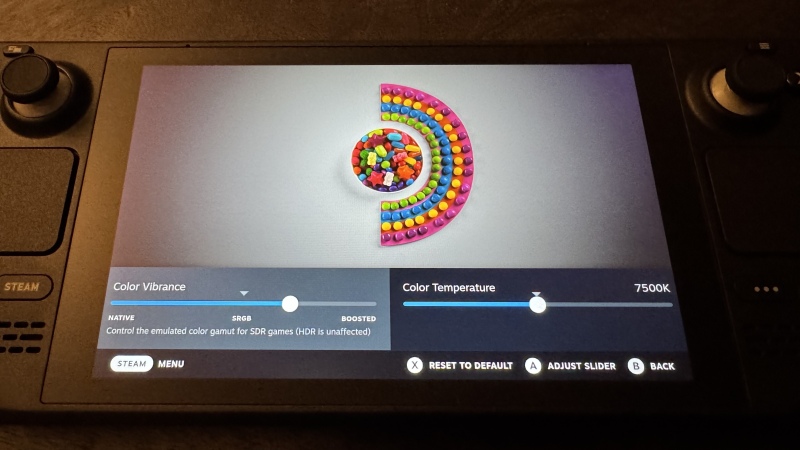
Por último, vamos a conseguir que la pantalla se vea más vibrante. Esto puede ser especialmente útil si, como yo, tienes una pantalla LCD Steam Deck descatalogada.
Anteriormente, esta función estaba limitada a un complemento no oficial creado por fans, pero Valve ahora ha añadido soporte oficial para ajustar la configuración de color en tu Steam Deck. Para acceder a esta función, haz clic en el botón de Steam y luego ve a Configuración > Pantalla . Desde allí, haz clic en Ajustar colores de pantalla . Se abrirá un menú donde podrás ajustar la temperatura y la intensidad del color de tu dispositivo, y verás los resultados directamente en la imagen de arriba.
Los comentarios están cerrados.