

Los dispositivos Cisco, como routers y switches, dependen de archivos de configuración para controlar su funcionamiento y comportamiento. Estos archivos contienen las configuraciones aplicadas al dispositivo, incluyendo parámetros de red, políticas de seguridad y configuraciones de interfaz. Mantener los archivos de configuración actualizados y precisos es crucial para garantizar un funcionamiento óptimo y seguro de la red.

Por lo tanto, realizar copias de seguridad de los archivos de configuración de dispositivos Cisco es fundamental para la recuperación ante desastres, el control de versiones, el cumplimiento normativo, la facilidad de implementación y un mejor mantenimiento.
Beneficios de realizar copias de seguridad de los archivos de configuración
Realizar copias de seguridad de los archivos de configuración de dispositivos Cisco ofrece muchos beneficios.
- Recuperación de datos después de desastres: En caso de falla del dispositivo, tener una copia de seguridad del archivo de configuración permite una recuperación rápida y reduce el tiempo de inactividad.
- Control de versiones: Mantener una copia de seguridad de sus archivos de configuración le permitirá volver a una versión anterior si los cambios de configuración generan un comportamiento inesperado.
- Significado: Algunas industrias imponen regulaciones que requieren que las organizaciones mantengan copias de seguridad de sistemas importantes y archivos de configuración.
- Facilidad de publicación: Al implementar varios dispositivos idénticos, tener una copia de seguridad del archivo de configuración puede ahorrar tiempo y esfuerzo al configurar cada dispositivo individualmente.
- Mantenimiento mejorado: Realizar copias de seguridad de los archivos de configuración del dispositivo permite realizar actividades de mantenimiento y actualización eficientes, ya que la configuración se puede restaurar fácilmente después de una actualización o mantenimiento.
Tipos de archivos de configuración de dispositivos Cisco
Hay dos tipos de archivos de configuración en los dispositivos Cisco: el archivo de configuración en ejecución y el archivo de configuración de inicio.
El archivo de configuración en ejecución es el que utiliza actualmente el dispositivo. Se almacena en la memoria de acceso aleatorio (RAM) y se pierde al reiniciarlo o apagarlo.
El archivo de configuración de inicio se carga al iniciar el dispositivo. Se almacena en memoria no volátil, como NVRAM o memoria flash, y permanece constante tras reinicios y apagados.
Pasos para realizar una copia de seguridad de los archivos de configuración de un dispositivo Cisco
En esta demostración, realizaremos una copia de seguridad del archivo de configuración de un enrutador utilizando Cisco Packet Tracer.
- Agregue un enrutador y un servidor de la lista de dispositivos.
![]()
- Como se trata de una demostración, conectamos el servidor directamente al enrutador. En la práctica, podría haber varios dispositivos entre el enrutador y el servidor de respaldo.
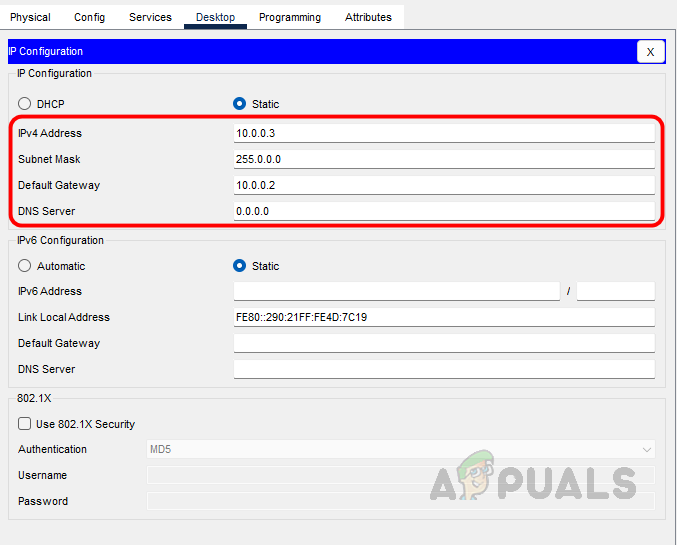
- Hemos configurado la dirección 10.0.0.2 en el router y 10.0.0.3 en el servidor.
- Siga los comandos a continuación paraConfiguración de la guía.
Router>habilitar Router#configurar terminal Introduzca los comandos de configuración, uno por línea. Para salir, pulse Ctrl+Z. Router(config)#interfaz gigabitEthernet 0/0/0 Router(config-if)#dirección IP 10.0.0.2 255.0.0.0 Router(config-if)#no apagar
- Para configurar una dirección IP en el servidor, haga clic en Servidor y luego en escritorio.
![]()
- Haga clic en Configurar IP.
![]()
- Configurar la dirección IP del servidor.
![]()
- Antes de realizar una copia de seguridad de su router, realicemos una configuración básica. Siga los siguientes comandos para configurarlo.
Enrutador#configurar terminal Enrutador(config)#interfaz gigabitEthernet 0/0/1 Enrutador(config-if)#dirección IP 192.168.1.1 255.255.255.0 Enrutador(config-if)#no apagar Enrutador(config-if)#salir Enrutador(config)#enrutador ospf 1 Enrutador(config-enrutador)#red 10.0.0.0 0.0.0.255 área 0 Enrutador(config-enrutador)#red 192.168.1.0 0.255.255.255 área 0 Enrutador(config-enrutador)#salir Enrutador(config)#salir
- Para guardar la configuración en el archivo de inicio, introduzca el siguiente comando en modo privilegiado. Al pulsar Intro, recibirá un mensaje que indica:Configuración del edificio.. [OK]', lo que significa que la configuración se ha guardado correctamente en el archivo de inicio.
Router#write Configuración del edificio... [OK]


- Ahora, configure el servicio TFTP en el servidor. Para ello, haga clic en Servidor y luego en الخدماتEn un entorno de trabajo del mundo real, el equipo del servidor se encargaría de esta tarea.
![]()
- Haga clic en TFTP y seleccione 'Ejecutar'.
![]()
- Ahora que el servidor está listo, veamos cómo realizar una copia de seguridad de los archivos de configuración (configuración de inicio y de ejecución) en el servidor usando TFTP.
- Vaya a la página de la interfaz de línea de comandos (CLI) del enrutador e ingrese al modo privilegiado, luego ingrese los siguientes comandos para hacer una copia de seguridad del archivo de configuración de inicio.
Enrutador#copiar configuración de inicio tftp
Para copiar el archivo de configuración en ejecución, utilice el siguiente comando.
Enrutador#copiar configuración en ejecución tftp
- Para descargar la configuración de inicio o la configuración en ejecución, utilice los comandos apropiados y presione Enter.
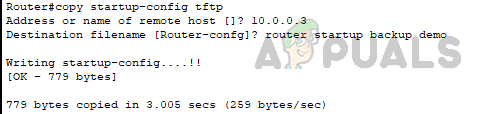
- Al pulsar Enter, el router solicitará la dirección IP o el nombre de host del servidor. Indique la dirección IP o el nombre de host del servidor TFTP.
Dirección o nombre del host remoto []? 10.0.0.3
- El router solicitará un nombre de archivo para la copia de seguridad. Puede proporcionar cualquier nombre o dejarlo en blanco y pulsar Intro. Si no proporciona un nombre, el router usará un nombre de archivo de configuración predeterminado y lo almacenará en un servidor TFTP.
¿Nombre del archivo de destino [Router-confg]? Demostración de copia de seguridad de inicio del enrutador. ¡Escribiendo startup-config...! [OK - 779 bytes] 779 bytes copiados en 3.005 segundos (259 bytes/s)
Para su referencia, encontrará el extracto completo de la guía a continuación.
![]()
- Para comprobar si la copia de seguridad se ha copiado al servidor, vaya al servidor, haga clic en Servicios y luego vaya a TFTP.
- Si se desplaza hacia abajo, podrá encontrar el archivo de respaldo en el servidor.
![]()
- Para copiar el archivo de configuración a un servidor FTP, se requiere un nombre de usuario y una contraseña con privilegios suficientes para acceder y almacenar el archivo en el servidor FTP. El nombre de usuario y la contraseña FTP se pueden obtener del equipo del servidor en tiempo real y configurarse en el router.
- Para fines de demostración, configuremos un nombre de usuario y una contraseña FTP en el servidor y luego apliquemos la misma configuración al enrutador.
- Para configurar FTP, haga clic en Servidor, vaya a Servicios y luego haga clic en FTP.
![]()
- Ingrese su nombre de usuario y contraseña, especifique los permisos necesarios y luego haga clic en Agregar.
![]()
- Para configurar el nombre de usuario y la contraseña en el enrutador, siga estos comandos.
Enrutador#configurar terminal Enrutador(config)#ip ftp nombre de usuario demo Enrutador(config)#ip ftp contraseña demo123
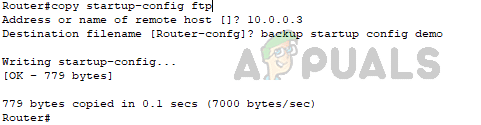
- Una vez configurado, utilice los siguientes comandos en modo premium para copiar el archivo de configuración a un servidor FTP.
Router#copy startup-config dirección FTP o nombre del host remoto []? 10.0.0.3 Nombre del archivo de destino [Router-confg]? backup startup config demo Escribiendo startup-config... [OK - 779 bytes] 779 bytes copiados en 0.1 segundos (7000 bytes/s)
Como se mencionó anteriormente, debemos proporcionar la dirección IP o el nombre del servidor de destino y el nombre del archivo de configuración.
Para su referencia, encontrará el extracto completo del Router a continuación.
![]()
- Además, el destino de la copia de seguridad puede ser una unidad USB o NVRAM, y debe cambiar el destino en el comando según el destino.
Unidad USB: Para copiar el archivo de configuración a una unidad USB, necesita acceso físico al dispositivo Cisco.
copiar configuración en ejecución usbflash0
Memoria NVRAM:
copiar configuración en ejecución configuración de inicio




Pasos para restaurar archivos de configuración en un dispositivo Cisco
- En el enrutador, ingrese al modo de privilegios.
- Utilice el comando “copiar [fuente] configuración en ejecuciónPara restaurar el archivo de configuración, la fuente puede ser un servidor TFTP, una unidad USB, un servidor FTP o NVRAM, según dónde se almacene la copia de seguridad.
- Utilice el siguiente comando para restaurar el archivo de configuración del servidor TFTP.
Enrutador#copiar tftp configuración en ejecución
- Ahora, el enrutador le solicitará la dirección IP de origen o el nombre de host; proporcione los detalles del servidor TFTP.
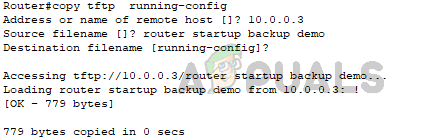
Router#copy tftp running-config Dirección o nombre del host remoto []? 10.0.0.3
- Ahora necesitamos proporcionar el nombre del archivo de configuración que queremos restaurar en el dispositivo. Podemos dejar el nombre del archivo de destino en blanco y pulsar Intro. Al pulsar Intro, el archivo de configuración se restaurará en el router.
Nombre del archivo de origen []? Demostración de copia de seguridad de inicio del router Nombre del archivo de destino [running-config]? Accediendo a tftp://10.0.0.3/demostración de copia de seguridad de inicio del router... Cargando la demostración de copia de seguridad de inicio del router desde 10.0.0.3: ! [OK - 779 bytes] 779 bytes copiados en 0 segundos
Para su referencia, encontrará el extracto completo de la guía a continuación.
![]()
En conclusión, realizar copias de seguridad de los archivos de configuración de dispositivos Cisco es fundamental para garantizar la estabilidad, seguridad y disponibilidad de la red. Al comprender los tipos de archivos de configuración, las ventajas de realizar copias de seguridad y el proceso de copia de seguridad y restauración, los administradores de red pueden garantizar el funcionamiento óptimo de su red y su rápida recuperación en caso de fallo.
Las copias de seguridad de la configuración se pueden automatizar fácilmente mediante sistemas de gestión de red (NMS). Una opción muy recomendable es SolarWinds NCM. Este NMS permite programar copias de seguridad de la configuración y almacenar las configuraciones descargadas en la ubicación deseada. Para empezar a usar SolarWinds NCM para las copias de seguridad automatizadas, simplemente siga las instrucciones que encontrará en este enlace.
Los comentarios están cerrados.