
10 trucos que todo usuario de AirTag debería conocer
¡Sácale el máximo partido a tu AirTag! Descubre 10 consejos y trucos profesionales e innovadores que todo usuario debería conocer para mejorar la seguridad de sus pertenencias y rastrearlas con una precisión y eficacia inigualables. ¡Sigue leyendo!

💡 Aspectos destacados (Resumen ejecutivo)
- Tranquilidad al saber dónde están tus pertenencias.
- Localización precisa a través de la red Find My.
- Utilice el modo de recuperación ante pérdidas para proteger sus datos y acelerar la recuperación.
📌 Tabla de contenido
- Usa tu Apple Watch para encontrar tu AirTag.
- Pregúntale a Siri dónde está tu AirTag para encontrarlo rápidamente.
- Gestión de alertas de "Oculto" para AirTag: Adición de ubicaciones de confianza
- Un truco sencillo para abrir fácilmente tu AirTag al cambiar la batería.
- Cómo compartir tu AirTag con la aerolínea para encontrar tu equipaje perdido
- Comparte AirTag con tus contactos para rastrear artículos importantes sin recibir notificaciones.
- ¿Cómo se utiliza AirTag como etiqueta NFC para automatizar tareas?
- Cómo averiguar la información del propietario de un AirTag perdido usando un iPhone
- ¿Cuándo y cómo se realiza un restablecimiento de fábrica en un AirTag?
- ¿Se puede extraer la batería del AirTag para prolongar su vida útil cuando no se utiliza?
Los AirTags son dispositivos de rastreo increíblemente útiles. Estos pequeños dispositivos transmiten pasivamente su ubicación a cualquier iPhone, iPad o dispositivo con la función Buscar que pase cerca, lo que permite rastrear objetos como llaves y bolsos si se pierden. Configurarlos y usarlos es sencillo: una vez colocados, están listos para funcionar hasta que se agotan sus baterías, aproximadamente después de un año.
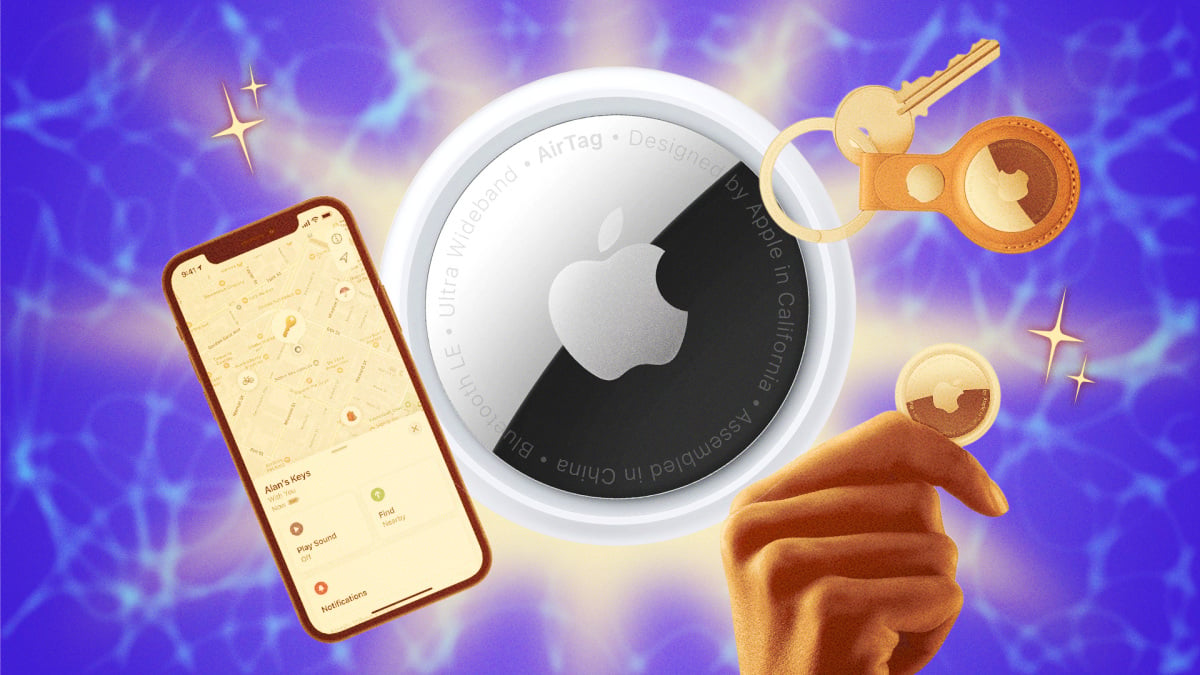
Pero a pesar de su sencillez, las AirTags ofrecen muchas posibilidades. Puedes localizar objetos perdidos de formas innovadoras y futuristas; usarlas como etiquetas NFC para activar la automatización con solo escanearlas con tu iPhone; y compartir su ubicación con las aerolíneas para ayudar a encontrar tu equipaje si se pierde. Tanto si tienes una AirTag como si tienes más, necesitas conocer estos diez consejos para sacarles el máximo partido.
Usa tu Apple Watch para encontrar tu AirTag.
Los dispositivos AirTag son increíblemente útiles para encontrar objetos perdidos, y existen varias maneras de localizarlos. Si bien puedes usar la función de Búsqueda de precisión de tu iPhone para obtener indicaciones para encontrar tu AirTag perdido dentro del alcance de Bluetooth, también puedes usar tu Apple Watch para rastrear tu dispositivo perdido con la misma función , siempre que tengas el modelo correcto de Apple Watch y AirTag.
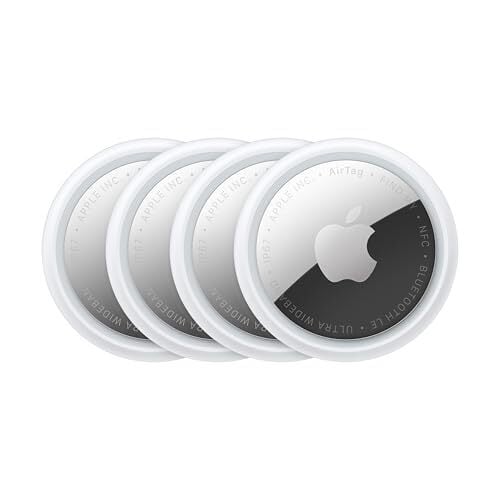
Para usar la función Búsqueda precisa con tu Apple Watch, necesitarás un Apple Watch Series 9 o posterior, o un Apple Watch Ultra 2 o posterior, además de un AirTag de segunda generación. Para configurar la Búsqueda precisa, abre el Centro de control en tu reloj, desplázate hacia abajo y selecciona Editar. Toca el icono de más (+) , luego selecciona Buscar elementos y, a continuación, Buscar AirTag. Toca Elegir y selecciona un elemento de tu lista de dispositivos AirTag. Toca Listo. Ahora puedes encontrar ese elemento en el futuro. Cuando lo necesites, vuelve al Centro de control y toca el botón Buscar AirTag. Si tu AirTag está dentro del alcance, verás instrucciones guiadas directamente en tu Apple Watch.
Pregúntale a Siri dónde está tu AirTag para encontrarlo rápidamente.
Dependiendo de tu situación, la forma más rápida de encontrar tu AirTag podría ser con Siri. Si estás seguro de que tu AirTag perdido está cerca, simplemente saca tu iPhone (o Apple Watch) y pregúntale a Siri dónde está. Por ejemplo, puedes decir: «Oye Siri, ¿dónde está mi mochila?» o «¿Dónde están mis llaves?». Siri pensará un momento y, si lo encuentra, reproducirá un sonido del AirTag, lo que te permitirá seguir el sonido para encontrarlo.
Gestión de alertas de "Oculto" para AirTag: Adición de ubicaciones de confianza
Las alertas de Apple para objetos olvidados son increíblemente útiles en ocasiones. Por ejemplo, si sales de casa y olvidas las llaves, agradecerás esta notificación. Pero si llevas tu AirTag en algo que no usas a diario, como una maleta o una mochila, no necesitas que tu iPhone vibre cada vez que salgas de casa. Sin embargo, si sales de la habitación del hotel sin tu equipaje, quizás quieras recibir esta alerta antes de tomar un Uber al aeropuerto.
Por lo tanto, deberías añadir ubicaciones específicas a una lista blanca donde tus dispositivos AirTag puedan permanecer sin activar estas alertas. De esta forma, puedes mantener las notificaciones activadas y tener la tranquilidad de saber que has dejado tus pertenencias en un lugar conocido. Es posible que tu iPhone lo haga automáticamente, basándose en las ubicaciones que considera innecesarias. Sin embargo, puedes añadir o eliminar manualmente cualquier ubicación según tus preferencias.
Para activar esta función, abre la app Buscar en tu iPhone, toca «Objetos» y selecciona el AirTag que quieras ajustar. Desplázate hacia abajo y selecciona «Notificarme cuando te quedes atrás». Si la función no está activada, actívala y busca la opción «Notificarme, excepto en:». Aquí puedes eliminar las ubicaciones añadidas automáticamente o añadir nuevas tocando «Nueva ubicación».
Un truco sencillo para abrir fácilmente tu AirTag al cambiar la batería.
Cuando la batería de tu AirTag se agota (o se descarga por completo), puedes reemplazarla tú mismo, siempre y cuando hayas comprado las baterías correctas . Sin embargo, abrirla no siempre es sencillo: requiere presionar la parte trasera plateada del AirTag y girarla en sentido contrario a las agujas del reloj hasta que la tapa se suelte. Si tienes problemas con esto, no te preocupes, no eres el único. Por suerte, existe un truco sencillo para facilitar el proceso.
Descubrí este truco en el canal de YouTube de MacGeekGab . La idea es sencilla: coloca un pequeño trozo de cinta adhesiva en la parte posterior de tu AirTag y úsalo como asa para facilitar el giro. MacGeekGab también recomienda usar fundas de goma para los dedos (como las que se usan para contar dinero) para lograr el mismo efecto. La próxima vez que se te agote la batería del AirTag, prueba este truco.
Cómo compartir tu AirTag con la aerolínea para encontrar tu equipaje perdido
AirTag es una excelente herramienta para rastrear equipaje: puedes colocarlo en tu maleta y localizarla si se pierde o se olvida. Esto incluye situaciones en las que la aerolínea extravía tu maleta. No solo puedes mostrarles la app Buscar en tu iPhone, sino que también puedes compartir tu AirTag directamente con la aerolínea para ayudarles a localizarla con precisión.
Para ello, ve a la pestaña «Objetos» en la app Buscar mi móvil y pulsa sobre tu AirTag extraviado. En la sección «AirTag extraviado», pulsa «Compartir ubicación». (Nota: Esta función solo funcionará si tu AirTag no está dentro del alcance de tu dispositivo). A continuación, sigue las instrucciones en pantalla para compartir tu AirTag con la aerolínea, con la esperanza de que puedan localizarlo.
Comparte AirTag con tus contactos para rastrear artículos importantes sin recibir notificaciones.
De forma similar, puedes compartir tu AirTag con un contacto. Así, no podrán rastrear la ubicación del AirTag ni recibirán notificaciones de seguimiento. (En otras palabras, su iPhone no detectará que tu AirTag los está rastreando silenciosamente y no recibirán ninguna alerta). Para compartir tu AirTag, ábrela en la app Buscar, luego, en la sección "Compartir AirTag", selecciona "Agregar persona". Toca "Continuar" y elige uno o varios contactos con quienes compartir tu AirTag. Cuando termines, toca la marca de verificación en la esquina superior derecha.
¿Cómo se utiliza AirTag como etiqueta NFC para automatizar tareas?
Tu AirTag no es solo un dispositivo de rastreo; también es una etiqueta NFC (Comunicación de Campo Cercano). Esta es la misma tecnología que permite el funcionamiento de Tap Pay: simplemente acercas tu iPhone a la etiqueta para activar una acción predefinida. En este caso, puedes configurar tu AirTag para que ejecute cualquier automatización que desees en la app Atajos de Apple. Por ejemplo, un usuario de Reddit utiliza esta función para recordar tomar su medicación; si no escanea su AirTag, que ha colocado debajo del tapón del frasco de medicamentos, recibirá un recordatorio.
Para configurar tu AirTag como etiqueta NFC, abre la app Atajos en tu iPhone y selecciona la pestaña Automatizaciones. Allí, toca el signo más (+) en la esquina superior derecha, desplázate hacia abajo y selecciona NFC. Toca Etiqueta NFC - Escanear y luego acerca tu iPhone a tu AirTag. Esto puede ser un poco complicado, al igual que a veces es difícil conseguir la función de pago sin contacto. Pero he descubierto que apuntar la parte superior de mi iPhone a tu AirTag funciona mejor. Una vez que la reconozca, ponle el nombre que quieras y toca Aceptar. A partir de aquí, tienes un sinfín de posibilidades; puedes elegir cualquier app o atajo para abrir cuando escanees tu AirTag.
Cómo averiguar la información del propietario de un AirTag perdido usando un iPhone
El AirTag cuenta con una función NFC virtual integrada: muestra la información de contacto del propietario si se pierde. Por lo tanto, podrías encontrarte en cualquiera de las dos situaciones. Si pierdes tu AirTag, debes activar el "Modo Perdido" para que cualquiera pueda escanearlo con su iPhone. Sin embargo, si encuentras uno en un lugar público, no lo recojas sin más y preguntes si pertenece a alguien. Puedes acercarlo a tu iPhone, como si pagaras en un punto de venta, y si está en "Modo Perdido", deberías ver la información del propietario.
Para configurar esta función, abre tu AirTag en la app Buscar mi iPhone y, en la sección "Modo perdido", selecciona "Mostrar información de contacto". Pulsa "Continuar" y sigue las instrucciones en pantalla. (Recuerda que esto solo funciona si no llevas tu AirTag contigo).
¿Cuándo y cómo se realiza un restablecimiento de fábrica en un AirTag?
Si tu AirTag no funciona correctamente, pero aún tiene batería, puedes intentar restablecerlo a la configuración de fábrica para solucionar el problema. Este proceso restaurará tu AirTag a su configuración original, lo que significa que se desvinculará de tu ID de Apple. Por lo tanto, esta no es solo una opción si algo no funciona como debería; también es una manera fácil de regalar tu AirTag a otra persona si ya no lo quieres o no lo necesitas.
Para reiniciar tu AirTag, primero determina si es de primera o segunda generación. Las instrucciones varían ligeramente según la generación. Puedes averiguarlo localizando el número de serie en el interior de tu AirTag . Una vez que lo hayas encontrado, sigue las instrucciones de Apple que se indican aquí, según la generación de tu AirTag.
¿Se puede extraer la batería del AirTag para prolongar su vida útil cuando no se utiliza?
Los dispositivos AirTag están diseñados para durar aproximadamente un año antes de que se agoten sus baterías. Esta duración es buena para un dispositivo tan pequeño. Sin embargo, no todos los AirTag se usan de la misma manera. Si bien el AirTag de tus llaves puede usarse a diario, lo mismo podría ocurrir con el AirTag de tu maleta. Si solo usas tu maleta cada pocos meses, su AirTag agotará su batería innecesariamente.
Lamentablemente, no se puede poner el AirTag en modo de espera ni activar el modo de bajo consumo como en otros dispositivos. Por eso, recomendamos retirar la batería de cualquier AirTag que no se use con frecuencia. Este es el método que utiliza el YouTuber HotshotTek ; incluso pega la batería en la parte frontal de su AirTag para tenerlo siempre listo para usar.
Los comentarios están cerrados.