
15 consejos esenciales para usuarios de iPhone
¡Libera todo el potencial de tu iPhone! Descubre 15 consejos prácticos e inteligentes para mejorar tu experiencia diaria, ahorrar tiempo y descubrir funciones ocultas que desconocías. ¡Empieza ahora!

Las cosas más importantes que necesitas saber
- Aprovecha la función "Aislamiento de voz" para bloquear el ruido de fondo durante las llamadas y actívala desde el Centro de control para mejorar la calidad del sonido.
- Personaliza el aspecto y la funcionalidad de tu pantalla de inicio utilizando patrones de Enfoque para determinar qué notificaciones y aplicaciones aparecen en función de tu ubicación o actividad.
- Copia texto y realiza acciones directamente desde fotos o la cámara utilizando la tecnología Live Text integrada, como llamar a un número de teléfono o abrir una dirección.
La WWDC 2026 se transmite en vivo ahora mismo, y Apple se prepara para anunciar importantes novedades. Acompáñanos en directo para la cobertura de iOS 27, una Siri mejorada con IA y las nuevas funciones de Apple Intelligence para iPhone y Mac. Sigue todos los anuncios en directo en nuestro blog de la WWDC de Apple.

Siempre me asombra la cantidad de tecnología que Apple ha logrado integrar en el iPhone que sostengo en la palma de mi mano. Aún más sorprendente es la cantidad de funciones ocultas. Existen formas mejores y más rápidas de usar el teclado, y una manera más ágil de marcar los correos electrónicos no leídos para archivarlos. Hay mejores maneras de navegar por internet que con la experiencia estándar de Safari, y se pueden tomar fotos mucho mejores con las cámaras del iPhone Pro que con la aplicación Cámara predeterminada.
El iPhone se ha convertido en una parte tan esencial de nuestras vidas que a menudo lo damos por sentado. Sin duda, es una excelente manera de mantenernos conectados con amigos y compañeros, capturar momentos y navegar por internet durante horas. Pero si te tomas el tiempo de explorarlo, descubrirás una experiencia totalmente nueva que transformará por completo el aspecto y el funcionamiento de tu dispositivo.
Automatiza tareas pequeñas y repetitivas en tu iPhone usando Atajos.
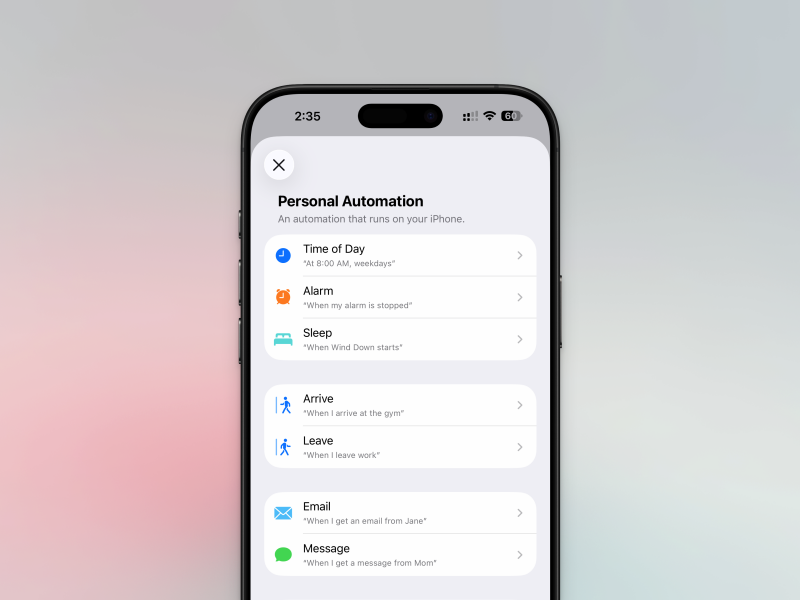
Apple preinstala la app Atajos en todos los dispositivos e incluso ofrece automatizaciones predefinidas que puedes instalar desde la Galería. Pero la verdadera diversión comienza cuando exploras la activa comunidad en línea de Atajos y empiezas a integrar las automatizaciones en tu rutina diaria.
La app Atajos de Apple te permite crear automatizaciones que siguen automáticamente pasos predefinidos. Puedes usarlas para redimensionar imágenes, comprimir archivos, convertir datos e incluso controlar aspectos de tu smartphone. Por ejemplo, puedes crear una automatización que active automáticamente tu VPN al salir de casa o que envíe un mensaje a tu pareja al salir del trabajo. ¿Quieres empezar? Tenemos una lista de siete automatizaciones que, en mi opinión, todo usuario de iPhone debería instalar.
Agrega un widget personalizado a la pantalla de inicio de tu iPhone.
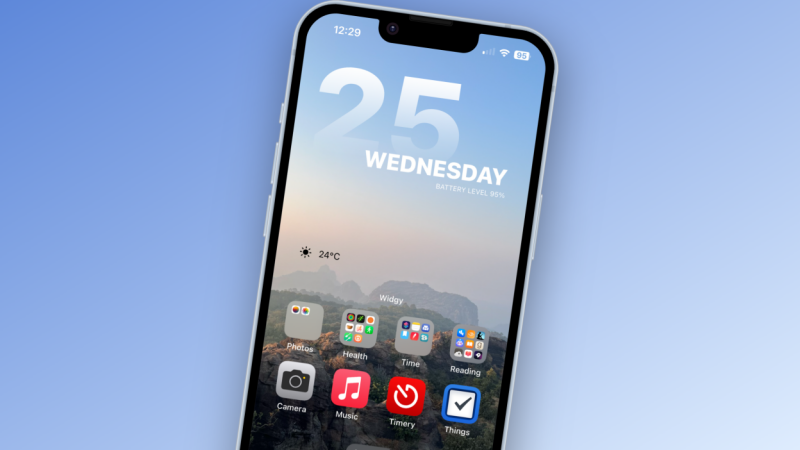
Soy un gran fan de los widgets personalizados. Cuando alguien ve mi iPhone, suele decirme algo como: "Tu iPhone no se parece a ningún otro". Esto se debe a los widgets personalizados que muestran la hora, el día, mis citas, el clima, las tareas y mucho más. El mundo de los widgets personalizados para iPhone es inmenso, y si quieres empezar a explorarlo, te recomiendo Widgetsmith , que te permite personalizar varios widgets con el mismo diseño y tipografía. En general, tiene un aspecto divertido y estéticamente agradable. Cuando estés listo, puedes profundizar con Widgy , donde puedes importar y personalizar miles de widgets interactivos.
Oculta las páginas de la pantalla de inicio para limpiar rápidamente el desorden en tu iPhone.
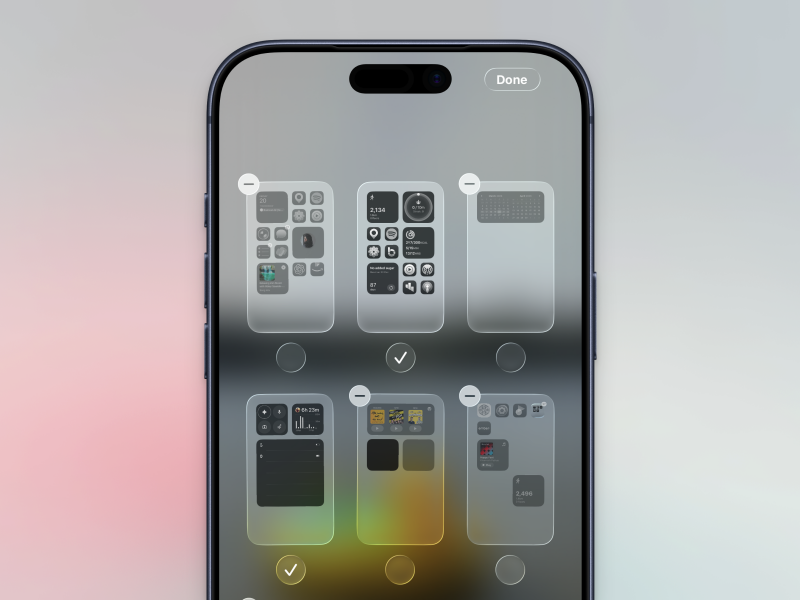
Hablando de la pantalla de inicio, aquí tienes otro truco para ahorrar tiempo. Si llevas años usando tu iPhone, probablemente tu pantalla de inicio esté llena de apps. Puedes ir a Ajustes > Pantalla de inicio y Biblioteca de apps y seleccionar la opción Solo Biblioteca de apps en la sección Apps recién descargadas para asegurarte de que las apps recién descargadas no aparezcan en tu pantalla de inicio por defecto.
Pero ¿qué pasa con las docenas de apps que ya tienes? Bueno, puedes ocultarlas rápidamente y en grupo. Tu iPhone tiene un Administrador de páginas de la pantalla de inicio oculto. Mantén pulsado cualquier espacio vacío en tu pantalla de inicio, luego toca el botón Editar en la esquina superior izquierda y elige Editar páginas . Ahora verás una lista de todas tus páginas de la pantalla de inicio a la vez. Simplemente deselecciona las páginas que quieras ocultar. Si quieres eliminar una página (junto con todas sus apps y widgets), toca el botón menos en la esquina superior izquierda de la pantalla de vista previa y, en la ventana emergente, toca Eliminar . Luego toca Listo para guardar la configuración. ¿Verdad que es mucho más ordenado?
Accede rápidamente a las funciones usando el gesto oculto "Tocar atrás" en tu iPhone.
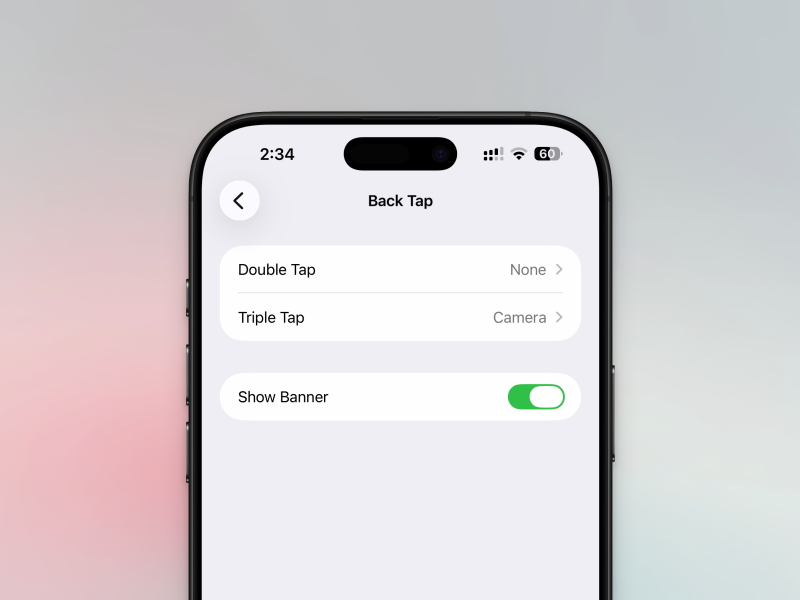
El iPhone tiene un botón oculto en la parte posterior. Se trata de una función de accesibilidad a la que puedes acceder a través de Ajustes > Accesibilidad > Tocar > Tocar atrás . Puedes asignar cualquier app, acceso directo o acción a un doble toque o triple toque. Es una excelente manera de automatizar accesos directos o simplemente para abrir la cámara frontal. Personalmente, encuentro que el doble toque a veces no es del todo fiable, y el triple toque aún más.
Utiliza la función de aislamiento de voz para bloquear el ruido de fondo durante las llamadas en tu iPhone.
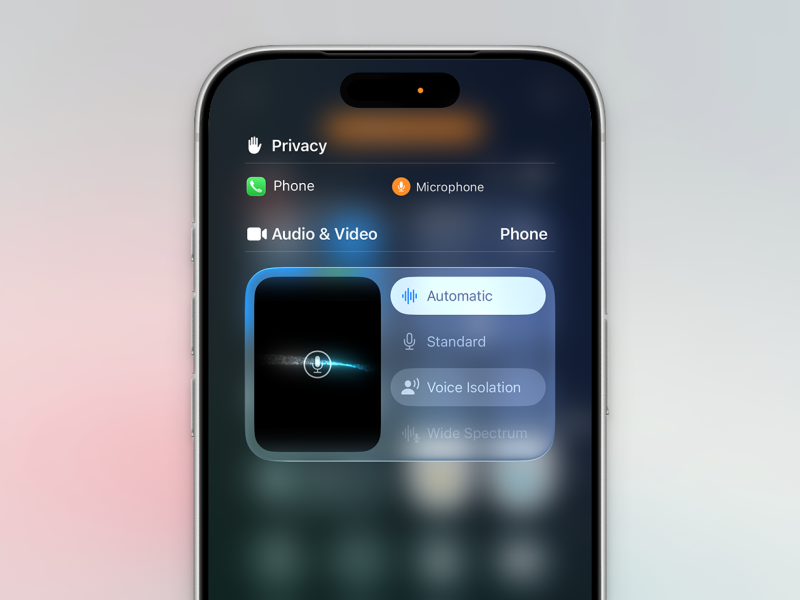
Si vives en una ciudad ruidosa o si haces llamadas mientras te desplazas, apreciarás esta función oculta. El Aislamiento de Voz es una de esas funciones que Apple prefiere mantener ocultas y que, francamente, debería ser más visible. Como su nombre indica, el Aislamiento de Voz funciona en segundo plano durante las llamadas (y al grabar audio en Notas de Voz y algunas aplicaciones de terceros), eliminando sistemáticamente el ruido de fondo y los sonidos ambientales que distraen. Puede cancelar el ruido de la construcción o el zumbido agudo de un aire acondicionado. Funciona en cualquier iPhone a partir del iPhone X, pero la mejor manera de usarlo probablemente sea con los AirPods. La combinación de la cancelación de ruido con el Aislamiento de Voz mejorado da como resultado la mejor calidad de llamada posible, especialmente al combinarlo con una llamada de FaceTime Audio.
Durante una llamada, abre el Centro de control y pulsa el botón Controles del teléfono en la parte superior para ver todas las opciones. A continuación, activa el modo Aislamiento de voz.
Mejora tu navegador Safari de iPhone con extensiones.
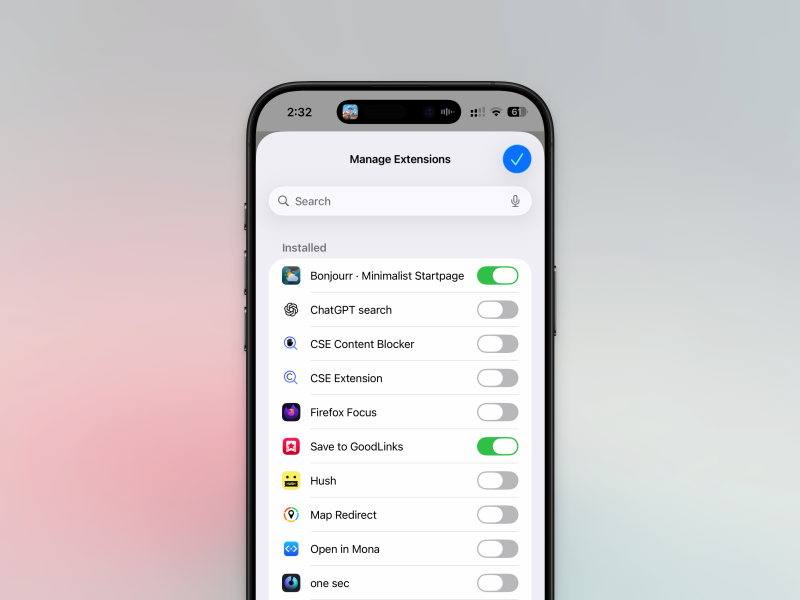
Si no usas extensiones de Safari, te estás perdiendo un sinfín de posibilidades. Al igual que en Mac, Safari en iPhone también admite extensiones. Y puedes usarlas para hacer cosas increíbles, como bloquear todos los anuncios y rastreadores (¡por supuesto!) , así como activar el modo oscuro en todos los sitios web , siempre. También encontrarás extensiones para mejorar tu experiencia de navegación en Reddit y tener control total sobre todos los elementos de los sitios que usas con más frecuencia.
Utiliza este gesto para arrastrar y soltar cualquier elemento entre aplicaciones de iPhone.
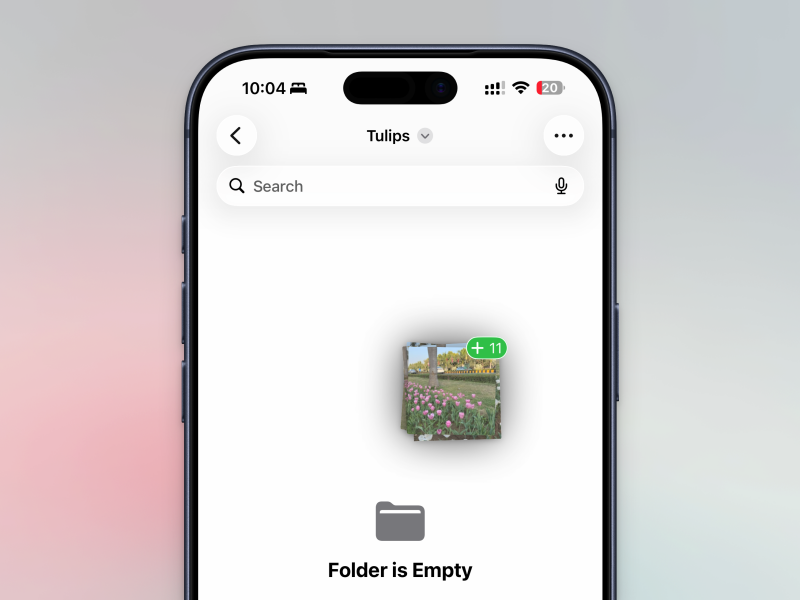
El gesto de arrastrar y soltar se popularizó gracias al iPad, permitiendo mover varios elementos de una aplicación a otra con un solo deslizamiento. Pero el secreto es que no se limita al iPad. Si bien no se pueden abrir dos aplicaciones simultáneamente en un iPhone, aún se pueden usar las funciones de multitarea inteligente del iPhone para arrastrar y soltar cualquier cosa entre dos aplicaciones. Esta función es especialmente útil cuando se desea arrastrar varias fotos a la aplicación Archivos o a un correo electrónico. Primero, seleccione los archivos o fotos que necesita. Elija un archivo y deslice el dedo para "recogerlo". Luego, use otro dedo para agregar más archivos o fotos al grupo. Todos permanecerán anclados debajo de su dedo. No levante el dedo todavía. Use la otra mano para regresar a la pantalla de inicio y abra la aplicación donde desea soltar los archivos. Abra la aplicación de correo electrónico o Notas y luego simplemente suelte el dedo. Los datos aparecerán exactamente donde soltó el dedo.
Cambiar a un navegador de terceros en iPhone
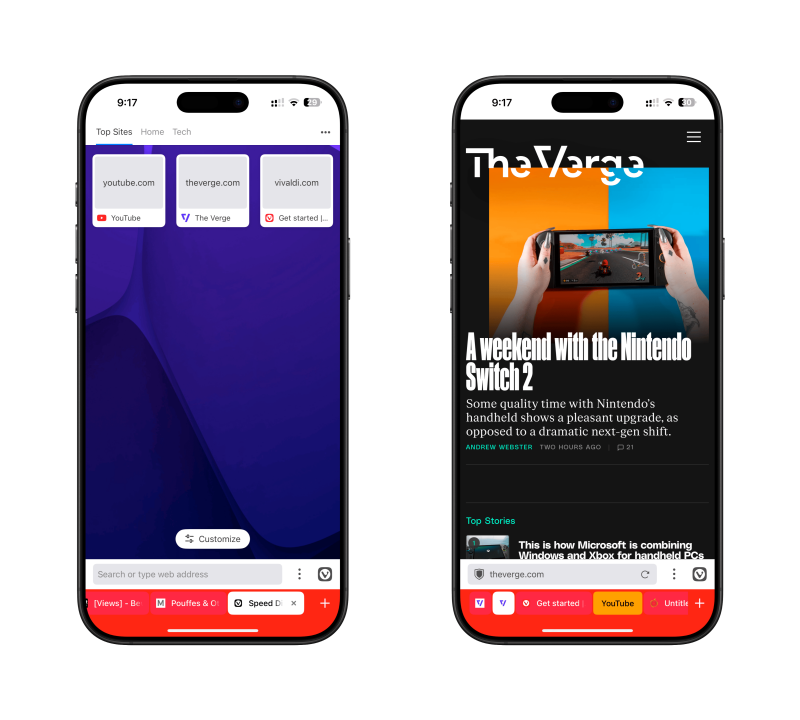
Usar un navegador de terceros , como Vivaldi, supone un avance para los usuarios avanzados. Todos los navegadores de terceros en iOS son esencialmente variaciones de Safari, ya que Apple exige a los desarrolladores que creen sus navegadores sobre la plataforma WebKit de Safari. Sin embargo, estos navegadores pueden ofrecer funciones únicas que no están disponibles en Safari. Por ejemplo, Vivaldi proporciona navegación por pestañas a nivel de escritorio, incluyendo grupos de pestañas y pestañas fijadas. También está Orion , que puede ejecutar extensiones de escritorio de Firefox y Chrome Web Stores en tu iPhone (algo que Safari no puede hacer). Y si no te gusta la nueva interfaz de Safari, puedes probar Quiche, un navegador totalmente personalizable.
Utiliza los patrones de Enfoque del iPhone para cambiar la apariencia y la funcionalidad de tu teléfono según tu ubicación.
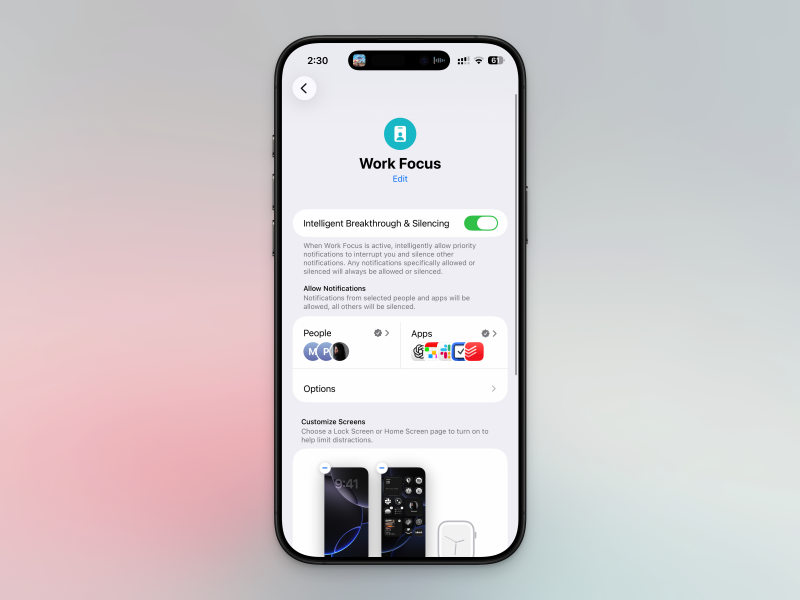
Los modos Enfoque tienen el poder de transformar la apariencia y la funcionalidad de tu iPhone, según tu ubicación, la hora del día o la tarea que estés realizando. Es hora de ir más allá del modo No molestar y aprovechar al máximo todo lo que ofrecen los modos Enfoque de Apple.
Es recomendable configurar los Modos de Enfoque para Trabajo, Tiempo Personal y Sueño. En cada Modo de Enfoque, puedes especificar qué apps pueden enviar notificaciones y qué amigos o familiares pueden contactarte. Incluso puedes elegir Pantallas de Inicio específicas para cada Modo de Enfoque, con widgets y apps ocultos (por ejemplo, no aparece contenido de trabajo en el Modo de Enfoque de Tiempo Personal). El Modo de Enfoque también se integra con Atajos y Automatizaciones, por lo que puedes activar un Modo de Enfoque específico cuando inicies una videollamada en tu Mac o cuando llegues a una ubicación específica (como tu lugar de trabajo). Para empezar, ve a Ajustes > Enfoque.
Copia texto y realiza acciones directamente desde las fotos o la aplicación de cámara del iPhone.
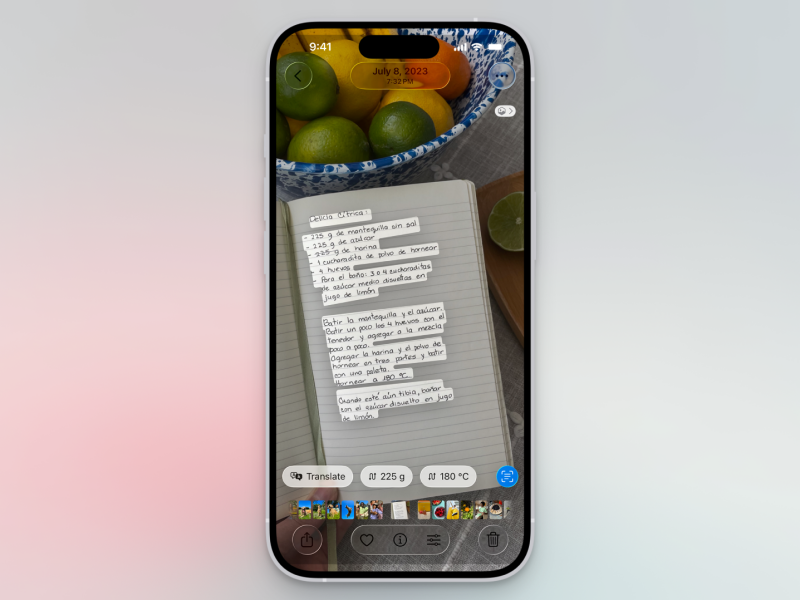
El iPhone incorpora tecnología de reconocimiento óptico de caracteres (OCR), que Apple denomina Live Text, para copiar texto de imágenes. Además, puedes usarla para realizar acciones directas con ese texto, ya sea de una foto, un vídeo o del mundo real. Al ver una imagen con texto en la app Fotos, aparecerá un pequeño icono de "Texto" en la esquina inferior derecha. Pulsa sobre él y se resaltará todo el texto. Si hay un número de teléfono o una dirección, puedes pulsarlo para llamar o abrir la ubicación en Apple Maps. Esta función también está disponible en la app Cámara: simplemente apunta la cámara al texto y pulsa el botón "Texto" en la esquina inferior derecha.
Utiliza gestos de deslizamiento ocultos en cualquier lugar de tu iPhone.
Puede que estés familiarizado con los gestos del iPhone, como deslizar hacia arriba desde la barra de inicio o tocar el borde superior para desplazarte al instante. Pero tu iPhone tiene muchos gestos ocultos que pueden agilizar significativamente su uso, y funcionan en todo el sistema operativo. Si te encuentras con una lista larga, prueba a deslizar hacia abajo con dos dedos para empezar a seleccionar elementos al instante. Esta función funciona perfectamente en apps como Mail, Teléfono y otras apps de Apple, y también es compatible con apps de terceros. Además, en iOS 26, Apple añadió compatibilidad con el gesto de retroceso: simplemente desliza desde cualquier punto del borde izquierdo de la pantalla para volver rápidamente. También puedes cortar, copiar y pegar usando un gesto de tres dedos. Para copiar algo, péllalo con tres dedos. Para cortar, repite el gesto dos veces. Para pegar algo, usa el gesto de separar con tres dedos (lo contrario de pellizcar).
Utiliza atajos de texto para agilizar el teclado de tu iPhone.
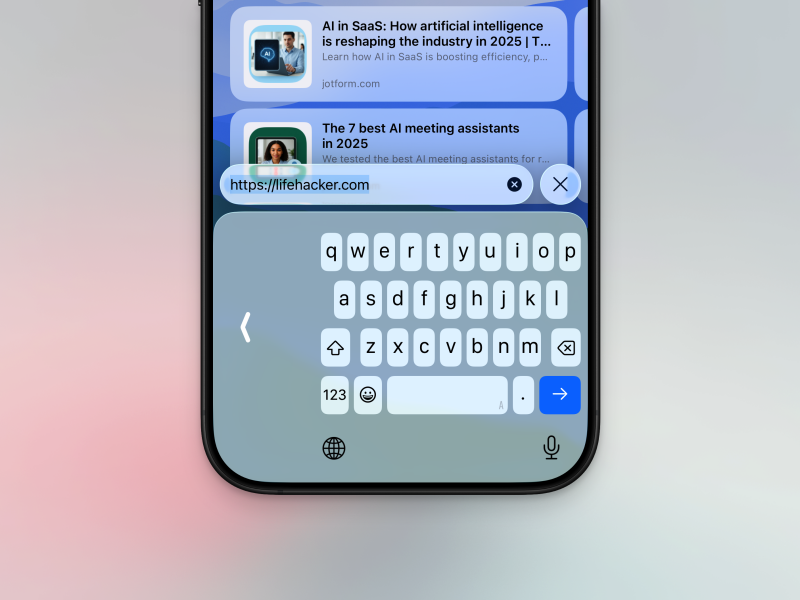
El teclado del iPhone esconde funciones muy útiles, como la función "Deslizar para escribir", que te permite escribir palabras deslizando el dedo por las teclas. Esta función es especialmente eficaz al usar el teléfono con una sola mano. También dispone de un panel táctil virtual integrado: basta con mantener pulsada la barra espaciadora y mover el dedo para desplazar el cursor.
Si el teclado te resulta demasiado grande para escribir, puedes activar el modo de teclado para una mano desde el botón de Ajustes del teclado (manteniendo pulsado el icono del globo terráqueo ). Desde allí, puedes ir a Ajustes del teclado para probar la función de Reemplazo de texto , donde puedes crear atajos para expandir fragmentos de texto de uso frecuente. Por ejemplo, puedes escribir «adrs» para que se muestre tu dirección postal completa. Puedes configurar este tipo de atajos de texto para cualquier frase que escribas a menudo; por ejemplo, puedes configurar «@@@» para que rellene automáticamente tu dirección de correo electrónico.
Utilice la función oculta de la aplicación Archivos para escanear documentos sin necesidad de una aplicación externa.
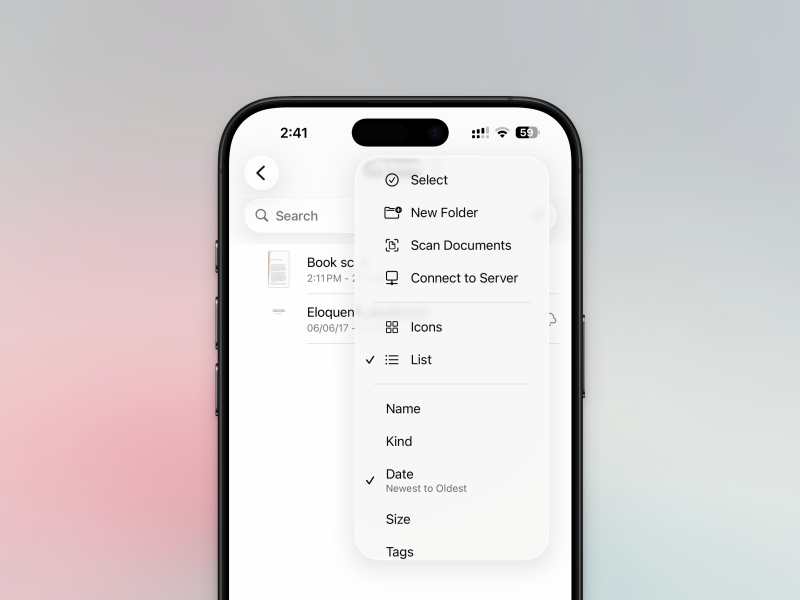
Si utilizas aplicaciones de terceros para escanear documentos, te resultará útil saber que las aplicaciones Notas y Archivos de tu iPhone incluyen un escáner de documentos integrado. Yo prefiero usar la aplicación Archivos para esto, ya que me permite guardar rápidamente un PDF directamente en la carpeta que desee. Así es como se hace: abre la aplicación Archivos , ve a cualquier carpeta, toca el icono de menú de tres puntos y selecciona Escanear documentos . Hay una función de obturador automático, activada por defecto, que escanea automáticamente cada página que colocas frente a la cámara (si te resulta molesto, puedes desactivarla). Escanea tantas páginas como quieras y luego toca Listo . A continuación, ponle un nombre al documento y se guardará como PDF en la carpeta. Después, puedes enviarlo donde sea necesario o hacer una copia de seguridad con iCloud Drive.
Usa Acceso Guiado para bloquear las aplicaciones de tu iPhone.
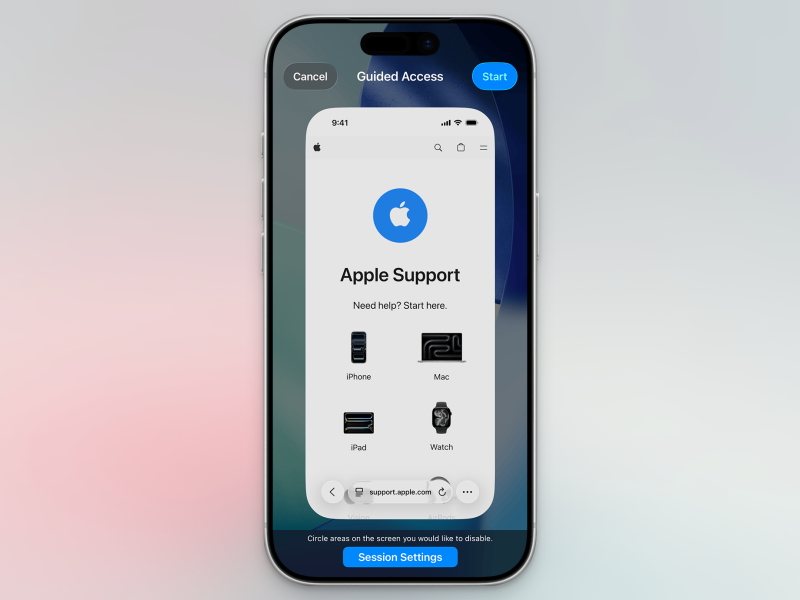
Si le prestas tu iPhone a un familiar para que juegue o vea YouTube, probablemente no quieras que explore tus otras aplicaciones. Puedes evitarlo usando Acceso Guiado en tu iPhone. Al activarlo, esta función bloquea la aplicación que estés usando hasta que pulses tres veces el botón lateral e introduzcas tu código.
Para configurar esta función, ve a Ajustes > Accesibilidad > Acceso guiado y activa la opción Acceso guiado en la parte superior. En Ajustes de código , puedes activar el bloqueo con Face ID o establecer un código personalizado. Después de activar la función, abre la aplicación que deseas bloquear y pulsa tres veces el botón lateral . En la ventana emergente, selecciona Acceso guiado . Puedes dibujar en una parte de la pantalla para desactivar su funcionamiento. El botón Ajustes de sesión te dará opciones para desactivar el acceso al teclado, la pantalla táctil o los botones de volumen. También puedes establecer un límite de tiempo automático aquí. Cuando estés listo, pulsa Iniciar e introduce tu código. Ahora puedes prestar tu teléfono a quien quieras sin preocuparte por tus datos privados. Cuando hayas terminado, pulsa tres veces el botón lateral e introduce tu código para desactivar la función.
Mejora la calidad de tus fotos y vídeos en el iPhone Pro.
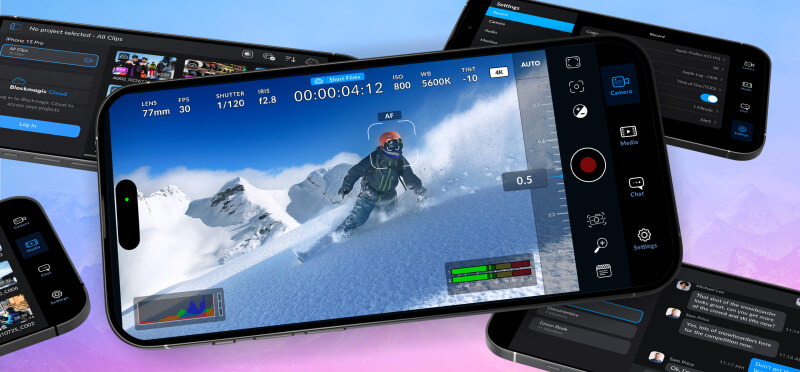
Las cámaras del iPhone Pro son excelentes, pero la aplicación de cámara predeterminada no lo es. En mi opinión, la aplicación de cámara predeterminada realiza demasiadas operaciones de imagen computacional y tiene dificultades para enfocar con precisión cuando necesito capturar algo pequeño. Además, las cámaras Pro pueden grabar en formato Log en ProRes, y para tener control total sobre la calidad de imagen desde tu iPhone, tendrás que salir de la aplicación de cámara predeterminada.
Para grabar vídeo con una iluminación óptima, la aplicación Blackmagic es una excelente opción. Con ella, tendrás control manual completo tanto de las fotos como de los vídeos, con ajustes preestablecidos de calidad cinematográfica (incluida la posibilidad de crear tus propios ajustes personalizados).
Si te parece demasiado profesional, prueba con una aplicación de terceros para obtener fotos mucho mejores. Mi colega Pranay mencionó algunas opciones excelentes , y Halide Mark II encabeza la lista (y estoy de acuerdo). Halide te da mucho más control sobre el aspecto de tus fotos. También cuenta con la función Process Zero, que elimina todos los procesos de procesamiento de Apple de tus imágenes.
Los comentarios están cerrados.