
10 consejos esenciales para usuarios de Signal
¡Mejora tu privacidad y seguridad en Signal! Descubre 10 consejos secretos y avanzados para optimizar tu experiencia y usar la app de forma más eficaz. ¡Sigue leyendo!

Las cosas más importantes que necesitas saber
- Tras registrarte en Signal, puedes ocultar tu número de teléfono a todos a través de la configuración de privacidad para evitar que otros lo vean o lo utilicen para encontrarte.
- Activa el "Bloqueo de registro" en la configuración de tu cuenta para protegerla de los piratas informáticos, ya que impide configurarla en un nuevo dispositivo sin un código PIN adicional.
- Utilice la función "Verificación del número de seguridad" para garantizar el cifrado de extremo a extremo y asegurarse de que está enviando el mensaje al contacto correcto, y no a otra persona.
Signal es una de mis aplicaciones de mensajería favoritas gracias a su enfoque en la privacidad y la seguridad. La uso con frecuencia para mantenerme en contacto con mis amigos más cercanos y, durante este tiempo, he descubierto varias funciones ocultas que ahora utilizo a diario. Desde proteger tu número de teléfono de otros usuarios hasta evitar que los hackers accedan a tu cuenta, estos consejos te ayudarán a sacarle el máximo provecho a Signal.

Oculta tu número de teléfono a todo el mundo.
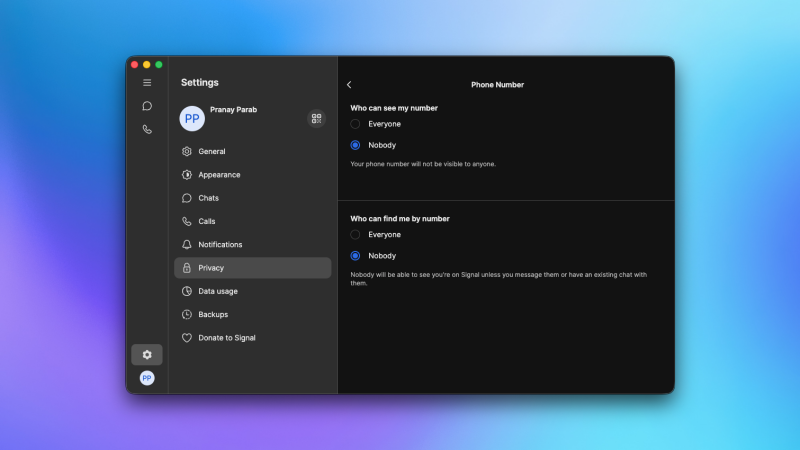
Puedes usar Signal sin revelar tu número de teléfono a nadie. Para registrarte en Signal, deberás usar un número de teléfono, una medida que la empresa utiliza para evitar que los spammers difundan sus mensajes. Una vez que hayas creado tu cuenta, abre Signal en tu teléfono, toca el ícono de perfil en la esquina superior izquierda y ve a Configuración . Luego, selecciona Privacidad > Número de teléfono > Nadie en ambas opciones de esa página. Esto garantiza que nadie pueda ver tu número de teléfono ni usarlo para encontrarte en Signal.
Configura un "bloqueo de registro" para proteger tu cuenta de los piratas informáticos.
Para mejorar la seguridad de tu cuenta de Signal, puedes activar el Bloqueo de Registro en la app. Esto impedirá que alguien configure tu cuenta de Signal en un nuevo dispositivo sin un PIN adicional. Si te roban o comprometen tu tarjeta SIM, los hackers no podrán usarla para acceder a tu cuenta de Signal sin este PIN. Para configurarlo, ve a Ajustes de Signal > Cuenta y activa el Bloqueo de Registro . Esta opción solo está disponible en la app móvil de Signal.
Usa “Seguridad de pantalla” para bloquear las capturas de pantalla en tu aplicación Signal.
Signal ha añadido una útil función que desactiva las capturas de pantalla de las aplicaciones en Windows 11. Esta función se añadió en respuesta a la controvertida función Windows Recall de Microsoft, que impide que tus mensajes de Signal se graben sin tu consentimiento explícito. También es una herramienta útil para evitar que alguien haga capturas de pantalla de tus conversaciones de Signal. Puedes comprobar si esta función está activada accediendo a la configuración de Signal > Privacidad > Seguridad de la pantalla en la aplicación de Windows.
Si usas principalmente Signal en tu teléfono móvil, también puedes proteger tus conversaciones de otra manera. Ve a Ajustes de Signal > Privacidad y activa Ocultar pantalla en el selector de aplicaciones en iPhone o Seguridad de pantalla en Android. Esto ocultará tus mensajes de Signal cuando uses el selector de aplicaciones, impidiendo que otros vean tus conversaciones mientras cambias de aplicación. (Consulta 15 consejos de privacidad para usuarios de iPhone para obtener más información).
Utiliza el bloqueo de pantalla para proteger las conversaciones de Signal con reconocimiento facial.
El bloqueo de pantalla garantiza que solo tú puedas abrir la aplicación Signal. Para acceder a Signal, se requiere autenticación biométrica adicional, lo que reduce las posibilidades de que otros escuchen tus conversaciones. Puedes activar esta función en la aplicación móvil, en Ajustes de Signal > Privacidad > Bloqueo de pantalla.
Crea perfiles de notificación en Signal para bloquear a los remitentes en momentos específicos.
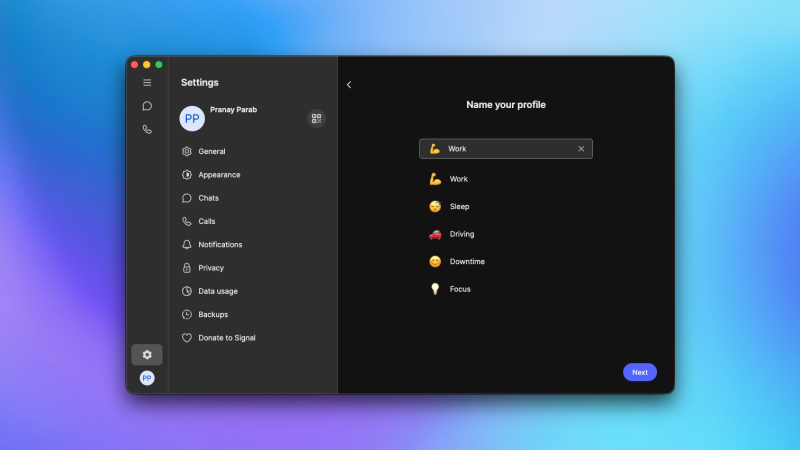
Los perfiles de notificación te permiten desactivar las notificaciones de contactos específicos en momentos determinados. Por ejemplo, puedes bloquear las alertas de compañeros fuera del horario laboral. Esta función también te permite activar o desactivar las notificaciones en días específicos de la semana. Puedes configurarlo en las aplicaciones de escritorio de Signal haciendo clic en el icono de engranaje en el panel izquierdo y, a continuación, yendo a Notificaciones > Perfiles de notificación > Configurar.
Una vez que hayas hecho eso, puedes integrar esta función con tus carpetas de chat para mantener las notificaciones de diferentes contactos en pestañas separadas dentro de Signal. En la configuración de escritorio de Signal, ve a Chats > Carpetas de chat > Configurar.
Utilice “Mensajes que desaparecen” para eliminar automáticamente los mensajes.
Signal también te permite configurar un temporizador para que los mensajes se eliminen automáticamente, conocido como «Mensajes que desaparecen». Al activarlo, todos los mensajes se eliminarán automáticamente después de un período determinado. Si quieres activar esta función para todas tus conversaciones, ve a Ajustes de Signal > Privacidad > Mensajes que desaparecen y elige la duración que prefieras. También puedes activarla para conversaciones específicas. Simplemente abre cualquier conversación en Signal, toca el nombre del contacto en la parte superior y selecciona « Mensajes que desaparecen» para activar la función.
Puedes desactivar las "Historias" en Signal por completo.
Por alguna razón, Signal permite publicar "Historias". Si eres como yo, tu interés en las historias se limita a aplicaciones como Snapchat, diseñadas específicamente para publicaciones efímeras. Afortunadamente, Signal permite desactivar esta función por completo, que es justo lo que hice en cuanto encontré la opción. Para ello, ve a Ajustes de Signal > Historias .
Utilizar el formato “Spoiler” para enviar mensajes en “tinta invisible”.
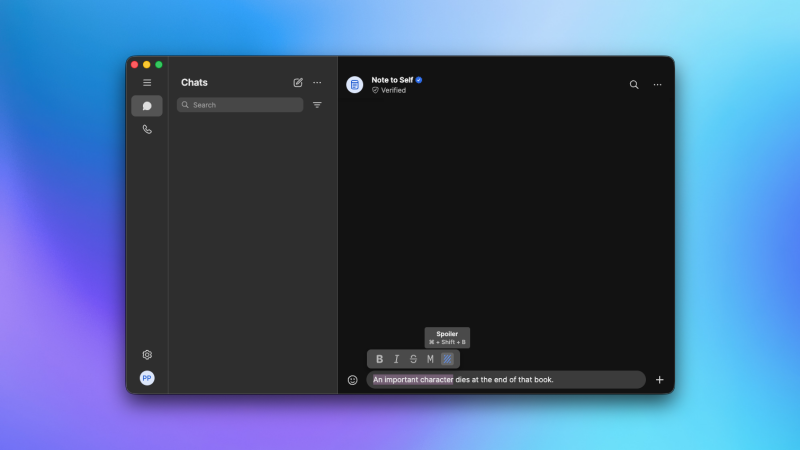
Si estás familiarizado con los efectos de texto en iMessage, conocerás la función "Tinta invisible", que oculta el texto hasta que el destinatario haga clic en el mensaje. Signal tiene una función similar, llamada "Formato de spoiler", que puedes usar para ocultar spoilers al hablar de libros, películas, juegos o series de televisión. Para usarla, escribe un mensaje en cualquier conversación de Signal y selecciona una parte del texto. Luego, ve a Formato > Spoiler y verás que el texto seleccionado se oculta. (En la versión de escritorio, la opción "Spoiler" está disponible una vez que hayas seleccionado el texto).
Enrutamiento de llamadas a través de servidores Signal
Para evitar revelar tu dirección IP al realizar llamadas de voz o video con Signal, puedes enrutarlas a través de los servidores de Signal. Esta función se encuentra en Configuración de Signal > Privacidad > Avanzado > Reenviar llamadas siempre . Activarla reduce ligeramente la calidad de la llamada, pero protege mejor tu privacidad.
Utilice la opción "Verificar número de seguridad" para asegurarse de que está enviando el mensaje al contacto correcto.
Para garantizar que el cifrado de extremo a extremo de Signal funcione correctamente, puedes usar la función Verificar número de seguridad. Esta función te asegura que te comunicas con la persona a la que realmente quieres enviar el mensaje, y no con otra persona que haya iniciado sesión en su cuenta de Signal. El número de seguridad solo cambia cuando el usuario reinstala Signal o inicia sesión desde un nuevo dispositivo. Para ver el número de seguridad, abre una conversación de Signal, toca el nombre del contacto en la parte superior y luego selecciona Ver número de seguridad . Si te encuentras con tu contacto en persona, puedes escanear el código QR en esta página o simplemente comprobar si el número de seguridad coincide. También puedes verificar los números de seguridad durante una llamada telefónica para asegurarte de que tu conversación no se vea comprometida.
Después de hacerlo, puedes tocar «Marcar como verificado» y Signal te avisará si el número de seguridad cambia. Deberás verificar el número de seguridad con tu contacto nuevamente antes de continuar el chat. Signal tiene una útil publicación en su blog que explica en detalle cómo funciona esta función, por si quieres saber más.
Los comentarios están cerrados.