
10 consejos imprescindibles para los propietarios de Nintendo Switch (y de la próxima generación).
¿Tienes una Nintendo Switch o estás esperando la Switch 2? Descubre 10 consejos esenciales que transformarán tu experiencia de juego y te ayudarán a sacarle el máximo partido a tu consola. ¡Sigue leyendo!

Las cosas más importantes que necesitas saber
- Para ahorrar espacio de almacenamiento en tu Switch o Switch 2, archiva los juegos a los que no juegues; esto conserva tus datos de guardado y facilita su posterior descarga.
- La Nintendo Switch 2 admite el control mediante ratón utilizando un Joy-Con 2 o un ratón USB-C, lo que permite una navegación similar a la de un PC y nuevos estilos de juego en algunos títulos.
- Para encontrar tu Joy-Con o mando Pro perdido, usa la función "Buscar mandos" de tu Switch o Switch 2 para que vibre.
Las consolas Nintendo Switch y Switch 2 son, en general, fáciles de usar, pero a veces esto puede resultar más un obstáculo que una ayuda. Es sencillo empezar a jugar de inmediato, pero si quieres activar funciones como el Modo Oscuro o incluso crear un personaje Mii, tienes que seguir varios pasos en los menús de configuración.
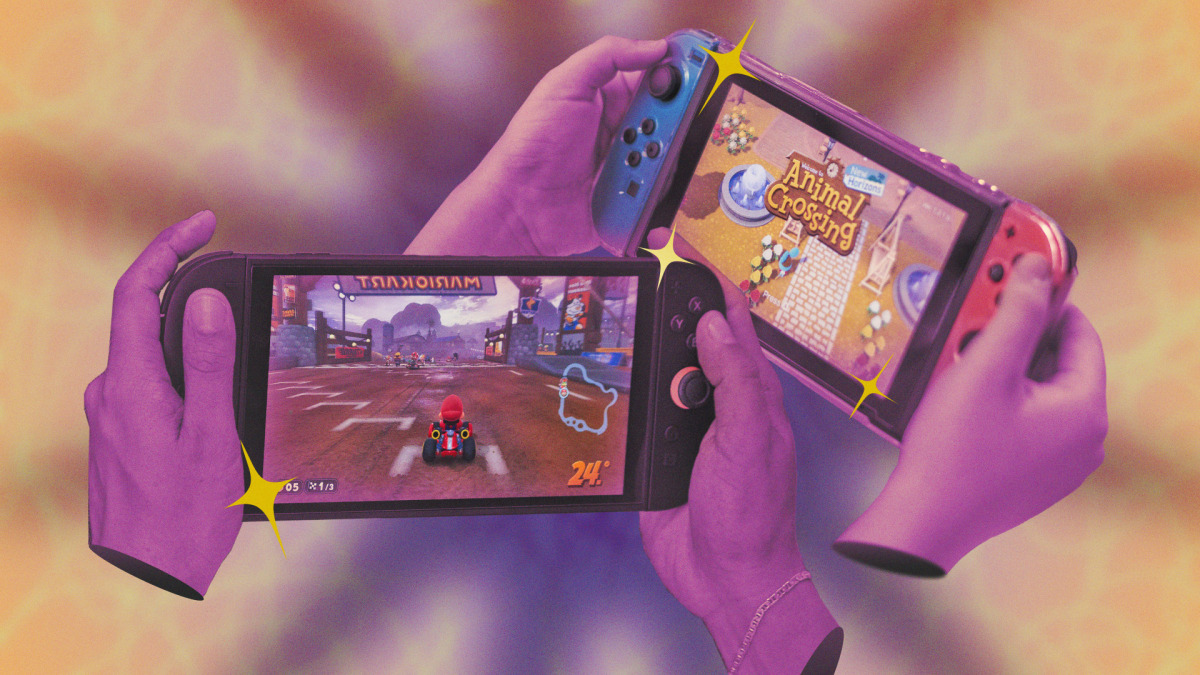
En esta sección encontrarás dos funciones que te permiten jugar partidas multijugador con tus amigos utilizando una sola copia del juego que quieras jugar.
Usando GameShare
Comencemos con GameShare. Esta función es exclusiva de Nintendo Switch 2 , pero también afecta a la consola Switch original. Básicamente, GameShare permite a los usuarios de Switch 2 compartir copias de sus juegos con otros usuarios de Switch 2 y Switch original para jugar en modo multijugador local. Si alguna vez usaste la función Descarga de Nintendo DS , es bastante similar, solo que transmite los juegos desde la consola anfitriona.
Es práctico, pero el problema es que GameShare solo está disponible en ciertos títulos (puedes encontrar una lista de algunos juegos compatibles aquí ). El método para acceder a él también varía de un juego a otro. Por ejemplo, en Super Mario Odyssey , GameShare está disponible al iniciar o reanudar una partida de dos jugadores, donde puedes iniciar una sesión seleccionando GameShare + Juego local.
A continuación, tendrás que esperar a que otros se unan a tu sesión de GameShare. Después, podrás empezar a jugar seleccionando «Iniciar» en el menú que aparece en pantalla. Esto se aplica a todos los títulos compatibles con GameShare. Para unirte a una sesión de GameShare iniciada por otra persona, abre el menú principal de tu Switch o Switch 2 y selecciona «GameShare» en la barra de tareas (el icono que parece un televisor recibiendo una señal inalámbrica). En « Unirse a GameShare» , busca la sesión de tu amigo.
Ten en cuenta que, aunque un juego sea exclusivo de Nintendo Switch 2, las consolas Switch originales también pueden jugarlo mediante GameShare. Por ejemplo, Donkey Kong Bananza es compatible con GameShare.
Usando GameChat
Ahora hablemos de compartir juegos mediante GameChat. Esta función es muy similar a GameShare, pero es exclusiva de Nintendo Switch 2 y funciona en línea. También está limitada a ciertos juegos y requiere una configuración un poco más compleja. Para compartir un juego usando GameChat, primero debes unirte a una sesión de GameChat con alguien de tu lista de amigos, lo cual puedes hacer pulsando el botón físico C del mando o el icono C del menú principal de la consola. Esto os permitirá chatear en línea, ver la partida de cada uno y, si tenéis cámara, incluso ver retransmisiones en directo. Ahora, puedes abrir el juego y empezar a compartirlo con los demás desde el menú del juego. En Super Mario Odyssey , también verás esta opción al iniciar o reanudar una partida de dos jugadores. Cualquiera que esté en el chat podrá empezar a jugar contigo inmediatamente, sin necesidad de unirse a la sesión desde un menú aparte como con GameShare.
Ten en cuenta que GameChat es gratuito para los propietarios de Nintendo Switch 2 hasta el 31 de marzo de 2026, después de lo cual requerirá una suscripción a Nintendo Switch Online.
Archiva los juegos de Switch que no hayas jugado para ahorrar espacio de almacenamiento o muévelos a una tarjeta microSD.
Ni la Switch original ni la Switch 2 ofrecen un almacenamiento especialmente amplio, y descargar juegos AAA de alta gama puede llenarlo rápidamente. Afortunadamente, en ambas consolas puedes eliminar juegos del almacenamiento interno o de cualquier tarjeta microSD insertada para liberar espacio, conservándolos en tu biblioteca y sin perder tus datos de guardado.
Archivar juegos en la Nintendo Switch original
En la Switch original, puedes eliminar un juego pasando el cursor sobre él en el menú Inicio o en tu Biblioteca, luego presionando el botón físico + y seleccionando Administrar software > Archivar software . Como alternativa, puedes elegir Eliminar software , que hará prácticamente lo mismo, pero hará que volver a descargar el juego sea un poco más complicado, ya que lo eliminará del menú Inicio y tendrás que ir a la eShop para hacerlo.
Para eliminar juegos más rápidamente, ve a Configuración del sistema > Administración de datos > Archivo rápido . Aquí podrás ver cuánto espacio ocupa cada juego y cuánto liberarás al eliminarlo. También puedes eliminar capturas de pantalla y vídeos de juegos, ya sea seleccionando un juego en Archivo rápido y pulsando el botón X , o seleccionando Administrar capturas de pantalla y vídeos en Administración de datos . Para un control más detallado sobre la eliminación de juegos, también puedes seleccionar Administrar software en Administración de datos , pero Archivo rápido es un poco más rápido y ofrece la mayoría de los mismos controles.
Archivar juegos en la Nintendo Switch 2
En la Switch 2, los pasos son casi idénticos a los de la Switch original, salvo que la opción Eliminar ahora realiza la misma función que Archivar por defecto (puedes desmarcar la opción Conservar icono del menú HOME si no quieres un icono), por lo que se ha eliminado la opción Archivar independiente. En cualquier caso, ninguna de las consolas eliminará tus datos de guardado durante estos pasos, ya que suelen ser muy pequeños. Sin embargo, si necesitas eliminar los datos de guardado de un juego en cualquiera de las consolas, ve a Ajustes del sistema > Gestión de datos > Eliminar datos de guardado y selecciónalo en el menú.
Para recuperar un juego después de haberlo borrado, simplemente vuelve a descargarlo. Si tienes el icono del juego guardado en el menú de inicio, puedes hacerlo desde el menú principal o tu biblioteca. Si no, tendrás que ir a la página del juego en la eShop para volver a descargarlo.
En la sección de Administración de datos, también puedes mover juegos del almacenamiento interno a una tarjeta microSD o viceversa. Esto se hace en Ajustes del sistema > Administración de datos > Mover datos entre el sistema y la tarjeta microSD . En la Switch 2, el último paso se llama Mover datos del sistema/tarjeta microSD Express , ya que esta consola requiere un tipo especial de tarjeta microSD.
Envía capturas de pantalla de tus partidas de Switch a tu teléfono.
Al igual que la mayoría de las consolas modernas, tanto la Nintendo Switch como la Nintendo Switch 2 permiten capturar capturas de pantalla y vídeos que luego se pueden compartir en línea. Antes, cuando Twitter no cambió su nombre a X y empezó a cobrar por su API , compartir contenido directamente desde la consola era mucho más sencillo. Ahora, probablemente tendrás que compartir las capturas de pantalla y los vídeos desde tu consola a través de la aplicación de Nintendo Switch para publicarlos en la mayoría de las redes sociales.
Enviar capturas de pantalla en la Nintendo Switch original
En la Switch original, tendrás que hacerlo manualmente. Primero, ve a Álbumes desde la barra de tareas en el menú principal (el icono que parece un lienzo). Luego, selecciona una captura de pantalla o un vídeo que quieras enviar a la aplicación y pulsa el botón físico A para abrir el menú Compartir y editar . Elige Enviar a Smartphone y, a continuación, selecciona Solo este para enviar la imagen o el vídeo seleccionado a la aplicación, o elige Enviar lote para seleccionar Plus.
Enviar capturas de pantalla en una Nintendo Switch 2
En la Switch 2, puedes subir capturas de pantalla y vídeos a la aplicación de forma automática o manual.
Para subir contenido manualmente, seleccione Álbum en la barra de tareas del menú principal del dispositivo. A continuación, para subir un solo elemento, selecciónelo , pulse el botón físico A y elija Subir a dispositivo inteligente. Para subir varios elementos a la vez, seleccione Acciones rápidas en la barra lateral izquierda, elija Subir a dispositivo inteligente y seleccione el número de elementos que desee antes de continuar.
Para subir contenido automáticamente, abre Álbum desde la barra de tareas en el menú principal del dispositivo, selecciona Configuración de carga en la barra lateral izquierda y, a continuación, activa Cargas automáticas.
Para ver el contenido que has subido, abre la app de Nintendo Switch en tu teléfono y toca el icono de Álbum en la esquina inferior derecha. Luego, simplemente descárgalo para compartirlo en tu red social favorita como de costumbre. Ten en cuenta que los archivos subidos no ocupan espacio físico en tu teléfono; se almacenan en los servidores de Nintendo. Puedes conservar hasta 100 archivos durante 30 días cada uno, y cualquier archivo nuevo que supere ese límite eliminará primero los más antiguos. Si esto sucede, la captura de pantalla o el vídeo original permanecerá en tu dispositivo.
Transfiere tus datos de juego de Switch entre sistemas.
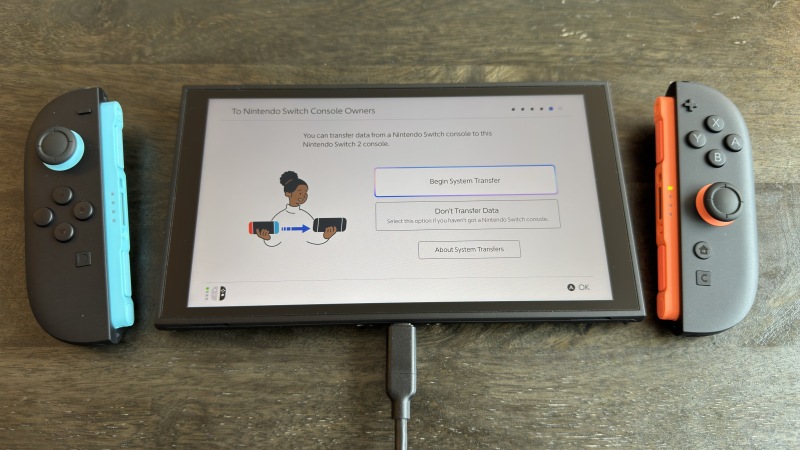
Tanto la Switch original como la Nintendo Switch 2 ofrecen varias formas de transferir datos de guardado entre sistemas. Esto resulta especialmente útil al actualizar de la Switch original a la Switch 2, aunque la forma más sencilla de transferir datos durante una actualización es mediante una transferencia de sistema.
La función de transferencia de sistema solo está disponible durante la configuración de Switch 2 y aparecerá en la pantalla titulada " Para propietarios de consolas Nintendo Switch ". Para una experiencia fluida, selecciona "Iniciar transferencia de sistema" en esta página y asegúrate de que tanto tu Switch original como tu Switch 2 estén al alcance de la mano. Podrás transferir tus juegos y partidas guardadas, manteniendo los juegos instalados en tu consola original (algunos juegos podrían tener que eliminarse para transferirse, pero tu consola te lo notificará y podrás restaurarlos más tarde). Si es absolutamente necesario, también puedes realizar una transferencia de sistema sin tu Switch original, pero no se recomienda, ya que restablecerá la consola a su configuración de fábrica . Ten en cuenta que también tendrás que configurar manualmente algunos ajustes en tu Switch original, así que si ya tienes una Switch 1 y una Switch 2, es mejor elegir la opción más sencilla mencionada anteriormente.
Si la transferencia de sistema no es una opción, también puedes transferir juegos y datos de guardado individualmente. Esto puede ser útil si planeas jugar ocasionalmente en tu consola Switch original. Para transferir juegos físicos, simplemente retíralos de una consola y colócalos en otra. Para transferir juegos digitales, selecciona el ícono de Tarjetas de Juego Virtuales en el menú principal de Switch o Switch 2 (el ícono que parece una tarjeta de juego), luego elige un juego y selecciona Cargar en otro sistema para enviarlo a otro sistema de tu cuenta. Puedes transferir la Tarjeta de Juego Virtual entre sistemas tantas veces como quieras.
Para transferir datos de guardado en una Switch o Switch 2, ve a Ajustes del sistema > Gestión de datos > Transferir datos de guardado . Puedes enviarlos a otra consola cercana de esta lista de forma gratuita, pero para enviar datos de guardado en línea, necesitarás una suscripción a Nintendo Switch Online. Si esto no supone un problema, puedes gestionar tus datos de guardado en la nube en Ajustes del sistema > Gestión de datos > Datos de guardado en la nube . Como alternativa, si el juego ya tiene datos de guardado en la nube, puedes descargarlos simplemente colocando el cursor sobre su icono , pulsando el botón físico + y seleccionando los datos en Datos de guardado en la nube.
Creación de personajes Mii en Nintendo Switch
¡Los personajes Mii no desaparecieron con la Nintendo Wii! Aún puedes crear uno tanto en Nintendo Switch como en Switch 2, y es tan sencillo como ir a Ajustes del sistema > Mii > Crear/Editar un Mii . En la Switch original, esto te llevará directamente al menú de creación de Mii, pero en Switch 2, también podrás elegir si empezar con una plantilla predefinida o crear un Mii basado en un amiibo. En cualquier caso, elige tu opción y accederás al menú de creación de Mii que ya conoces.
A partir de aquí, personalizar tu personaje Mii es prácticamente idéntico a como funciona en la Wii, con la diferencia de que ahora puedes elegir el color de pelo que quieras.
En cuanto a por qué querrías tener un Mii aunque no aparezca en el menú principal, además de la diversión de crearlos, algunos juegos te permitirán usar tus personajes Mii. Por ejemplo, Super Smash Bros. Ultimate te permite luchar con tu personaje Mii.
Oculta tu estado en línea a tus amigos en tu dispositivo Switch.
A veces, es posible que quieras jugar sin que los demás sepan lo que estás haciendo. Puedes hacerlo tanto en la Switch original como en la Switch 2.
En una Switch o Switch 2, desde el menú principal, selecciona tu icono de perfil en la esquina superior izquierda. Luego, en la barra lateral izquierda, desplázate hacia abajo hasta Configuración de usuario . Desde allí, ve a Configuración de amigos , en Funciones de amigos . A continuación, en una Switch 1, selecciona Nadie en Mostrar estado en línea a:. En una Switch 2, Mostrar estado en línea a: aparecerá como Visualización de estado en línea , pero cambiarlo a Nadie dará el mismo resultado.
Esto ocultará tu estado en línea de tu lista de amigos, pero aún podrán ver los juegos que has jugado recientemente. Para evitar que lo vean, en cualquiera de los dispositivos, regresa desde Configuración de amigos y desplázate hacia arriba hasta Configuración de actividad de juego (debajo del icono de perfil > Configuración de usuario > Configuración de perfil ). En la primera opción de esta pantalla, que tiene un nombre diferente según el dispositivo que estés usando, selecciona Nadie.
Sácale el máximo partido al modo ratón de la Nintendo Switch 2 (incluido el uso de un ratón USB-C).
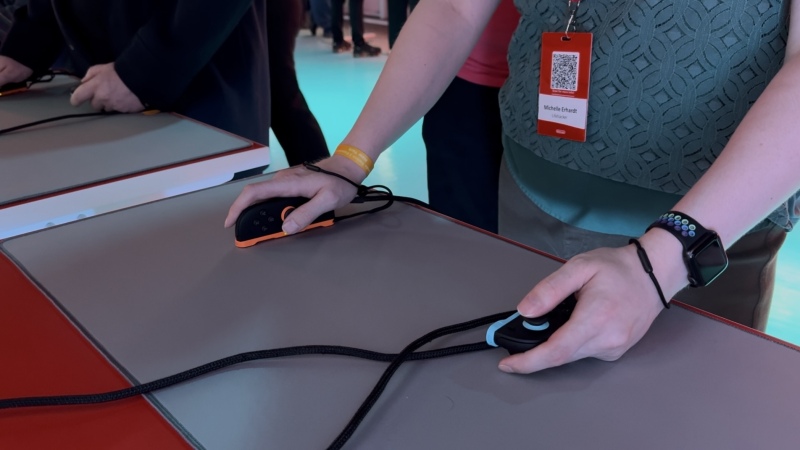
Una de las novedades más interesantes de la Nintendo Switch 2 es el control tipo ratón, que permite extraer un mando Joy-Con 2 y usarlo de lado como si fuera un ratón. Normalmente, solo se usa un mando de esta forma, pero algunos juegos pueden requerir el uso simultáneo de ambos Joy-Con 2 como ratón. Los controles tipo ratón permiten navegar por el menú principal igual que en un PC, e incluso desbloquean nuevos modos de juego en algunos títulos. Por ejemplo, en Cyberpunk 2077 se puede usar el ratón para apuntar, como en un juego de disparos en primera persona para PC.
Todo esto está claro, pero ¿sabías que también puedes conectar un ratón USB-C para jugar? No todos los ratones funcionan en todos los juegos, pero si usar el Joy-Con 2 de lado no te resulta cómodo, puedes probar los ratones que tengas a mano. Otra opción es usar una funda para colocar el Joy-Con 2 y conseguir un mejor agarre.
Por último, cabe destacar que algunos juegos de la Switch original también admiten controles de ratón, aunque la selección es más limitada que en la Switch 2, y no podrás usar los Joy-Con como ratón. En su lugar, tendrás que conectar un ratón USB-C.
Encuentra tus mandos de Switch perdidos
¿Quieres jugar, pero tu Joy-Con, Joy-Con 2 o mando Pro se ha quedado atascado debajo de un cojín del sofá? Tu Switch o Switch 2 puede hacerlo vibrar para ayudarte a encontrarlo. Desde el menú principal, selecciona Mandos en la barra de tareas (el icono que parece un mando Joy-Con). A continuación, selecciona la segunda opción de arriba, que se llama Buscar mandos en la Switch original y Buscar mandos en la Switch 2. Selecciona un mando conectado para que vibre.
Los comentarios están cerrados.