
10 consejos y trucos para todos los jugadores de PS5
¿Eres fan de PS5? Descubre 10 consejos y trucos increíbles para mejorar tu experiencia de juego, aumentar el rendimiento y desbloquear funciones ocultas que ni siquiera sabías que existían. ¡Sigue leyendo!

Las cosas más importantes que necesitas saber
- Para garantizar un rendimiento visual óptimo, asegúrate de que tu PS5 esté conectada a un puerto compatible con un cable HDMI 2.1 y, a continuación, comprueba la configuración de pantalla y vídeo para habilitar 4K y 120 Hz.
- Puedes ampliar la capacidad de almacenamiento de la PS5 instalando una unidad SSD M.2 adicional, o usar un disco duro USB externo para jugar a juegos de PS4 y almacenar temporalmente juegos de PS5.
- Configura las preferencias globales del juego, como el nivel de dificultad, el idioma y el modo de rendimiento/calidad, en los ajustes de "Preajustes de juego" para que la PS5 las aplique automáticamente a los juegos compatibles.
La PlayStation 5 de Sony es una máquina potente, pero si simplemente la conectas al televisor y no te molestas en explorar la configuración, probablemente no estés aprovechando todo su potencial. Desde activar la velocidad de fotogramas a 120 fps hasta personalizar el Welcome Hub, hay mucho que puedes hacer con tu PS5 si estás dispuesto a ajustar algunas configuraciones. Aquí tienes 10 de los mejores consejos y trucos para sacarle el máximo partido a la última consola de Sony.
Activa 120 Hz y 4K en tu PS5.
El hecho de comprar una PS5 nueva de gama alta no garantiza automáticamente su máximo rendimiento. Si tienes un televisor 4K o un monitor con una frecuencia de actualización de 120 Hz o superior, deberás revisar la configuración de salida de vídeo para asegurarte de que la consola aproveche al máximo estas capacidades.
Antes de encender la consola, asegúrate de que esté conectada mediante un cable HDMI 2.1. Esto es fundamental para obtener velocidades de fotogramas superiores a 60 fotogramas por segundo en resolución 4K. Tu PS5 debería incluir este tipo de cable, y sabrás que es el correcto si tiene un rectángulo grueso en cada extremo. Además, asegúrate de que el cable esté conectado a un puerto HDMI 2.1, que tendrá un aspecto diferente según el monitor. En mi televisor LG C1, encima de este puerto, aparece la indicación "4K a 120 Hz".
Después, aunque tu dispositivo detecte la capacidad de tu pantalla y ajuste la configuración automáticamente, ve a Ajustes > Pantalla y vídeo para comprobarla manualmente y realizar los ajustes necesarios. Lo mejor es dejar la mayoría de los ajustes en Automático para que tu PS5 elija las mejores opciones para una amplia variedad de contenido, pero puedes seleccionar cualquiera de las opciones para verlas y forzar una salida específica. Si no ves 4K (etiquetado como 2160p) o 120 Hz como opciones, es posible que tengas que cambiar el cable HDMI.
Para ver la configuración que usa tu PS5 en cada momento, selecciona "Señal de salida de vídeo actual" en la parte superior de esta página. Aunque suelo usar la configuración automática de la PS5, puede que quieras realizar algún cambio específico: aplicar VRR a juegos no compatibles, lo que puede mejorar la resolución a costa de una posible inestabilidad. Si bajas lo suficiente en esta página, también puedes ajustar cuándo tu consola muestra HDR y acceder al asistente de configuración de HDR seleccionando "Ajustar HDR".
También puedes personalizar el área de visualización de tu dispositivo seleccionando «Pantalla» en la barra lateral izquierda, lo cual resulta útil si tu pantalla tiene una relación de aspecto poco común. Aprovecha para ajustar cuánto tiempo debes estar alejado de la consola antes de que la pantalla se atenúe.
Por último, si tienes una PS5 Pro, puedes mejorar la calidad gráfica en algunos juegos de PS4 compatibles. Encontrarás esta opción en Ajustes > Pantalla y vídeo > Salida de vídeo > Mejorar la calidad de imagen para juegos de PS4.
Silenciar el sonido de inicio de PS5
Imagina que tienes problemas para dormir y, en lugar de dar vueltas en la cama, decides jugar a escondidas en tu PS5. Pero, para tu sorpresa, el molesto sonido que hace la consola al encenderse alerta a tu pareja, y ahora tienes que darle explicaciones. Para evitarlo, desactivemos ese sonido de antemano.
En Ajustes > Sistema > Sonido y luz , activa la opción Silenciar sonido para eliminar el sonido que emite tu PS5 al encenderse. O, si simplemente quieres que suene más bajo, puedes hacerlo en Volumen.
Mientras estés aquí, también puedes personalizar el brillo de la tira LED en la parte frontal del dispositivo, en Indicador de encendido > Brillo . Lamentablemente, no hay forma de apagarla por completo.
Cambiar los widgets en la pantalla de inicio de PS5
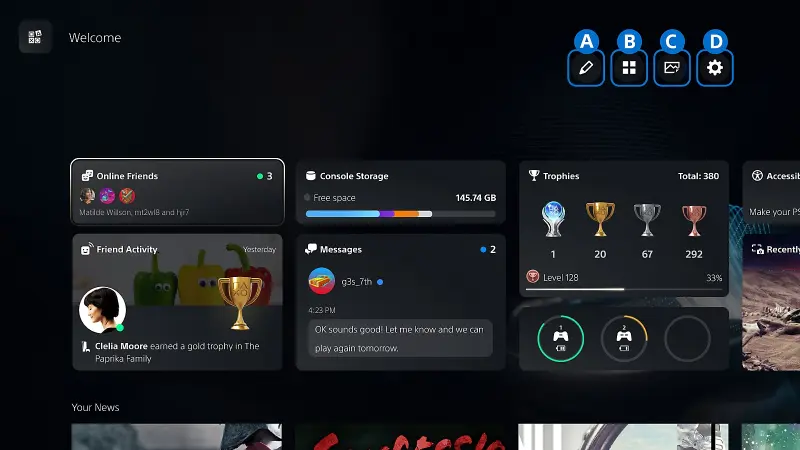
¿Te has fijado en todos esos widgets que aparecen en la parte inferior del "Centro de bienvenida" al encender tu PS5? ¿Sabías que puedes personalizarlos? Esto es especialmente útil si, como yo, no soportas ver anuncios que ocupan más de la mitad de la pantalla.
Para personalizar los widgets del Centro de Bienvenida en tu PS5, simplemente pulsa X mientras mantienes el cursor sobre el cuadro del Centro de Bienvenida y, a continuación, ve a los controles en la esquina superior derecha. Aquí, puedes seleccionar Preajustes para elegir entre las diversas opciones que ofrece Sony, o seleccionar Editar widgets para activar o desactivar widgets específicos. Personalmente, desactivé los widgets de Noticias, PlayStation Plus, Lista de deseos y PlayStation Store, ya que están diseñados principalmente para venderte productos.
Una vez que hayas seleccionado los widgets que deseas ver, y antes de salir de la configuración del Centro de bienvenida, ve al icono de Configuración y elige si deseas habilitar el Diseño grande (una vista circular), dónde deseas que aparezcan las notificaciones (Widgets temporales) y si deseas que tus widgets coincidan con la configuración general de Apariencia del sistema (más información al respecto más adelante). Si tienes la opción Noticias habilitada, también puedes personalizar qué juegos muestran noticias aquí.
Por último, a la izquierda del icono de Configuración , puedes elegir un fondo para el "Centro de bienvenida", seleccionando entre las opciones preparadas por Sony, o incluidas con ciertos juegos que posees, o extraídas de tu "Galería multimedia".
Activa el sonido envolvente en PS5 y conecta los auriculares Bluetooth.
Tu PS5 puede ofrecer más que un simple sonido estéreo, incluso sin un sistema de sonido envolvente físico. Esto se debe a la potencia de los diversos códecs de sonido envolvente virtual integrados en la consola. Para activar estas funciones, ve a Ajustes > Sonido > Salida de audio > Formato de audio (Prioridad) . Aquí puedes elegir entre PCM lineal, Dolby Atmos, Dolby Audio y DTS. No todas estas opciones son compatibles con el sonido envolvente virtual, y admito que no soy un experto en audio como para saber cuál es la mejor para cada configuración, pero dado que admiten datos de elevación, Dolby Atmos fue la opción más versátil para mi barra de sonido.
Como alternativa, también puedes usar la tecnología de audio 3D de Sony seleccionando Audio 3D (TV) o Audio 3D (Auriculares) en la barra lateral. Personalmente, no encontré los resultados tan ricos como Dolby Atmos, pero es comprensible. Estas tecnologías están diseñadas para jugadores que usan los altavoces del televisor o auriculares, por lo que no son la mejor opción si tienes una barra de sonido o un sistema de altavoces externos. Sin embargo, vale la pena probarlas si escuchas a través de los altavoces integrados de tu televisor o auriculares. Ten en cuenta que solo los auriculares de Sony se conectan de forma inalámbrica por sí solos, pero hay maneras de solucionar esto, como ha explicado mi colega Jake Peterson aquí.
Mejorar la capacidad de respuesta de las vibraciones del DualSense en PS5.
Sony está tan orgullosa de la respuesta háptica del mando de PS5 que actualizó su clásico DualShock al DualSense en su lanzamiento. Sin embargo, la respuesta háptica no es tan potente como debería de fábrica. Esto se debe a que el mando de PS5 tiene un micrófono integrado, y Sony redujo intencionadamente la intensidad de la respuesta háptica para evitar interferencias en el micrófono.
Si, como yo, apenas usas el micrófono del mando, hay un par de maneras de solucionarlo. La primera es temporal y consiste simplemente en pulsar el botón transparente que aparece encima del icono del micrófono en el mando para silenciarlo. Esto mejorará la respuesta háptica hasta que lo vuelvas a activar. Además, se encenderá una luz naranja cuando el micrófono esté apagado.
El segundo método no requiere que enciendas y apagues el micrófono manualmente y eliminará la luz naranja. Puedes activarlo cambiando la opción Silencio a la posición Activado en Ajustes > Sonido > Micrófono > Estado del micrófono al iniciar sesión . Ten en cuenta que tendrás que volver a activar esta opción si necesitas usar el micrófono de nuevo.
Desactiva (o reduce) las vibraciones de los botones de disparo DualSense en PS5.
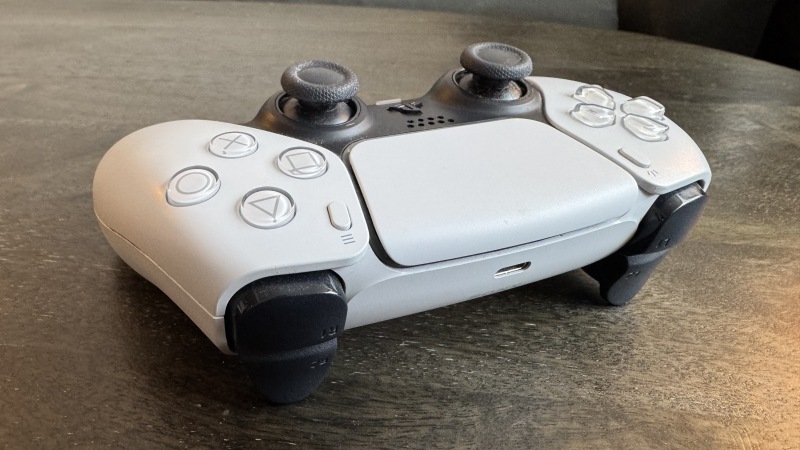
Puede que Sony esté orgullosa de la retroalimentación háptica de su nueva consola, pero personalmente, la encuentro un poco demasiado intensa, sobre todo en lo que respecta a los gatillos. Con la PS5, Sony introdujo los gatillos adaptativos, que añaden resistencia al pulsarlos en ciertos juegos para mejorar el realismo. Pero si bien la sensación de resistencia de la consola al intentar tensar la cuerda del arco por primera vez en Horizon puede ser una experiencia novedosa y divertida, rápidamente se vuelve cansina.
Afortunadamente, puedes personalizar esto, así como ajustar con precisión cualquier otro efecto háptico. En Ajustes > Accesorios > Mando (General) , selecciona Intensidad del efecto de disparo para determinar la resistencia de los botones de disparo adaptativos y selecciona Intensidad de vibración para ajustar la intensidad general de la vibración. Personalmente, configuro la Intensidad de vibración en Fuerte y desactivo la Intensidad del efecto de disparo.
Instala una unidad SSD o usa un disco duro (HDD) para juegos portátiles de PS4 o PS5.
La PS5 viene con una cantidad de almacenamiento decente de serie, y aunque la capacidad varía según el modelo de consola, suele ser suficiente para entre cinco y siete juegos AAA. Pero si necesitas aún más almacenamiento, puedes instalar fácilmente una unidad SSD M.2 compatible en tu PS5. Sony proporciona instrucciones de instalación detalladas aquí , junto con una guía para saber si una SSD es compatible. Si bien los pasos específicos varían según el modelo de PS5 y la SSD que elijas, normalmente solo necesitarás un destornillador para completar la instalación. ¿Y lo mejor? La nueva SSD no reemplazará tu almacenamiento interno actual, así que puedes usar ambas simultáneamente.
Para instalar juegos en tu SSD una vez instalados, primero debes cambiar la ubicación de instalación a SSD M.2 en Ajustes > Almacenamiento . Después, simplemente instala el juego como de costumbre. Si quieres mover juegos ya instalados en el almacenamiento interno de tu PS5 a tu SSD, ve a Biblioteca de juegos , selecciona los juegos que quieras mover, pulsa el botón Opciones y, a continuación, elige Mover juegos y apps . Si también estás usando un dispositivo de almacenamiento USB externo, selecciona Trasladar a almacenamiento SSD M.2 después de este paso.
Hablando de almacenamiento USB, la PS5 también admite unidades USB externas. Puedes consultar los requisitos aquí ; no se garantiza la compatibilidad con todos los dispositivos. Ten en cuenta que, si bien puedes jugar a juegos de PS4 directamente desde una unidad USB, los juegos de PS5 deben instalarse en una SSD para poder jugarlos. Sin embargo, puedes guardar un juego de PS5 en una unidad USB y luego cargarlo en la SSD de la consola o en una SSD M.2 dedicada cuando quieras jugar, evitando así la necesidad de descargarlo.
Personalización rápida de la dificultad del juego, las traducciones y los gráficos en PS5.
Lo primero que hago al empezar un juego nuevo no es sumergirme en la aventura, sino explorar a fondo la configuración para ver qué puedo personalizar. Quizás no sea la mejor primera impresión, pero suele haber alguna opción que puedo activar para que el juego funcione mejor, sobre todo si aumenta la velocidad de fotogramas. Por suerte, Sony es consciente de mi afición por trastear con los ajustes y está haciendo todo lo posible por ayudarme.
En Ajustes > Datos guardados y Ajustes de juegos/aplicaciones > Preajustes de juego , puedes preestablecer varias preferencias sobre cómo se ejecutarán tus juegos, y tu PS5 las configurará automáticamente cuando inicies un juego compatible. Si bien no es un conjunto completamente exhaustivo (Sony no puede predecir las necesidades de cada juego), puedes elegir tu nivel de dificultad preferido, si el juego se jugará en primera o tercera persona (si ambas están disponibles), el idioma en el que quieres jugar, si se deben habilitar los subtítulos, los permisos de multijugador en línea y, lo más importante para mí, si tus juegos prefieren el Modo rendimiento o el Modo calidad (llamado aquí Modo resolución). Finalmente, puedo configurar mis juegos de PS5 para que prioricen un rendimiento fluido sobre los mejores gráficos.
Aprovecha la función de Ayuda del juego en PS5 para obtener pistas.
Imagina que te has quedado atascado en un juego pero no quieres abrir un navegador y buscar una guía. Ahí es donde entra en juego la función de Ayuda del juego de PS5. No está disponible para todos los juegos, pero si te has quedado atascado, merece la pena buscarla. Simplemente pulsa el botón con el logo de PlayStation en tu mando y, si la función está disponible, selecciona la tarjeta de Ayuda del juego . Desde ahí, tu PS5 te sugerirá pistas para alcanzar objetivos específicos según tu progreso en el juego e incluso podría mostrarte vídeos de otros jugadores. También te avisará si estás a punto de ver spoilers, para que puedas salir antes de ver la pista.
Es una función bastante obvia, y aunque las pistas no siempre sean lo suficientemente detalladas para mis necesidades, agradezco que la Ayuda del juego también calcule cuánto tiempo me llevará completar ciertos objetivos, además de mostrar mi progreso. Como persona ocupada de treinta y tantos años, es una excelente manera de saber con anticipación cuánto durarán mis sesiones de juego.
Los vídeos de partidas que utiliza la Ayuda del juego provienen de jugadores que han dado su consentimiento para compartirlos. Para empezar a enviar vídeos a la Ayuda del juego, ve a Ajustes > Capturas y retransmisiones > Capturas automáticas > Ayuda de la comunidad . Selecciona Activado junto a Participar . Sony puede revisar ocasionalmente tus partidas y subir fragmentos seleccionados a sus servidores para que sirvan de guía a otros jugadores. El audio y los chats de grupo no se grabarán ni se subirán, y los vídeos subidos no ocuparán espacio en tu dispositivo. Sin embargo, dependiendo del juego, los nombres de usuario o los mensajes de chat visibles en las grabaciones de la partida podrían compartirse.
Cambia el tema de tu PS5 al estilo clásico.
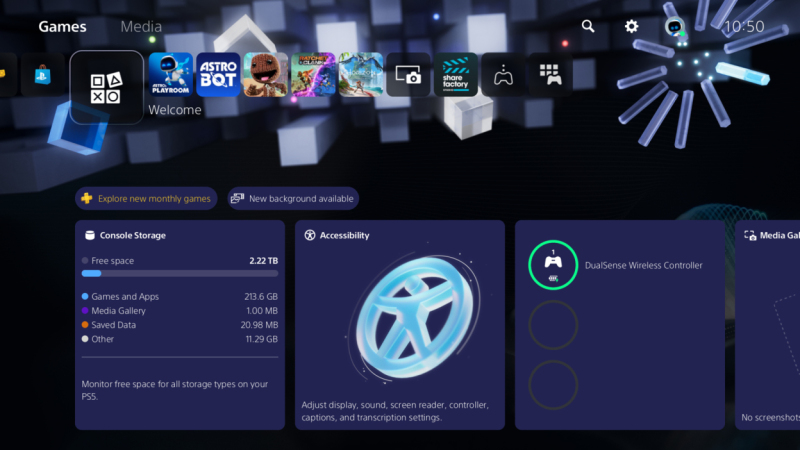
Por último, este truco es pura diversión. En 2024 , Sony presentó temas para la pantalla de inicio de PS5 que imitaban la apariencia de PS1, PS2, PS3 y PS4. Estos temas desaparecieron del sistema poco después, pero regresaron de forma permanente en abril del año pasado . Para probarlos, ve a Ajustes > Sistema > Apariencia > Apariencia y sonido y selecciona la consola cuya apariencia deseas emular. Personalmente, me gusta el tema de PS2, pero actualmente estoy usando la apariencia de PS3 porque a mi esposo le gusta mucho el menú XMB de esa consola. Ahora, si tan solo Sony Plus agregara más temas a la lista. ¿Tal vez un tema de Astro Bot?
Los comentarios están cerrados.