
12 consejos esenciales para usuarios de Roku
¡Mejora tu experiencia Roku! Descubre 12 consejos prácticos e inteligentes que todo usuario debería conocer. Sácale el máximo partido a tu dispositivo y disfruta del contenido de forma más inteligente. ¡Haz clic para descubrirlo ahora!

Las cosas más importantes que necesitas saber
- Aprovecha el Modo Invitado en Roku para evitar que las visitas influyan en tus recomendaciones y en tu historial de visualización, ya que cierra la sesión en todas las aplicaciones.
- Utiliza la opción de búsqueda en el menú principal de Roku para comparar los precios de alquiler de películas y series en diferentes servicios de streaming, y así encontrar la opción más adecuada y económica.
- Duplica la pantalla de tus otros dispositivos (Apple, Android, Windows) en tu dispositivo Roku para compartir contenido en la pantalla grande, asegurándote de que los dispositivos estén en la misma red Wi-Fi.
Roku fue pionero en el mundo del streaming, e incluso con las numerosas opciones disponibles ahora de Amazon, Apple, Google y otros, sigue siendo una de las opciones más populares gracias a sus dispositivos asequibles, sus reproductores multimedia y su amplia disponibilidad como sistema operativo integrado en algunos televisores. La plataforma es rápida, sencilla y compatible con prácticamente todas las aplicaciones de streaming disponibles.
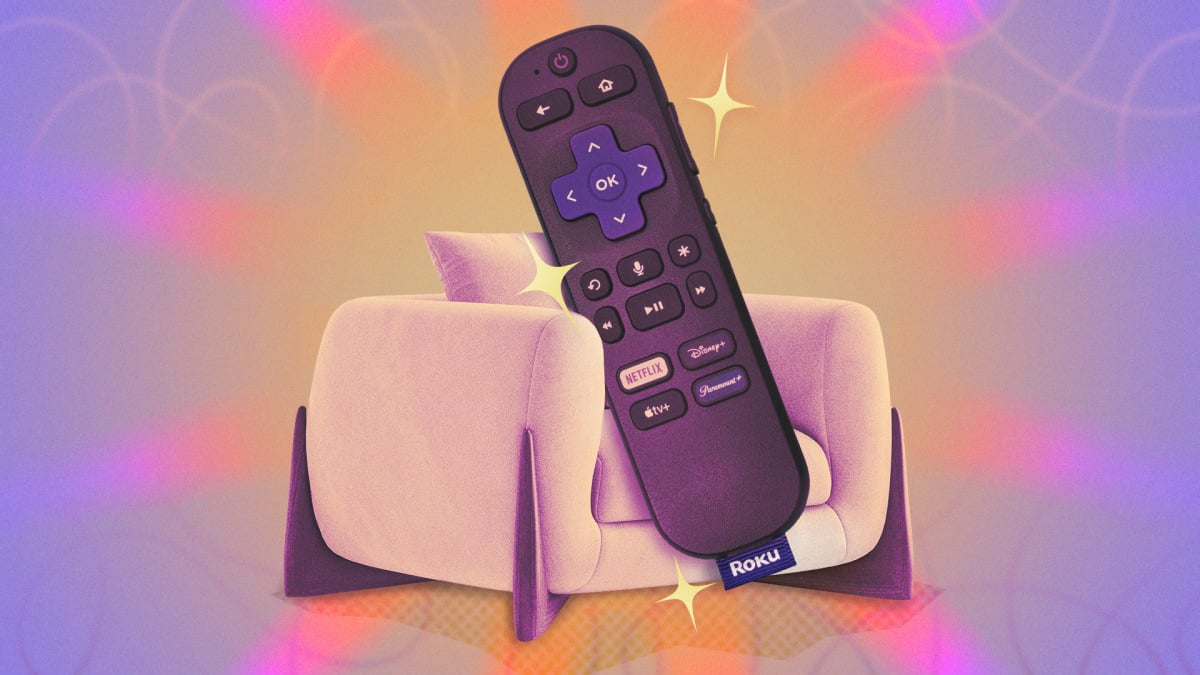
Si tienes uno o más dispositivos Roku, es posible que no les estés sacando todo el provecho. Estos consejos, trucos y funciones ocultas te ayudarán a ir más allá de simplemente usar tus aplicaciones de streaming y a aprovechar al máximo tu dispositivo, tanto si acabas de estrenar un Roku como si llevas años usándolo.
Configura la protección mediante PIN para salvaguardar tu dispositivo Roku.
Si tienes niños pequeños o compañeros de piso curiosos, puedes proteger ciertas funciones de tu experiencia Roku (como realizar compras y añadir nuevos canales) con un PIN. Para ello, accede directamente a tu cuenta Roku en la web : haz clic en «PIN/Control parental» a la izquierda y podrás establecer un PIN nuevo o cambiar el que ya tengas.
Cambia el aspecto de tu dispositivo Roku con un nuevo tema.
No tienes por qué conformarte con la interfaz predeterminada de Roku; puedes cambiar fácilmente a un tema diferente (lo que básicamente significa un fondo de pantalla y un protector de pantalla distintos). Desde la configuración de tu dispositivo , selecciona Temas para ver las alternativas que ofrecen Roku y otros usuarios de la comunidad. Siempre puedes elegir Restaurar tema predeterminado para volver al aspecto original.
Activar la traducción en la repetición
Quizás no quieras tener los subtítulos activados todo el tiempo, pero puedes activarlos cuando rebobines. Desde la pantalla de inicio, selecciona Ajustes > Accesibilidad > Modo de subtítulos > Al reproducir para activar esta función. Ten en cuenta que tu aplicación de streaming también debe ser compatible con esta función, por lo que podría no funcionar en todas partes.
Coloca tus aplicaciones más vistas en la parte superior.
Aquí tienes un truco sencillo pero efectivo que quizás no hayas probado: puedes organizar las aplicaciones de tu pantalla de inicio para que las que usas con más frecuencia estén más arriba y sean más fáciles de acceder. Selecciona cualquier cuadrado de tu pantalla de inicio, pulsa el botón de estrella de tu mando a distancia para abrir el menú contextual y verás las opciones " Mover aplicación" y "Mover aplicación al principio ".
Aprovecha el modo invitado cuando tengas visitas.
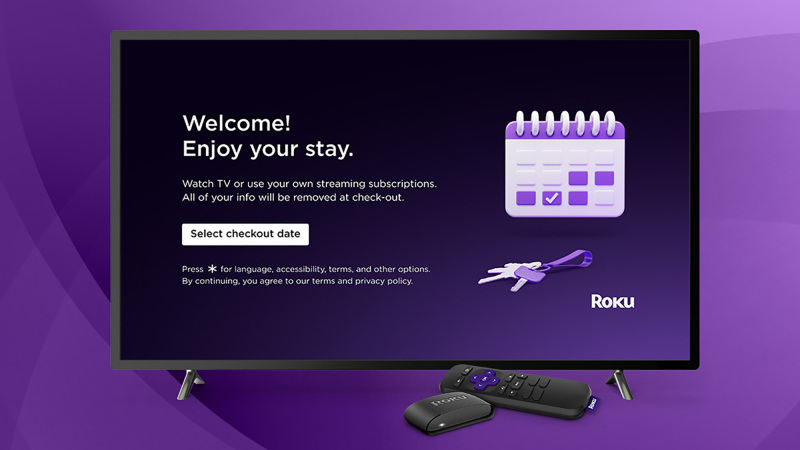
Tener invitados es genial, pero no dejes que arruinen tus recomendaciones ni tu historial de reproducción. Puedes activar el Modo Invitado en tu Roku abriendo Configuración desde el menú principal de Roku y seleccionando Modo Invitado > Entrar en Modo Invitado . Se cerrará la sesión en todas tus aplicaciones y tu Roku se reiniciará, listo para que lo use otra persona.
Muestra tus fotos en Roku para verlas en la pantalla grande.
Por supuesto, no siempre estarás viendo películas y series en tu dispositivo Roku. Cuando no lo estés usando, puedes mostrar fotos de tu biblioteca de Google Fotos en tu televisor. Para configurarlo, ve a la página de Photostreams en el sitio web de Roku, inicia sesión con tu cuenta y sigue las instrucciones en línea.
Crea una lista de seguimiento multiplataforma en Roku.
A menudo te encuentras con algo interesante, pero no tienes tiempo para verlo de inmediato. Ahí es donde la función de lista de seguimiento de Roku resulta muy útil. Selecciona cualquier película o serie desde la pantalla de inicio y, en la página de la lista de seguimiento, usa el botón Guardar para agregarla. Luego, puedes seleccionar Lista de guardados en el menú principal para ver lo que has guardado.
Empareja tus auriculares Bluetooth con tu dispositivo Roku.
Si tienes unos auriculares inalámbricos Bluetooth y un dispositivo Roku compatible, puedes emparejarlos para escuchar audio en privado, lo cual es útil si no quieres molestar a nadie a tu alrededor. Para ello, ve a Configuración en el menú principal de Roku y selecciona Controles remotos y dispositivos > Auriculares inalámbricos . ¿Aún no has probado estas funciones de audio de Roku? ¡Te estás perdiendo algo!
Escucha Roku en tu smartphone
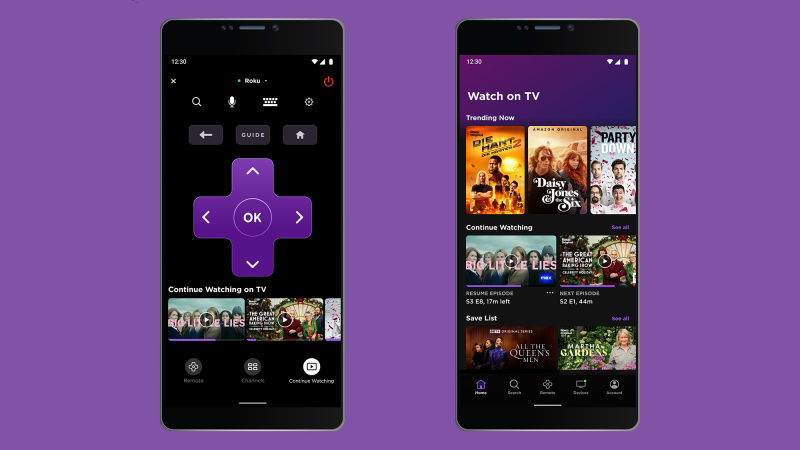
Existe otra forma de escuchar con auriculares que no requiere Bluetooth ni auriculares inalámbricos. Si instalas la aplicación Roku mencionada anteriormente en tu teléfono inteligente y conectas unos auriculares, puedes tocar el ícono de control remoto en la aplicación y luego el botón de auriculares para transmitir audio directamente a tus oídos.
Duplica la pantalla de tus otros dispositivos en tu dispositivo Roku.
Dispositivos Apple: Los dispositivos Roku (como sticks, cajas y televisores) incluyen compatibilidad integrada con Apple AirPlay, lo que te permite transmitir audio y video desde tus dispositivos Apple, o incluso duplicar la pantalla de tu dispositivo Apple en una pantalla más grande. En tu dispositivo Roku, ve a Configuración , luego a Apple AirPlay y HomeKit para asegurarte de que esté configurado correctamente y, a continuación, simplemente selecciona el botón AirPlay en tu dispositivo Apple.
Dispositivos Android : La duplicación de pantalla es una opción viable si usas Android, aunque las funcionalidades varían según el dispositivo, como suele ocurrir con Android. Los teléfonos Samsung Galaxy ofrecen la integración más fluida: desliza dos dedos hacia arriba desde la parte superior de la pantalla, selecciona Smart View y tu dispositivo Roku debería aparecer como una opción de conexión (si está en la misma red Wi-Fi).
Dispositivos Windows: Si deseas duplicar la pantalla de tu dispositivo Roku en Windows, el proceso es diferente. Primero, habilita la función en tu dispositivo Roku a través de Configuración > Sistema > Duplicación de pantalla . Luego, en Windows, haz clic en los íconos de sonido y Wi-Fi en la esquina inferior derecha, haz clic en el botón Pantalla y, a continuación, selecciona tu dispositivo Roku. Recuerda que ambos dispositivos deben estar conectados a la misma red Wi-Fi.
Encuentra rápidamente la forma más barata de alquilar una serie o película.
Si quieres alquilar una película, tienes una gran variedad de servicios de streaming para elegir; todos los principales ofrecen la opción de alquilar películas, además del contenido disponible con tu suscripción. Usa la opción de búsqueda del menú principal de Roku para buscar un título y comparar los precios de todos los servicios a los que estás suscrito.
Controla tu televisor con el mando a distancia de Roku.
Puedes encender y apagar el televisor y ajustar el volumen con el control remoto de Roku, si lo deseas. Se te pedirá que lo hagas la primera vez que configures el control remoto de Roku , pero también puedes configurarlo más tarde: ve a Configuración > Controles remotos y dispositivos > Controles remotos, selecciona el control remoto conectado y, a continuación, elige Configurar control remoto para el control del televisor.
Los comentarios están cerrados.