
7 fuentes ocultas de desorden en los teléfonos Motorola y cómo limpiarlos y mejorar su rendimiento

Cuando el almacenamiento de tu teléfono comienza a llenarse, puedes recurrir a las soluciones obvias, como borrar el caché de las aplicaciones, eliminar fotos y videos antiguos o desinstalar aplicaciones que ya no usas.
Estas soluciones temporales podrían dar suficiente margen para que todo siga funcionando durante un tiempo. Pero los teléfonos Motorola no permiten el lujo de esperar a que el problema reaparezca.
Su historial de errores constantes y actualizaciones de software retrasadas significa que volverá a enfrentar estos problemas antes de lo esperado.
Si no logras averiguar por qué la memoria de tu dispositivo se reduce constantemente, la respuesta podría estar escondida en lugares que rara vez revisas. Permítenos ayudarte a encontrarla.
7. Comprobación de actualizaciones de software de Motorola
El Servicio de Actualización de Software de Motorola se encarga de descargar e instalar las actualizaciones del sistema para su dispositivo. Este servicio es esencial para mantener el rendimiento y la estabilidad de su dispositivo, ya que proporciona las últimas funciones y correcciones de seguridad.
Sin embargo, este servicio puede presentar problemas si su dispositivo tiene poco espacio de almacenamiento. En ocasiones, el servicio puede conservar archivos de actualización grandes incluso después de completar la instalación, o pueden surgir problemas que requieran una reinstalación.
No puedes eliminar esta aplicación, ya que es una parte esencial del sistema operativo y fundamental para su estabilidad. Sin embargo, puedes borrar su caché y datos, lo que elimina los paquetes residuales sin afectar las actualizaciones ya instaladas. Este proceso ayuda a liberar espacio de almacenamiento sin causar problemas.
Una vez que hayas terminado, tómate un tiempo para explorar otras aplicaciones y repite el mismo procedimiento si es necesario, especialmente las aplicaciones que ocupan mucho espacio de almacenamiento.
Siga estos pasos para comenzar a borrar los datos de la aplicación Motorola Software Update:
- Ir Configuración de > Aplicaciones.
- Seleccione Ver todas las aplicaciones.
- Buscar Actualización de software de Motorola y haga clic en él.
- Localizar Almacenamiento y caché.
- Haga clic en Almacenaje vacíoEsto eliminará los datos almacenados en caché y los archivos de actualización antiguos.
Siguiendo estos pasos, podrá administrar el espacio de almacenamiento en su dispositivo Motorola de manera más eficiente y, al mismo tiempo, asegurarse de seguir recibiendo actualizaciones importantes.
6. Explora la carpeta multimedia de WhatsApp: ahorra espacio de almacenamiento en tu teléfono
¿Sabías que los estados que ves en WhatsApp no desaparecen por completo como crees?
Android guarda automáticamente estos estados en una carpeta oculta llamada .Statuses dentro de la carpeta Media. Estos archivos pueden permanecer incluso después de que la aplicación desaparezca, a menos que los elimines manualmente.
Estos archivos suelen ser pequeños, medidos en kilobytes, pero se acumulan con el tiempo. Podrías acabar acumulando cientos de megabytes de datos innecesarios si no los limpias con regularidad. Esto afecta significativamente el rendimiento de tu dispositivo.
Siga estos pasos para limpiar estos archivos y recuperar espacio de almacenamiento:
- Abre la aplicación de gestión de archivos predeterminada en tu dispositivo. En este ejemplo, usaremos la aplicación Archivos de Google.
- Haga clic en icono de menú (normalmente tres líneas horizontales) en la esquina superior izquierda de la pantalla. Luego, seleccione Configuración de.
- Habilitar opción Mostrar archivos ocultosEsto habilitará la visibilidad de carpetas y archivos que comiencen con un punto (.), como la carpeta “.Statuses”.
- Regrese al administrador de archivos y toque en Almacenamiento interno dentro de la sección Todas las unidades de almacenamiento.
- Ir a la siguiente ruta: Android > WhatsApp > Medios.
- Seleccione la carpeta com.whatsapp.
- Ahora ve a la siguiente ruta: WhatsApp > Medios.
- Buscar una carpeta .Estados y selecciónelo.
- Mantenga presionado cualquier archivo para seleccionarlo y luego seleccione todos los archivos que desee eliminar.
- Haga clic en icono de papelera (generalmente en la esquina superior derecha) para eliminar los archivos seleccionados.
Siguiendo estos sencillos pasos, podrás borrar fácilmente los estados basura de WhatsApp y recuperar valioso espacio de almacenamiento en tu dispositivo Android. Recuerda repetir este proceso con regularidad para mantener el rendimiento óptimo del dispositivo.
Palabras clave: WhatsApp, espacio de almacenamiento, Android, administrador de archivos, estados, .Statuses, limpieza del teléfono, optimización del rendimiento, Google Files, archivos ocultos.
5. Explorar miniaturas en la carpeta DCIM/Cámara
Borrar la carpeta del Carrete Digital (DCIM) es muy similar a borrar la caché de los estados de WhatsApp. Ambas carpetas contienen archivos que no ves activamente, pero ocupan espacio en tu dispositivo.
En este caso, hablamos de miniaturas y archivos basura. Las miniaturas contienen pequeñas vistas previas de tus fotos y videos para acelerar la carga de la galería. Esto te permite explorar las fotos más rápido.
Los archivos basura son lo que queda después de eliminar los originales. Es posible recuperarlos o eliminarlos permanentemente. Eliminar ambos tipos de archivos libera espacio sin dañar las fotos existentes.
Para encontrar y eliminar estos archivos, siga estos pasos:
- Abre el administrador de archivos predeterminado de tu dispositivo. Usamos la aplicación Archivos de Google para este tutorial.
- Activa la opción "Mostrar archivos ocultos" en el menú de configuración de la aplicación, como se mencionó anteriormente. Esto es necesario porque estos archivos suelen estar ocultos por defecto.
- Ir Almacenamiento interno > DCIM.
- Busca cualquier imagen con el nombre .destrozado O una carpeta llamada .miniaturas Elimínalos. Son archivos que ocupan espacio innecesariamente.
Un consejo adicional para mejorar el rendimiento: además de eliminar estos archivos, considera usar una aplicación de limpieza específica para analizar tu dispositivo y eliminar otros archivos innecesarios que podrían estar ralentizando tu teléfono. Puedes buscar aplicaciones como "Phone Cleaner" o "Performance Booster" en Google Play Store.
4. Desactivar RAM Boost
La función RAM Boost puede parecer tentadora, pero es una mejora que tiene un costo. Esta función utiliza parte del espacio de almacenamiento del teléfono como RAM adicional.
Si tu dispositivo viene con 8 GB de RAM por defecto, puedes añadir hasta 12 GB de espacio de almacenamiento. Esto te da 20 GB para ejecutar varias aplicaciones en segundo plano durante el mayor tiempo posible.
Puede ejecutar aplicaciones pesadas como Chrome, Instagram y otras aplicaciones simultáneamente.
Sin embargo, el almacenamiento es más lento que la RAM porque está diseñado para el almacenamiento de archivos a largo plazo, no para alta velocidad. Esto significa que cargar estas aplicaciones puede afectar el rendimiento del dispositivo y consumir espacio de almacenamiento adicional.
Si puede prescindir de ejecutar varias aplicaciones a la vez, desactive RAM Boost siguiendo estos pasos:
- Ir Ajustes > Sistema > Actuación.
- Localizar Aumento de RAM.
- apagar interruptor de palancaEs posible que necesite reiniciar su dispositivo para que los cambios surtan efecto correctamente.
Gestionar la RAM de forma eficiente es crucial para mantener un rendimiento óptimo de tu dispositivo Android. Al comprender las ventajas y desventajas de usar RAM Boost y el espacio de almacenamiento, podrás decidir con conocimiento de causa si esta función te conviene. Desactivar RAM Boost puede ser la mejor opción si priorizas la velocidad y el rendimiento general de tu dispositivo.
3. Explorar Google Maps
Google Maps te permite descargar secciones específicas de mapas para navegar sin conexión, incluso sin conexión de datos. Esta función es especialmente útil al viajar a zonas con poca cobertura o si quieres ahorrar datos móviles.
Cuando descargas un mapa completo de un área como Brooklyn, Nueva York, la aplicación puede ocupar una cantidad significativa de espacio de almacenamiento en tu teléfono, desde cientos de megabytes a gigabytes completos, para almacenar los detalles necesarios.
Esto puede no ser un gran problema si usas mapas guardados con frecuencia. Sin embargo, si solo descargaste el mapa para un solo viaje, es posible que lo hayas olvidado en tu dispositivo.
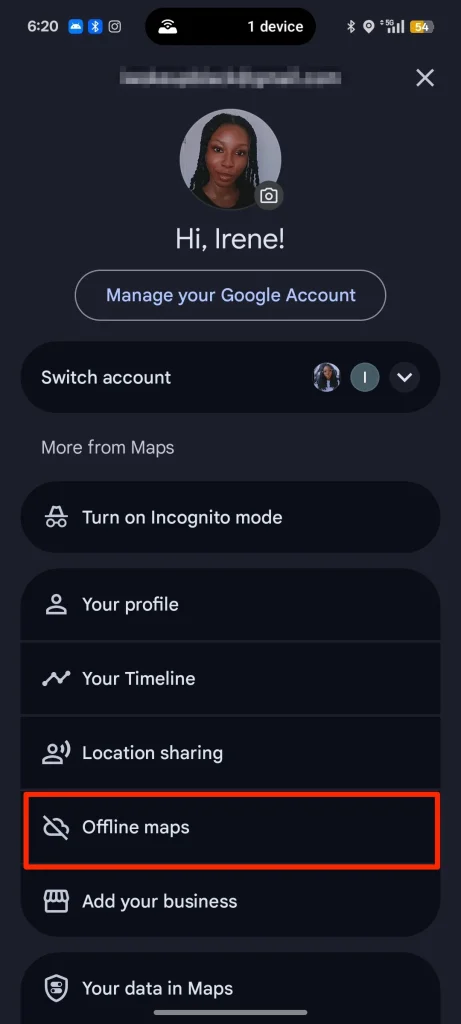
A continuación te explicamos cómo eliminar estos mapas para ahorrar espacio de almacenamiento:
- Abrir una aplicación mapas de Google.
- toque en foto de tu cuenta ubicado en la esquina superior derecha de la pantalla. Luego seleccione Mapas sin conexión.
- toque en Símbolo de tres puntos ubicado junto al mapa descargado. Luego seleccione Eliminar.
2. Revise sus hábitos de uso de aplicaciones de streaming.
Las aplicaciones de streaming te permiten ver lo que quieras sin salirte de tu presupuesto, pero no todos pueden permitirse tener los datos móviles o el wifi siempre activados. Descargar episodios o películas es una opción más cómoda. Sin embargo, debes tener en cuenta el espacio de almacenamiento.
Si sus archivos guardados comienzan a ocupar mucho espacio, su teléfono puede llenarse y quedarse sin espacio de almacenamiento justo cuando más lo necesita.
Es posible que no puedas ver tus programas favoritos hasta que liberes espacio. Los pasos varían según la app de streaming que uses. En la mayoría de los casos, eliminar archivos desde el administrador de descargas de tu app es más rápido y seguro. Busca opciones como "Administrar descargas" o "Archivos descargados" en la app para eliminar contenido innecesario y liberar espacio de almacenamiento valioso en tu dispositivo. Recuerda: administrar tu espacio de almacenamiento eficazmente garantiza una experiencia de visualización fluida y agradable.
1. Monitorear las cintas de almacenamiento del sistema
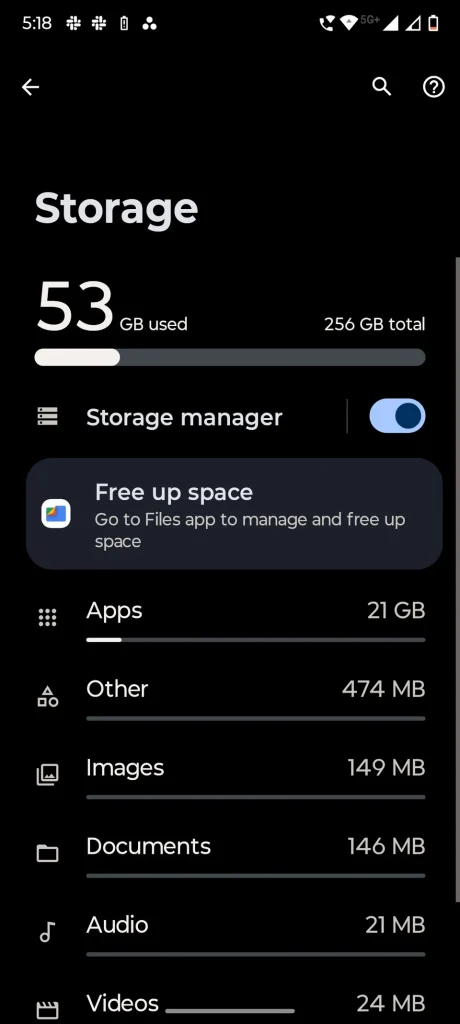
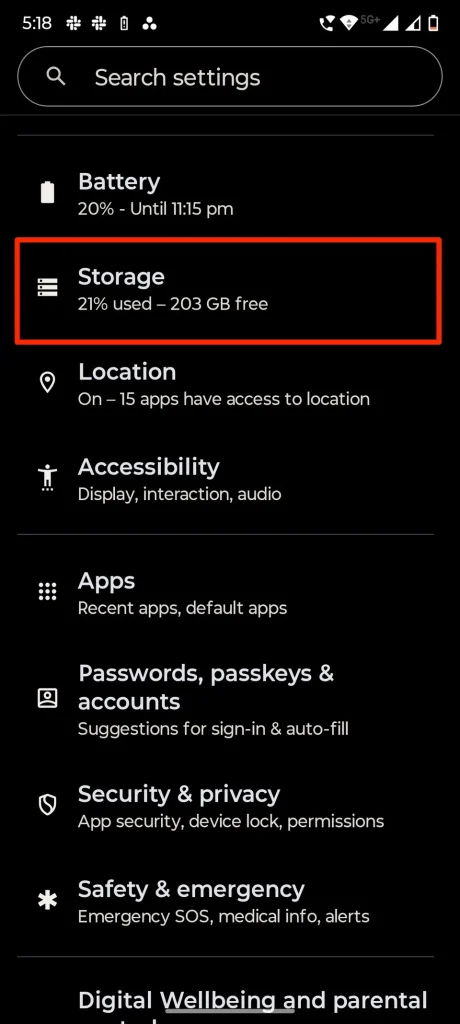
El menú de almacenamiento de la mayoría de los smartphones muestra un desglose detallado del uso del espacio de almacenamiento interno. Esta función es esencial para supervisar el rendimiento del teléfono y gestionar los archivos eficazmente.
En esta lista, encontrarás diferentes categorías, como aplicaciones, fotos, vídeos, archivos de audio, datos en caché y archivos del sistema. Puedes tocar cada categoría para revisar los archivos que ocupan espacio y decidir si los eliminas si es necesario para liberar espacio.
Cabe señalar que algunos archivos no se pueden eliminar, pero aún así pueden proporcionar indicaciones de actividad anormal del sistema, como un consumo de espacio injustificado.
A veces, al comprobar tu capacidad de almacenamiento, puedes notar que la barra está casi llena, lo que no es nada inusual, especialmente si apenas almacenas archivos o usas el dispositivo de forma intensiva.
Esto suele deberse a que los archivos del sistema ocupan mucho más espacio del que deberían. Normalmente, estos archivos solo ocupan entre el 8 % y el 12 % del espacio total de almacenamiento, dependiendo de la versión del sistema operativo Android y de las aplicaciones preinstaladas por el fabricante.
Si los archivos del sistema superan este porcentaje, suele ser señal de corrupción de caché o de datos temporales bloqueados. También podría haber una falla más profunda en todo el sistema que provoque que estos archivos permanezcan bloqueados.
Lamentablemente, no puedes eliminar aplicaciones del sistema de la misma manera que eliminas las aplicaciones normales que has instalado.
Si has probado todos los métodos de solución de problemas y los números siguen sin tener sentido, la última opción es restablecer la configuración de fábrica . Este proceso restaurará tu teléfono a su estado original, pero asegúrate de hacer una copia de seguridad de tus datos importantes antes.
Haga de la mejora su lema constante.
Limpiar el almacenamiento de tu teléfono Motorola no debería ser el final del proceso de limpieza. Hay otros factores que vale la pena considerar, especialmente la batería. Los procesos en segundo plano pueden afectar significativamente la duración y el rendimiento de la batería.
La naturaleza interconectada de Android implica que abordar un aspecto sin el otro no resuelve por completo el problema. Para sacarle el máximo partido a tu teléfono Motorola, debes optimizar el consumo de energía y la gestión del espacio.
Si quieres sacarle el máximo partido a tu teléfono, considera activar la protección contra sobrecarga. Esta función prolonga la vida útil de la batería al evitar la sobrecarga, que a la larga puede dañarla.
Además, la función Multi-Volumen te brinda un mejor control sobre el volumen de diferentes aplicaciones, mientras que la función Smart SIM te ayuda a eliminar la duda de elegir qué tarjeta SIM usar cada vez que haces una llamada o envías un mensaje.
Los comentarios están cerrados.