

Restablecer la configuración de fábrica de tu dispositivo Android borra todos los datos y archivos innecesarios. El proceso de restablecimiento borra toda la información del dispositivo, incluyendo datos privados, mensajes y archivos.
Restablecer la configuración de fábrica es un paso necesario antes de vender, reciclar o donar tu teléfono o tableta Android. También puede ser un último recurso para solucionar problemas persistentes con tu dispositivo.
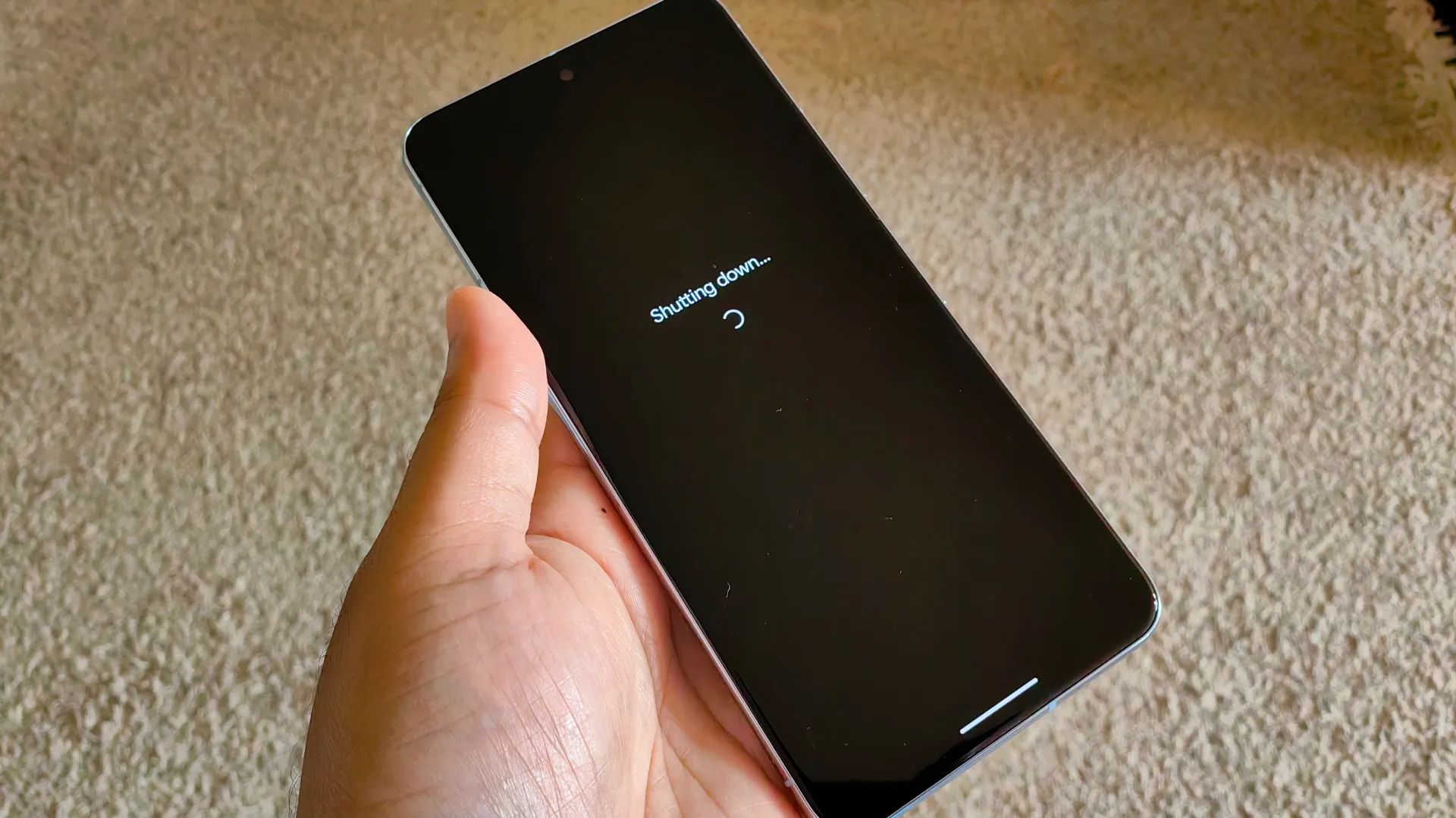
Dada la sensibilidad y potencia del proceso de restablecimiento de fábrica, te proporcionamos una guía detallada para realizar este proceso en cualquier dispositivo Android.
Proporcionamos instrucciones de reinicio para múltiples dispositivos, incluidos teléfonos con interfaces altamente personalizadas como los teléfonos Samsung Galaxy.
Restablecer la configuración de fábrica puede solucionar problemas de software. Sin embargo, no siempre es necesario. Para realizar un reinicio suave, reinicia tu teléfono Android (presiona simultáneamente los botones de subir volumen y encendido ); esto podría resolver el problema.
Cómo hacer una copia de seguridad de tus datos antes de restablecer los valores de fábrica de tu teléfono
Independientemente del motivo por el que quieras restablecer tu teléfono Android a la configuración de fábrica, es fundamental que primero hagas una copia de seguridad de tus datos, ya que este proceso lo borrará todo. Hay varias maneras de hacer una copia de seguridad, pero recomendamos usar Google One por su facilidad y seguridad.
Google One te permite restaurar fácilmente tus datos al configurar un nuevo teléfono Android. Solo necesitas la aplicación Google One , disponible en la Play Store.
Estos son los pasos para realizar una copia de seguridad utilizando Google One:
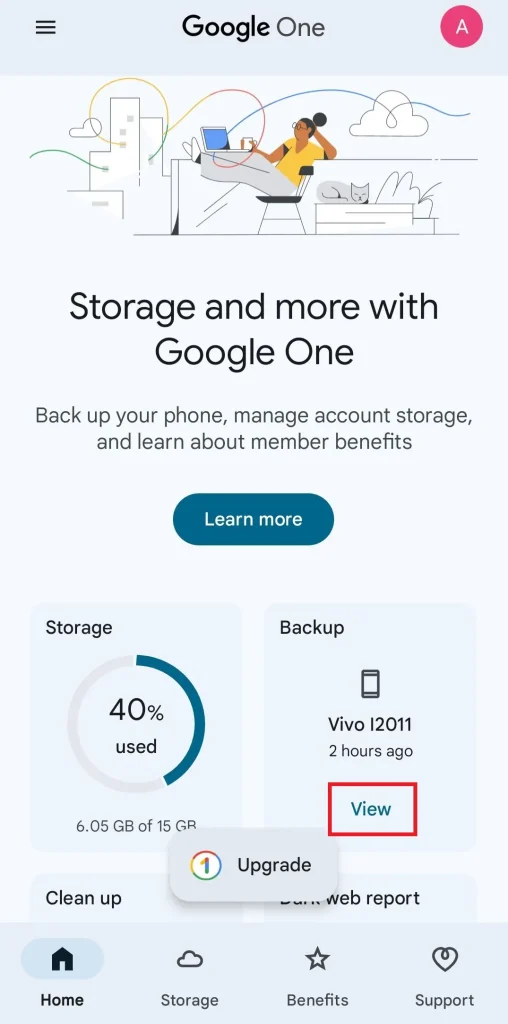
- Descargar una aplicación Google One Desde Play Store.
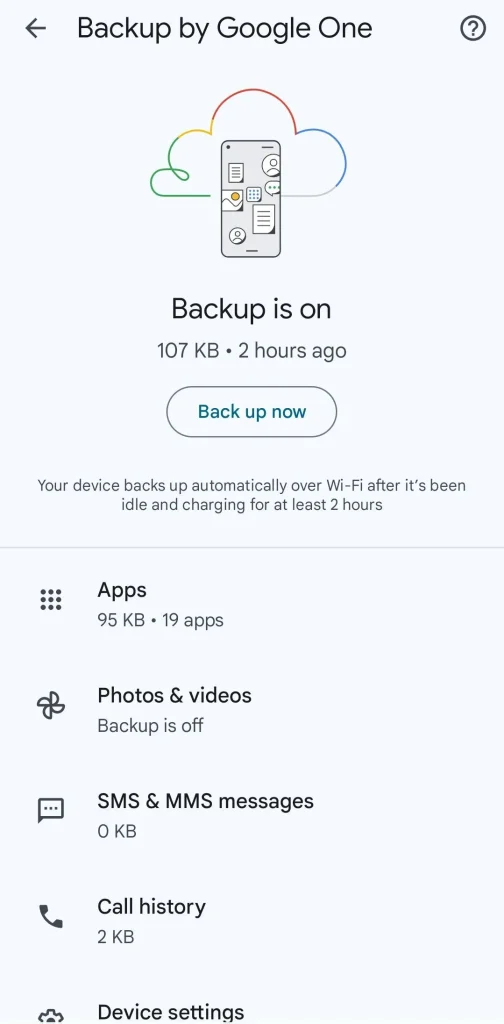
- Abre la aplicación. Verás una tarjeta que muestra la última vez que se realizó una copia de seguridad. Toca عرض.
- Haga clic en Copia ahoraEl proceso de copia de seguridad de sus datos se iniciará automáticamente.


Es importante tener en cuenta que restablecer la configuración de fábrica no afecta los datos almacenados en la tarjeta SD. En lugar de guardar los datos en la nube, puedes ahorrar ancho de banda y espacio de almacenamiento transfiriendo los datos del almacenamiento interno del teléfono a la tarjeta SD.
Sin embargo, algunos dispositivos ofrecen la opción de formatear la tarjeta SD. Asegúrate de desmarcarla si deseas conservar los datos.
Pero la mejor solución y más segura es quitar la tarjeta SD del dispositivo antes de reiniciarlo.
Al configurar un nuevo dispositivo Android, este podrá descargar la copia de seguridad que hayas creado. Esta copia de seguridad restaura tus mensajes SMS , redes Wi-Fi guardadas, fondos de pantalla, diseño de la pantalla de inicio y aplicaciones.
Palabras clave de optimización de motores de búsqueda (SEO): copia de seguridad de Android, restablecimiento de fábrica de Android, Google One, recuperación de datos de Android, guardado de datos del teléfono, aplicación Google One, copia de seguridad de datos.
Desactive la protección de restablecimiento de fábrica (FRP) antes de borrar su teléfono
Google incorporó la protección de restablecimiento de fábrica (FRP) a Android a partir de la versión 5.1 Lollipop. Esta función impide que alguien utilice tu dispositivo si te lo roban. El funcionamiento de FRP varía en las versiones más recientes de Android.
Independientemente de la versión de su dispositivo, se recomienda asegurarse de que FRP esté desactivado antes de realizar un restablecimiento de fábrica, ya que no hay forma de eliminarlo de forma remota.
Si FRP no se desactiva correctamente, el teléfono le solicitará su contraseña y las credenciales de su cuenta Google al reiniciarse.
Este es también el motivo por el que es necesario restablecer la configuración de fábrica cuando reemplazas tu teléfono.
Omite este paso si continuarás usando tu dispositivo después del reinicio.
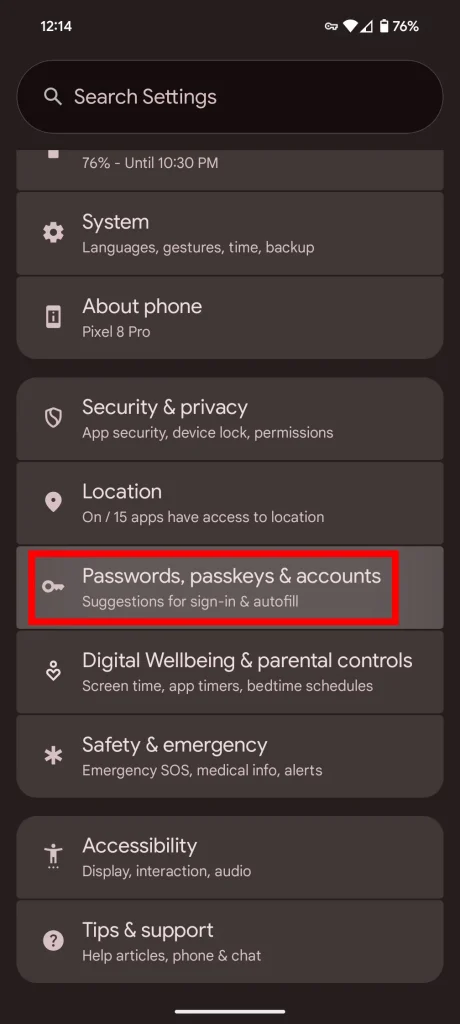
- Abierto Configuración de.
- Desplácese hacia abajo y abra Contraseñas, claves de acceso y cuentas

- Haga clic en cuenta Google Tu.
- Haga clic en eliminar cuenta.
Cómo restablecer de fábrica un teléfono Google Pixel
Importante: Antes de restablecer de fábrica tu Google Pixel, debes hacer una copia de seguridad de todos tus datos importantes. Una vez finalizado este proceso, se eliminarán todos los datos almacenados en el dispositivo, incluyendo fotos, videos, contactos y aplicaciones. Asegúrate de haber hecho una copia de seguridad de todo lo que quieras conservar antes de continuar. Puedes usar Google Drive o cualquier otro servicio de almacenamiento en la nube para hacer la copia de seguridad de tus datos.
- Abrir una aplicación Ajustes En tu teléfono Pixel.
- Desplácese hacia abajo hasta encontrar la opción Sistema, luego presiónalo. Quizás tengas que buscar un poco para encontrarlo, especialmente si tu teléfono tiene Android 15 o posterior.
- Seleccione Opciones de reinicioAquí encontrará un conjunto de opciones relacionadas con el restablecimiento de la configuración de red, el restablecimiento de las preferencias de la aplicación y el restablecimiento de fábrica.
- Haga clic en Borrar todos los datos (restablecimiento de fábrica)Esta opción borrará todos los datos de tu teléfono y lo devolverá a su estado original, tal como estaba cuando lo compraste.
- En la parte inferior de la pantalla, toque el botón. Borrar todos los datosLuego, tócalo de nuevo para confirmar. Es posible que se te pida tu PIN o contraseña como medida de seguridad adicional.
- El teléfono se reiniciará, lo cual puede tardar unos minutos. Tras reiniciarse, se cargará la interfaz de configuración inicial, lo que permitirá al nuevo propietario iniciar sesión y usar el dispositivo. Si vende o regala su teléfono, asegúrese de completar este paso para que el nuevo propietario pueda configurarlo con su propia cuenta.
Cómo restablecer de fábrica los dispositivos Samsung
La One UI de Samsung difiere de la experiencia original de los Google Pixel. Por lo tanto, los pasos para restablecer el sistema operativo de fábrica en dispositivos Samsung Galaxy son diferentes a los de otras versiones de Android casi originales.
Estos pasos se basan en un teléfono Galaxy con One UI 7 , pero las instrucciones son similares para versiones de software anteriores a One UI 1.0. Si tienes un teléfono más antiguo, también puedes seguir estos pasos.
Restablecer la configuración de fábrica es necesario para restaurar tu teléfono a su estado original, ya sea que lo vendas o soluciones un problema grave de software. Antes de comenzar, asegúrate de hacer una copia de seguridad de tus datos importantes para evitar perderlos.
- Abrir una aplicación Ajustes.
- Desplácese hacia abajo y abra el menú. Dirección general.
- Desplácese hacia abajo y abra el menú. Reiniciar.
- Haga clic en Restablecimiento de datos de fábrica.
- Desplácese hacia abajo en la pantalla y toque el botón. ReiniciarEs posible que se le solicite que ingrese su PIN, contraseña o patrón de bloqueo de pantalla como medida de seguridad.
- Tu dispositivo se reiniciará automáticamente y comenzará el proceso de restablecimiento de fábrica. Este proceso puede tardar unos minutos, así que ten paciencia y no apagues el dispositivo.
Una vez restablecido, tu teléfono volverá a su estado original de fábrica y tendrás que configurarlo como si fuera nuevo. Restaura la copia de seguridad que creaste para restaurar tus datos.
Palabras clave de optimización de motores de búsqueda (SEO): restablecimiento de fábrica, Samsung Galaxy, One UI, restaurar configuración de fábrica, problemas de Samsung, mantenimiento de teléfonos Samsung, acelerar teléfonos Android, solucionar problemas de Android.
Cómo restablecer de fábrica un teléfono OnePlus
Al igual que Samsung, OnePlus ha modificado el sistema operativo Android para ofrecer funciones únicas a sus clientes, por lo que los pasos para restablecer los valores de fábrica en los teléfonos OnePlus difieren ligeramente de los de otros teléfonos. Aquí te explicamos cómo:
- Abrir una aplicación Ajustes.
- Desplácese hacia abajo y abra Sistema y actualización.
- Seleccione Realizar una copia de seguridad y restablecer.
- Localizar Reiniciar el teléfono.
- Haga clic en Borrar todos los datosEste procedimiento eliminará todos tus datos personales y configuraciones, y tu teléfono volverá a su estado original al comprarlo. Asegúrate de hacer una copia de seguridad de tus datos importantes antes de continuar.
- Este paso reiniciará tu teléfono e iniciará el proceso de restablecimiento. Este proceso puede tardar unos minutos.
Siguiendo estos pasos, puedes restablecer fácilmente tu teléfono OnePlus a su estado de fábrica. Recuerda siempre hacer una copia de seguridad de tus datos antes de realizar cualquier restablecimiento.
Utilice el modo de recuperación de Android como último recurso para restablecer los valores de fábrica
Si no puedes acceder a la aplicación de configuración de tu teléfono para realizar un restablecimiento de fábrica de la forma habitual, puedes usar el Modo de recuperación . Este modo te permite restablecer tu teléfono a la configuración de fábrica sin necesidad de ninguna aplicación ni de acceder al sistema operativo Android por completo, lo que lo convierte en una solución eficaz en casos de fallos de arranque o problemas de software que impiden el acceso a la configuración.
Siga estos pasos para ingresar al modo de recuperación y realizar un restablecimiento de fábrica:
- Apaga el teléfono por completo. Asegúrate de apagarlo, no de reiniciarlo.
- Mantenga presionados los dos botones fuerzaybajar el volumen Al mismo tiempo, algunos teléfonos pueden requerir el uso de un botón. subir el volumen En lugar del botón para bajar el volumen, mantén pulsado hasta que aparezca la pantalla. Modo de recuperación.
- use el botón . bajar el volumen Para navegar entre las opciones hasta que se seleccione una opción Modo de recuperación.
- haga clic en el botón fuerza Para reiniciar su teléfono en Modo de recuperación.
- en pantalla Modo de recuperaciónMantenga presionados los botones. fuerzaysubir volumen juntos para abrir una lista Modo de recuperación Completo. Algunos teléfonos pueden requerir pulsaciones rápidas y sucesivas del botón de subir volumen mientras se mantiene pulsado el botón de encendido.
- Usa mis botones Control de volumen Para navegar entre las opciones hasta que se seleccione una opción Borrar datos / restablecimiento de fábrica (Borrar datos/restablecer valores de fábrica).
- haga clic en el botón fuerza Para confirmar su selección y comenzar el proceso de restablecimiento de fábrica, esto borrará todos los datos de su teléfono y lo devolverá a su estado original.
Advertencia importante: Restablecer la configuración de fábrica borrará todos tus datos personales, incluyendo fotos, videos, contactos y aplicaciones. Si es posible, haz una copia de seguridad de tus datos importantes antes de continuar.
¿Cuándo un restablecimiento de fábrica no es suficiente para solucionar el rendimiento lento del teléfono?
Un restablecimiento de fábrica es un proceso que borra todos los datos de tu teléfono y lo devuelve a su estado original. Este proceso se suele usar para resolver problemas persistentes que pueden estar causando una disminución significativa del rendimiento de tu teléfono.
Sin embargo, a veces, restablecer la configuración de fábrica no es suficiente para restaurar el rendimiento óptimo de tu teléfono. En este caso, la mejor solución podría ser esperar la próxima actualización del sistema operativo Android o actualizar tu teléfono a una versión más reciente. También puedes buscar nuevas actualizaciones de software disponibles para tu teléfono, que pueden incluir correcciones de errores y mejoras de rendimiento.
Los comentarios están cerrados.