
Las herramientas ocultas en Edge y Opera cambiaron mi experiencia: Es difícil volver a Safari

¿Te imaginas un navegador que te permita crear un diario visual, guardar todo tu contenido favorito con vistas previas atractivas y una organización impecable, y sincronizarlo en todos tus dispositivos? Pues bien, no encontrarás esta maravilla en Safari, pero puedes probarla en Opera y Microsoft Edge. Opera y Microsoft Edge se encuentran entre los mejores navegadores que ofrecen estas funciones.
En los últimos dos años, mi lealtad hacia el navegador ha cambiado drásticamente. Desde la comodidad de Chrome y Safari hasta experimentos con Firefox y Arc, intenté encontrar otro lugar, pero no pude comprometerme con uno.
Me encantan las extensiones, y esa es una de las principales razones por las que he dedicado la mayor parte de mi tiempo profesional a usar navegadores basados en Chromium . Pero la cosa se complica al pasar del escritorio al móvil.
Mi amor por las tabletas me impide comprometerme con una experiencia sólo de escritorio, pero eso implica su propio conjunto de compromisos. Finalmente, me di cuenta de que el mejor navegador es aquel en el que puedo acceder a todos mis pensamientos, aspectos destacados y contenidos, con una sincronización perfecta incluida. La sincronización de datos es una de las características más importantes de un navegador moderno.
Lamentablemente, Safari ofrece una experiencia pobre. Sorprendentemente, Microsoft Edge y Opera hacen un gran trabajo en esto. Después de probar la subestimada función Colecciones de Edge y los Pinboards de Opera, no creo que vuelva a Safari en un futuro próximo. Las funciones de organización en Opera y Edge son superiores a las de Safari.
Safari carece de una organización efectiva.
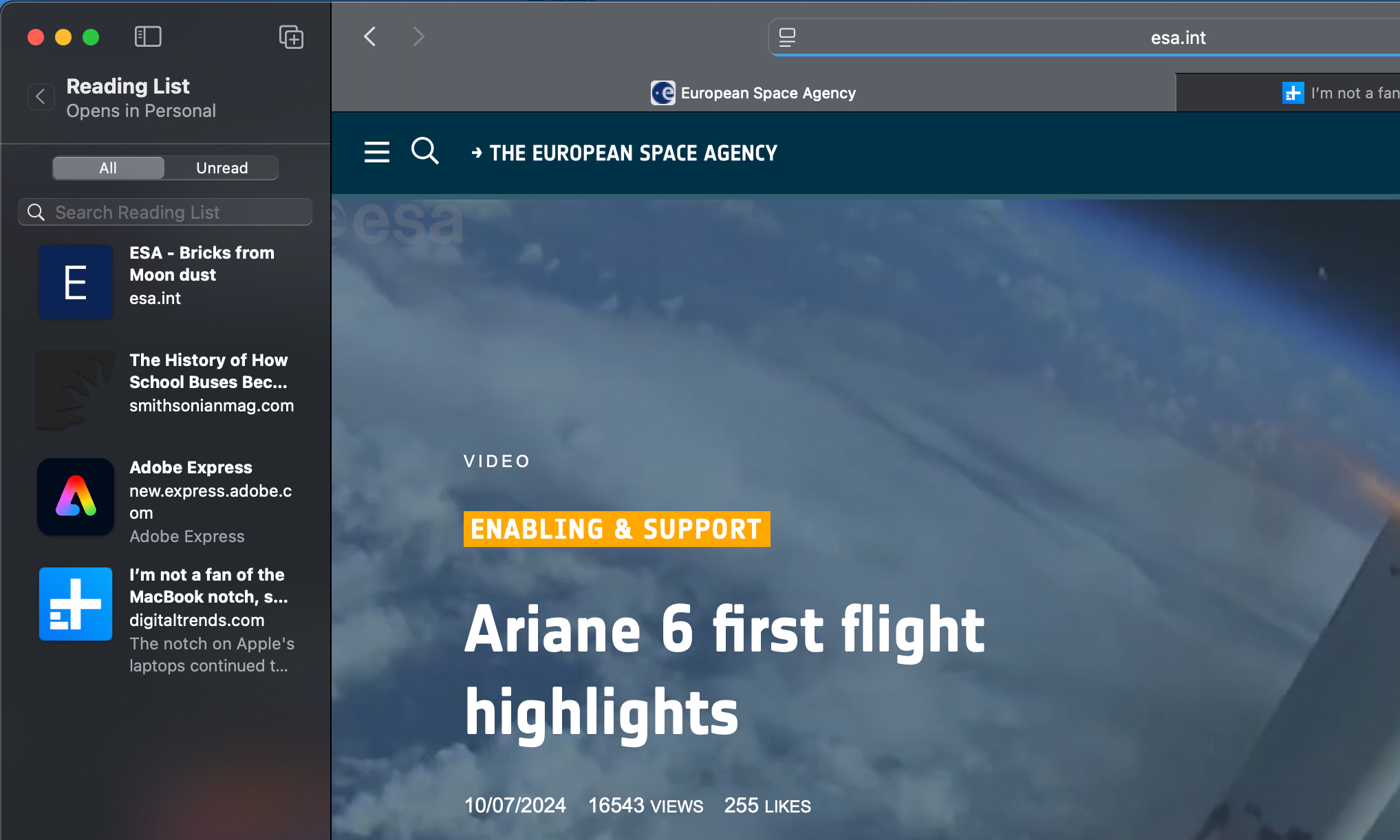
El navegador de Apple te permite organizar tu contenido en grupos de pestañas, que se pueden sincronizar entre dispositivos. Pero como periodista e investigador científico, a menudo tengo una gran cantidad de grupos de pestañas abiertos al mismo tiempo, lo que significa que consumen rápidamente recursos del sistema.
La única otra opción disponible es guardar páginas web como marcadores, agregarlas a su lista de lectura o guardar una copia local. Pero cuando navegas entre seis o más grupos, cada uno con entre 15 y 20 pestañas de búsqueda, mantenerlos organizados se vuelve difícil.
No se trata solo de trabajar, también se trata de organizar una lista de contenidos que quieres leer más tarde. El enfoque de Safari no es ni eficiente ni elegante. Esto también explica por qué herramientas como Pocket son las grandes favoritas en la comunidad de Apple para organizar contenido web.
Además, las listas de lectura en Safari no se pueden compartir y no permiten ningún tipo de colaboración. Además, tiene un aspecto soso sin ninguna vista previa del contenido y tampoco admite ningún complemento personalizado. Todo lo que tienes que hacer es guardar la URL en un contenedor. Esto representa un verdadero desafío para los usuarios que buscan soluciones organizativas avanzadas.
Tablones de anuncios en Opera: Organiza el contenido web de forma profesional
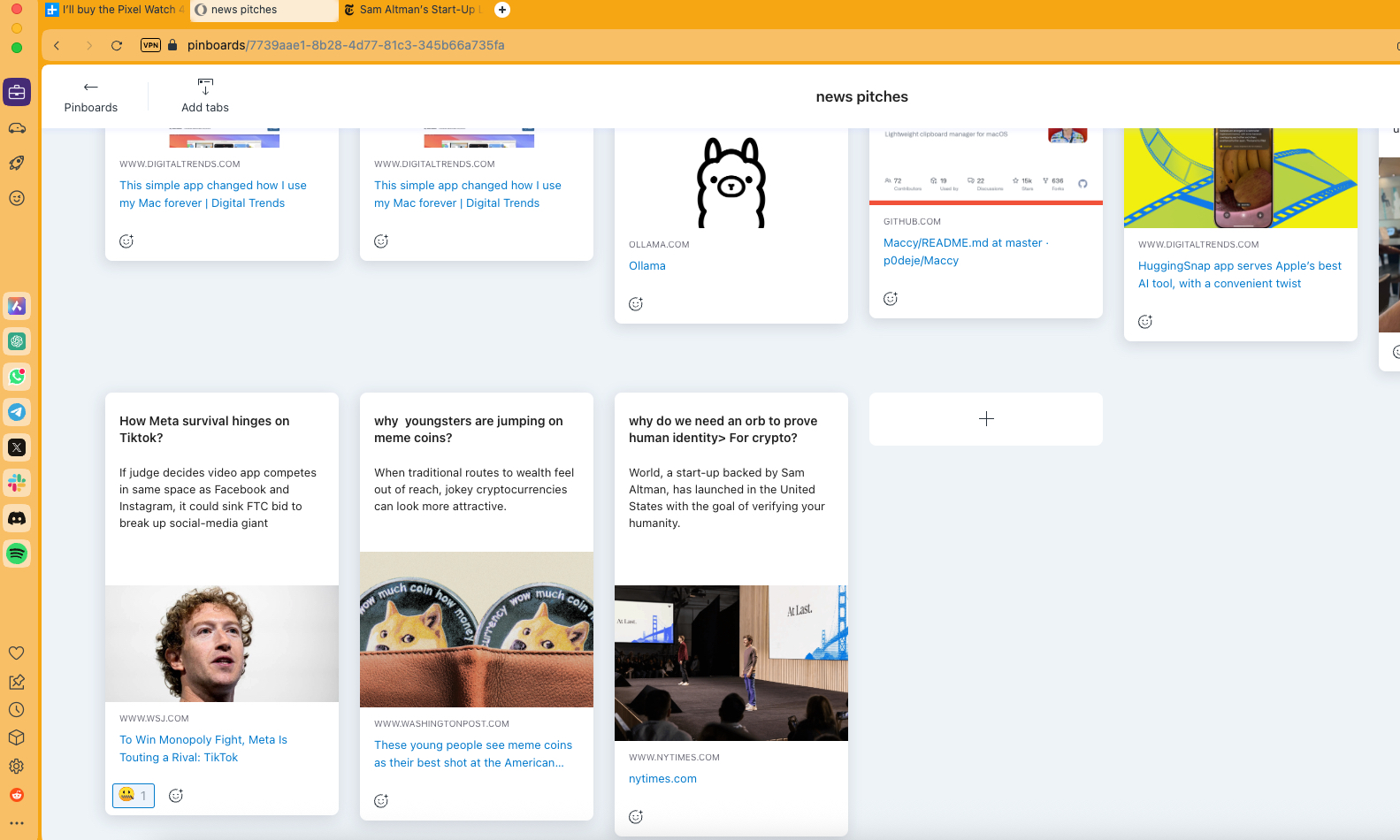
Esta función es, sin duda, la herramienta de organización de contenidos más útil que he visto hasta ahora. Piénselo como los tableros de Pinterest, pero para el navegador Opera. La idea es significativa y se ha ejecutado brillantemente con una serie de facilidades adicionales.
Para comenzar, puedes crear un tablero directamente y fijar la página web que estás navegando actualmente haciendo clic en el ícono de pin en la barra de URL. Alternativamente, puedes agregarlo a cualquiera de tus tableros existentes desde el cuadro desplegable.

Las cosas se vuelven más interesantes y útiles en la página del tablero de anuncios dedicada. Por ejemplo, si tiene una docena de pestañas activas, pero no desea agregarlas una por una, puede simplemente abrir el panel deseado e importarlas todas juntas usando la función Agregar pestañas.
Cada tarjeta de artículo en el tablero también es personalizable. Puedes agregar tu propio título, una breve descripción y una imagen personalizada para acompañarlo. De lo contrario, la URL que agregue elegirá automáticamente la vista previa web, con la imagen del artículo predeterminada adjunta.

Al agregar descripciones personalizadas, el tamaño de las tarjetas se ajusta dinámicamente. Quizás empiece a parecer un poco aleatorio, pero hay un agradable respiro disponible. En lugar de utilizar los diseños condensados predeterminados para la disposición de las tarjetas, elegí la plantilla Espaciosa.
Esta plantilla agrupa todas las tarjetas en un tablero verticalmente, como si fuera un feed de redes sociales. Este diseño también da más espacio horizontal a cada tarjeta, como un canal de noticias con miniaturas grandes. Prefiero mucho más el formato de desplazamiento vertical al apilamiento de tarjetas de artículos una al lado de la otra.
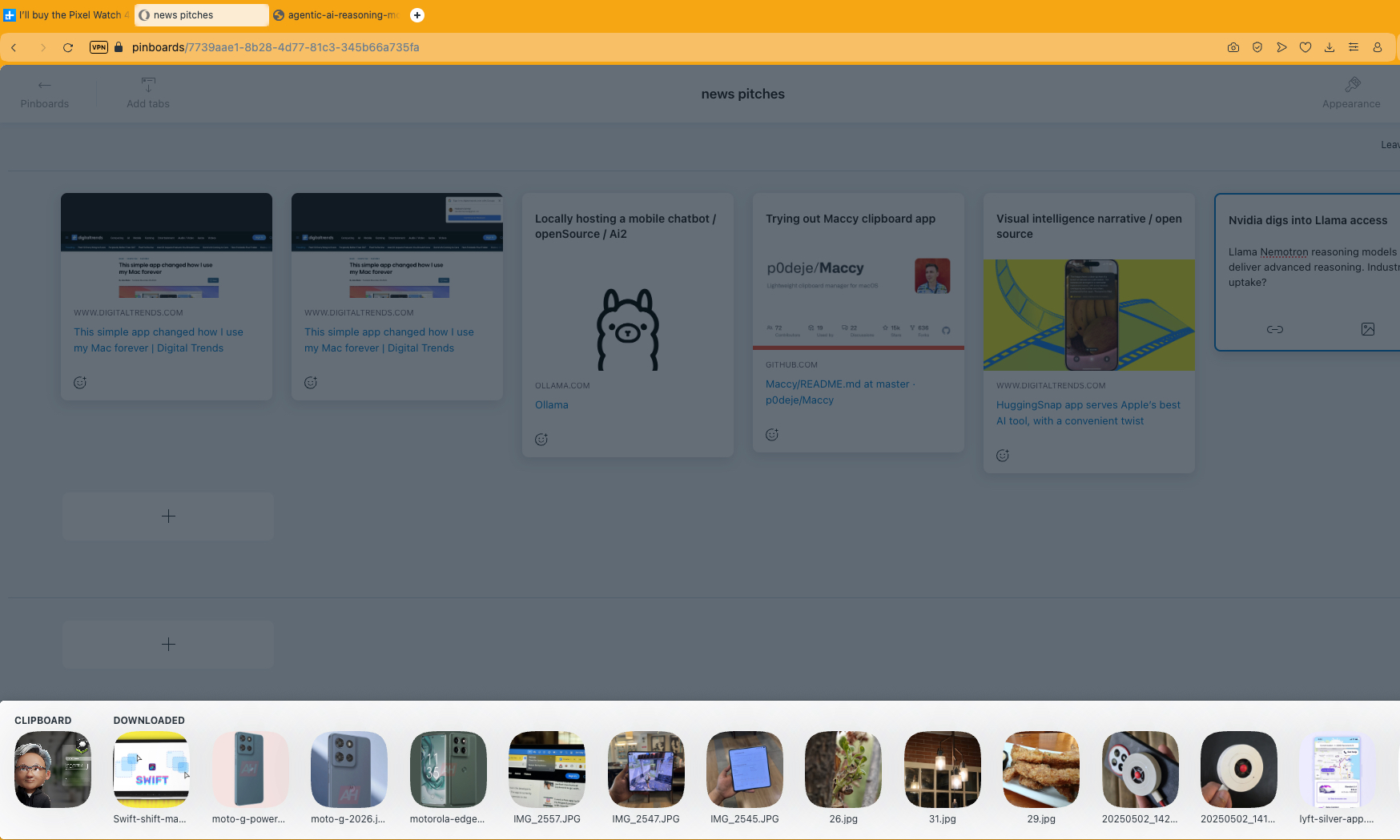
Puedes personalizar cada tablero con su propio fondo para adaptarlo al tema, copiar tableros enteros y mover tarjetas con solo arrastrar y soltar. Incluso puedes ajustar el diseño de tus tableros, del mismo modo que ajustas la apariencia de tus tarjetas.
Lo que más me gusta de los tableros de anuncios en Opera es que no sólo se sincronizan entre dispositivos, sino que también se pueden compartir. Una vez que hace clic en el botón compartir, se genera una URL personalizada que puede compartir con cualquier persona en formato de solo lectura.

El destinatario podrá visualizar los tableros en cualquier navegador de su elección, tal y como fueron creados en Opera. Además, no es necesario pasar por ningún requisito de inicio de sesión o acceso para ver los tableros compartidos por otra persona.
Colecciones en Microsoft Edge

Para trabajar en mi tableta y mi computadora de escritorio, guardo todas mis ideas, materiales de investigación y herramientas de acceso rápido en los tableros dedicados de Opera. Cuando estoy de viaje, simplemente transfiero los enlaces del dock entre mis dispositivos y continúo mi flujo de trabajo en cualquier dispositivo que elija.
El navegador Microsoft Edge no se queda atrás. En Edge, obtienes un sistema personalizado llamado "Colecciones". A diferencia de Opera, que abre los paneles de fijación en una pestaña dedicada, Edge abre las colecciones en un panel lateral en el borde derecho de la pantalla, lo que es menos intrusivo y más conveniente. La función Colecciones de Edge es una herramienta poderosa para organizar contenido y administrar la investigación.

Para agregar una página a una colección específica, simplemente ábrala en la barra lateral usando un atajo de teclado y toque el botón “Agregar página actual” en la parte superior. No tienes que pasar por la molestia de copiar y pegar una URL. Sin embargo, a diferencia de Opera, no es posible importar todas las pestañas activas juntas.
Sin embargo, Edge ofrece su propio conjunto de ventajas. Con un solo clic, puede abrir todos los enlaces de un grupo en diferentes pestañas o en una ventana completamente diferente. Para mayor privacidad, Edge también ofrece una forma de abrir todos estos enlaces en modo incógnito con un solo clic.

Otra característica interesante es que con un solo clic, también puedes copiar todos los elementos de la colección al portapapeles original. Los elementos se copian exactamente como aparecen en el panel lateral. Esto incluye los encabezados principales, los nombres de las fuentes, la URL y la miniatura también.
Incluso puedes añadir notas personalizadas en la parte superior de cada colección para consultarlas posteriormente. Las colecciones en Edge se sincronizan en todos tus dispositivos, siempre que hayas iniciado sesión con tu cuenta de Microsoft. Otra ventaja crucial es que Edge se integra a la perfección con Copilot, lo que permite realizar búsquedas avanzadas . Esta función mejora significativamente las capacidades de búsqueda y organización.

Esta función me ha salvado en algunas ocasiones en las que perdí mis grupos de pestañas y no pude recuperarlos. En Safari, mi único recurso era buscar en el historial y pasar por el tedioso proceso de restaurar una pestaña a la vez.
Para mover mi trabajo a través de diferentes plataformas y dispositivos, las colecciones y los tableros de anuncios sirven como una gran vía para indexar mi investigación y reanudar el trabajo a mi propio ritmo. Espero que Safari ofrezca una función similar y, hasta que lo haga, no volveré al navegador de Apple para mi trabajo diario.
Los comentarios están cerrados.