

Microsoft Edge existe desde hace mucho tiempo en Android, pero si no lo has probado antes, quizás sin ningún buen motivo, Microsoft ahora tiene un nuevo incentivo para ti.

Ahora puedes usar extensiones en Edge en Android
Microsoft comenzó a probar la compatibilidad con extensiones para la versión Android de Edge en enero de 2024. Ahora, como parte del último lanzamiento (versión 134.0.3124.57), la compatibilidad con extensiones se está implementando oficialmente para el público, lo que proporciona una manera más sencilla de aprovechar al máximo el navegador. Esta actualización es un paso importante para mejorar y personalizar la experiencia del usuario en dispositivos móviles.
Las extensiones de Microsoft para Android están actualmente clasificadas como "experimentales", por lo que aún no hay muchas opciones. Sin embargo, se espera que pronto se incorporen más extensiones a la lista de extensiones compatibles, lo que abrirá nuevas posibilidades para personalizar la experiencia de navegación.
Esta actualización finalmente facilita el uso de extensiones de Chrome en dispositivos móviles, ya que Google no ofrece extensiones en la versión Android de su navegador. Esto le da a Edge una ventaja competitiva en el mercado de navegadores para teléfonos inteligentes.
¿Qué puedes hacer con las extensiones de Edge?
Las extensiones de Edge para dispositivos Android mejoran y personalizan la experiencia del usuario. Permiten realizar acciones que serían imposibles en la aplicación sin ellas.
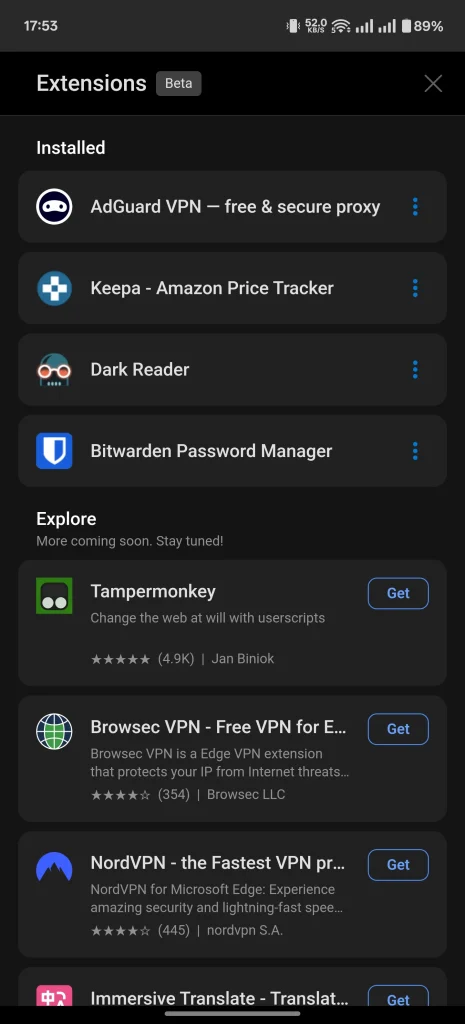
Por ejemplo, si prefieres comprar artículos en Amazon, el complemento Keepa-Amazon Price Tracker puede serte de gran ayuda. Con él, puedes consultar el historial de precios de cualquier artículo desde su publicación y, en función de ello, determinar si es un buen momento para comprarlo.
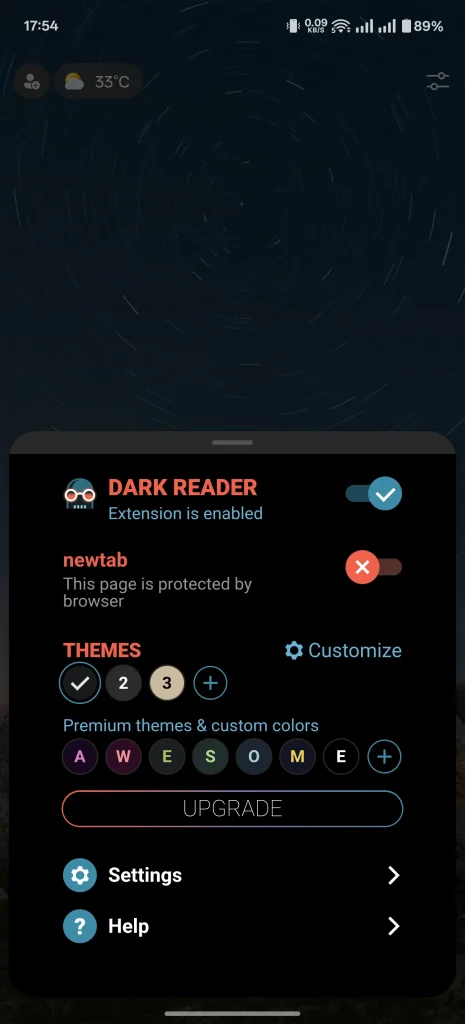
Otra excelente extensión que puedes añadir a Edge es Dark Reader . Como su nombre indica, esta extensión aplica un tema oscuro —que básicamente convierte los colores brillantes en tonos más oscuros— a todos los sitios web para una experiencia de visualización más cómoda por la noche. Dark Reader también es altamente personalizable; puedes elegir entre otros temas o incluso crear el tuyo propio si no te gusta el tema oscuro.
Al momento de escribir este artículo, Microsoft ofrece 22 extensiones en su tienda, y se espera que Plus se una a la lista. Algunas extensiones populares incluyen Bitwarden Password Manager, NordVPN, Keepa-Amazon Price Tracker, Dark Reader y Tampermonkey.
Puedes consultar la lista completa de extensiones compatibles con Edge en la aplicación o en la Microsoft Store.
Agregue y administre fácilmente extensiones de Edge en Android
Usar extensiones en el navegador Edge en tu teléfono Android es muy fácil.
Primero, comprueba qué versión de Edge estás usando yendo a Ajustes > Aplicaciones > Edge . Si estás usando una versión anterior, actualiza la aplicación desde Play Store. Luego, abre la aplicación y sigue estos pasos:
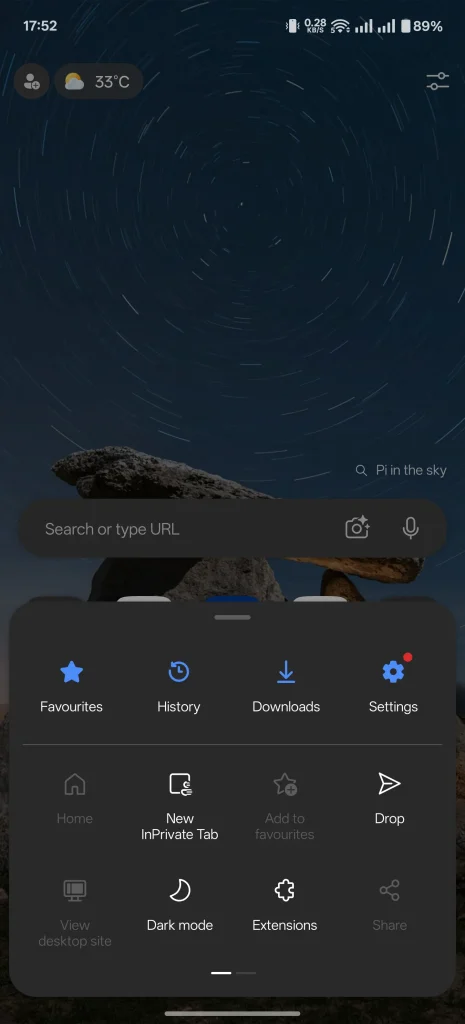
- Haga clic en el icono del menú (tres puntos verticales) en la esquina inferior derecha y seleccione Accesorios.
- Ahora serás redirigido a la tienda de accesorios. Busque la extensión que desea instalar, haga clic en ella y luego presione el botón. Consíguelo.
- toque en إضافة Cuando se le solicite, la extensión se instalará y se agregará a su navegador.

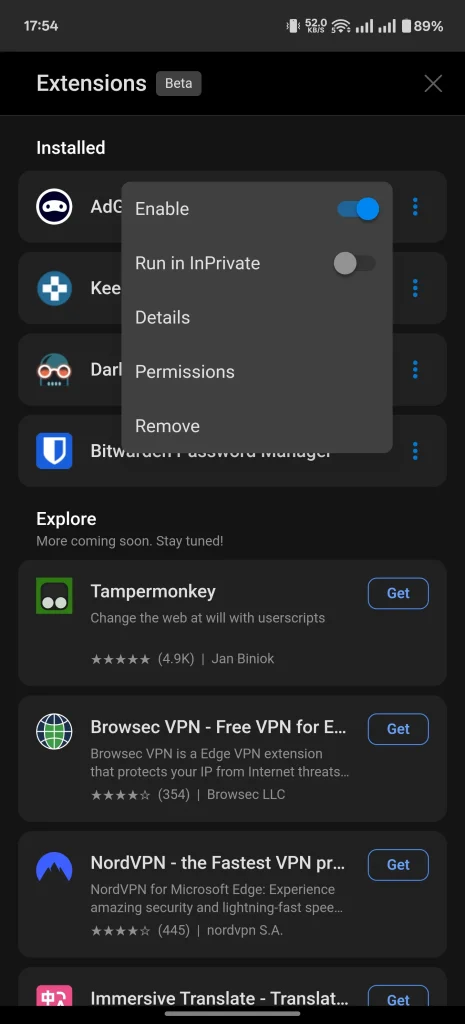
Una vez instalada, podrás gestionar la extensión fácilmente. Si no has salido de la Tienda de Extensiones, la verás en la sección Extensiones instaladas . Si te encuentras en otra pantalla, haz clic en el menú de opciones de la barra de herramientas inferior, selecciona Extensiones y, a continuación, Gestionar extensiones . En ambos casos, accederás a la Tienda de Extensiones, donde podrás gestionar la extensión.
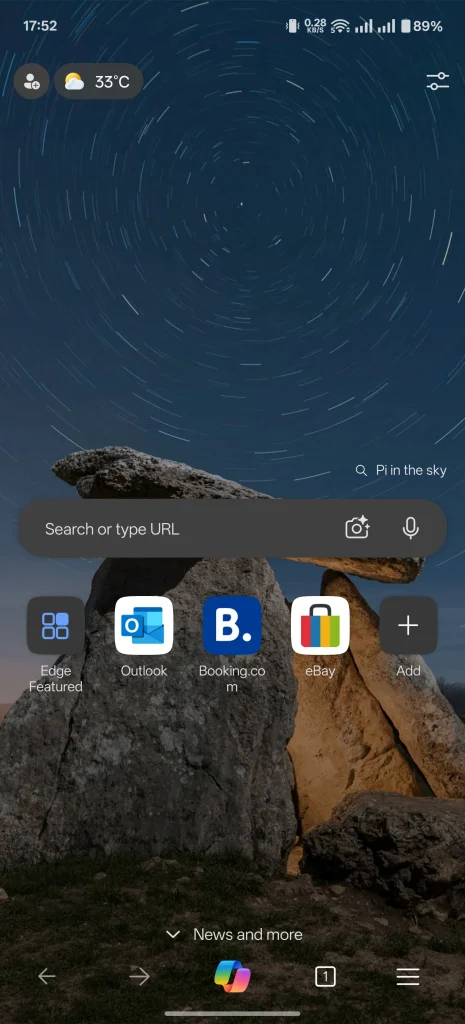


Ahora, haga clic en el botón de tres puntos al lado de la extensión. Desde aquí, puedes deshabilitarlo o habilitarlo, hacer que se ejecute en modo InPrivate en Edge, verificar sus detalles, ver qué permisos usa o eliminarlo.
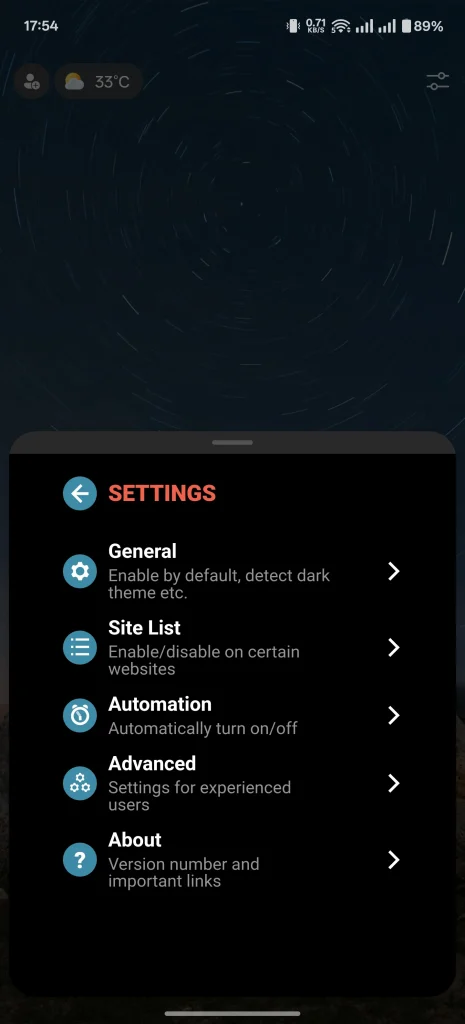
Algunas extensiones ofrecen funciones adicionales y opciones de personalización. Para acceder a estas opciones, haga clic en el menú Opciones y haga clic en la extensión que desee personalizar. Esto te llevará a la página de inicio de la extensión, donde podrás personalizar funciones y configuraciones.

La compatibilidad con extensiones en las versiones Android de los navegadores no es nueva. Mozilla lo hizo primero con Firefox, seguido por navegadores como Samsung Internet y Kiwi Browser. Sin embargo, con su lanzamiento, Edge se convirtió en uno de los primeros navegadores basados en Chromium en hacerlo, lo que le otorgó una ventaja competitiva sobre Google Chrome y dio a sus usuarios muchas razones para cambiar.
Los comentarios están cerrados.