
3 trucos ingeniosos para usuarios de Apple HomePod
¡Sácale el máximo partido a tu Apple HomePod! Descubre 10 consejos y trucos innovadores para mejorar tu experiencia de audio y control inteligente. ¡Lee también!

Las cosas más importantes que necesitas saber
- Puedes conectar varios dispositivos HomePod del mismo tipo para obtener sonido multiroom que cubra un apartamento de 1000 pies cuadrados con tres dispositivos, y puedes probar la experiencia usando la aplicación SoundSource en una Mac.
- Utiliza HomePod como intercomunicador para enviar mensajes de voz a todos los dispositivos HomePod de la casa a través de Siri, como por ejemplo "Es la hora de cenar", que se pueden responder o enviar desde la aplicación Casa en el iPhone.
- El HomePod actúa como el centro de control de tu hogar inteligente compatible con HomeKit, permitiéndote controlar luces, puertas y cámaras, pero su eficacia depende en gran medida de la precisión de los comandos de Siri.
El HomePod es uno de los dispositivos más controvertidos de Apple. Cuando funciona correctamente, su rendimiento es excelente, pero si algo falla, solucionar los problemas puede resultar un tanto complicado. Esto ha generado opiniones encontradas entre los entusiastas de Apple. Sin embargo, tengo un HomePod desde 2017 y conozco todos los trucos y consejos para que su uso sea más fácil y eficiente. Algunos de estos consejos están orientados a un funcionamiento sin problemas, mientras que otros destacan funciones ocultas. ¡Empecemos!
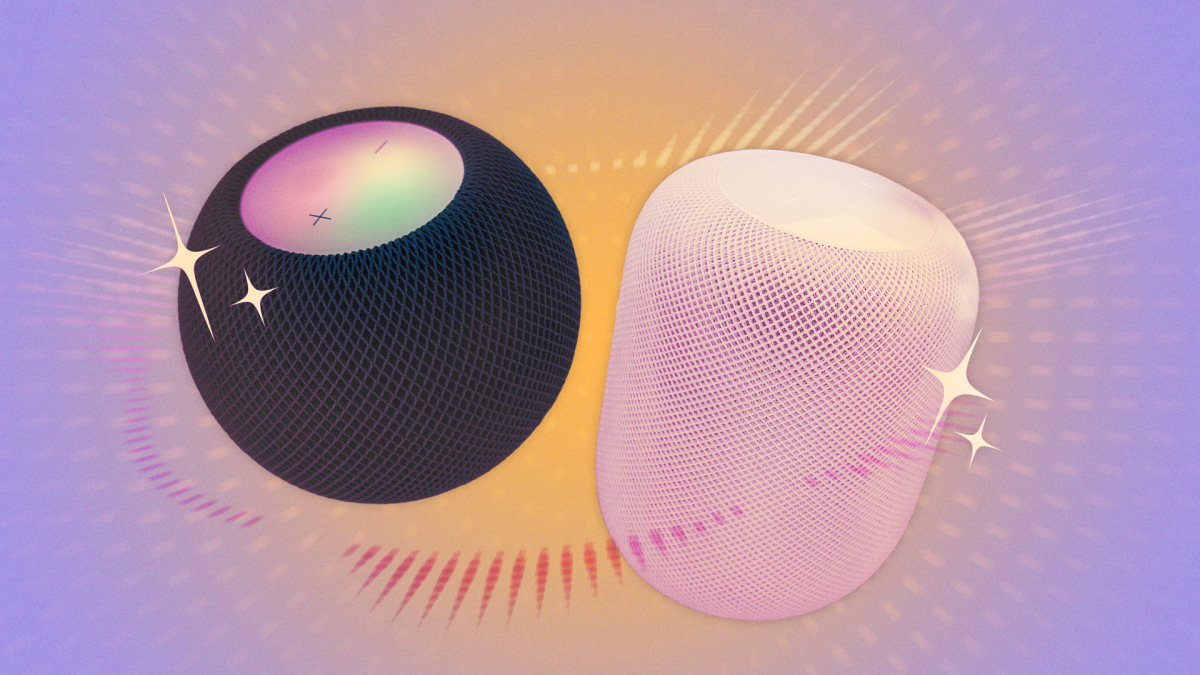
HDMI ARC es una de las funciones menos conocidas del HomePod, pero una vez que la pruebes, no querrás prescindir de ella. En resumen, esta función te permite usar tu HomePod como altavoz para tu PS5, Xbox o cualquier otro dispositivo conectado a tu televisor. Requiere un hardware muy específico para funcionar, e incluso así, puede que necesites solucionar algunos problemas para que funcione correctamente. Esto se debe a que existen al menos cuatro dispositivos diferentes fabricados por distintas compañías. A veces, puede que tengas que activar manualmente ARC, eARC o HDMI-CEC en la configuración de tu televisor, lo que suele solucionar el problema.
Esta página de soporte de Apple explica todo lo necesario para activar esta función: un Apple TV 4K (de segunda generación o posterior), un HomePod o HomePod mini y un televisor compatible con HDMI ARC o eARC (los fabricantes de televisores suelen indicar la compatibilidad con estas tecnologías en los puertos HDMI). Primero, debes activar esta función en tu Apple TV y, una vez activada, tu HomePod podrá reproducir audio desde otros dispositivos conectados al televisor. Ten en cuenta que debes añadir tu Apple TV y tu HomePod a la misma habitación en la app Casa de tu iPhone para activar esta función.
La buena noticia es que esta configuración solo supone un quebradero de cabeza una vez, y una vez hecha, funciona sin mayores problemas.
Puedes conectar varios dispositivos HomePod para disfrutar de sonido en varias habitaciones.
Si tienes más de un HomePod del mismo tipo, puedes y deberías probarlos para disfrutar del sonido en varias habitaciones. Tres HomePods (o HomePod Minis) son suficientes para cubrir un apartamento de unos 1000 metros cuadrados, y puedes usarlos para reproducir música en todas las habitaciones durante todo el día. Si tienes un Mac, también puedes descargar la excelente aplicación SoundSource para comprobar si te gusta el sonido en varias habitaciones sin necesidad de comprar varios HomePods. SoundSource te permite enviar audio a varios dispositivos simultáneamente, lo que significa que puedes reproducir el mismo archivo de audio en altavoces Bluetooth públicos, HomePods, AirPods y cualquier otro dispositivo de audio conectado a tu Mac, todo al mismo tiempo.
Puedes usar esto para hacerte una idea de cómo suena un sistema de audio multisala y, si te gusta la experiencia, puedes usar varios dispositivos HomePod para obtener la misma experiencia con un retraso mínimo.
Tu dispositivo HomePod también funciona como intercomunicador.
Puedes usar tu HomePod para enviar mensajes de voz a otras personas en tu casa. Por ejemplo, puedes decirle a Siri: «Intercomunicador, es hora de cenar». Esto enviará un recordatorio de cena a todos los HomePods de tu casa. Los demás también pueden usar Siri para responder, lo que lo convierte en una excelente alternativa a los mensajes de texto.
Puedes acceder a la función de intercomunicador abriendo la app Casa en tu iPhone, manteniendo pulsado el icono del HomePod y seleccionando Ajustes de accesorios > Intercomunicador . Esta función también es compatible con Siri en tu iPhone, lo que te permite enviar un mensaje de intercomunicador a tu HomePod incluso cuando no esté cerca.
HomePod puede ser el centro de control del hogar inteligente.
Aunque la plataforma de hogar inteligente HomeKit de Apple no sea tan popular como la de sus competidores, existen buenos accesorios compatibles con HomeKit . Si encuentras los productos adecuados, puedes usar tu HomePod para controlar toda tu casa: luces, puertas, cámaras y muchos otros dispositivos inteligentes. Claro que todas estas funciones dependen en gran medida de Siri, lo que significa que a veces tendrás que repetir comandos o lidiar con el encendido o apagado de algún dispositivo por error.
Los comentarios están cerrados.