
10 consejos y trucos para todos los usuarios de Apple Watch
Descubre 10 trucos increíbles para el Apple Watch que no conocías. Haz que tu reloj inteligente sea más potente y eficiente. ¡Sigue leyendo para sacarle el máximo partido!

Las cosas más importantes que necesitas saber
- Controla las notificaciones de tu reloj inteligente a través de la aplicación Watch en tu iPhone para minimizar las distracciones y mantenlo siempre en modo silencioso usando el icono de la campana en el Centro de control.
- Domina los gestos de muñeca, como el doble toque para realizar acciones clave o el movimiento rápido de la muñeca para volver a la pantalla anterior en el Apple Watch Series 9, Ultra 2 o SE 3.
- Desbloquea automáticamente tu Mac usando un Apple Watch activando la sincronización en Ajustes del Sistema > Touch ID y Contraseña en tu Mac.
El Apple Watch no es solo un complemento para tu iPhone; es un dispositivo potente por derecho propio. Desde el primer momento, ofrece sincronización de notificaciones, para que sientas cada alerta que llega a tu iPhone directamente en tu muñeca, además de seguimiento de entrenamientos para ayudarte a alcanzar tus objetivos de fitness. Pero este reloj inteligente puede hacer mucho más. De hecho, es muy fácil personalizar y mejorar tu Apple Watch. Si tienes uno, aquí tienes diez consejos que deberías conocer:
Desactiva tantas notificaciones como sea posible.
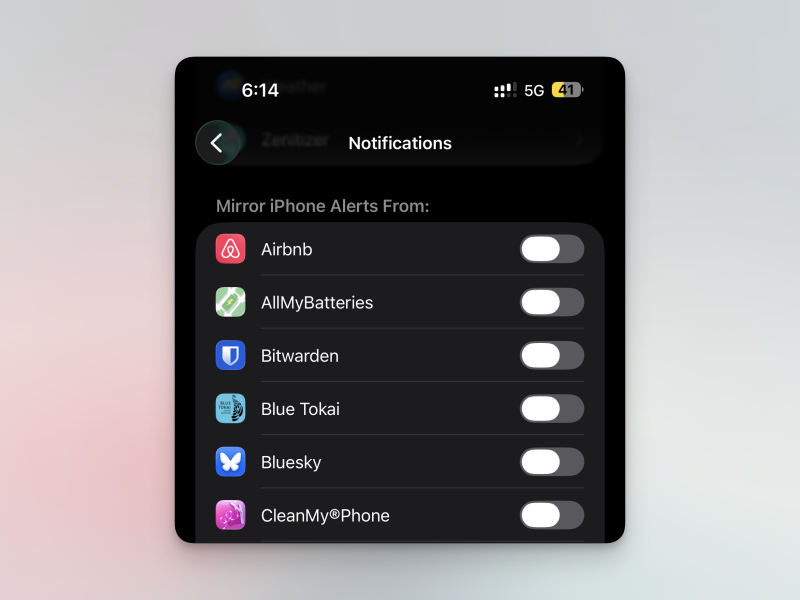
Toma el control de tus notificaciones. Por defecto, Apple reenvía todas las alertas del iPhone a tu reloj, lo cual suele ser una distracción. Desactiva la mayoría de estas notificaciones y conserva solo las más importantes. Un mensaje importante de Slack o un SMS de un amigo cercano merecen tu atención; las promociones de Uber no. Abre la app Watch en tu iPhone, ve a Notificaciones , desplázate hacia abajo y desactiva la mayoría de las apps que sincronizan las alertas del iPhone.
Mientras haces esto, te conviene mantener el reloj en modo silencioso permanentemente. Abre el Centro de control pulsando el botón lateral y, a continuación, toca el icono de la campana para silenciar el reloj de forma permanente.
Domina los gestos de muñeca en tu Apple Watch.
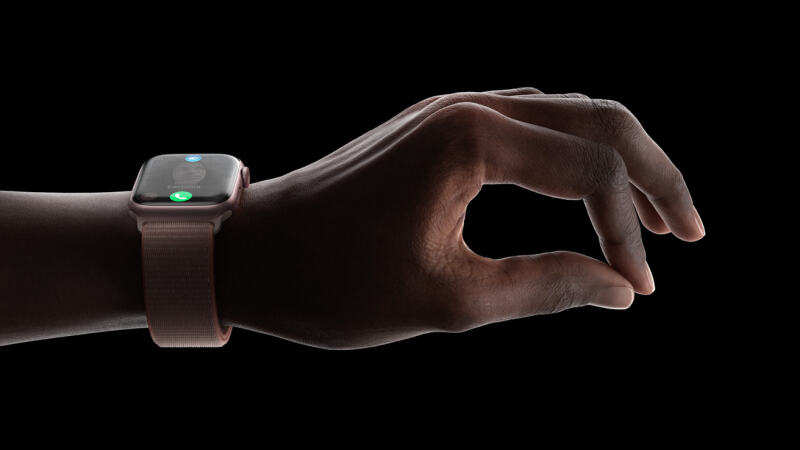
Los nuevos gestos de muñeca del Apple Watch se han convertido en un éxito inesperado para mí. Lo que pensé que era solo un truco, ahora lo uso varias veces al día. Si tienes un Apple Watch Series 9, Ultra 2, SE 3 o posterior, tienes acceso a dos gestos: Doble toque y Movimiento rápido de muñeca. Primero, si tocas dos veces en el aire con el dedo índice y el pulgar, realizarás la acción principal que se muestra en la pantalla. Esto podría incluir contestar una llamada, pausar o finalizar un entrenamiento. Ahora lo uso todo el tiempo, incluso cuando no tengo las manos ocupadas. Segundo, puedes deslizar la muñeca hacia arriba para volver a la pantalla anterior del reloj. Esta es una forma sencilla de volver a los menús o a la esfera del reloj sin tocar la pantalla.
Desbloquea automáticamente tu Mac usando tu Apple Watch.
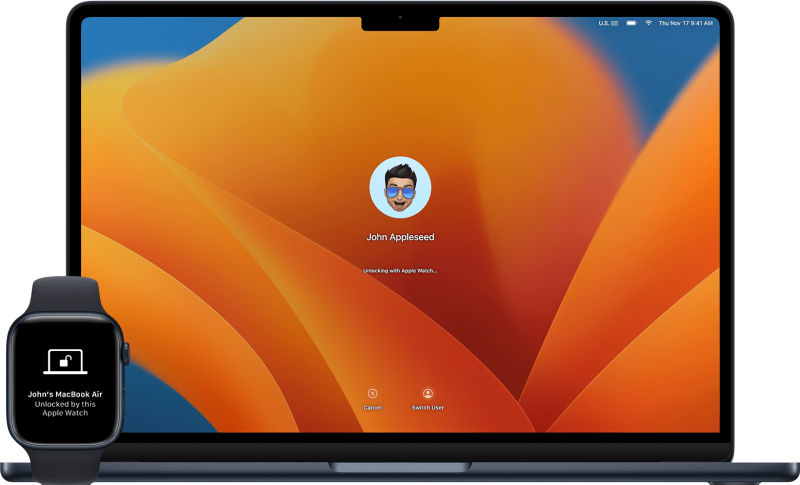
Esta es una función que he usado durante años, pero como está oculta en la configuración, muchos usuarios la desconocen. Una vez configurada, puedes desbloquear automáticamente tu Mac siempre que lleves puesto tu Apple Watch. No necesitas estar conectado a la misma red Wi-Fi, así que esta función funciona incluso cuando estás fuera de casa.
Para configurar esta función, ve a Ajustes del Sistema en tu Mac y selecciona Touch ID y Contraseña . En la sección Apple Watch , simplemente activa la sincronización para tu Apple Watch. Una vez que te hayas autenticado con la contraseña de tu Mac, ya está. La próxima vez que abras tu Mac, macOS iniciará sesión automáticamente.
Empieza a usar widgets
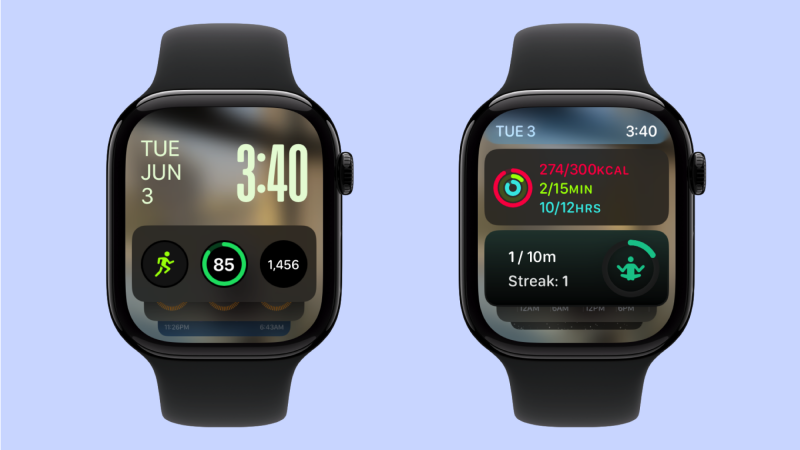
Siempre me ha encantado personalizar la esfera de mi reloj con todas las complicaciones para temporizadores, accesos directos y el clima, entre otras. Pero nunca me gustó lo recargado que se veía todo una vez configurado. Eso cambió cuando adopté la esfera Fotos y moví toda la información contextual y los accesos directos a widgets. Mantener todas estas funciones y datos en un paquete de widgets desplegable, en lugar de mostrarlos todos en la pantalla a la vez, resulta mucho más cómodo.
Para probarlo tú mismo, desliza el dedo hacia arriba en la corona o desplázate hacia arriba en la esfera del reloj para acceder a tus widgets. Desplázate hacia abajo y toca el botón Editar para empezar a personalizar tu paquete de widgets. Puedes añadir tres accesos directos a apps en el widget superior. Yo suelo dedicarlo a Entrenamiento, Batería y Temporizador rápido. A continuación, tengo widgets para Anillos de actividad, Tiempo, Accesos directos, Sueño y Plus. Puedes fijar los widgets en el orden que prefieras, y watchOS también te sugerirá automáticamente widgets relevantes según tu uso. Para obtener más información, consulta nuestra guía detallada sobre personalización de widgets.
Crea paquetes de esferas de reloj y cambia entre ellas.
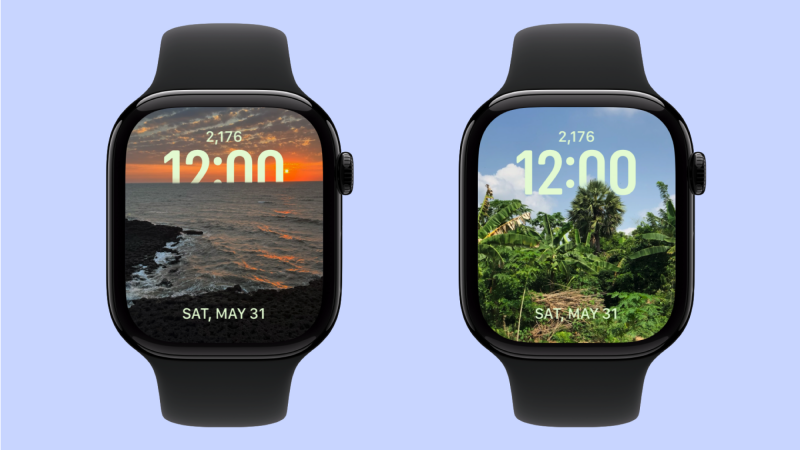
Una vez que traslades las interacciones de tu app a widgets, las esferas de tu reloj serán más flexibles. Dedica un tiempo a crear y personalizar dos o tres esferas que puedas alternar cuando quieras. Es muy fácil: simplemente desliza el dedo desde el borde izquierdo o derecho para cambiar la esfera.
Crear y personalizar esferas de reloj es mucho más fácil con la app Watch de tu iPhone. De hecho, es el único lugar donde puedes configurar mi esfera favorita: la esfera Fotos. Esta esfera muestra fotos de mi esposa, la naturaleza y paisajes urbanos, con una colección nueva cada día. Me encanta. También puedes crear una esfera para monitorizar tu actividad física y tus rutinas de ejercicio, y una esfera sencilla para el día a día. (Mis favoritas son las esferas Tipografía y Meridiano).
Ajusta tus anillos de actividad según sea necesario.
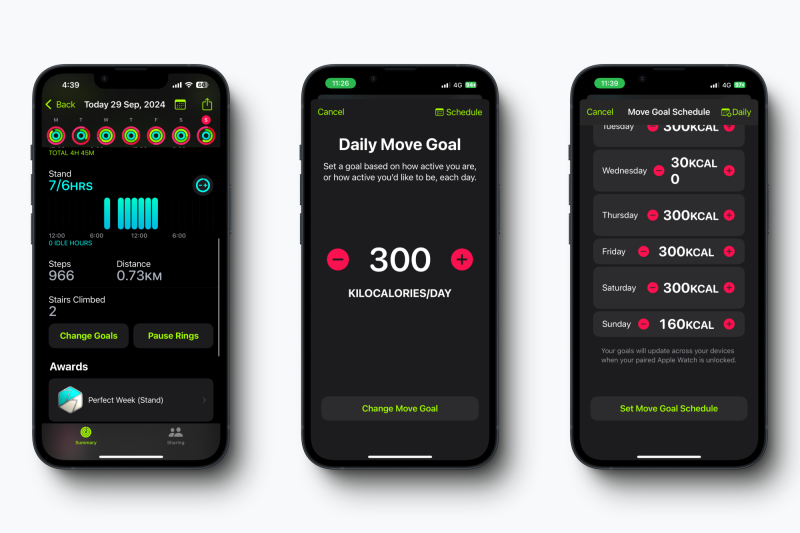
Durante casi una década, no se podían ajustar los Anillos de Actividad. Si te enfermabas o simplemente querías tomarte un día libre, perdías tu racha de actividad física. Claro que este no es el enfoque más saludable para mantenerse en forma; para eso, deberías consultar la aplicación Gentler Streak . Sin embargo, desde watchOS 11 el año pasado, tienes la opción de pausar o cambiar tus Anillos de Actividad. Puedes hacerlo desde la aplicación Fitness en tu iPhone, que es un poco más fácil que usar el propio Apple Watch. Desde la aplicación Fitness, toca Anillos de Actividad , luego desplázate hacia abajo, donde encontrarás Cambiar Objetivos y Pausar Anillos . Elige la opción adecuada para comenzar. También tengo instrucciones detalladas en mi guía.
Controla tu Apple TV desde tu muñeca.
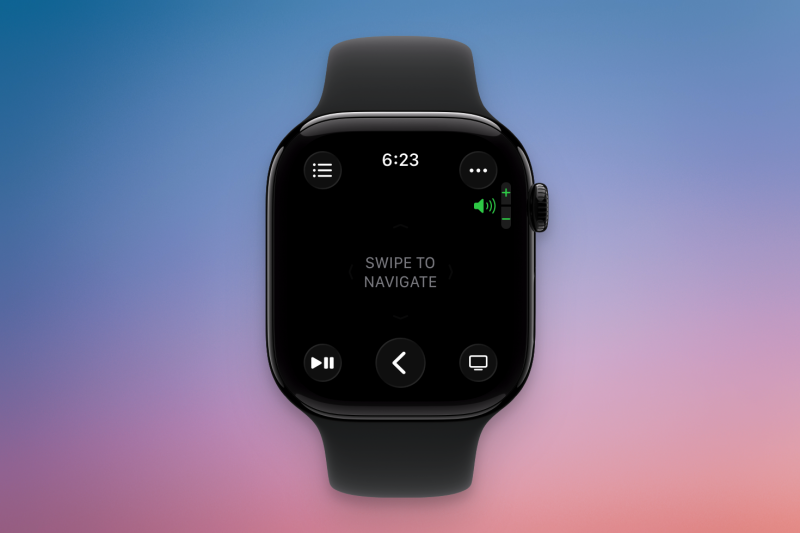
Si usas un Apple TV, sabes lo fácil que es perder el control remoto. Quizás ya conozcas la función de control remoto del Apple TV en tu iPhone, pero esta misma función también está disponible en tu Apple Watch. Solo tienes que buscar la app Control remoto en tu lista de apps y seleccionar tu Apple TV. Debería aparecer siempre que esté conectado a la misma red que tu reloj y cerca. Desde ahí, puedes usar gestos táctiles y botones para controlar la reproducción de contenido en tu televisor.
Haz que tus alarmas suenen, incluso en modo silencioso.
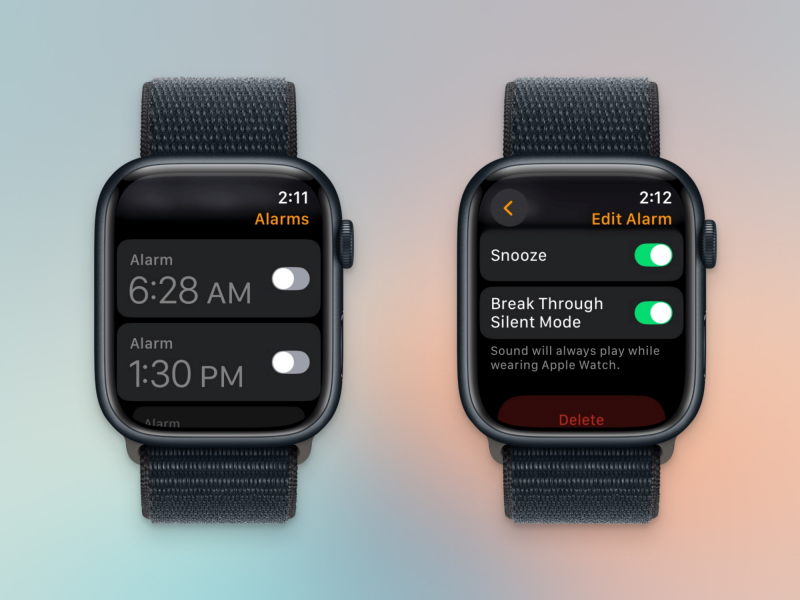
En el Apple Watch, el modo silencioso y el volumen de la alarma están vinculados, a diferencia del iPhone. Recientemente, Apple añadió una función que permite desactivar el modo silencioso para una alarma específica, aunque no está activada por defecto para todas. Para configurarla, abre una alarma en la app Alarmas, ve al menú Editar alarma , desplázate hacia abajo y activa la opción Desactivar el modo silencioso.
Personaliza los modos de Enfoque teniendo en cuenta tu Apple Watch.
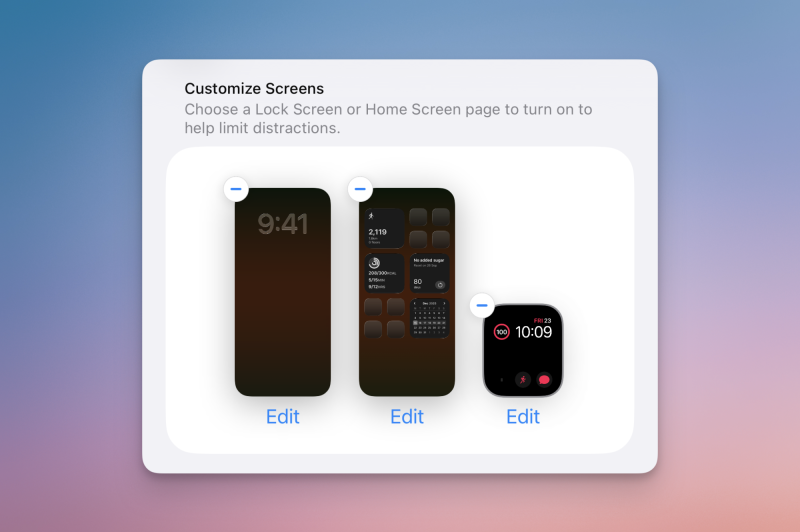
Patrones de enfoque del iPhone
Es increíblemente potente y a menudo subestimado. La experiencia se vuelve aún más interesante al integrar el Apple Watch. Cada modo de Enfoque se puede vincular a su propia esfera, lo que te permite usar una esfera diferente para Enfoque en el trabajo, otra para Enfoque en lo personal y otra más para Enfoque en el trabajo. Para crear o personalizar cualquier modo de Enfoque, ve a Ajustes > Enfoque.
Controla tu sueño
Tu Apple Watch incluye seguimiento del sueño integrado. Para usarlo, puedes ir a la app Sueño en tu Apple Watch y crear un horario de sueño, o simplemente activar el modo Enfoque de sueño. Cuando estés en el modo Sueño, tu reloj se pondrá automáticamente en modo oscuro y silencioso, para que no te molesten las notificaciones.
Con watchOS 26, el Apple Watch ahora ofrece un análisis del sueño , brindando información más detallada sobre tus hábitos de descanso. Me he beneficiado enormemente de esta función de seguimiento del sueño durante el último año con mi Apple Watch Series 10.
Los comentarios están cerrados.