

Revisar las especificaciones del sistema de tu computadora es bastante sencillo. Solo necesitas unos clics para encontrar la mayor parte de la información que buscas. Desafortunadamente, identificar la placa base puede ser un poco más difícil.
Si alguna vez te has preguntado "¿ Qué tipo de placa base tengo? ", no te preocupes, no eres el único. Mucha gente tiene dificultades para encontrar información sobre la placa base de su ordenador por diversos motivos.
Descubra el tipo de placa base que tiene con Windows 10
Símbolo del sistema
- En la barra de búsqueda de la barra de tareas, escriba cmdEspecifique el resultado del símbolo del sistema.
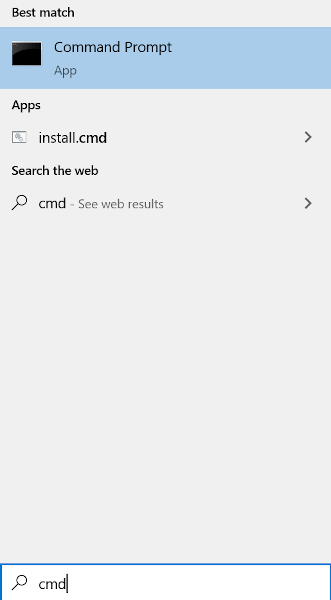
También puedes ejecutar Win+R cmd.
- Tipo Placa base wmic: obtener producto, fabricante, versión y número de serie

Asegúrate de escribir el comando exactamente como se muestra. Toda la información requerida se mostrará en tu placa base.
examinación visual
- Abra la computadora y revísela. El número de fabricante y el número de modelo de la placa base se encuentran en el componente físico. Asegúrese de que la computadora esté apagada y de que todo esté desconectado de la CPU. Conéctese a tierra para evitar descargas estáticas al tocar los componentes de la PC.
- Coloque la computadora de lado, preferiblemente sobre una superficie de trabajo lisa.
- Abra la caja girando los tornillos que sujetan el panel en su lugar o utilizando un destornillador adecuado (generalmente con cabeza Phillips).
- Localice el número de modelo de la placa base, que generalmente está impreso en la propia placa base.
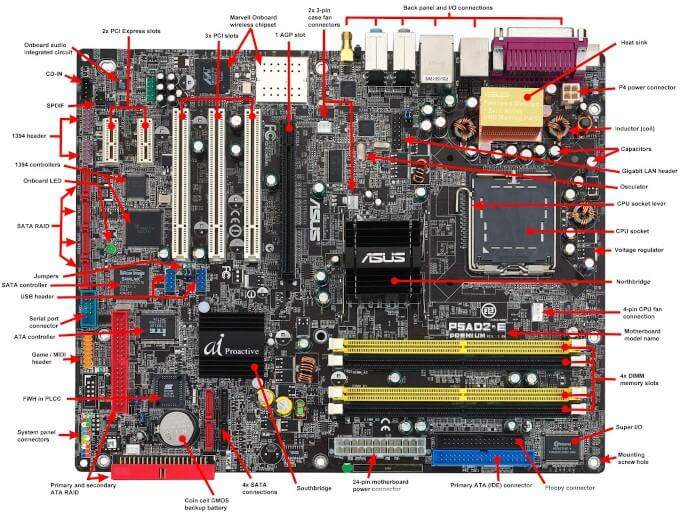
La ubicación del número de modelo en la placa base puede variar, así que asegúrese de buscarlo cerca de las ranuras de RAM, el zócalo de la CPU o entre las ranuras PCI. Es posible identificar el número de modelo sin el logotipo del fabricante, y viceversa. Las placas base modernas suelen tener ambos.
El número de modelo suele ser la información impresa en letra más grande y contiene números y letras. Si no puede identificar el nombre del modelo, puede buscar el chipset de la placa base, que es un código de cuatro dígitos que empieza con una letra seguida de tres números.
5. Si no lo encuentra impreso en la placa base, utilice el número de modelo para localizar al fabricante. Normalmente, solo necesita escribir el número de modelo seguido de la palabra "placa base" en un buscador.
información del sistema
- En la barra de búsqueda de la barra de tareas, escriba sistema de información Lo determinó a partir de los resultados.
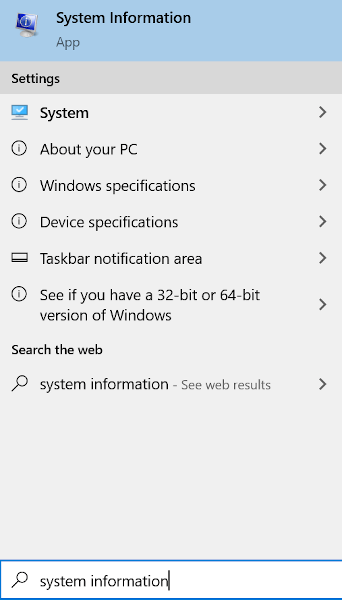
También puede ejecutar el comando (Win+R) msinfo32.
- Localizar Placa del fabricante O Fabricante de zócalos Desde el menú de la ventana principal.
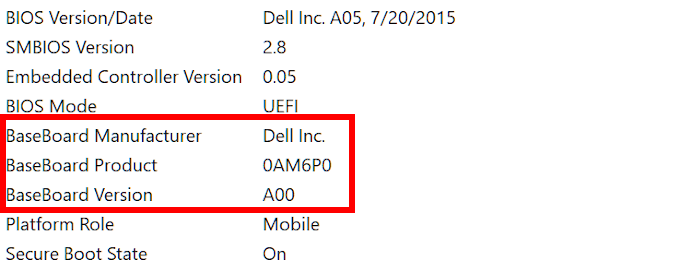
Esto debería proporcionarte la mayor parte o la totalidad de la información que necesitas sobre tu placa base. La información del sistema también ofrece detalles sobre la BIOS, en caso de que tu único propósito al conocer el tipo de placa base sea buscar actualizaciones de controladores para el chipset.
Identificar la placa base de una Mac
Apple puede ser muy reservado al proporcionar especificaciones de hardware. Para determinar el modelo o el número de serie de la placa base, necesitarás usar las placas lógicas de Mac. Pero para ello, necesitarás el número de serie del iMac.
- Puedes encontrar el número de serie de tu iMac a través de la opción Acerca de este Mac El icono de Apple se encuentra en la esquina superior derecha de la pantalla.
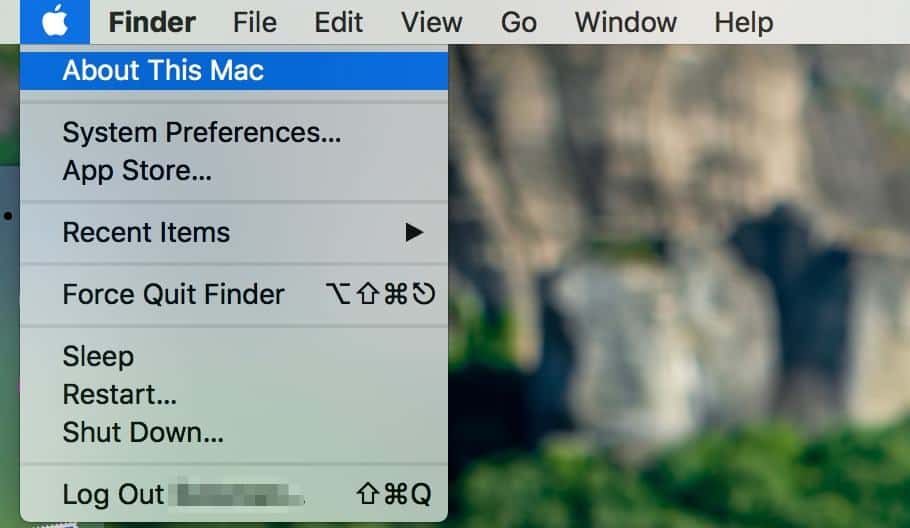
- Haga doble clic en la versión para obtener el número de serie.
- Después de obtener el número de serie, proceda a este sitio Introdúcelo. Podrás ver información sobre tu Mac, incluida la placa base.
Cómo identificar su placa base en Ubuntu Linux
Puede obtener fácilmente una vista previa de todas las especificaciones relacionadas con su sistema Ubuntu Linux utilizando HardInfo.
Puede acceder a él de dos maneras: buscando el paquete HardInfo en el Centro de software o abriéndolo mediante la línea de comandos.
- Para usar la línea de comandos, haga clic en el ícono de Ubuntu en la esquina superior izquierda de la pantalla y escriba terminal, entonces presione entrar:También puedes optar por presionar simultáneamente en Ctrl + Alt + T para abrir la línea de comandos.
- Ingrese el comando sudo apt-get install hardinfo En la terminal y presione entrar: para abrir la herramienta.
- Después de abrir HardInfo, vaya a la página Dispositivo > DMI Dentro de la herramienta hay una vista previa del fabricante y modelo de la placa base.
Uso de software de terceros

Existen muchas alternativas de software de terceros que puedes usar para averiguar qué tipo de placa base tienes. CPU-Z y Speccy son excelentes para dispositivos Windows para identificar información sobre la placa base. Por otro lado, los sistemas basados en Unix, como macOS y Linux, cuentan con CPU-G y Neofetch para resolver este enigma.

CPU-Z es el mejor programa que puedes usar para tu PC con Windows y, a diferencia de Speccy, es gratuito. Es muy probable que encuentres más información sobre tu ordenador con CPU-Z que con cualquier herramienta nativa de Windows.
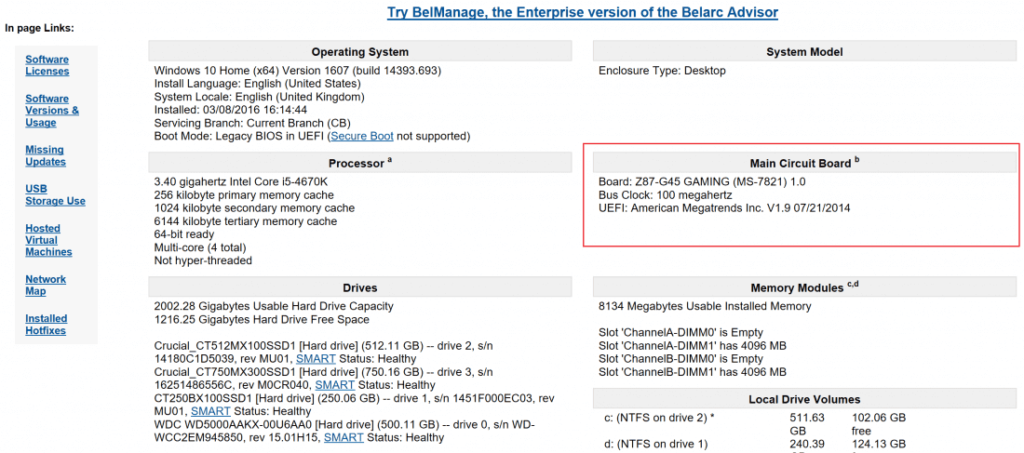
Belarc Advisor es otro programa compatible con Windows, similar a CPU-Z. Analiza tu sistema y crea un perfil completo de todo el hardware instalado. Este tipo de software te mantiene informado no solo sobre las especificaciones actuales de tu sistema, sino también sobre las actualizaciones de seguridad pendientes.
Tanto en los sistemas operativos MacOS como Linux, el software CPU-G debería ser su mejor opción para obtener una vista previa de la información del sistema.
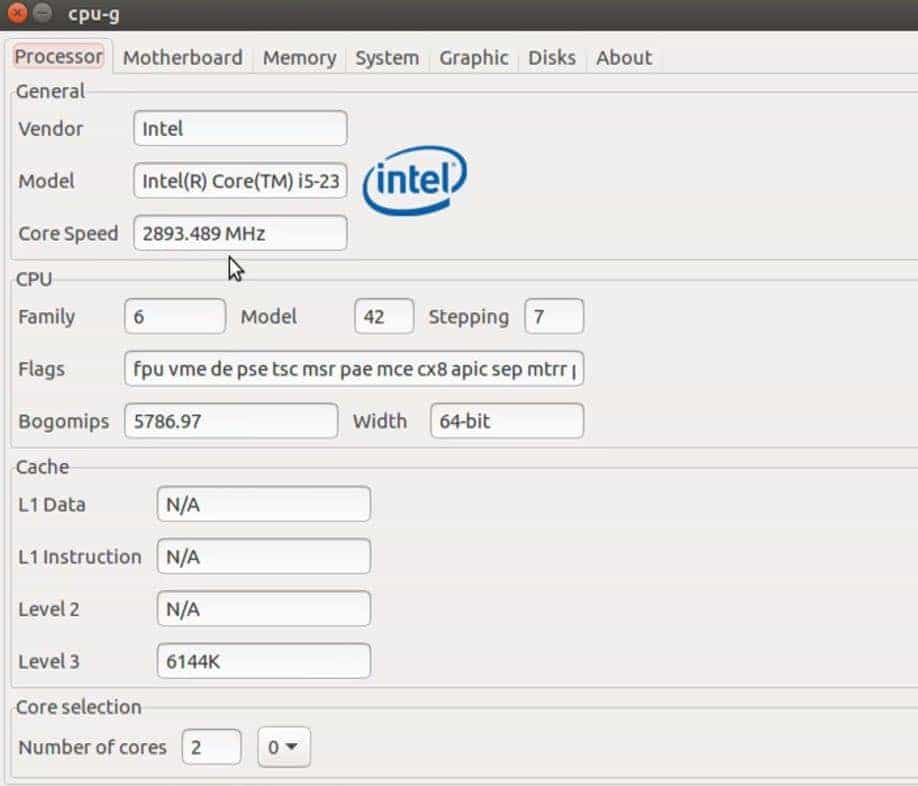
Para que estas herramientas externas sean efectivas, es necesario descargarlas e instalarlas completamente en su computadora. Esto garantiza que la información de su sistema se mantenga precisa y accesible.
Los comentarios están cerrados.