

La placa base es el componente más importante de tu ordenador. Conecta todos los demás componentes y permite que se comuniquen entre sí. Aunque las placas base no reciben la misma atención que las unidades de procesamiento gráfico (GPU) o las unidades centrales de procesamiento (CPU), es importante conocer el modelo que lleva tu ordenador.
En esta guía, aprenderemos cómo encontrar su placa base de cinco maneras rápidas.
¿Por qué necesitas saber eso?
¿Por qué es importante saber qué placa base usas? Es fundamental saberlo sobre tu ordenador, especialmente si quieres actualizar cualquier componente del sistema. Si conoces el modelo de tu placa base, podrás averiguar fácilmente qué tipo de CPU, RAM, SSD o HDD admite.
Por ejemplo, no solo necesitas seleccionar una nueva CPU de la lista de compatibilidad de tu placa base, sino que también podrías necesitar actualizar la BIOS para que funcione. Si no sabes qué placa base tienes, no sabrás qué actualización de BIOS instalar.
Comprender los nombres de los modelos de placa base
Antes de ver cómo encontrar el número de modelo de tu placa base, debes saber cómo identificarla. No existe una convención de nomenclatura estándar entre los fabricantes de placas base, pero sí comparten algunos elementos.
Es común encontrar que la mayoría de las placas base tienen un número de modelo simple como " GA-B85N ". Sin embargo, las placas base más caras pueden tener nombres más elaborados, como GIGABYTE B450 AORUS PRO WIFI.
Ya sea que el nombre del modelo sea un código un tanto críptico o una marca más específica, ambos suelen dar pistas sobre el chipset de la placa base. Por ejemplo, en el caso de la GA-B85N, se trata de una placa basada en el antiguo chipset B85. En el caso de la B450, utiliza el chipset AMD B450.
Ahora que tienes una mejor idea de cómo se ve el nombre del modelo de una placa base e incluso lo que podría significar, pasaremos a dónde puedes buscarlo.
Busca en Google el modelo de tu computadora.
Si compra una computadora preensamblada, es probable que el modelo de la placa base aparezca en la hoja de especificaciones en línea. Puede encontrar esta información en las fichas de producto de la computadora en sitios como Amazon o en el sitio web de la empresa que la fabrica y vende.
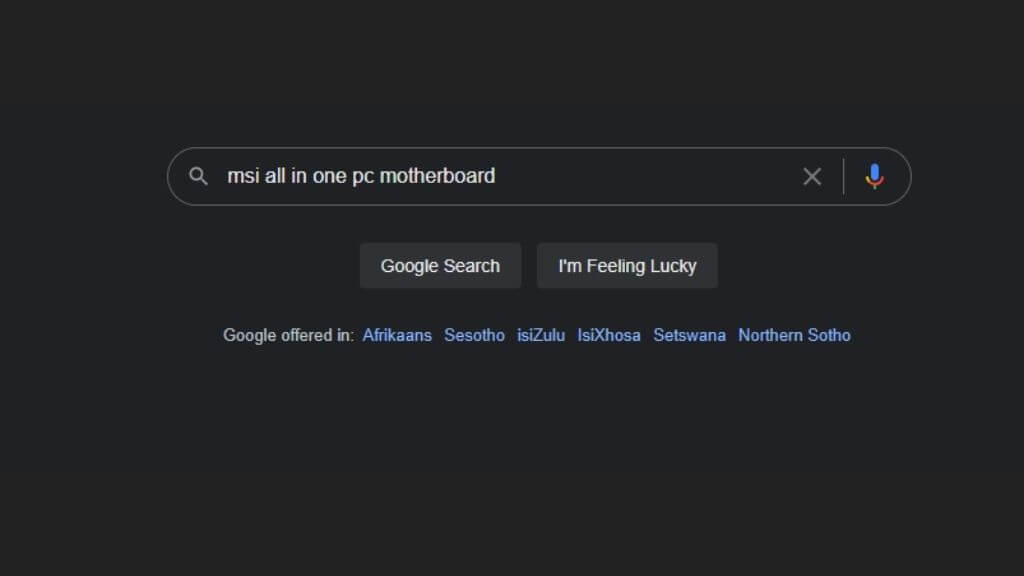
Si no encuentra el modelo de placa base de su computadora preensamblada, probablemente se trate de una placa base OEM (fabricante de equipos originales) que no se vende por separado. En estos casos, el nombre del modelo de la computadora preensamblada sustituye a la placa base.
Si esto aún no le ayuda a encontrar la información que necesita, siempre tiene la opción de comunicarse con el fabricante de la computadora para obtener una respuesta.
Mira la placa base
Sí, así de sencillo. A excepción de las placas base OEM (fabricantes de equipos originales) y las placas base para portátiles, siempre encontrarás el número de modelo claramente impreso en la propia placa. Incluso puede estar impreso varias veces en diferentes lugares de la placa.
Mira esta imagen del B450 AORUS PRO WIFI:
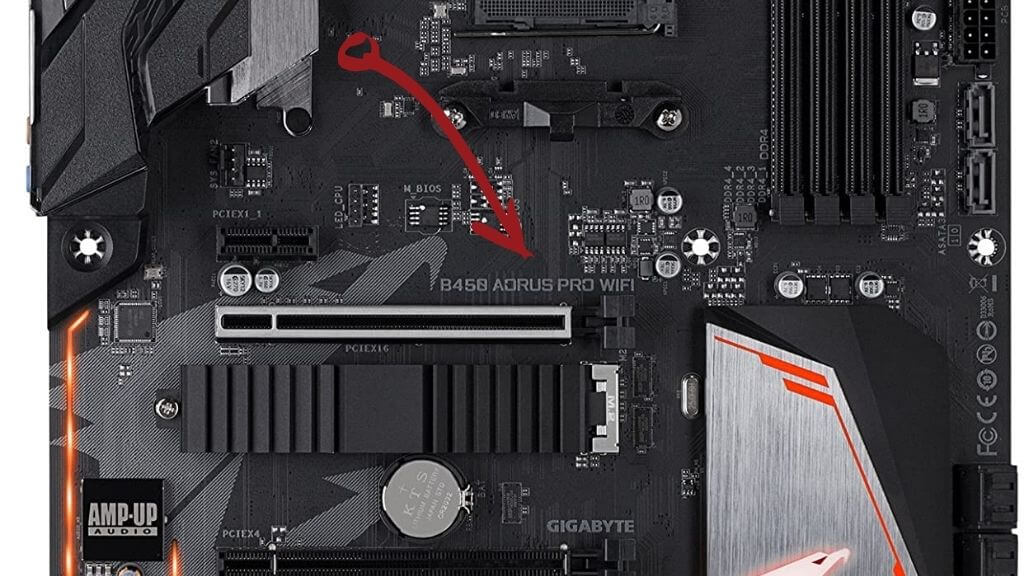
Puedes ver el número de modelo impreso en la placa base, y eso es todo lo que necesitas ingresar en un motor de búsqueda de Google para encontrar la página del fabricante.
Si no ve un número de modelo como ese, también puede buscar el número de serie (normalmente) impreso en el borde de la placa. Si se trata de una placa base OEM, es mejor buscar el nombre del modelo real del ordenador.
Usando la línea de comandos
Normalmente, es fácil localizar tu dispositivo usando el Administrador de dispositivos de Windows, pero si miras esta lista, no encontrarás tu placa base. La buena noticia es que puedes usar la línea de comandos para encontrar esta información.
- Abierto menu de inicio Y escriba CMD. luego seleccione Símbolo del sistema.
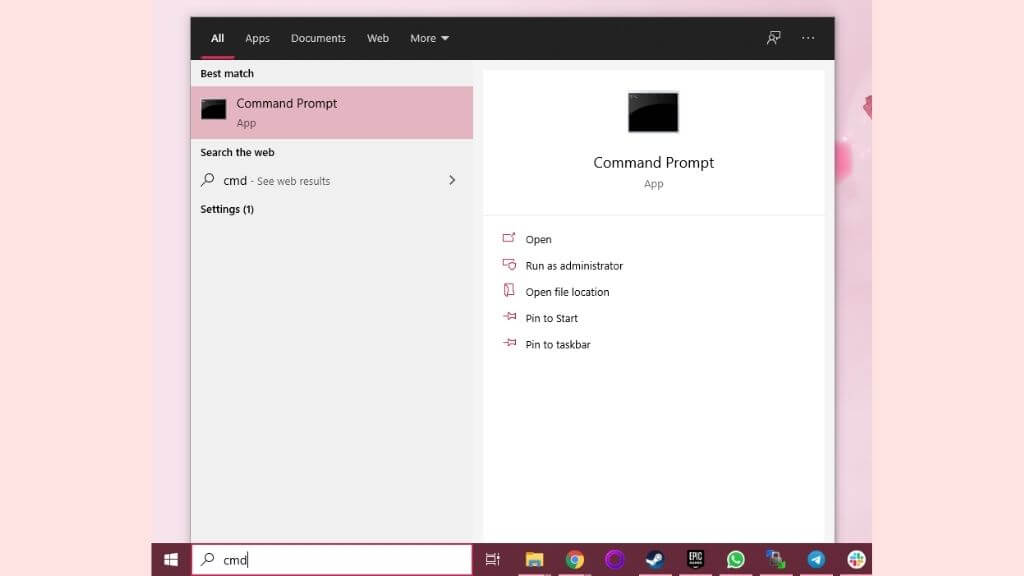
- Ahora, escriba Zócalo wmic obtener producto,Fabricante Y presione entrar:
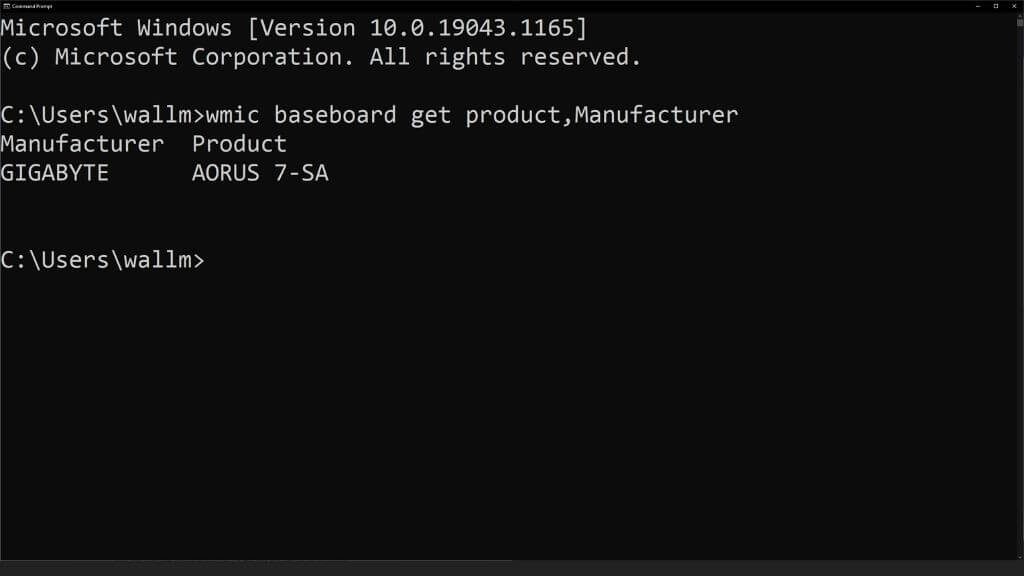
La salida indicará el nombre de la placa base. En este caso, usamos una laptop, por lo que el nombre de la placa base también coincide con el nombre del equipo. Esto no suele ocurrir en un sistema de escritorio.
Uso de la aplicación Información del sistema
El símbolo del sistema es una forma rápida de encontrar la placa base de tu ordenador, lo cual resulta útil cuando solo tienes acceso al símbolo del sistema y no a la interfaz gráfica del sistema operativo. Sin embargo, si te resulta un poco incómodo usar el comando anterior, también puedes usar la aplicación Información del Sistema para ver el modelo de tu placa base.
- Abierto menu de inicio Y escriba Información del sistema.
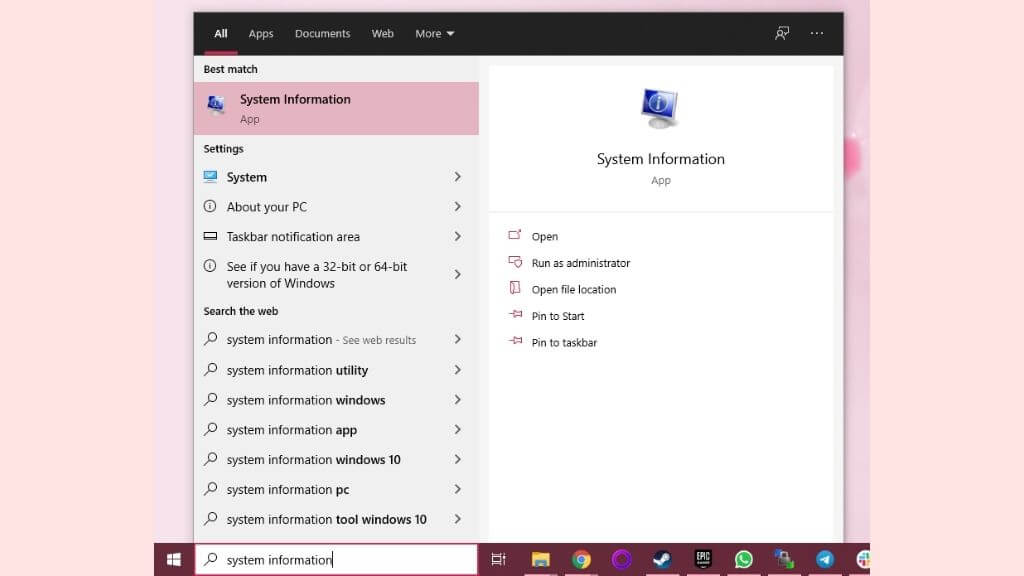
- Abierto Información del sistema.
- dentro de Resumen del sistema, busca una entrada Producto de zócalo.
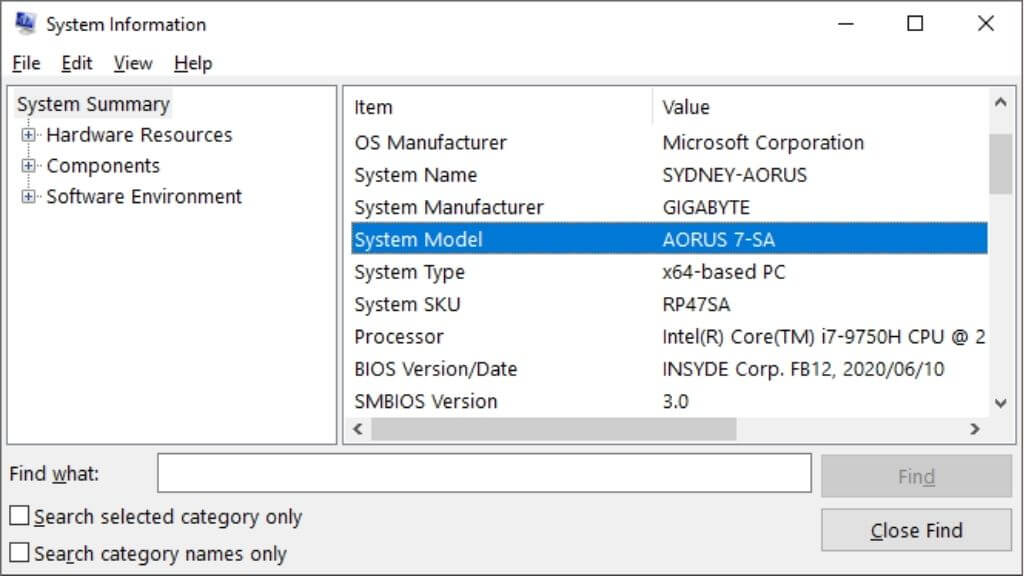
Notarás que esta es la misma información que obtuvimos utilizando el método del símbolo del sistema y, de hecho, tanto este comando como la información del sistema obtienen sus datos del mismo lugar.
Usando una aplicación de terceros
Muchas aplicaciones de terceros pueden recopilar rápidamente información sobre tu sistema y presentarla de una manera más intuitiva que los métodos mencionados anteriormente. Recomendamos especialmente CPU-Z , una aplicación que desde hace tiempo es una de las favoritas entre los entusiastas de la informática de todo tipo, incluyendo aficionados al overclocking y jugadores.
Solo tienes que descargar e instalar la aplicación. Luego, ejecútala en tu ordenador. En el caso de CPU-Z, tendrás que ir a la pestaña "Placa base" y verás esto.
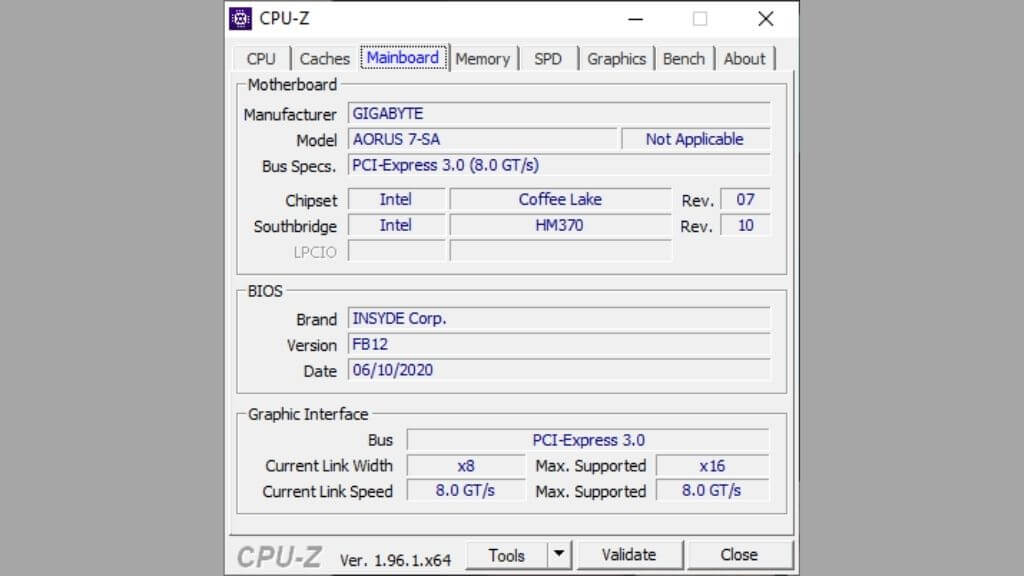
¡La información que se encuentra en el campo “Modelo” es lo que estás buscando, así que es bastante fácil!
Antes de continuar, CPU-Z puede brindarte mucha más información sobre tu placa base que solo el número de modelo. Muestra el chipset, la velocidad de PCIe Express y la versión actual de la BIOS. Si revisas la pestaña "Memoria", también puedes ver el tipo de memoria instalada. Probablemente estés buscando el nombre del modelo de tu placa base para encontrar esta información. Si es así, tu búsqueda podría terminar aquí.
Cómo saber el tipo de placa base instalada
Si necesita saber qué tipo de placa base tiene instalada su computadora, existen varios métodos. Podría necesitar esta información para actualizar componentes, controladores o simplemente para obtener más información sobre su sistema. Estos son algunos de los métodos más comunes:
* Mediante el símbolo del sistema: Este método es rápido y no requiere la instalación de ningún software adicional.
* Mediante Información del sistema: Una herramienta integrada en el sistema operativo Windows que proporciona información detallada sobre su dispositivo.
* Mediante software de información del sistema: Existen muchos programas gratuitos y de pago que proporcionan información completa sobre su dispositivo, incluido el tipo de placa base.
* Mirando directamente la placa base: Si puedes abrir tu ordenador, a veces puedes encontrar información sobre la placa base impresa directamente en ella.
Exploremos cada uno de estos métodos en detalle.
Nota importante: Antes de abrir su computadora, asegúrese de desconectarla de la fuente de alimentación y tome las precauciones necesarias para evitar descargas eléctricas. Si no se siente cómodo trabajando dentro de la computadora, lo mejor es consultar a un técnico calificado.
Recuerde que algunos de estos métodos pueden no ser 100% precisos, especialmente si la placa base ha sido reemplazada o modificada.
A continuación se presenta una explicación detallada de cada método:
Advertencia: Manipular los componentes del ordenador puede dañarlos. Asegúrese de saber lo que está haciendo antes de continuar.
Uso del símbolo del sistema
Esta es la forma más rápida y sencilla de saber qué tipo de placa base es.
1. Abra el Símbolo del sistema como administrador. Para ello, busque "cmd" en el menú Inicio, haga clic derecho en "Símbolo del sistema" y seleccione "Ejecutar como administrador".
2. Escriba el siguiente comando y presione Enter:
wmic baseboard get product,Manufacturer,version,serialnumber
3. Se mostrará información sobre la placa base, incluido el fabricante, el nombre del producto (tipo), el número de serie y la versión.
¿Qué ocurre si no aparece ninguna información? En algunos casos, este método podría no mostrar ningún dato. Esto podría deberse a limitaciones del sistema operativo o de la configuración del BIOS.
Uso de la información del sistema
Información del sistema es una herramienta integrada en el sistema operativo Windows que proporciona información detallada sobre su dispositivo.
1. Abra Información del sistema. Puede hacerlo buscando "Información del sistema" en el menú Inicio.
2. En el lado izquierdo, asegúrese de que esté seleccionado “Resumen del sistema”.
3. En el lado derecho, busque "Fabricante de la placa base", "Producto de la placa base" y "Versión de la placa base". Aquí encontrará información sobre el fabricante de la placa base, el nombre del producto (tipo) y la versión.
¿Qué ocurre si la información es inexacta? En ocasiones, la información que se muestra en la información del sistema puede ser inexacta, especialmente si la placa base ha sido reemplazada o modificada.
Uso del software de información del sistema
Existen muchos programas gratuitos y de pago que ofrecen información completa sobre tu ordenador, incluyendo el tipo de placa base. Algunas opciones populares son CPU-Z y Speccy.
1. Descargue e instale el software de información del sistema elegido.
2. Ejecute el programa.
3. Busca la sección "Placa base". Aquí encontrarás información detallada sobre la placa base, incluyendo el fabricante, el nombre del producto (tipo), la versión y el chipset.
¿Qué software es el mejor? Depende de tus necesidades y presupuesto. [CPU-Z] es una opción gratuita popular que proporciona información básica. [Speccy] es otra opción gratuita que ofrece información más detallada. También existen opciones de pago con funciones adicionales.
Mirando directamente a la placa base
Si puede abrir su computadora, a veces podrá encontrar información sobre la placa base impresa directamente en ella.
1. Apague su computadora y desconéctela de la fuente de alimentación.
2. Abra la carcasa del ordenador.
3. Busque una etiqueta o impresión en la placa base. Esta información suele encontrarse cerca de las ranuras de memoria o de la unidad central de procesamiento (CPU).
4. Busque el nombre del fabricante y el modelo de la placa base.
¿Qué ocurre si no encuentro información? En algunos casos, la información puede no estar impresa con claridad en la placa base. Es posible que necesites una lupa o buscar diagramas de la placa base en internet.
Los comentarios están cerrados.