

Todos hemos navegado alguna vez en nuestros teléfonos o tabletas a altas horas de la noche. En la oscuridad total de la habitación, el brillo puede estar al mínimo, pero, por alguna razón, la pantalla parece irritar nuestros ojos sensibles.
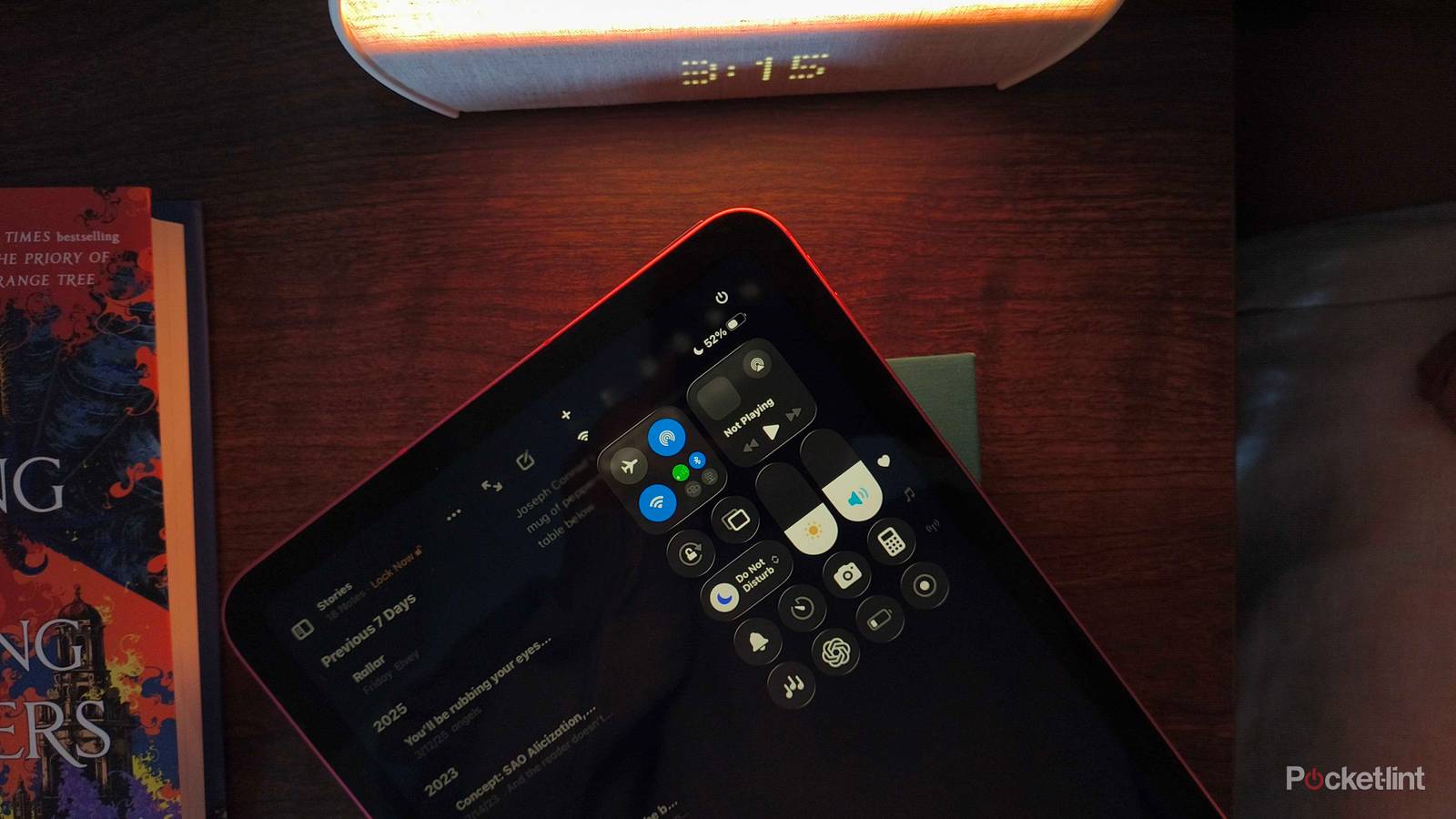
Confieso que soy culpable de esto debajo de las sábanas con mi iPad. Casi todas las noches, me despierto a la una de la madrugada para escribir mi manuscrito en la oscuridad de mi habitación (cuando no me llegan los correos). Cuanto más oscura esté la habitación, más tenue debe ser la pantalla; pero la mayoría de las veces, incluso la más tenue parece una linterna iluminando la habitación.
Por suerte, hace poco descubrí una configuración ( mientras intentaba convertir mi iPad en un lector electrónico ) que finalmente solucionó este problema tan evidente. Si eres de los que teclean por la noche como yo, sigue leyendo para saber cómo conseguí bajar aún más el brillo de mi iPad.
Utilice la configuración de accesibilidad para oscurecer la pantalla de su iPad.
Más discreto de lo que creías posible
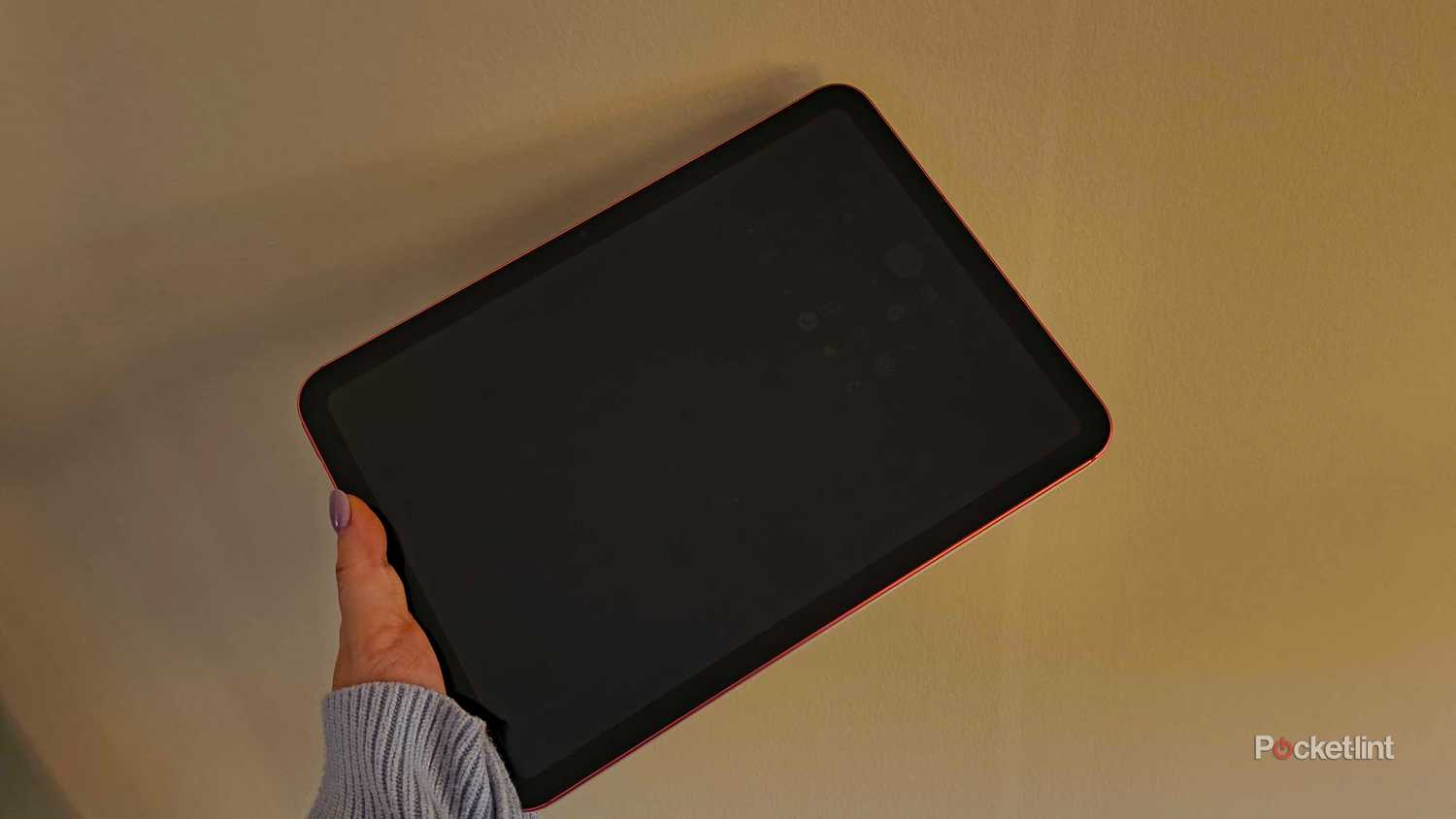
Gestionar el brillo de la pantalla es muy sencillo en la mayoría de los dispositivos modernos; en los productos Apple, en particular, puedes hacerlo desde cualquier app deslizando el dedo hacia abajo desde la esquina superior derecha de la pantalla. Esto abre el Centro de Control, que contiene un control deslizante de brillo ajustable que puedes usar para controlar la cantidad de luz que emite la pantalla.
Cuanto más iluminada esté la habitación, más brillante debe ser la pantalla. Pero cuando se apaga la luz, esa pantalla brillante puede parecer como si un millón de soles te estuvieran mirando. Además, no es muy bueno para la vista, sobre todo si intentas mantener un horario de sueño estable. Generalmente, recomiendo bajar el brillo al mínimo y mantener presionado el control deslizante de brillo en el Centro de Control para activar Night Shift (filtros de luz cálida) y el Modo Oscuro; estos preparan la pantalla para funcionar correctamente en la oscuridad.
Pero si eso no es suficiente, deberías aprovechar la configuración del punto blanco. Esta configuración te permite ajustar la intensidad de los colores brillantes en tu iPad o iPhone, y al principio, parece que solo estás jugando con el brillo. Durante el día, cumple su función, dándole a tu iPad una apariencia similar a la de un lector electrónico . Sin embargo, en cuanto lo pruebes en una habitación oscura, te darás cuenta de que, si bien la intensidad del color disminuye, el brillo también lo hace, e incluso puedes atenuar la pantalla más de lo que permiten los ajustes de brillo habituales.
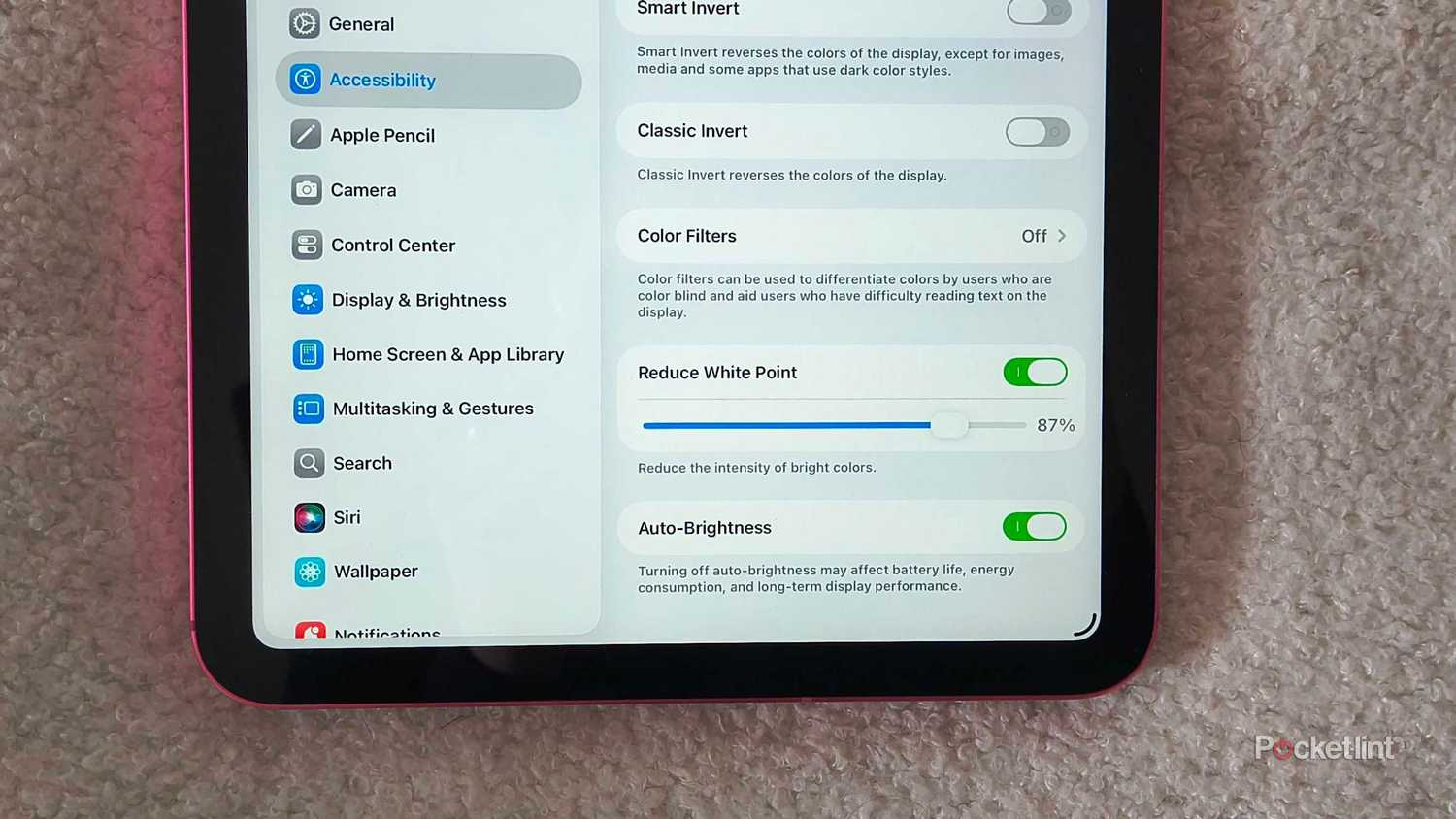
A continuación se explica cómo acceder a la configuración del Punto Blanco:
- Abierto Configuración de En un iPad (o iPhone).
- Seleccione Facilitación de uso desde la barra lateral.
- Dentro de la vista, haga clic en pantalla y tamaño del texto.
- Desplácese hacia abajo y cambie Reducir el punto blanco al modo de reproducción.
- Aparecerá un control deslizante que puedes usar para ajustar la intensidad del color. Elige la intensidad que te convenga.
Asegúrate de estar en una habitación oscura al ajustar la configuración del Punto Blanco: con un nivel de brillo bajo en una habitación iluminada, es fácil que tu iPad se vea negro accidentalmente. Así de efectivo es este ajuste oculto.
Los comentarios están cerrados.