

al trabajar Bluetooth Como era de esperar, parece casi mágico. Facilita la transferencia inalámbrica de datos entre dispositivos, lo que permite reproducir música, transferir archivos, hacer llamadas, dictado de voz y conectar diversos accesorios de forma inalámbrica y con manos libres.
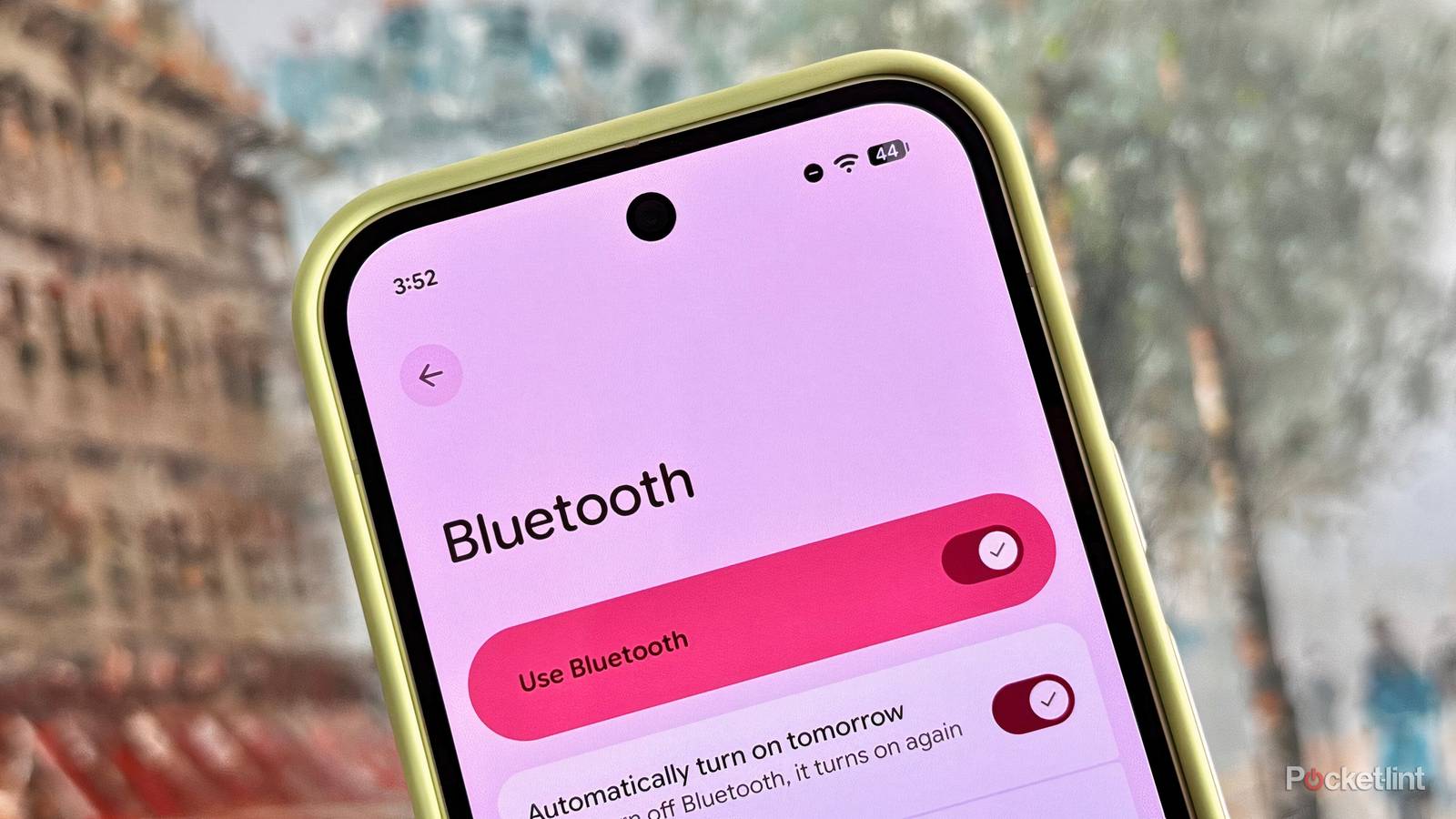
Sin embargo, como ocurre con cualquier protocolo de comunicación inalámbrica moderno, puede causar Bluetooth A veces hay problemas sin motivo aparente. Si alguna vez has experimentado retraso de entrada, desconexiones o distorsiones de audio extrañas, sabrás exactamente a qué me refiero.
Básicamente, hay varios pasos que puedes seguir para solucionar problemas relacionados con Bluetooth. Estos incluyen reiniciar el host y los dispositivos periféricos, desvincular y volver a vincular los dispositivos, y evitar los dispositivos de 2.4 GHz que podrían estar causando el problema. Interferencia de radiofrecuencia (Como hornos microondas) y asegúrese de que el firmware esté actualizado para lograr la máxima compatibilidad.
Si usas un teléfono o tableta Android, puedes seguir algunos pasos adicionales para mejorar el rendimiento del Bluetooth desde la configuración del sistema operativo. Si los primeros pasos mencionados no resuelven tus problemas de conectividad, considera probar uno o más de los siguientes consejos menos conocidos para solucionar problemas.
Los pasos exactos necesarios para cada entrada variarán levemente según la versión de Android, así como también si el fabricante del hardware de su dispositivo ha implementado o no su propia API.
Borrar archivos de caché de Bluetooth
Una acción tan simple como borrar el caché puede hacer maravillas.
La caché se refiere a los archivos temporales del sistema que se recopilan para agilizar la navegación dentro del sistema operativo. Si bien los datos de la caché son esenciales para acceder eficazmente a los datos de uso frecuente, pueden acumularse con el tiempo y ralentizar el dispositivo si no se controlan. Afortunadamente, Android permite borrar manualmente la caché de Bluetooth, lo que puede ayudar a resolver algunos problemas de conectividad.
Para borrar la caché de Bluetooth, siga estos pasos:
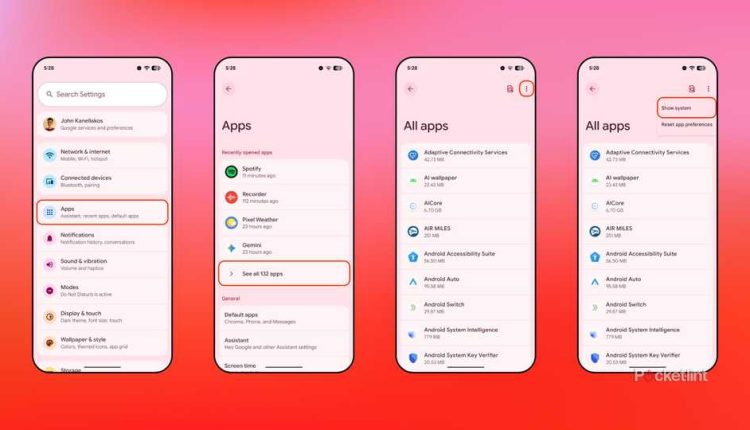
- Ejecutar la aplicación Configuración de.
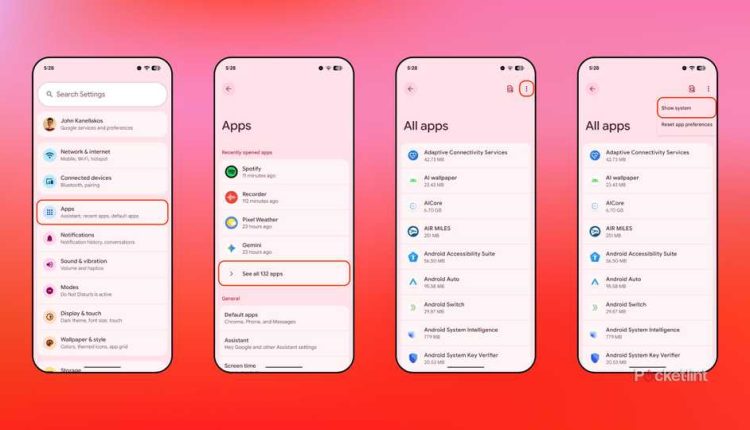
- Ir Aplicaciones > Ver todas las aplicaciones.
- A continuación, haga clic o presione el botón Los tres puntos (puntos suspensivos) en la esquina superior derecha de la pantalla, luego seleccione la opción Mostrar aplicaciones del sistema de la lista.
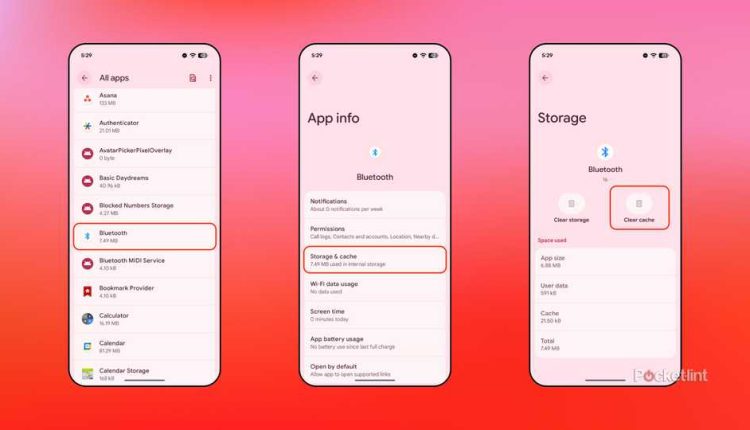
- Desplácese hacia abajo en la lista alfabética hasta encontrar BluetoothLuego haga clic o toque esta opción.
- Desde aquí, ve a Almacenamiento y caché Luego haga clic o presione el botón Limpiar cache.
Borrar la caché de Bluetooth no eliminará tus datos importantes, pero sí los dispositivos Bluetooth guardados en tu teléfono o tableta. Una vez que pulses el botón Borrar caché, tendrás que emparejar manualmente todos tus periféricos desde cero.
Permitir el uso sin restricciones de la batería Bluetooth
Deshabilitar la interferencia del sistema con las optimizaciones de la batería
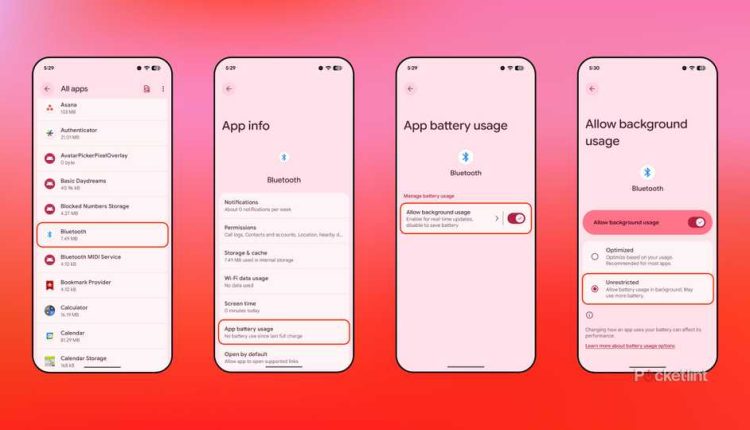
De forma predeterminada, Android intenta equilibrar la necesidad de que las aplicaciones y servicios se ejecuten en segundo plano con la necesidad de restringirlos para ahorrar batería. En el caso de Bluetooth, la opción "Permitir uso en segundo plano" está activada por defecto, pero está configurada para ejecutarse como un servicio mejorado en lugar de uno sin restricciones. Cambiar al modo sin restricciones podría resolver algunos problemas de conectividad.
Para permitir el acceso sin restricciones a Bluetooth en Android, siga estos pasos:
- Llenar Configuración de.
- Ir Aplicaciones > Ver todas las aplicaciones.
- A continuación, haga clic o presione el botón Los tres puntos (puntos suspensivos) en la esquina superior derecha de la pantalla, luego seleccione entrada Mostrar aplicaciones del sistema de la lista.
- Desplácese hacia abajo en la lista alfabética hasta encontrar BluetoothLuego haga clic o presione Enter.
- Desde aquí, ve a Uso de la batería de la aplicación > Gestión del uso de la batería > Permitir uso en segundo plano.
- Finalmente, seleccione Irrestricto De la lista de opciones disponibles.
Permitir el uso de la batería en segundo plano puede mejorar el rendimiento de Bluetooth, pero debes tener en cuenta que esto también implica un mayor consumo de energía.
Reiniciar configuración de la red
A veces, un reinicio completo es la mejor opción.
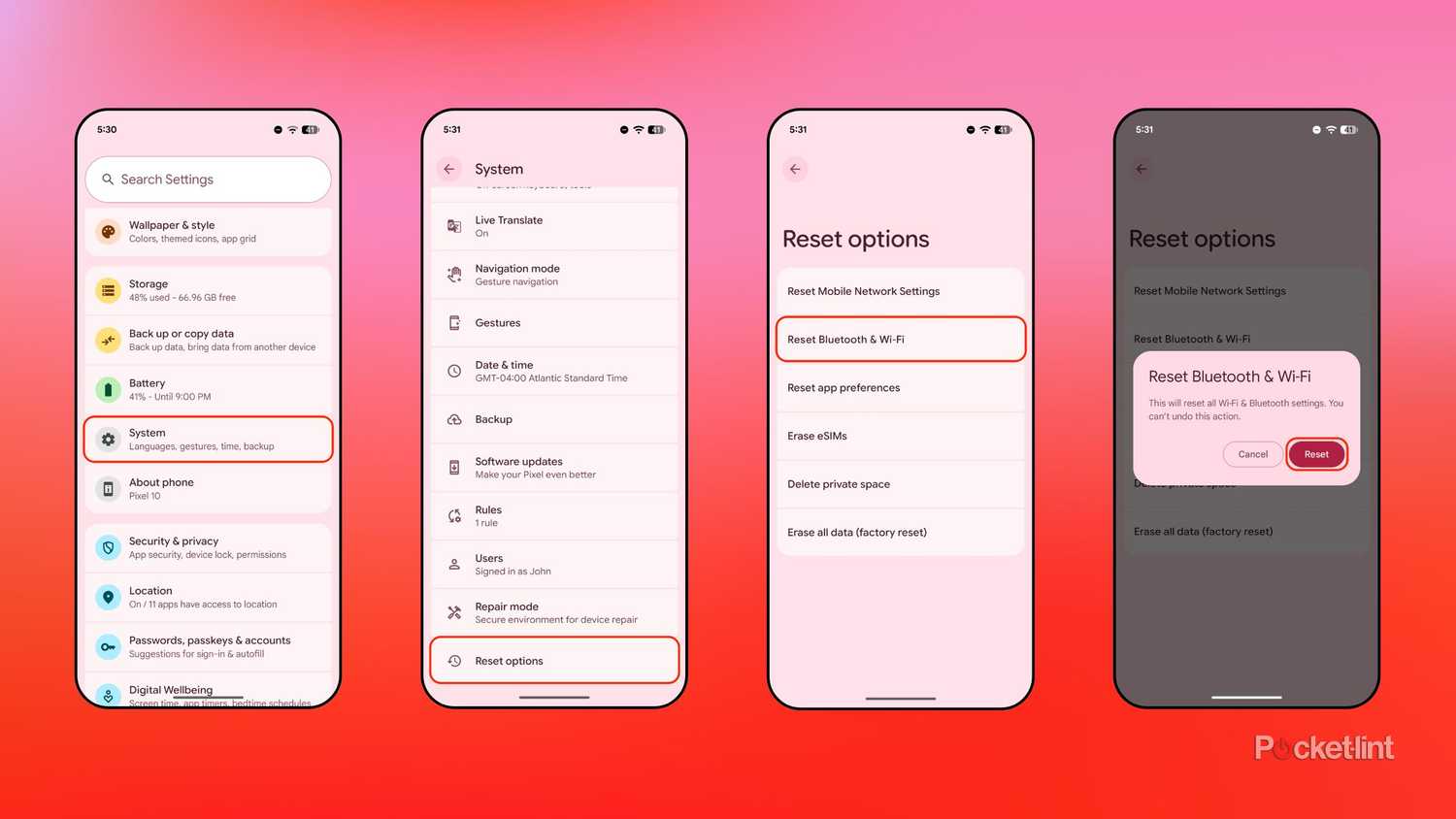
Si todo lo demás falla, siempre puedes restablecer la configuración de red Bluetooth, obligando al dispositivo a reiniciarse. Si el dispositivo tiene problemas de conectividad importantes, vale la pena probar este método si borrar la caché y permitir el acceso en segundo plano sin restricciones no ha funcionado.
Para restablecer la configuración de red Bluetooth en Android, siga estos pasos:
- Abierto Configuración de.
- Ir Sistema > Restablecer opciones > Restablecer Bluetooth y Wi-Fi.
- Aparecerá una ventana emergente en la pantalla. Desde allí, simplemente haga clic o toque el botón. Reiniciar.
Restablecer el Bluetooth y el Wi-Fi borrará de la memoria todas las redes guardadas y los dispositivos emparejados, por lo que será necesario volver a configurarlos desde cero. Al momento de escribir este artículo, no es posible restablecer el Bluetooth sin restablecer simultáneamente el Wi-Fi.
Los comentarios están cerrados.