

Como usuario de Android desde hace mucho tiempo, me encanta la interfaz One UI de Samsung. Actualmente uso cuatro teléfonos Samsung, tanto para uso personal como laboral.
Pero cambiar de un Samsung Galaxy A25 a un Samsung Galaxy S25+ es extremadamente molesto.
La serie A es una excelente línea de smartphones económicos. Sin embargo, las especificaciones de hardware son deficientes, especialmente en comparación con la serie S de Samsung.
Mi Galaxy A25 es lento. Pero eso no significa que deba rendirme y dejar que se sienta tan lento como una tortuga cada vez que lo uso.
Afortunadamente, encontré un ajuste simple que funciona muy bien y funciona con cualquier dispositivo Galaxy si habilita las Opciones de desarrollador, y estoy aquí para decirle qué es y cómo habilitarlo.
Desactive o reduzca el tamaño de la animación mediante las opciones de desarrollador.
Acortar la duración de los efectos visuales de los elementos de la aplicación y la interfaz de usuario.
Si quieres que tu teléfono parezca un poco más rápido, te recomiendo desactivar o reducir las animaciones.
Si bien esto no es esencial en mis teléfonos Samsung de alta gama, funcionó de maravillas con mi Galaxy A25.
Este es un efecto notable. No mejora mucho el rendimiento técnico del dispositivo (la carga de la CPU/GPU no es muy alta).
Sin embargo, hace que su teléfono parezca más receptivo al eliminar el retraso artificial introducido por las transiciones de la interfaz de usuario.
Pero esto es suficiente para hacer un cambio que hará que su dispositivo parezca menos lento y con menos retrasos en general.
También puede ayudar a prolongar la duración de la batería. Por lo tanto, cambiar la escala o desactivar la animación añade este beneficio secundario.
Tenga en cuenta que esto puede hacer que su dispositivo se vea menos elegante. Al eliminar transiciones o reducir el retardo, los elementos simplemente aparecerán en lugar de moverse con naturalidad.
Para cambiar la velocidad de la animación, extender la duración o desactivarla por completo, deberá acceder a la configuración del desarrollador.
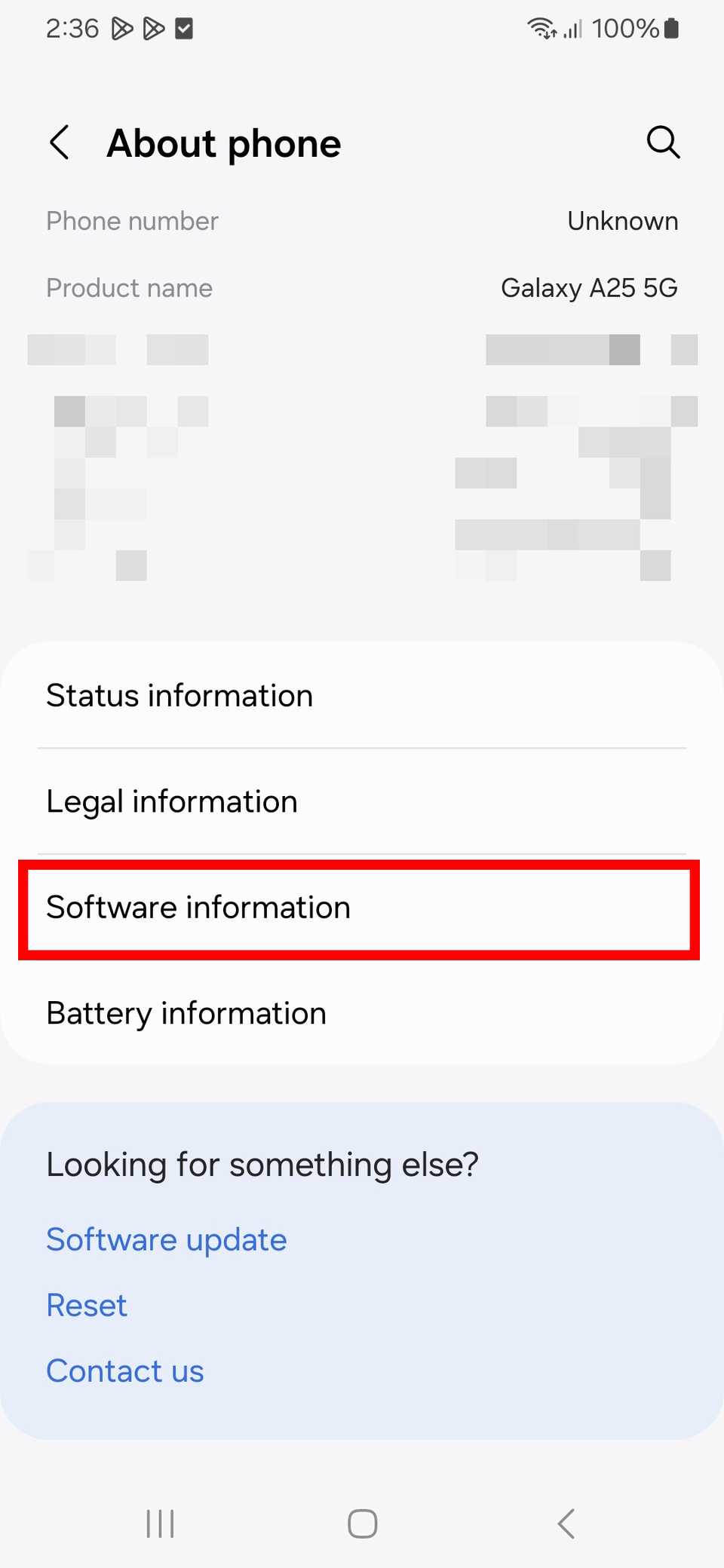
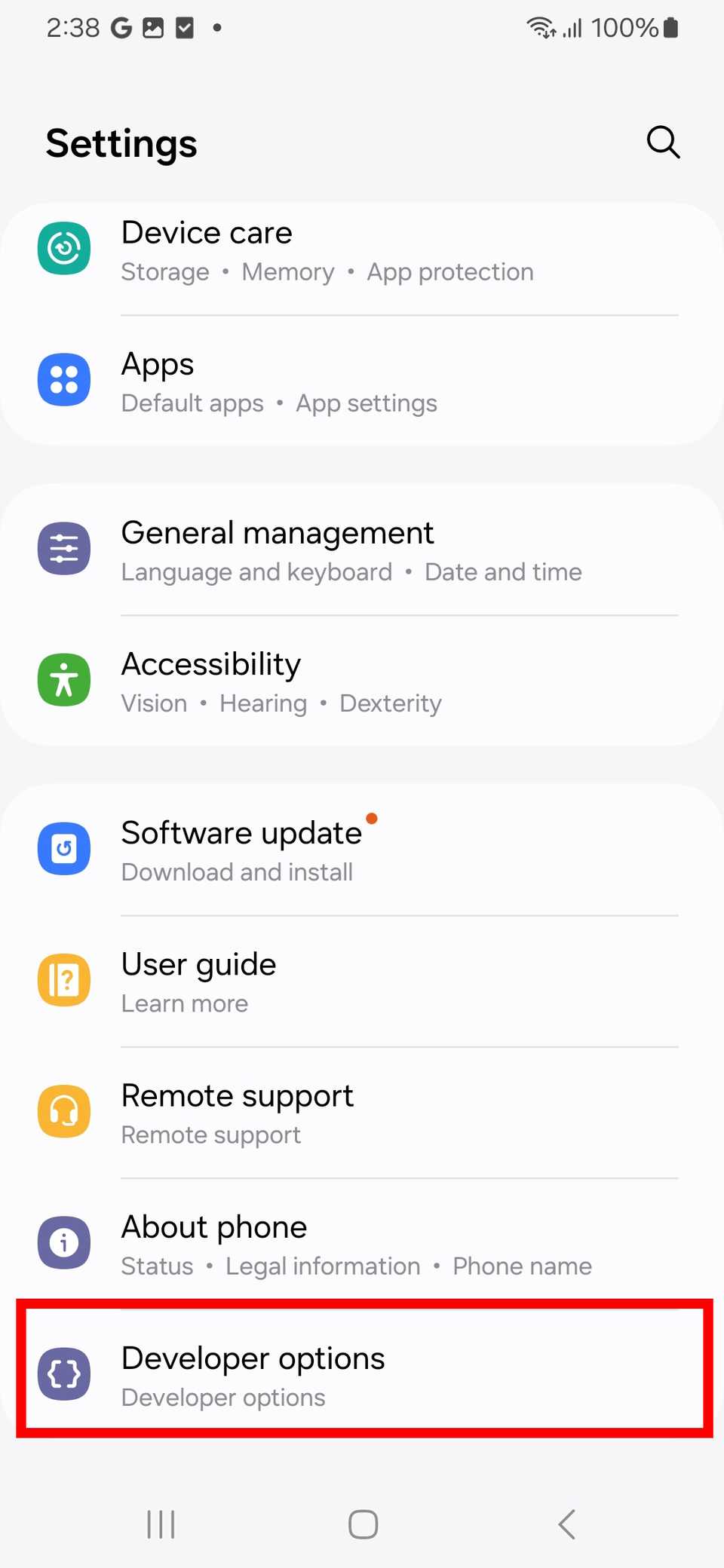
Abre los ajustes de tu dispositivo Samsung Galaxy y ve a Acerca del teléfono > Información del software . Coloca el dedo sobre el número de compilación que se muestra en la sección Información del software.
Pulsa el número de compilación siete veces. Deberías recibir una notificación que indica que el modo desarrollador está activado.
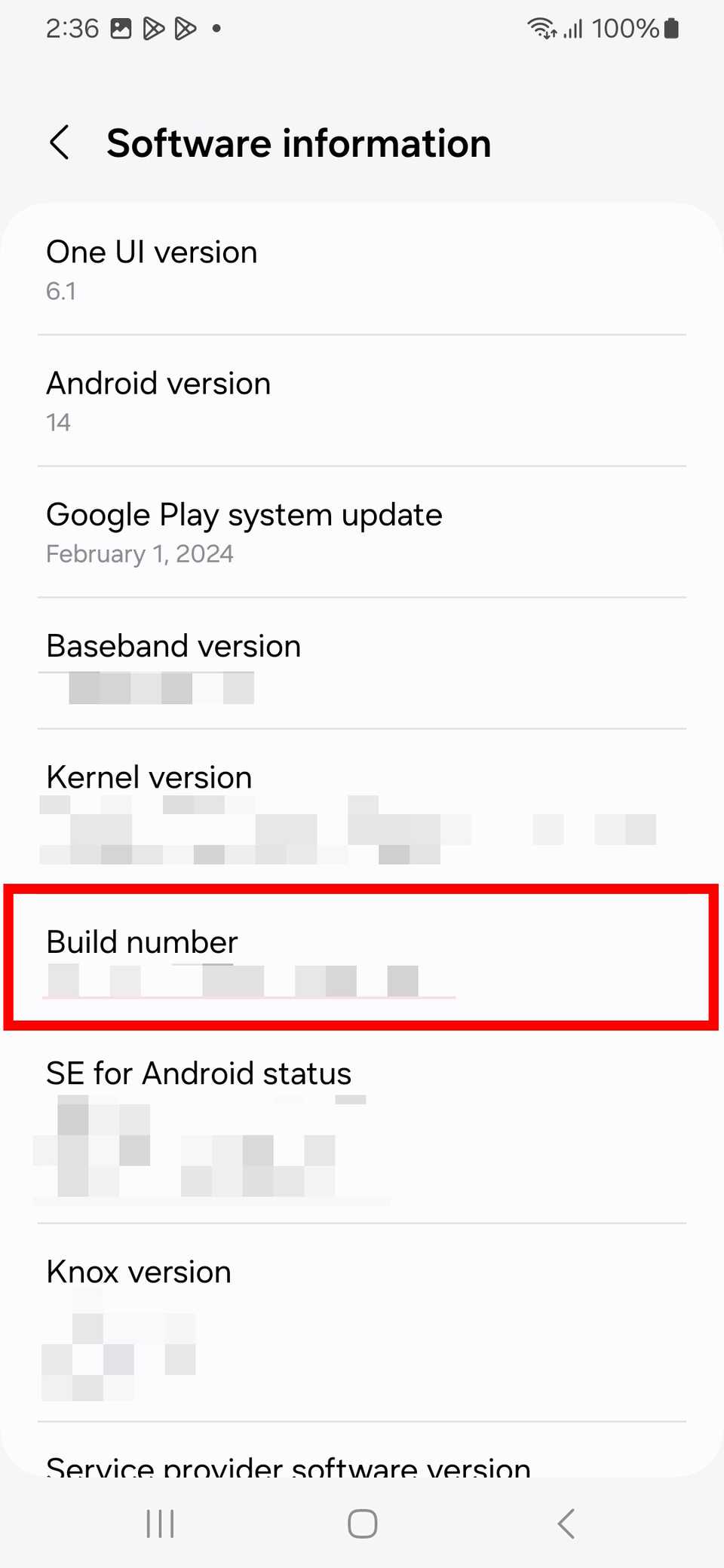
Tras activar el Modo desarrollador, podrás acceder al menú de opciones de desarrollador en la configuración de tu dispositivo.
En la configuración para desarrolladores, encontrará la escala de animación de la ventana , la escala de animación de transición y la escala de duración del animador.
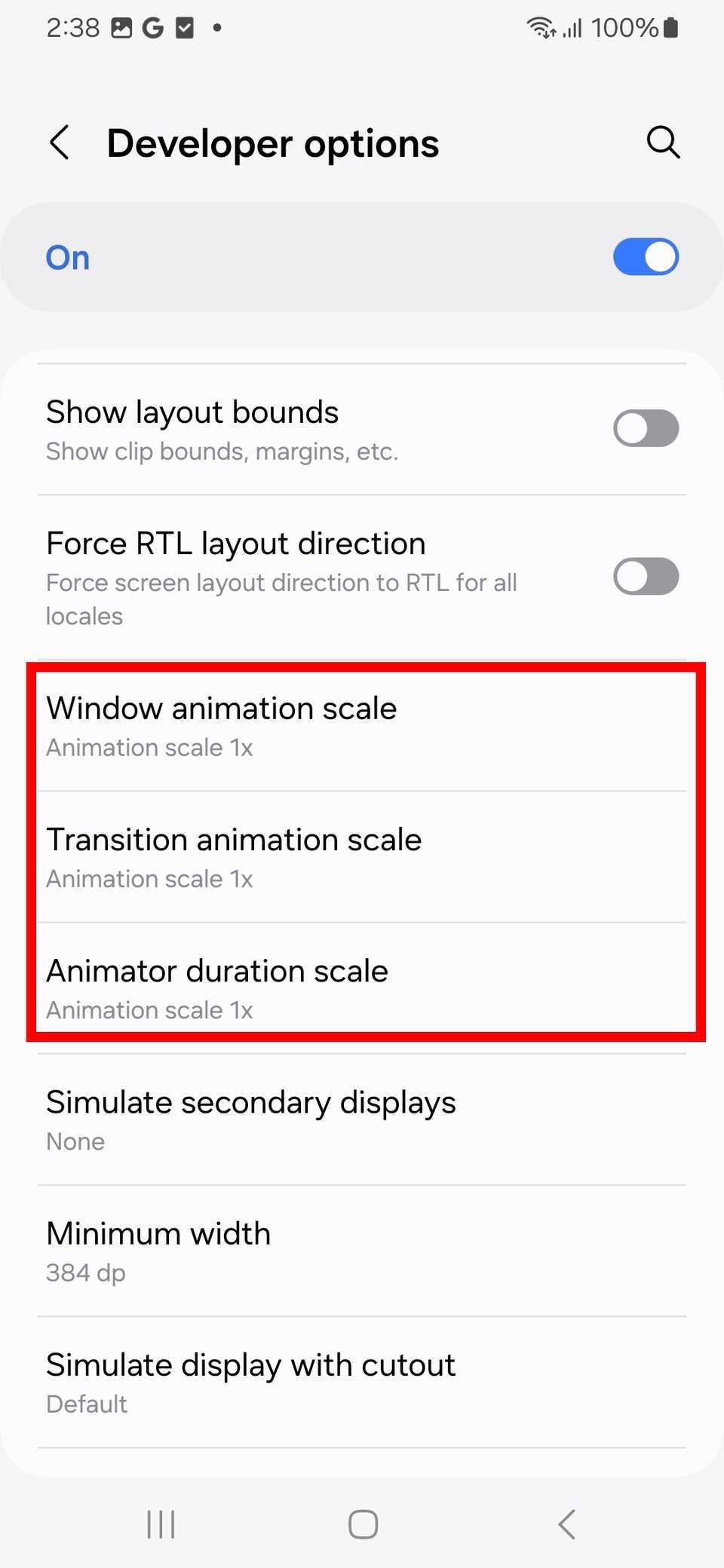
Te sugiero que tengas cuidado al apagarlo. Si llevas un tiempo con tu dispositivo, tus ojos se acostumbrarán a ver cierta velocidad al abrir aplicaciones, cambiar de ventana o interactuar con nuevos elementos de la interfaz de usuario.
Me resulta un poco molesto tener que desactivarlo por completo. Además, algunas aplicaciones pueden fallar si está totalmente desactivado, como Android Auto , que requiere animaciones de transición para funcionar correctamente.
Lo ideal para mí era reducirlo. Lo cambié de 1x a 0.5x, y me llevó un tiempo acostumbrarme. Hice lo mismo con las tres opciones principales para mantener la consistencia.
Técnicamente, también puedes eliminar o reducir las animaciones en el menú de Accesibilidad de la configuración de Samsung. Sin embargo, me pareció que ofrecía menos control que las opciones avanzadas de las Opciones de desarrollador.
Tenga cuidado al tocar la RAM virtual.
Deshabilítelo cuando esté absolutamente seguro de que no ayuda.
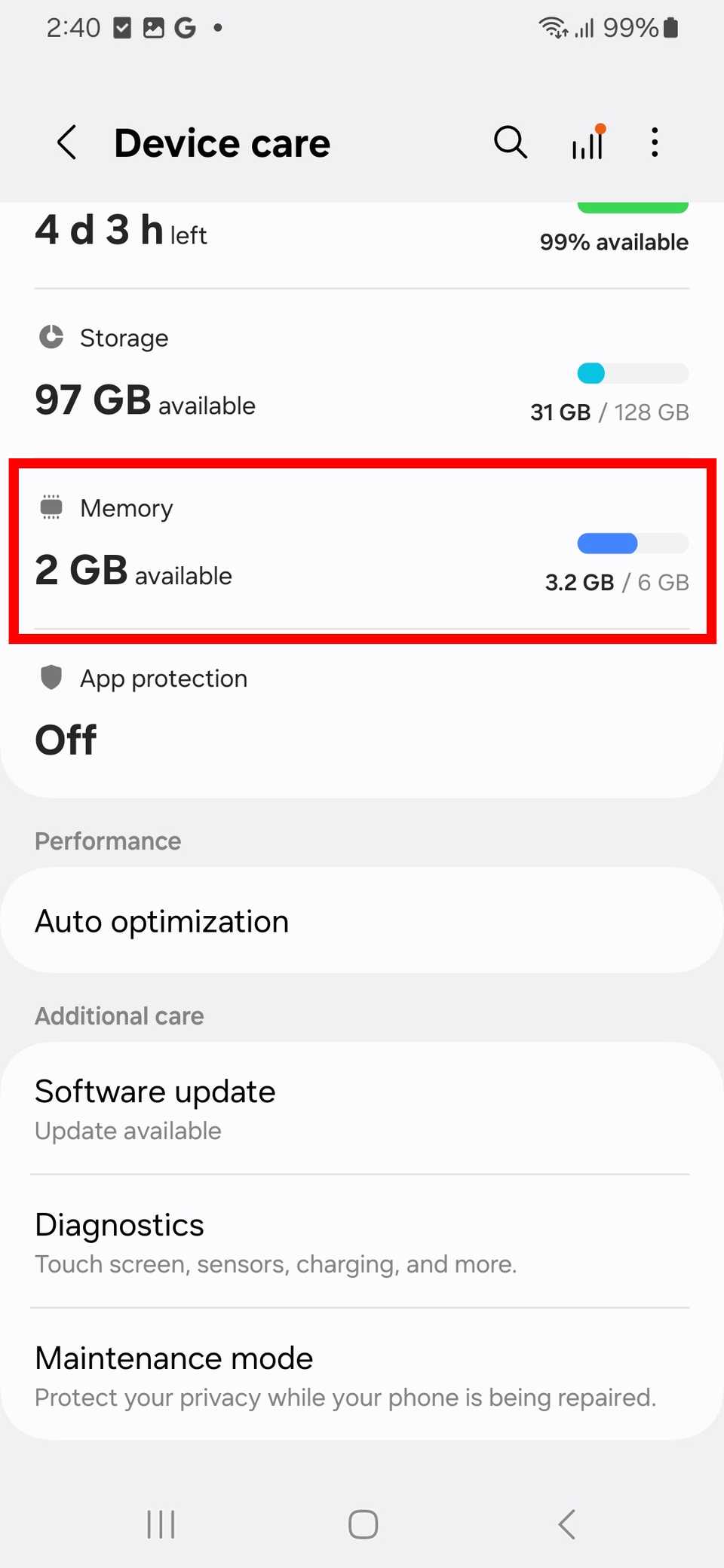
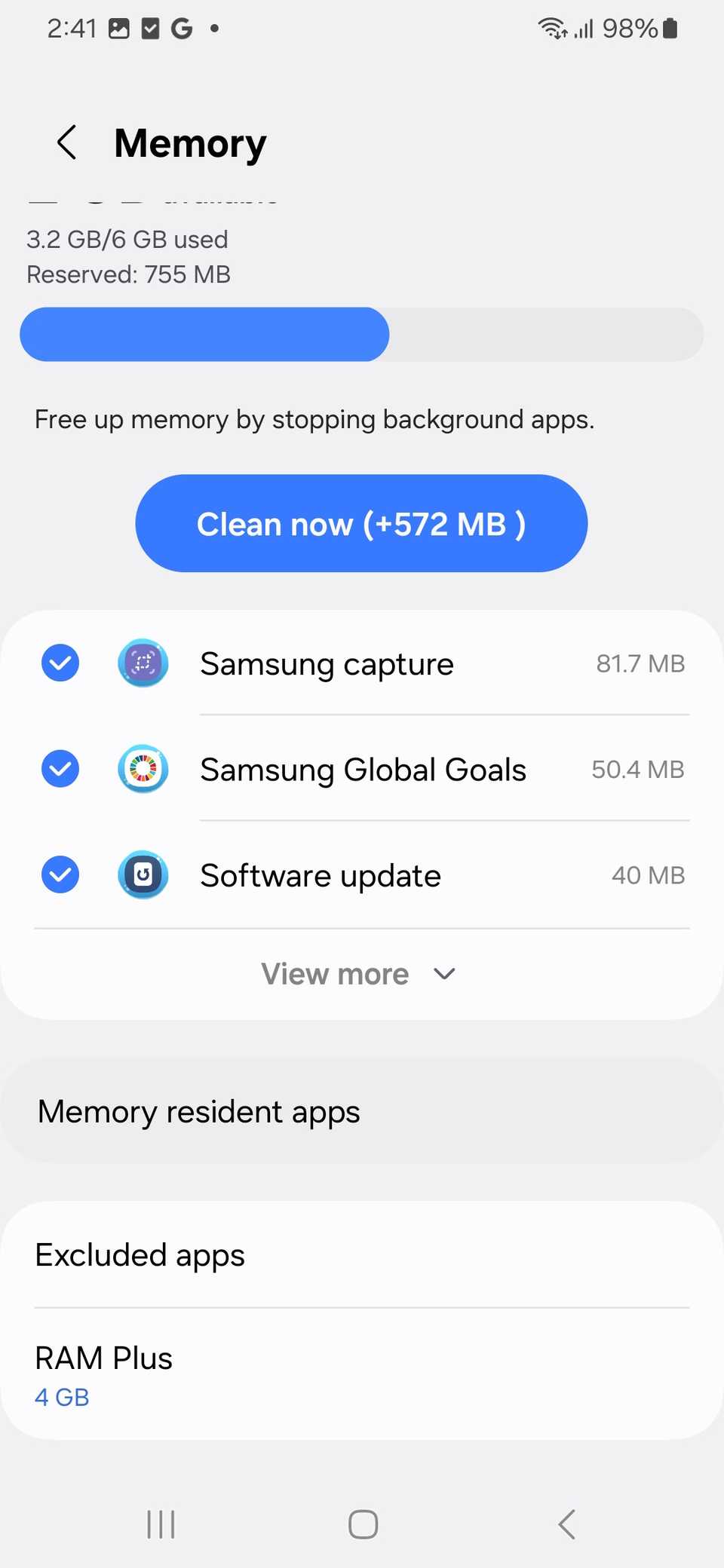
Si tienes un dispositivo económico, podrías encontrarte con la función RAM Plus de Samsung. Esta función asigna algunos gigabytes de almacenamiento interno como memoria virtual para mejorar la multitarea.
Para dispositivos de gama alta, esta función no es realmente necesaria. A veces, incluso empeora el rendimiento del teléfono cuando no se necesita.
Los dispositivos que ya cuentan con 12 GB de RAM física no necesitan RAM virtual para mejorar el rendimiento. En estos casos, desactivar RAM Plus podría hacer que tu teléfono Galaxy parezca más rápido.
La RAM virtual es más lenta que la RAM física, consume espacio de almacenamiento innecesario y puede causar problemas de tiempo de acceso.
Quédate con la RAM real si quieres mejorar el rendimiento de tu dispositivo.
Sin embargo, mi Galaxy A25 solo tiene 6 GB de RAM. Hoy en día, 8 GB se considera poco, así que necesito sacarle el máximo rendimiento posible a mi dispositivo económico. Por eso no tocaré la opción de RAM predeterminada en mi Galaxy A25.
Sigue cuidando tu teléfono Samsung
Independientemente de la edad de tu teléfono, a menos que tenga defectos de hardware, puedes encontrar formas de hacer que se sienta más sensible y más rápido, sin problemas de descarga de batería durante el uso.
He conservado teléfonos viejos durante años. Uno de mis favoritos es el Samsung Galaxy S10, que todavía uso por nostalgia.
Aprendí a lidiar con los frustrantes bloqueos de aplicaciones y los problemas de sobrecalentamiento. Descubrí que la clave para solucionar algunos casos de ralentización en dispositivos antiguos después de una actualización de software reside en una gestión diligente de la batería.
Mis teléfonos antiguos suelen tener un rendimiento bajo cuando el nivel de batería baja del 20 %. El nivel óptimo de carga siempre está entre el 50 % y el 70 %.
Así que, para que mis dispositivos funcionen correctamente y al máximo rendimiento, he optimizado el uso de la batería y las prácticas de carga, y he desactivado la función "Siempre en pantalla" y los fondos de pantalla dinámicos. En realidad, solo necesito estas opciones en mi teléfono principal.
Los comentarios están cerrados.