

Windows 11 es un sistema operativo moderno, elegante y potente, pero como cualquier sistema operativo, a veces puede presentar problemas. Problemas como errores de inicio, rendimiento lento, bloqueos de aplicaciones y conflictos de controladores pueden aparecer cuando menos te lo esperas. Es entonces cuando entra en juego el modo de solución de problemas.
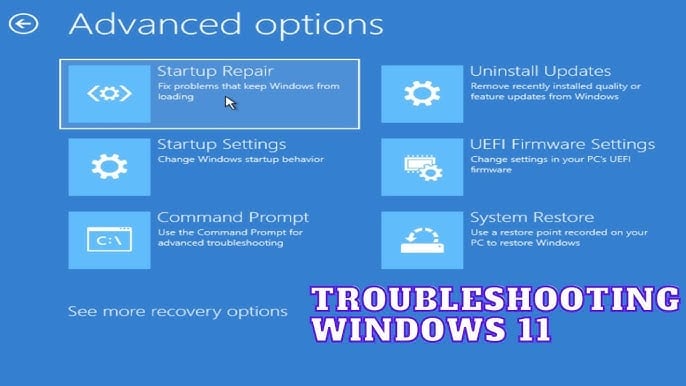
En Microsoft Windows 11 , el Modo de solución de problemas permite a los usuarios diagnosticar y solucionar problemas utilizando controladores y programas de inicio limitados. Este modo facilita la identificación de problemas y la posterior implementación de medidas correctivas. En esta guía, explicaremos las funciones del Modo de solución de problemas y cómo activarlo en Windows 11.
¿Cuándo debería utilizar el modo de solución de problemas?
El modo de solución de problemas no es una única opción; es un conjunto de diferentes herramientas de diagnóstico, como el Modo Seguro, el Inicio Limpio, las Opciones de Inicio Avanzadas y la Reparación de Inicio. Por lo tanto, debería usarlo cuando se encuentre con problemas como:
- Windows 11 está atascado en un bucle de arranque o inicio.
- El rendimiento de la computadora se ralentiza después de instalar una actualización
- Conflictos entre el sistema operativo y el hardware
- Actividad sospechosa, comportamiento del sistema o malware
Por lo tanto, cuando este modo está habilitado, permite que el sistema operativo Windows cargue solo los archivos y controladores necesarios, evitando además que controladores defectuosos o aplicaciones de terceros interfieran.
Método 1: Habilite el modo mediante Inicio avanzado
Aunque este es uno de los métodos más utilizados, le permite acceder fácilmente a múltiples herramientas de solución de problemas.
¿Qué pasos se deben seguir?
- Presione Windows + I y haga clic en Configuración
- Vaya a Sistema, luego a Recuperación
- Dentro de las opciones de recuperación, debes hacer clic en Reiniciar ahora, ubicado al lado de Inicio avanzado.
- Su computadora se reiniciará automáticamente y aparecerá una pantalla ofreciendo una selección de opciones.
- A partir de ahí, definir la solución de problemas.
- Luego haga clic en Avanzado
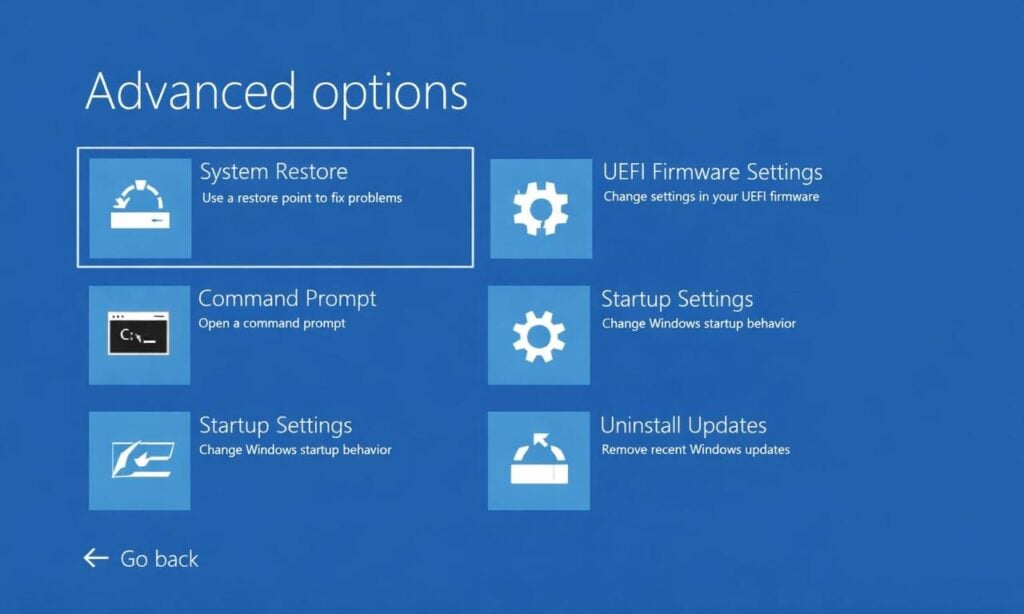
Activar el modo de solución de problemas a través de la configuración avanzada
Después de seguir los pasos mencionados anteriormente, podrá acceder al Modo seguro y reparar el inicio y el símbolo del sistema.
El segundo método: Activar el modo seguro
En Windows 11, el modo seguro es el entorno principal de solución de problemas.
¿Qué pasos se deben seguir?
- Haga clic en Opciones avanzadas y luego vaya a Reparación de inicio
- Presione Reiniciar
- Cuando reinicie su computadora, haga clic en:
- F4, que activará el modo seguro
- F5, que habilitará el modo seguro con redes
- F6, que habilitará el modo de símbolo del sistema
El modo seguro es importante porque carga o inicia Windows con la menor cantidad de controladores posible, lo que lo hace ideal para diagnosticar problemas de controladores y software.
El tercer método: Ejecute el modo de solución de problemas mediante un inicio limpio
La operación limpia, o el método de configuración del sistema, ayuda a identificar problemas causados por servicios de terceros.
¿Qué pasos se deben seguir?
- Presione Windows + R e ingrese msconfig
- Vaya a la opción Servicios
- A continuación, haga clic en Ocultar todos los servicios de Microsoft.
- Seleccione Deshabilitar todo
- Luego vaya a la pestaña Inicio
- Seleccione Abrir Administrador de tareas
- Deshabilitar todas las aplicaciones de inicio.
- Luego de hacer todo esto, reinicia tu computadora.
Si el problema desaparece después de seguir los pasos mencionados anteriormente, puede ejecutar los servicios para encontrar la causa real.
Método 4: Ejecute el modo de solución de problemas cuando Windows no se inicia.
Si tiene problemas para descargar Windows 11 o si el arranque tarda mucho , puede utilizar este método.
¿Qué pasos se deben seguir?
-
-
- Encienda su computadora.
- Detenga el proceso de arranque o carga presionando el botón de encendido.
- Repita el mismo proceso dos o tres veces.
- Después de eso, Windows abrirá el modo de recuperación.
- Ahora, seleccione Solucionar problemas y luego Opciones avanzadas.
-
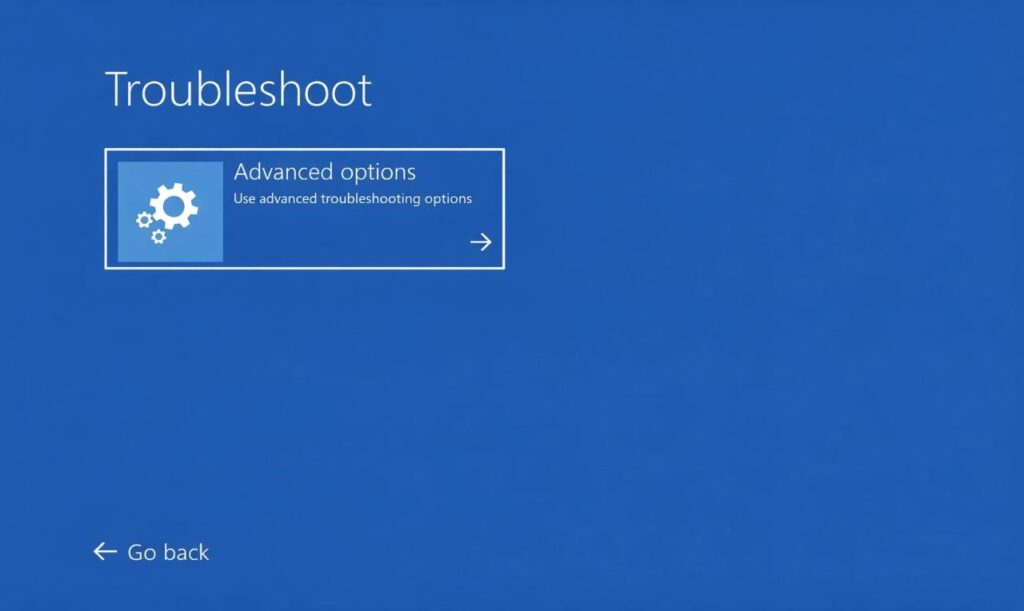
Opciones avanzadas de solución de problemas en el modo de recuperación de Windows 11
Siguiendo estos pasos, podrá acceder fácilmente al Modo seguro o Restaurar sistema.
Una vez que haya identificado la verdadera causa de los problemas, reinicie su computadora y ejecute los servicios deshabilitados en un estado de inicio limpio.
Los comentarios están cerrados.