
Solucionar la descarga de batería del Google Pixel después de una actualización: 5 sencillos pasos

Si tienes problemas con la batería de tu Google Pixel, que se descarga rapidísimo, no eres el único. Si bien las actualizaciones de software traen nuevas funciones, también pueden afectar la duración de la batería y agotarla. Naturalmente, quieres que la batería de tu teléfono dure todo el día sin tener que cargarlo cada pocas horas.
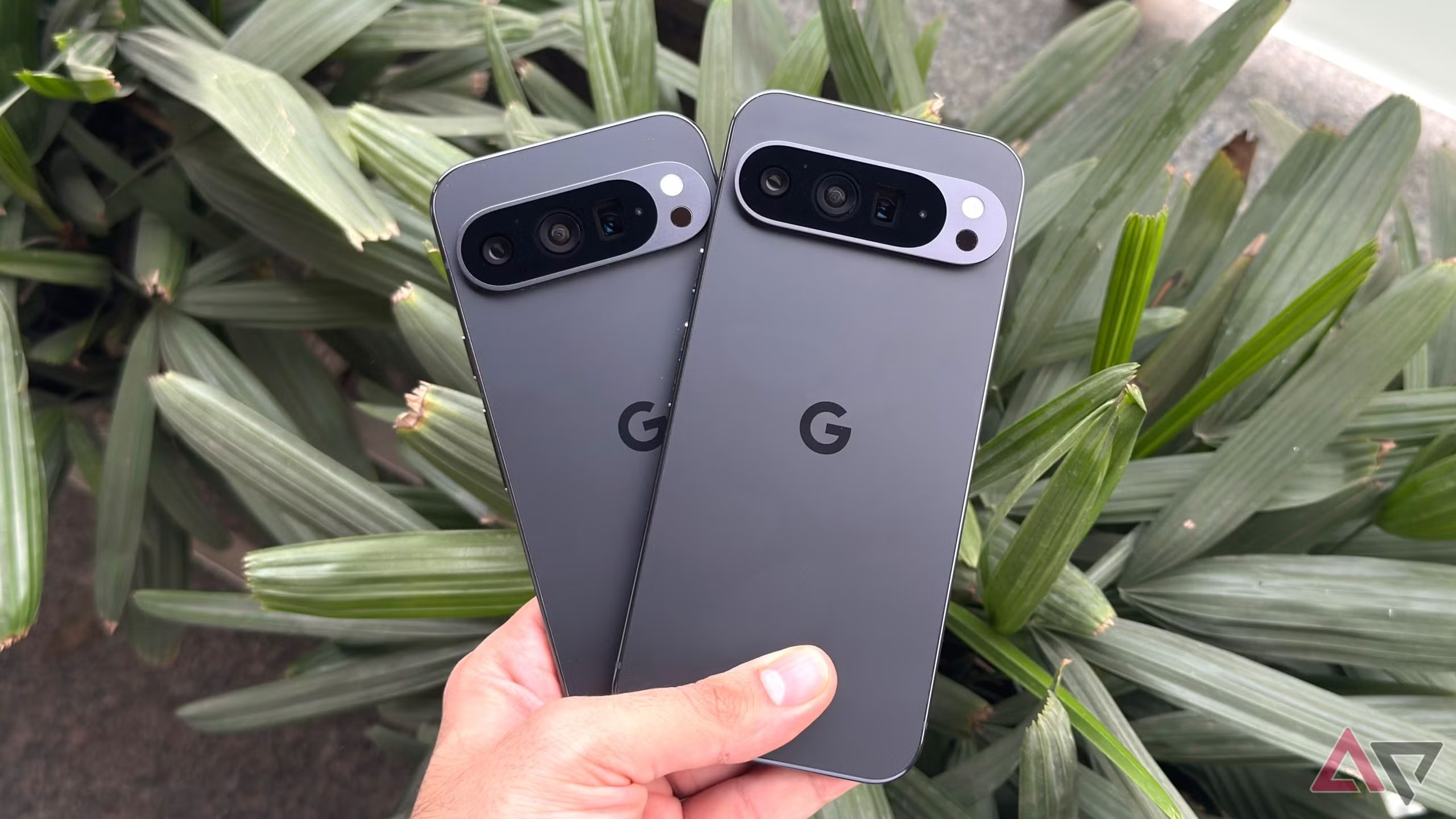
Entonces, si estás pensando en cambiar las baterías o los cargadores, prueba estos cinco trucos diferentes que han ayudado a los usuarios de Pixel a recuperar la vida útil de la batería.
Primer truco: reinicia tu teléfono Pixel
De hecho, este truco es una de las primeras soluciones más clásicas, y parece increíblemente simple, pero funciona la mayoría de las veces. Reiniciar el dispositivo restablece los procesos en segundo plano que se atascan tras cada nueva actualización.
Este método funciona porque al actualizar tu Google Pixel, muchas otras aplicaciones y servicios se recargan automáticamente. Como resultado, a veces se bloquean o no se cierran correctamente, por lo que un reinicio rápido puede restaurar todo a la normalidad.
¿Cómo hago eso?
- Mantenga presionado el botón de encendido
- Seleccionar Reiniciar
- Espere entre 30 y 90 segundos para que su teléfono se reinicie.
El segundo truco: revisa la batería y deshazte de las aplicaciones que consumen mucha energía.
Debes revisar el uso de la batería, ya que tu Google Pixel te indica con precisión qué aplicación consume más. Para consultar el uso, ve a Ajustes, pulsa Batería y, a continuación, pulsa Uso de la batería.
En la sección Uso de la Batería, verás qué aplicaciones han estado consumiendo la batería desde la última carga completa. Por lo tanto, es posible que aplicaciones que usas con poca frecuencia no funcionen correctamente después de la actualización. Puedes solucionar el problema forzando la detención de estas aplicaciones, desinstalándolas y reinstalándolas, y restringiendo su actividad en segundo plano.
El tercer truco: Actualizar las aplicaciones nuevamente.
En la mayoría de los casos, las actualizaciones de software cambian el funcionamiento de las aplicaciones, y muchas requieren actualizaciones para adaptarse. Por lo tanto, si actualizas tu Google Pixel, pero no tus aplicaciones, algunas podrían funcionar de forma ineficiente en segundo plano, lo que aumenta el consumo de batería.
¿Cómo actualizar?
- Abre Google Play Store
- Haga clic en el icono del perfil
- Luego haga clic en Administrar aplicaciones y dispositivos
- Haga clic en Actualizar todo
Este es uno de los pasos más simples que mejora el rendimiento del dispositivo y soluciona los problemas de batería.
Cuarto truco: Ajustar la pantalla y la conexión
Este es el paso más importante porque puede hacer una gran diferencia en la duración de la batería sin sacrificar la comodidad.
Brillo de pantalla bajo
La pantalla es el elemento que más batería consume en tu Pixel. Por eso, desliza el dedo desde la parte superior hacia abajo y luego desliza el control deslizante de brillo hacia abajo. Además, activa el brillo adaptable para que tu Google Pixel ajuste la configuración según la luz ambiental.
Desactiva las funciones de red que no uses, como el Bluetooth, cuando no esté en uso. Configura los servicios de ubicación en "Mientras esté en uso" en lugar de "Siempre". También desactiva la función de búsqueda de Wi-Fi.
Si no has activado el modo oscuro, ve a Ajustes, luego a Pantalla y activa la opción Modo Oscuro. Esto reducirá el consumo de energía al usar píxeles oscuros.
Quinto truco: Restablecer la configuración del sistema
Si todos los pasos anteriores fallan, restablecer la configuración del sistema a menudo soluciona los problemas persistentes después de una actualización de software, sin eliminar sus datos personales.
Además, restablece la configuración del sistema, como Wi-Fi, preferencias de aplicaciones, Bluetooth y configuración de red, a sus valores predeterminados. Ve a Ajustes, pulsa Sistema y, a continuación, pulsa Restablecer. Pulsa Restablecer Wi-Fi, Datos Móviles y Bluetooth y confirma.
Consejos adicionales
Aquí hay algunos ajustes adicionales para ayudar a que su batería dure más de lo esperado.
- Utilice el modo de ahorro de batería en su dispositivo Pixel yendo a Configuración, tocando Batería y luego activando Ahorro de batería.
- Para las aplicaciones que usas con poca frecuencia, restringe su actividad en segundo plano desde Ajustes. Luego, toca Aplicaciones, selecciona una aplicación, luego Batería y selecciona Restringir actividad en segundo plano.
- Aunque la función Always On Display es genial, consume mucha batería. Ve a Ajustes, pulsa Pantalla, luego Pantalla de bloqueo y desactiva la opción "Mostrar siempre la hora y la información".
Los comentarios están cerrados.