
Cómo agregar una lista de reproducción de música de Apple a la pantalla de bloqueo de tu iPhone

Resumen:
- Con iOS 18.4, Apple introdujo una nueva función para controlar la música ambiental en el Centro de control y la pantalla de bloqueo.
- Consta de 4 listas de reproducción prediseñadas, no personalizables, en diferentes categorías, como sueño, relajación, productividad y bienestar.
- Sin embargo, los suscriptores de Apple Music pueden agregar un acceso directo a su lista de reproducción favorita para reproducirla instantáneamente desde la pantalla de bloqueo.
Con iOS 18.4, Apple agregó un nuevo control al Centro de control, y por lo tanto a los controles de la pantalla de bloqueo: “Música ambiental”. La música ambiental permite a los usuarios escuchar listas de reproducción relajantes de diferentes categorías, como sueño, relajación, productividad y bienestar. Las listas de reproducción no son personalizables y son gratuitas para todos. Pero para los suscriptores de Apple Music, hay una opción adicional para elegir música de su biblioteca. ¡Esto básicamente significa que ahora puedes agregar cualquier lista de reproducción de Apple Music a tu pantalla de bloqueo y acceder a ella rápidamente!
Cómo agregar una lista de reproducción de Apple Music a tu pantalla de bloqueo
Puedes añadir fácilmente cualquiera de tus listas de reproducción de Apple Music a la pantalla de bloqueo, o incluso asignarlas al botón de acción si tu iPhone lo tiene. Los únicos requisitos son una suscripción a Apple Music y la última versión de iOS (18.4) en tu iPhone. Aquí te explicamos cómo añadirlas a la pantalla de bloqueo.
- Desbloquea tu iPhone con Face ID, pero no deslices hacia arriba para ir a la pantalla de inicio.
- A continuación, mantenga presionada la pantalla de bloqueo hasta ingresar al modo de edición.
- A continuación, deslícese hasta la pantalla cuyos controles desea cambiar y toque Personalizar. Seleccione la miniatura de la pantalla de bloqueo a la izquierda.
- Ahora presiona signo menos (-) En la pantalla de bloqueo, seleccione el control que desea reemplazar.
- Luego, presione signo más (+) que aparecerá en su lugar.
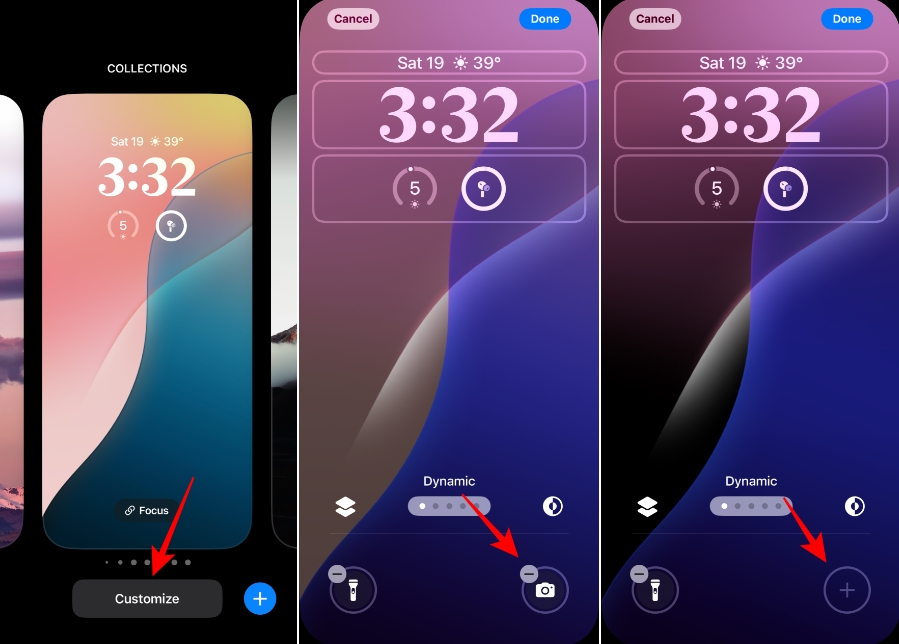
- Desplácese hacia abajo por la lista de controles y seleccione una de las opciones debajo Música ambiental. Puedes agregar cualquiera de estos controles a medida que defines tu lista de reproducción. La única diferencia estará en el icono que aparecerá en la pantalla de bloqueo.
- El control se agregará a la pantalla de bloqueo. Haga clic en él para personalizarlo.
- Haga clic en el nombre de la lista de reproducción a la derecha. Lista de reproducción. por ejemplo, Ambiente a la hora de dormir.
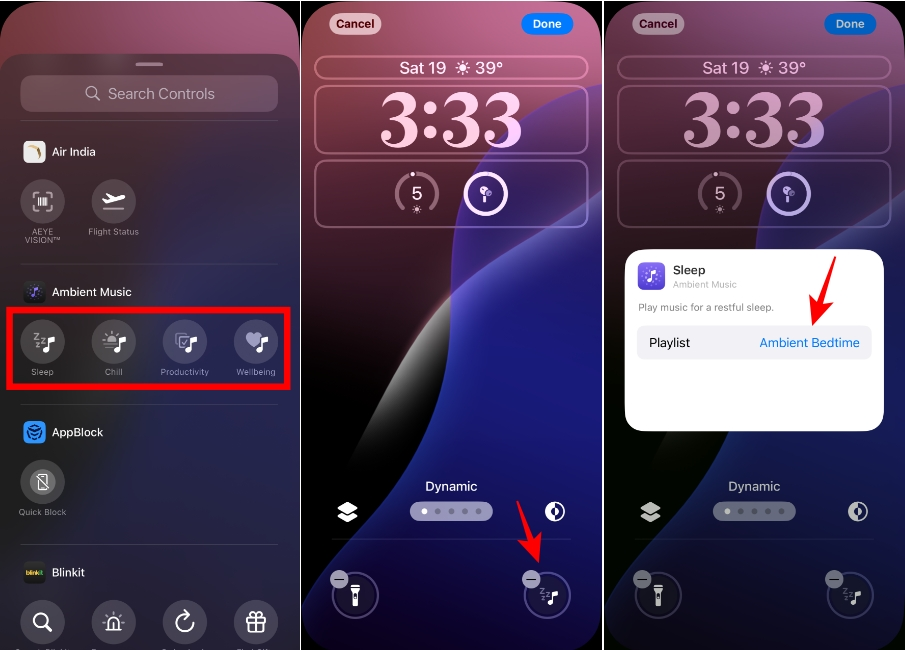
- A continuación, seleccione De la biblioteca Desde el menú emergente. Esta opción solo aparecerá si eres suscriptor de Apple Music. De lo contrario, desaparecerá.
- Haga clic en Elegir junto al pepino Seleccionar de la biblioteca.
- Aparecerá una lista de todas tus listas de reproducción de Apple Music. Haga clic en la lista de reproducción que desea agregar.
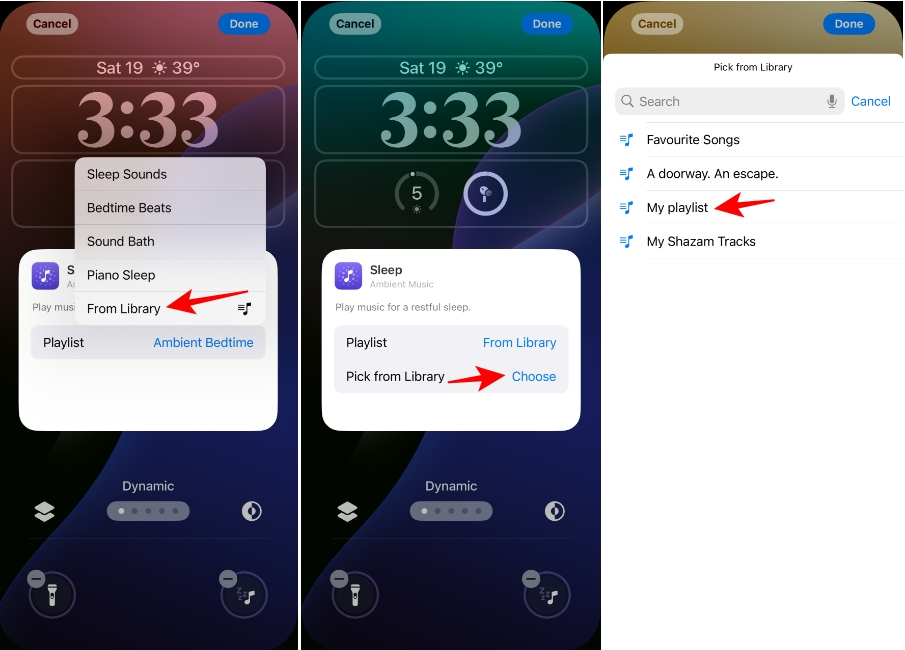
- Se configurará la lista de reproducción para el control. Toque cualquier parte de la pantalla para cerrar la ventana emergente.
- Después de eso, toca Hecho para guardar los cambios.
- Ahora, cuando mantengas presionado el control desde la pantalla de bloqueo, comenzará tu lista de reproducción. Del mismo modo, mantenga presionado el control y la música dejará de reproducirse.
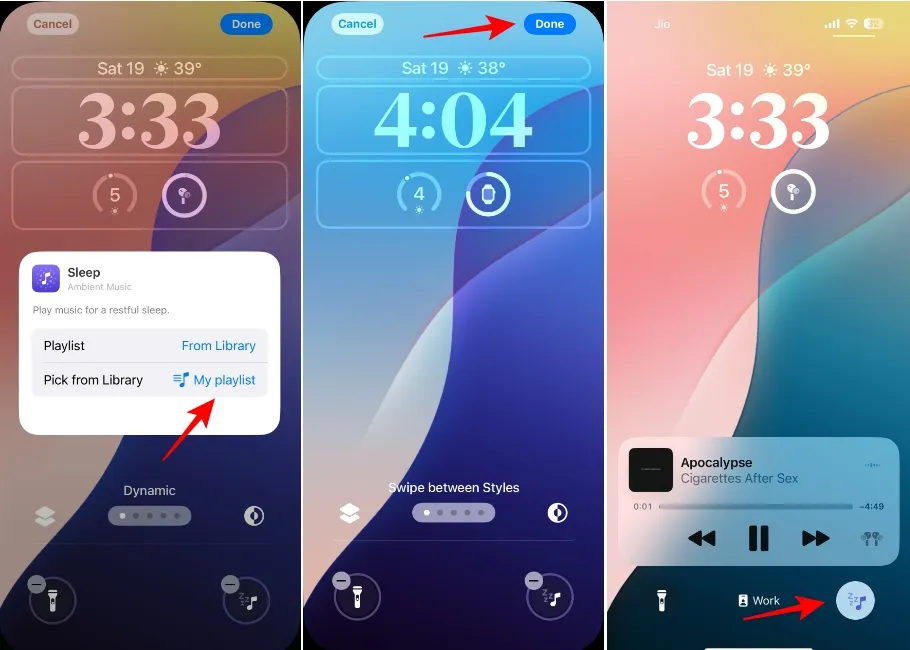
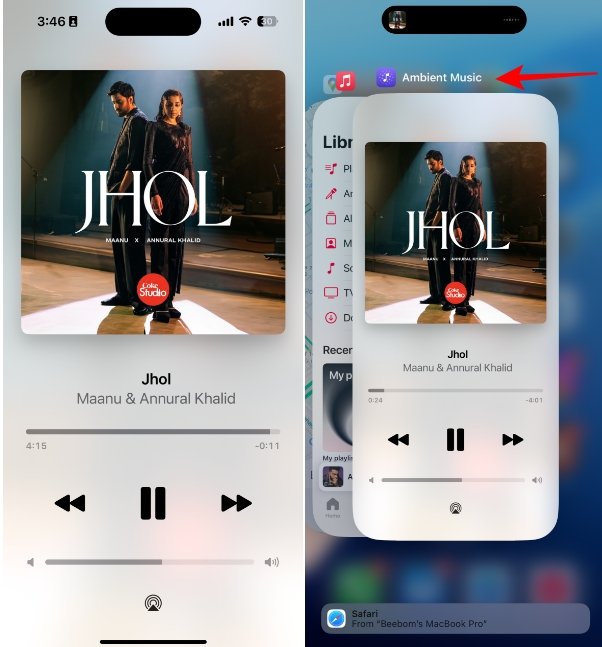
- Sin embargo, debe tenerse en cuenta que si hace clic en la herramienta Ahora en reproducción Desde la pantalla, se abrirá el widget Música ambiental, no la aplicación Música. Como tal, las opciones en la pantalla serán casi inexistentes.
Así de sencillo es agregar una lista de reproducción personalizada de Apple Music a tu pantalla de bloqueo con nuevos controles de música ambiental. Si eres amante de la música, incluso puedes configurar diferentes pantallas de bloqueo para reproducir diferentes listas de reproducción. Y si configuras pantallas de bloqueo personalizadas con diferentes modos de enfoque, como trabajo, conducción, gimnasio, personal, etc., siempre podrás tener diferentes listas de reproducción a tu alcance.
Los comentarios están cerrados.