

Los bloqueadores de anuncios funcionan bloqueando la fuente del anuncio, que suele ser una URL distinta a la del vídeo que estás viendo. Twitch integra sus anuncios directamente en la transmisión de vídeo, lo que significa que a los bloqueadores les cuesta bloquearlos sin bloquear el vídeo en sí.
Los bloqueadores de anuncios suelen desarrollar métodos para bloquearlos, pero Twitch actualiza rápidamente su servicio de streaming para que los anuncios reaparezcan. Es un juego del gato y el ratón constante, pero hay cosas que puedes hacer para bloquear los anuncios de Twitch.
Cómo bloquear los anuncios de Twitch
Si Twitch ha actualizado su servicio y su bloqueador de anuncios ya no funciona, pruebe uno de estos métodos.
Suscríbete a Twitch Turbo
Twitch Turbo es el servicio de suscripción mensual de Twitch. Por $9.99 al mes, este servicio es la única forma garantizada de evitar los anuncios de Twitch. Esto significa que no verás anuncios antes, durante ni durante la transmisión. Sin embargo, es posible que veas promociones especiales si están configuradas para que se reproduzcan para todos, especialmente durante las transmisiones en vivo. También incluye funciones adicionales como una insignia de chat, un conjunto ampliado de emojis, colores de nombre de usuario personalizados y mayor almacenamiento para la transmisión.
Suscríbete al canal
Si te suscribes a un canal, a veces puedes disfrutar de contenido sin anuncios. En última instancia, la opción de ofrecer canales sin anuncios a sus suscriptores depende de la emisora. Si eres miembro de Amazon Prime, recibirás una suscripción gratuita al canal al mes. Si no eres miembro de Prime, puedes pagar $4.99 para suscribirte a un canal.
- Seleccione el canal que desea ver.
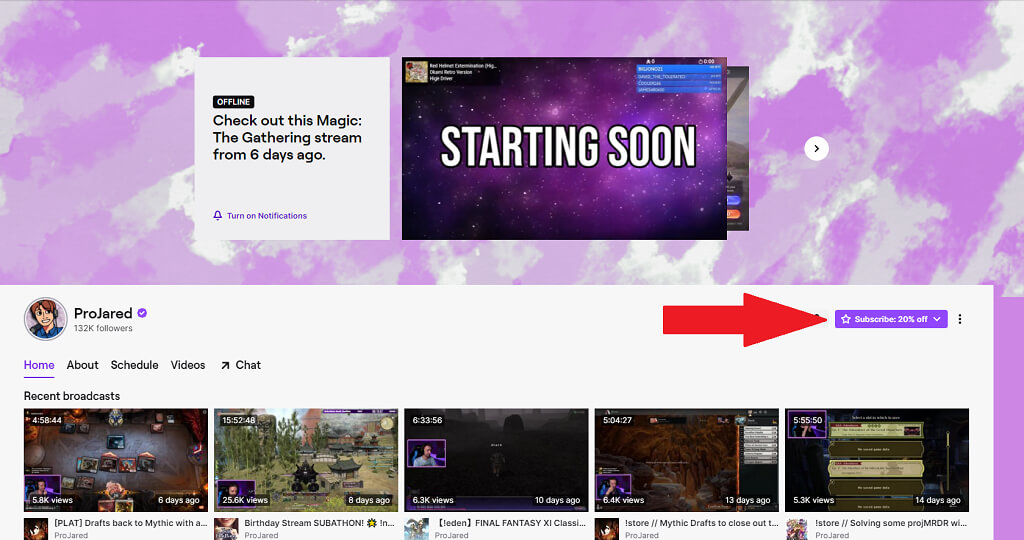
- En el lado derecho del canal, seleccione el botón etiquetado Suscribir.
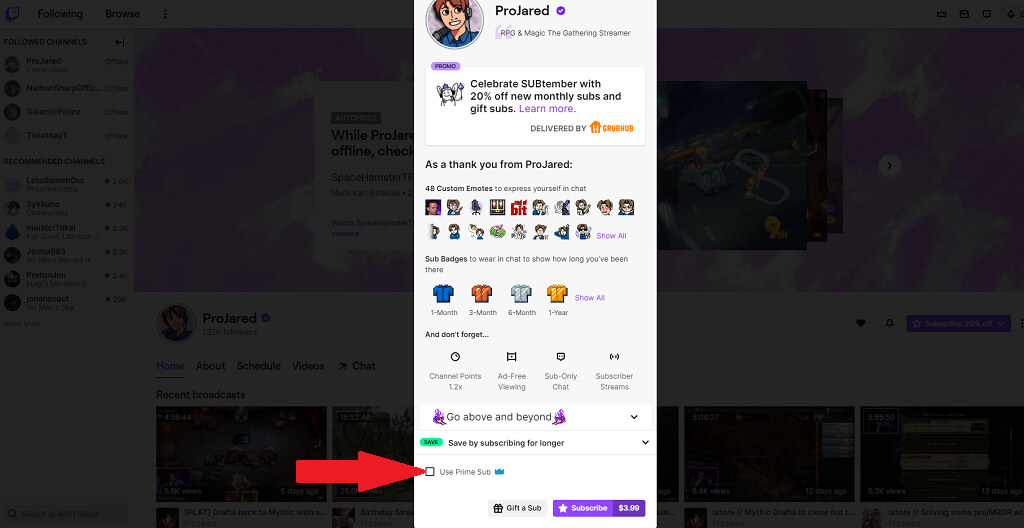
- Si desea utilizar una suscripción Prime, seleccione la casilla de verificación junto a Utilice Prime Sub.
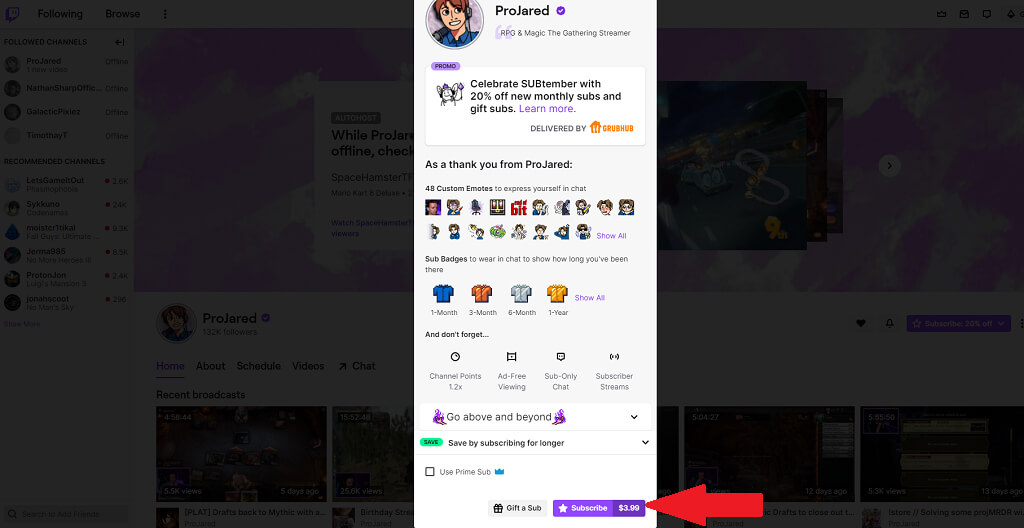
- Si se suscribe de forma tradicional, seleccione Suscríbete ($4.99). (Nota: Durante septiembre, Twitch ofrece una promoción en la que la tarifa de suscripción es un 20% más baja).
Actualiza tu bloqueador de anuncios
Una de las razones por las que Twitch puede evitar los bloqueadores de anuncios es que cuenta con un equipo que trabaja constantemente para encontrar maneras de evitarlos. Si usas... Una versión anterior de su bloqueador de anunciosEs posible que no contenga las actualizaciones necesarias para bloquear los nuevos anuncios de Twitch. Actualizar la extensión del bloqueador de anuncios puede ayudar a solucionar este problema.
- Localiza los tres puntos a la derecha de tu foto de perfil y selecciona Más herramientas > complementos
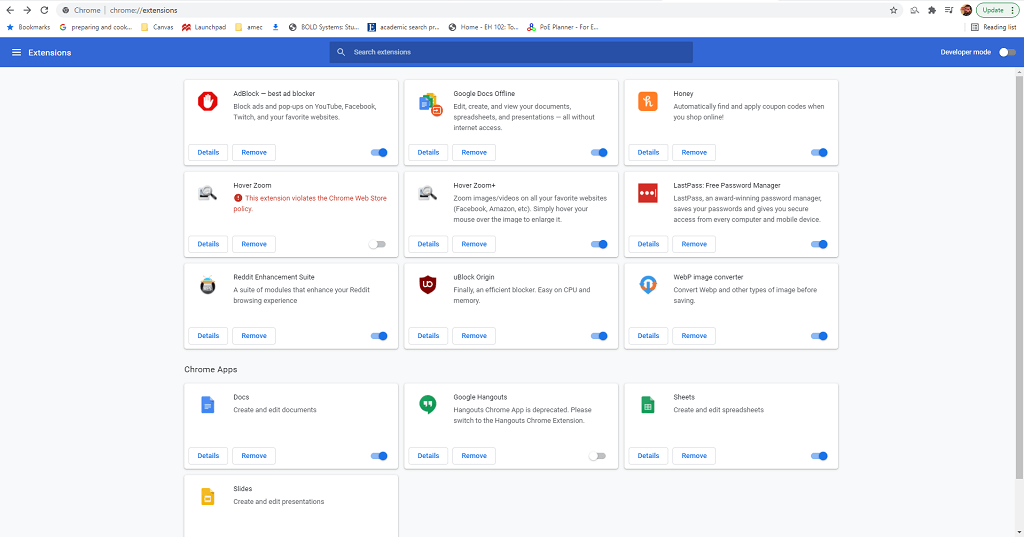
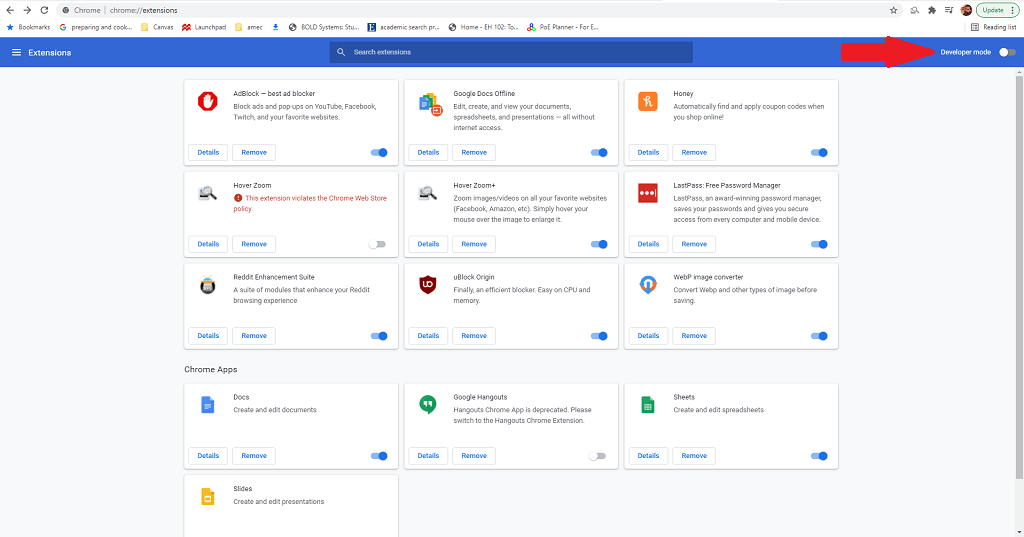
- En la esquina superior derecha de la pantalla, seleccione Modo desarrollador.
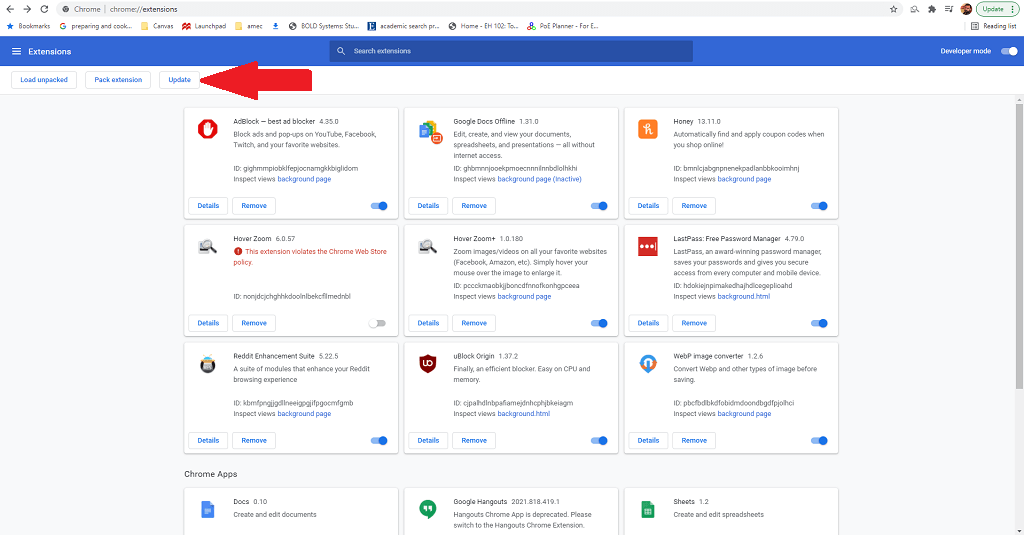
- En la esquina superior izquierda, seleccione Actualización.
Asegúrese de que la configuración de Adblock sea correcta.
Este paso se aplica específicamente a la extensión Adblock y solo a Chrome, Firefox y Edge. La extensión Adblock te permite establecer pautas específicas sobre qué anuncios se bloquean y cuáles no. Es importante asegurarse de que Twitch esté incluido.
- Localiza los tres puntos a la derecha de tu foto de perfil y selecciona Más herramientas > Extensiones.
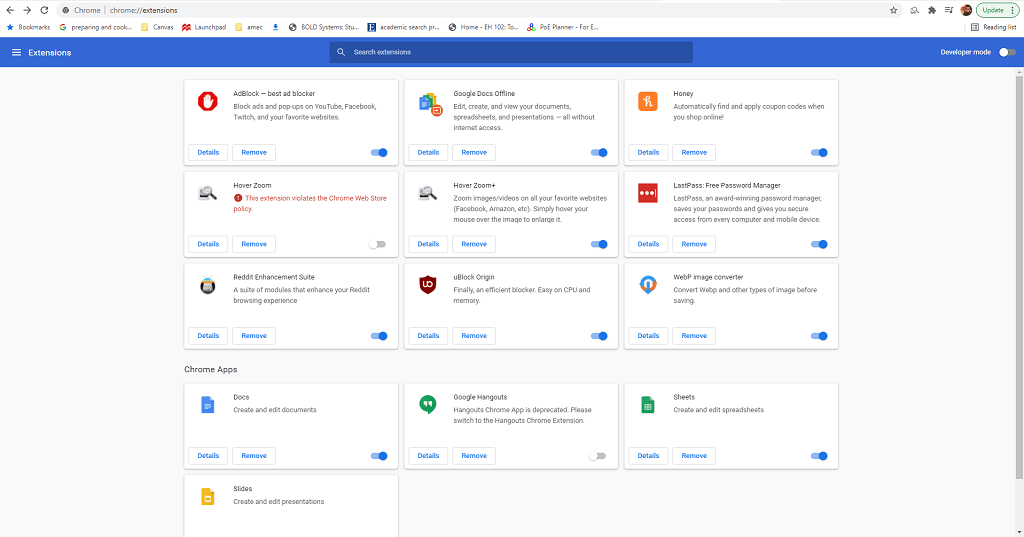
- Seleccione Adblock y luego seleccione Detalles.
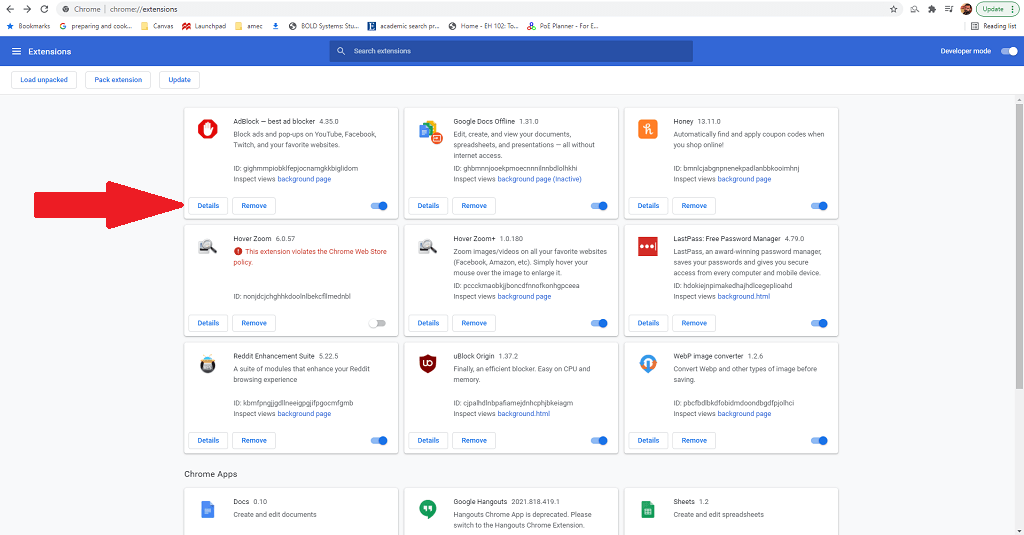
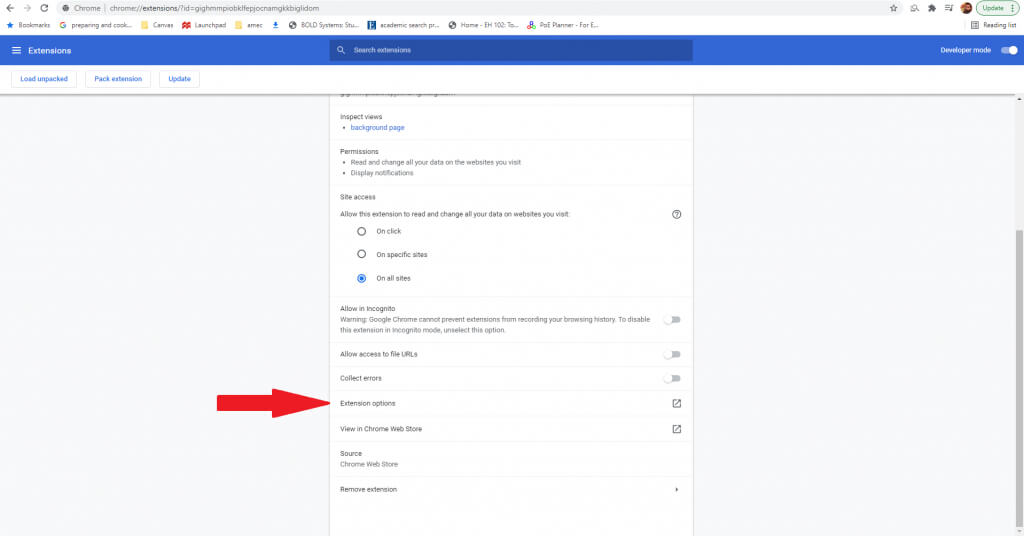
- Desplácese hacia abajo por las opciones y seleccione Opciones de extensión.
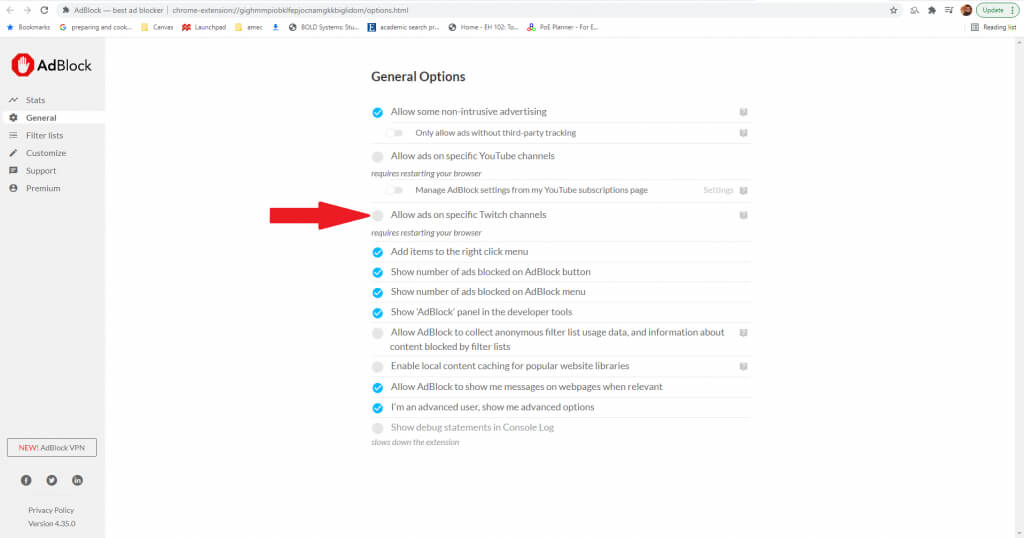
- Asegúrese de que la opción esté desactivada Permitir anuncios en canales específicos de Twitch.
Agregar un script personalizado
Esta es una técnica avanzada que se recomienda dejar a usuarios que se familiarizan con scripts. Permite modificar y cambiar plugins existentes con scripts adicionales que ayudan a bloquear anuncios de Twitch.
- Localiza los tres puntos a la derecha de tu foto de perfil y selecciona Más herramientas > Extensiones.
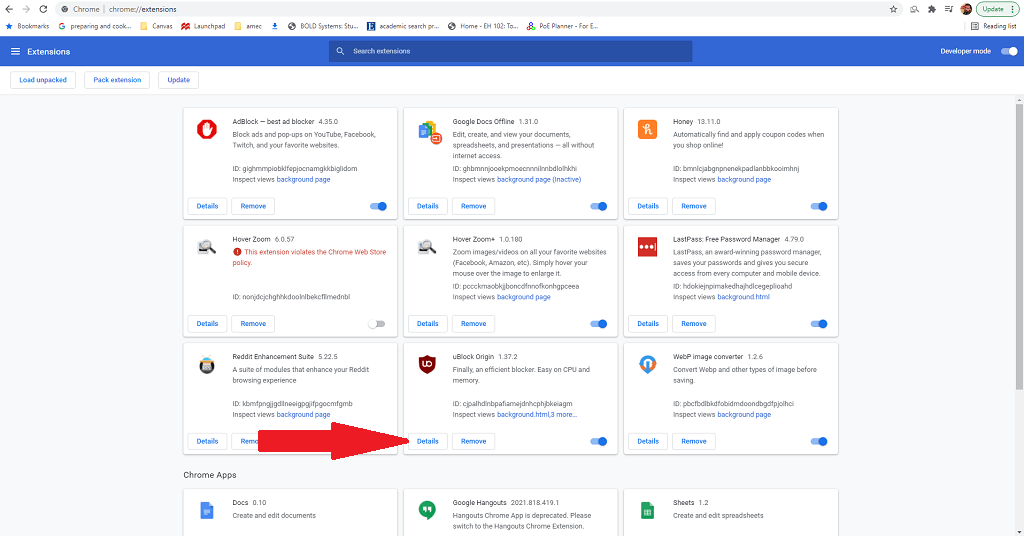
- Seleccione uBlock Origin y luego seleccione Detalles.
- Desplácese hacia abajo por las opciones y seleccione Opciones de extensión.

- Localizar Soy un usuario avanzado A continuación seleccione el icono del engranaje.
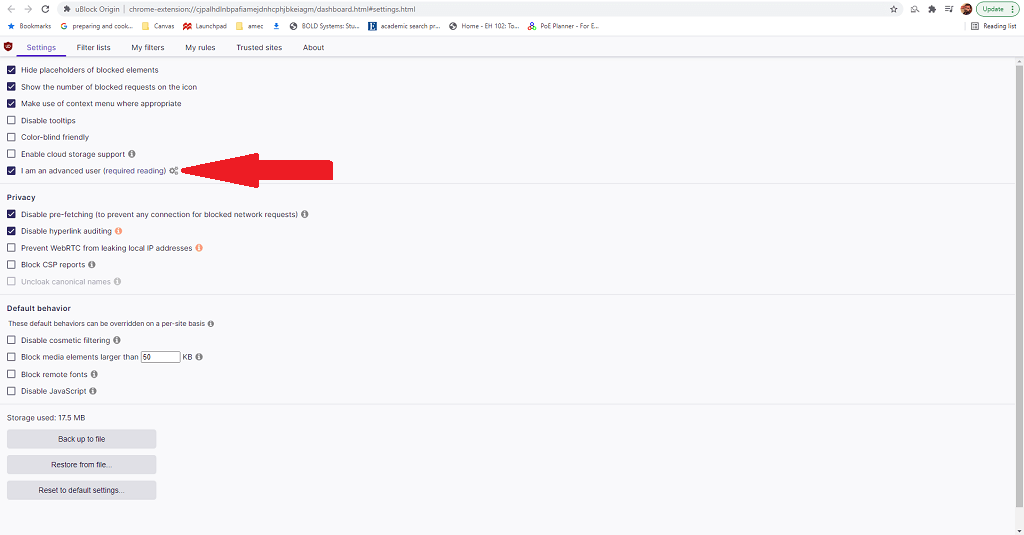
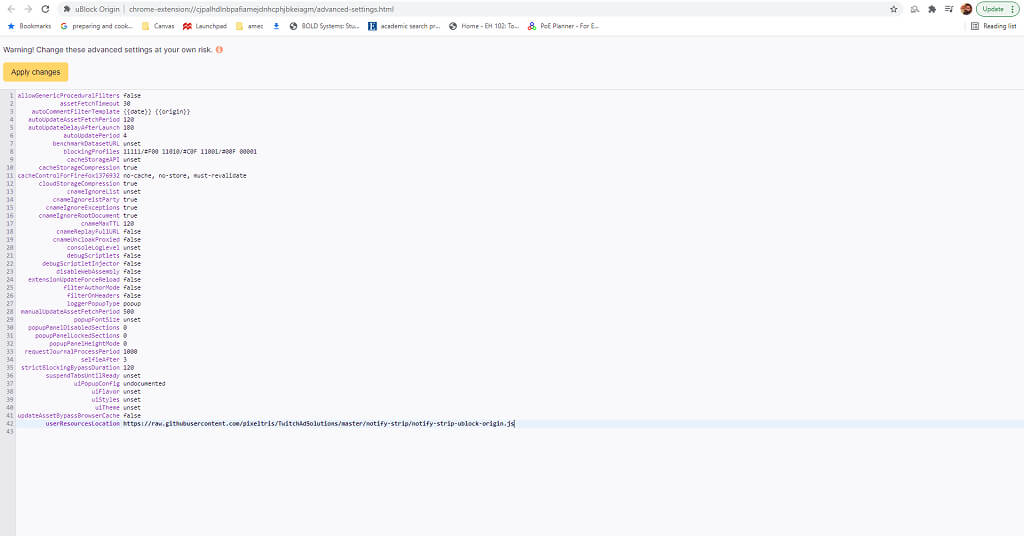
- Verá una pantalla de código. La línea 42 es Ubicación de recursos del usuario. Por defecto, debería ser desarmado. Reemplace esto con la URL del script que desea utilizar; por ejemplo, si desea utilizar el script tira de notificaciónLa URL será https://raw.githubusercontent.com/pixeltris/TwitchAdSolutions/master/notify-strip/notify-strip-ublock-origin.js.
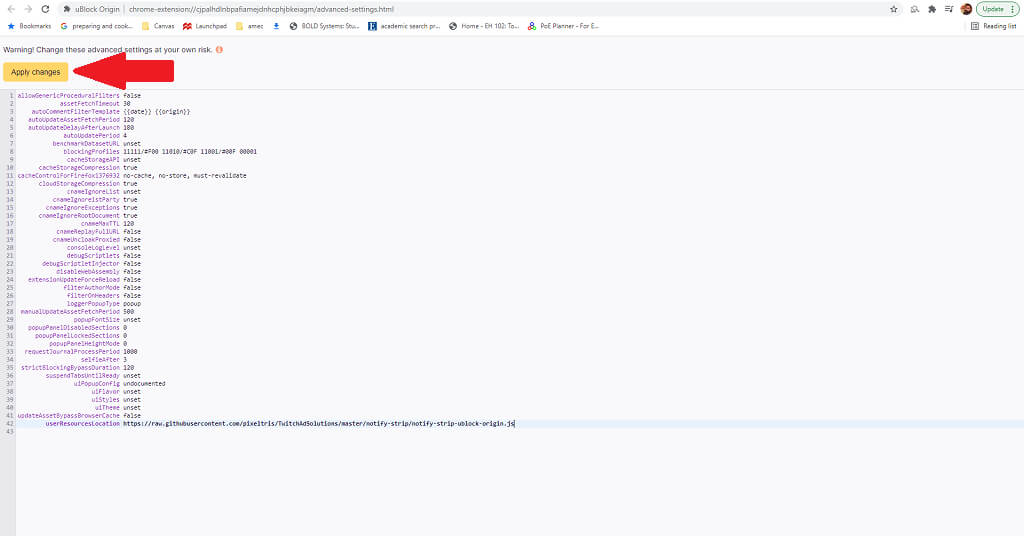
- Localizar Aplicar cambios en la parte superior de la pantalla.
Un usuario de Github llamado pixeltris ha creado varios scripts de uBlock Origin que pueden ayudar a combatir los anuncios de Twitch. Los tres más destacados son:
- tira de notificaciónReemplaza los anuncios con videos de baja resolución y le dice a Twitch que los anuncios ya se han visto.
- notificar-recargarLe dice a Twitch que se han visto los anuncios, luego vuelve a cargar el reproductor de Twitch y repite esto hasta que se eliminen todos los anuncios.
- baja resoluciónReduce la resolución de transmisión a 480p pero elimina todos los anuncios.
Puedes encontrar todos estos scripts y más detalles en página de GitHub.
Pruebe con un bloqueador de anuncios diferente
Si todo lo demás falla, prueba con otro bloqueador de anuncios. Hay muchas opciones que pueden bloquear los anuncios de forma ligeramente distinta, y podrías encontrar la solución en alguna de estas variantes, especialmente aquellas diseñadas específicamente para bloquear los anuncios de Twitch.
Algunas opciones a considerar son:
- Bloqueador de anuncios de vídeo para Twitch
- Jugador alternativo para Twitch.tv
- Bloqueador de anuncios morado
- TTV jajaja
- Borrador de anuncios TTV
Cada uno de estos bloqueadores de anuncios está diseñado específicamente para Twitch, pero los resultados pueden variar. Muchos han comparado la batalla con una carrera armamentística: si bien Twitch puede estar libre de anuncios por ahora, su algoritmo podría actualizarse y exponerte a más anuncios hasta que los bloqueadores de anuncios se pongan al día.
Si estás cansado de ver los mismos anuncios de Twitch una y otra vez, prueba uno de estos métodos para ver el servicio (con suerte) sin anuncios.
Los comentarios están cerrados.