
¿uBlock Origin no bloquea los anuncios de YouTube y Twitch? Aquí tienes la solución.
A nadie le gusta que su contenido se vea interrumpido por anuncios molestos, sobre todo cuando estos se vuelven más largos y frecuentes. Por eso existen bloqueadores de anuncios como uBlock Origin, que nos evitan esta molestia. Desafortunadamente, bloquear anuncios es un juego tedioso del gato y el ratón, ya que plataformas como YouTube y Twitch desarrollan constantemente nuevas formas de sortear el bloqueo. Así que, si uBlock Origin ya no funciona, deberías probar una de nuestras soluciones.

En este artículo, te mostraremos cómo solucionar el problema de la extensión del navegador uBlock Origin cuando deja de bloquear los anuncios de YouTube o Twitch. A veces, basta con borrar las cookies o la caché del navegador, pero en ocasiones, el bloqueador deja de funcionar y necesitas una alternativa. Sigue leyendo porque, además de soluciones, también te daremos otras opciones.
1. Borrar caché del navegador
Con el tiempo, tu navegador acumula numerosos archivos innecesarios que lo saturan e impiden que uBlock Origin funcione correctamente. Por lo tanto, antes de intentar cualquier otra cosa, asegúrate de leer nuestra guía completa sobre cómo borrar la caché de cualquier navegador web.
2. Actualizar uBlock Origin
YouTube y Twitch a veces logran burlar tu bloqueador de anuncios. Por eso, asegúrate de que uBlock Origin esté siempre actualizado. Para actualizar tu bloqueador de anuncios, ve a la página de extensiones o complementos de tu navegador. En este artículo, usaremos Firefox como ejemplo, pero los pasos son similares y fáciles de seguir en Google Chrome y otros navegadores.
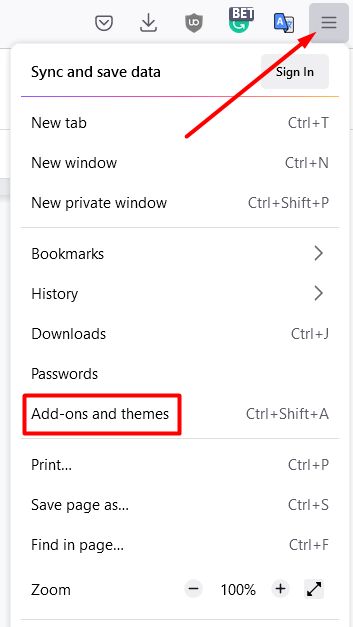
1. Abre la lista de aplicaciones desde la esquina superior derecha de la pantalla y selecciona Complementos y temas de la lista.
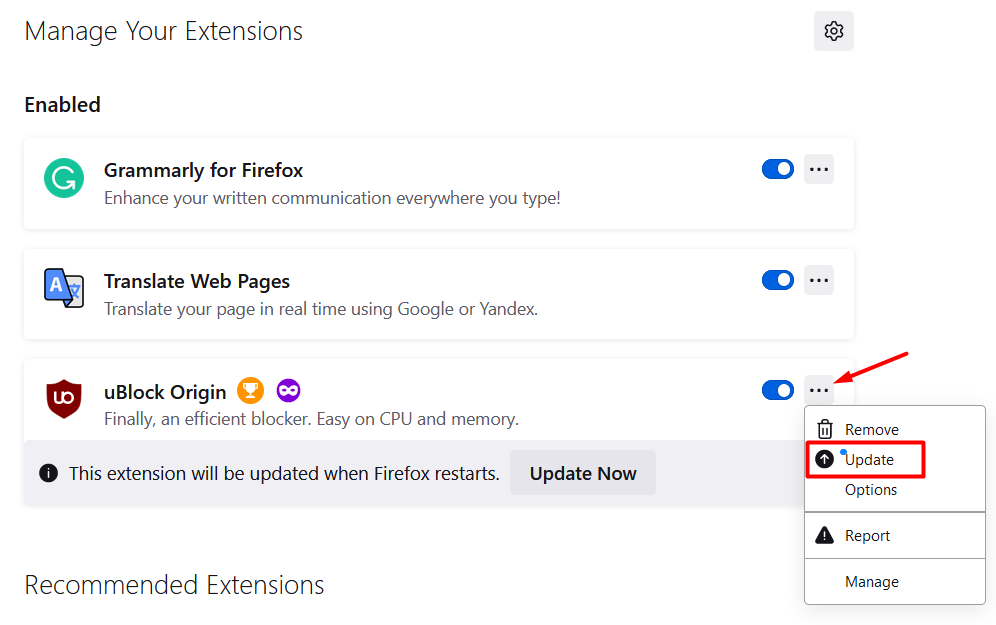
2. En la página principal, encontrarás uBlock Origin. Haz clic en el icono de tres puntos para abrir el menú de complementos y selecciona Actualizar.
Tu bloqueador de anuncios se ha actualizado. Prueba a ver la transmisión de nuevo para comprobar si funciona correctamente. Si no es así, continúa con el siguiente paso.
3. Prueba con otro navegador
En algunos casos, el bloqueo de anuncios de Twitch funciona en un navegador, pero no en otro. Prueba uBlock Origin con otro navegador y comprueba si el anuncio de vídeo empieza a reproducirse.
4. Utilice la versión para desarrolladores
La última versión de uBlock Origin no es necesariamente la más actualizada. Para estar a la vanguardia, te recomendamos probar una versión aún en desarrollo, ya que incluirá las últimas funciones de bloqueo de anuncios.
Para instalar la versión para desarrolladores, dirígete a GitHub . Allí encontrarás varias versiones de uBlock Origin etiquetadas como versiones preliminares. Para instalarlas , sigue las instrucciones de cada versión.
Tenga en cuenta que las versiones para desarrolladores no siempre son estables y pueden encontrar algunos errores que aún deben resolverse.
5. Utilice un script personalizado
Añadir scripts es un paso técnico avanzado. Omite este paso si no te sientes cómodo personalizando las extensiones del navegador y experimentando con scripts. Sin embargo, puedes reinstalar tu bloqueador de anuncios si fallas.
Esto es lo que debes hacer para agregar un script personalizado.
1. Vuelve al panel de Plugins y plantillas y haz clic en uBlock Origin.
2. Haz clic en el icono de tres puntos junto a uBlock Origin y, esta vez, selecciona Opciones . Lo encontrarás justo debajo de «Actualizar». Esto abrirá el panel de control de uBlock Origin.
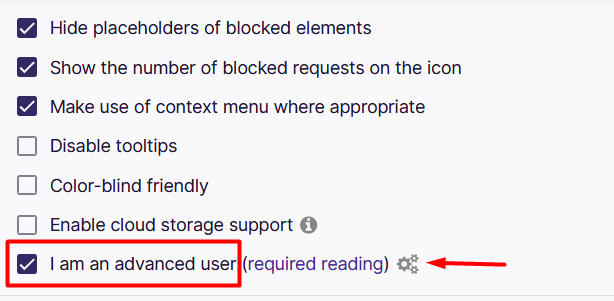
3. Seleccione " Soy un usuario avanzado" en el panel de Configuración y, a continuación, haga clic en el icono de engranaje.
4. Verás una página llena de código. Nos interesa la línea 44, que es `userResourcesLocation` . Por defecto, está configurada como "unset". Cámbiala por una URL que apunte al script personalizado que quieras usar. Un buen script para bloquear anuncios de Twitch es https://raw.githubusercontent.com/pixeltris/TwitchAdSolutions/master/notify-strip/notify-strip-ublock-origin.js.
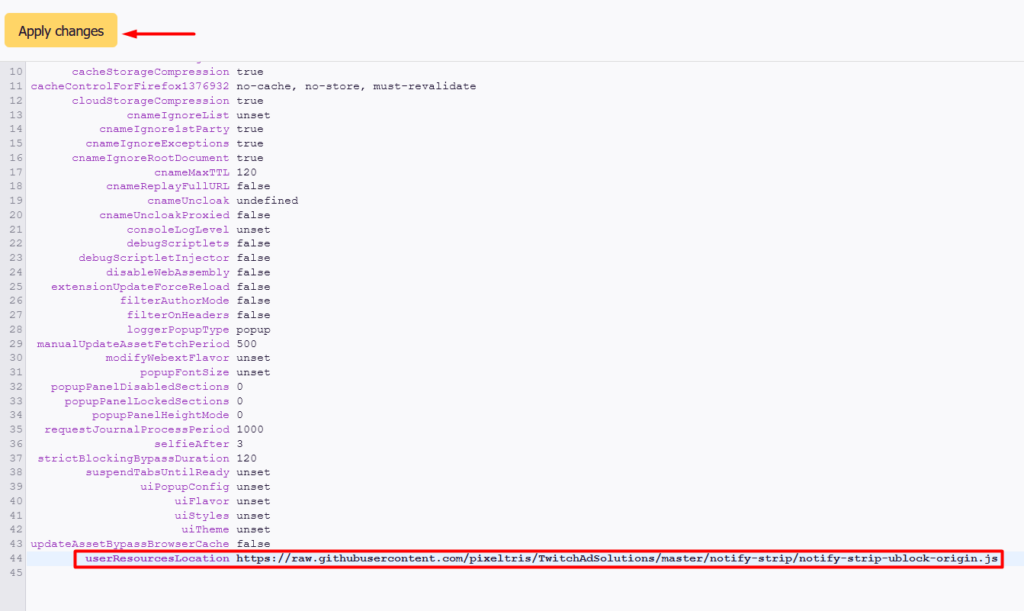
5. Haga clic en el botón Aplicar cambios después de pegar la URL del script.
El script de nuestro ejemplo intentará engañar a Twitch haciéndole creer que ya has visto el anuncio. Además, recargará el reproductor de Twitch hasta que los anuncios desaparezcan. Puedes encontrar más información sobre estos scripts específicos de Twitch en GitHub.
Alternativas a uBlock Origin
Si las soluciones mencionadas anteriormente no funcionan y sigues viendo anuncios de Twitch o YouTube, deberías buscar alternativas para bloquearlos. En esta sección, exploraremos las VPN, un reproductor alternativo de Twitch y otras opciones que te permiten disfrutar de streaming sin anuncios. Sin embargo, uBlock Origin debería funcionar con los anuncios de YouTube, así que nos centraremos principalmente en Twitch.
1. Suscríbete a Twitch Turbo y YouTube Premium
Si no puedes vencerlos, únete a ellos. La forma más sencilla de evitar los anuncios de Twitch es suscribirse a Twitch Turbo por 8.99 $ al mes. No verás anuncios antes ni durante las transmisiones; sin embargo, ocasionalmente verás algunas promociones especiales.
También puedes conseguir una oferta similar con YouTube Premium . El precio de la suscripción depende de tu lugar de residencia, pero lo más importante es que ya no verás anuncios. Además, puedes optar por un plan familiar que ofrece una suscripción premium para hasta 5 personas con un descuento significativo.
2. Prueba AdGuard
AdGuard, al igual que uBlock Origin, es un bloqueador de anuncios popular. Es de código abierto y, por lo tanto, gratuito, así que vale la pena probarlo para ver si funciona donde uBlock no. Instálalo y pruébalo.
3. Utilice una VPN
Las redes privadas virtuales (VPN) ocultan tu dirección IP real y te permiten conectarte a través de un servidor ubicado en otro país. Por ejemplo, si vives en Estados Unidos, puedes usar una VPN para engañar a Twitch y hacerle creer que estás en Hungría. Pero, ¿qué tiene esto que ver con bloquear los anuncios de Twitch y YouTube?
Hay algunos países donde no se muestran anuncios de Twitch. Hungría, Serbia, Costa Rica, Rusia, Ucrania y Macedonia son ejemplos de estos países.
Suscríbete a un proveedor de VPN confiable que ofrezca servidores de streaming rápidos para disfrutar de la mejor experiencia. Algunas de las mejores VPN son ExpressVPN, NordVPN, CyberGhost VPN y PIA VPN.
4. Visualización de vídeo bajo demanda (VOD)
Si no te importa saltarte un evento en vivo, el video a pedido (VOD) es una excelente opción. uBlock Origin bloqueará todos los anuncios pre-roll y mid-roll que forman parte del VOD, para que puedas disfrutar de una transmisión sin publicidad.
5. Twitchls.com
Twitchls es un sitio web que permite reproducir videos en vivo sin anuncios. Para usarlo, debes cambiar la URL de twitch.tv.
- Elige cualquier transmisión en vivo en Twitch que quieras ver.
- Cambie la URL en su navegador a twitchls.com En lugar de twitch.tv. Mantén el resto de la URL como está.

6. Usa un reproductor alternativo a Twitch.tv
Si uBlock Origin sigue sin bloquear los anuncios de Twitch, instala el complemento Alternate Player . Este nuevo reproductor ocultará los anuncios de Twitch y uBlock Origin bloqueará los anuncios integrados. Además, incluye varias funciones útiles, como la opción de "solo audio" para escuchar música y numerosas opciones de personalización.
¿Cómo lograste bloquear los anuncios de YouTube y Twitch? ¡Cuéntanoslo en los comentarios!
Los comentarios están cerrados.