

¿Emocionado por empezar a usar tus Apple AirPods®, AirPods Pro® o AirPods Max®? El emparejamiento es rápido y sencillo, así que estarás respondiendo llamadas y disfrutando de tus listas de reproducción favoritas en un abrir y cerrar de ojos.
En DzTecnium, ayudamos a millones de personas a sacar el máximo provecho de su tecnología. Ya sea que quieras encontrar una laptop perdida o robada, o bloquear mensajes de texto no deseados en tu teléfono , nos aseguramos de que tus dispositivos favoritos funcionen sin problemas todos los días. Aquí te ofrecemos algunos consejos para conectar tus AirPods o AirPods Pro a tu iPhone®, Android™, Mac®, Apple Watch® o PC.
![]() Cómo conectar los AirPods a tu iPhone
Cómo conectar los AirPods a tu iPhone
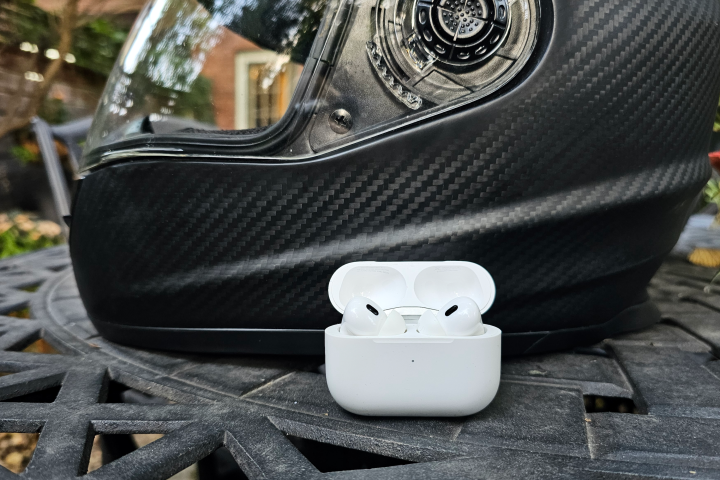 Cómo conectar los AirPods a tu iPhone
¿Es la primera vez que emparejas tus AirPods? Puedes sincronizar fácilmente estos auriculares inalámbricos con tu iPhone. Aquí te explicamos cómo:
- Asegúrate de usar la última versión de iOS®. Esto garantiza una compatibilidad óptima y las funciones más recientes.
- Vaya a la pantalla de inicio en su iPhone.
- Coloca tus AirPods en el estuche de carga, ábrelo y acércalo a tu iPhone. Aparecerá automáticamente una animación de configuración en la pantalla de tu iPhone.
- Haga clic en Conectar (entrega).
- Si tienes AirPods Pro o AirPods (3.ª generación), lee las instrucciones y recorre las siguientes tres pantallas para completar la configuración.
- Si tienes AirPods Pro, AirPods Max o AirPods (2.ª o 3.ª generación) y ya has configurado "Oye Siri®" en tu iPhone, tus auriculares están listos para usar con Siri. Si aún no has configurado "Oye Siri®", sigue las instrucciones en pantalla para configurarlos.
- Haga clic en Terminado (Se completó).
¿Tienes problemas de conexión? Es posible que necesites reiniciar tus AirPods . Esto suele solucionar los problemas de conexión más comunes.
Cómo conectar los AirPods a tu Mac
Antes de sincronizar tus AirPods con tu MacBook® o iMac®, asegúrate de que tu computadora esté ejecutando el sistema operativo requerido:
Los AirPods (1.ª generación) requieren macOS® Sierra o posterior.
Los AirPods (segunda generación) requieren macOS Mojave 10.14.4 o posterior.
Los AirPods (tercera generación) requieren macOS Monterey o posterior.
Los AirPods Pro requieren macOS Catalina 10.15.1 o posterior.
Si tu Mac tiene sesión iniciada en iCloud® y ya has emparejado tus AirPods y tu iPhone, tus AirPods deberían sincronizarse automáticamente con otros dispositivos que tengan la misma sesión iniciada en el mismo Apple ID®. Aquí te explicamos cómo comprobar si tu Mac está listo:
1. Coloca tus AirPods en tus oídos.
2. Vaya a la barra de menú de su Mac y haga clic en el menú Bluetooth® o en el control de volumen.
3. Seleccione AirPods de la lista.
Si los AirPods no aparecen como una opción en la barra de menú, prueba lo siguiente:
1. Seleccione Preferencias del Sistema en el menú Apple, luego haga clic en Bluetooth.
2. Asegúrese de que Bluetooth esté activado.
3. Coloque ambos AirPods en el estuche de carga y luego abra la tapa.
4. Mantenga presionado el botón de configuración en la parte posterior de la carcasa hasta que la luz indicadora de estado parpadee en blanco.
5. Seleccione sus AirPods de la lista de dispositivos y luego toque Conectar.
Cómo conectar los AirPods al Apple Watch
Para conectar los AirPods a tu Apple Watch, sigue estos sencillos pasos:
- Comience por asegurarse de que sus AirPods estén cargados y en su estuche con la tapa abierta. Este paso es esencial para que su reloj los detecte.
- Acerca el estuche de los AirPods a tu Apple Watch. La distancia debe ser lo suficientemente corta como para que el reloj los reconozca.
- En tu Apple Watch, presiona la corona digital para ir a la pantalla de inicio y luego abre la aplicación Configuración.
- En Configuración, desplácese hacia abajo y toque “Bluetooth”.
- Una vez que tus AirPods aparezcan en la lista de Bluetooth de tu reloj, tócalos para emparejarlos. Si no aparecen en la lista de dispositivos, ponlos en modo de emparejamiento. Puedes hacerlo manteniendo pulsado el botón en la parte trasera del estuche de los AirPods hasta que la luz blanca empiece a parpadear. Esto es necesario para activar el modo de detección en los auriculares.
Una vez emparejados, tus AirPods se conectarán automáticamente a tu Apple Watch cuando estén dentro del alcance y sin estuche. Esto te permite disfrutar de tu música, responder llamadas o usar Siri directamente desde tu muñeca con facilidad. Asegúrate de que el Bluetooth esté activado en ambos dispositivos para disfrutar de la mejor experiencia.
Cómo cambiar automáticamente los AirPods entre diferentes dispositivos Apple
¿Te gustaría que tus AirPods cambiaran automáticamente entre tus diferentes dispositivos? Por ejemplo, si estás escuchando música en tu ordenador y quieres contestar una llamada, es muy sencillo. Solo asegúrate de que tu iPhone y tu Mac tengan la última versión del sistema operativo y que hayas iniciado sesión en ambos dispositivos con el mismo ID de Apple y la autenticación de dos factores activada . Tus AirPods (de segunda o tercera generación) o AirPods Pro cambiarán automáticamente entre tus dispositivos. Esta función se basa en la integración del ecosistema de Apple para ofrecer una experiencia de usuario fluida.
En ocasiones, con macOS Big Sur o versiones posteriores, recibirás una notificación sobre tus AirPods en la pantalla de tu Mac. Haz clic en Conectar para confirmar si deseas que tus AirPods se conecten a tu Mac o permanezcan conectados. Este paso es fundamental para garantizar un control total sobre tu experiencia auditiva.
Si desea desactivar el cambio automático, siga estos pasos:
Detener el cambio automático de AirPods en tu iPhone
- Asegúrate de que tus AirPods estén en tus oídos y conectados a tu iPhone. Este paso es esencial para que la configuración de tus AirPods se muestre correctamente.
- Ir Configuración de > BluetoothEsto abrirá una lista de dispositivos Bluetooth conectados y desconectados.
- haga clic en el botón معلومات (info) ubicado junto a tus AirPods. Este botón suele aparecer como una "i" minúscula dentro de un círculo.
- Haga clic en Contacta con este iPhone (Conectarse a este iPhone). Esto abrirá opciones para controlar cómo se conectan tus AirPods a tu iPhone.
- Seleccione Cuándo fue la última vez que me conecté a este iPhone (Última vez que se conectó a este iPhoneEsta opción evita que los AirPods cambien automáticamente a otros dispositivos Apple vinculados a tu cuenta de iCloud y solo se conectarán al último iPhone al que estuvieron conectados.
- Para volver a activar el cambio automático, pulse automáticamente (Automáticamente Esto permitirá que tus AirPods cambien sin problemas entre diferentes dispositivos Apple vinculados a tu cuenta iCloud, según el uso activo.
Detener el cambio automático de AirPods en tu Mac
- Asegúrate de que tus AirPods estén en tus oídos y conectados a tu Mac. Esto garantiza que la configuración se aplicará correctamente.
- Ve al menú de Apple y toca Preferencias del sistema (Preferencias del Sistema) > BluetoothEsto abrirá la configuración de Bluetooth donde podrás administrar tus AirPods.
- En la lista de dispositivos, haga clic en el botón. Opciones (Opciones) junto a tus AirPods. Esto abrirá el menú de configuración avanzada de los AirPods.
- En el menú Conectar a esta Mac, seleccione Última vez que se conectó a esta Mac (La última vez que se conectó a esta Mac). Esto evita que su Mac cambie automáticamente a AirPods cuando esté en uso con otro dispositivo, como un iPhone o iPad.
- Para volver a activar el cambio automático, haga clic en Automáticamente (Automáticamente). Esto hará que tu Mac cambie automáticamente a los AirPods cuando los detecte.
Cómo conectar los AirPods a un dispositivo Android
Puedes disfrutar del audio de los AirPods y hacer llamadas en tus dispositivos Android, pero con algunas limitaciones. No podrás usar Siri ni cambiar automáticamente entre dispositivos como en los dispositivos Apple. Aquí te explicamos cómo configurar fácilmente los AirPods en un teléfono o tableta Android :
- Ir Configuración de > Telecomunicaciones > Bluetooth.
- Asegúrese de que Bluetooth esté habilitado.
- Coloca tus AirPods en su estuche de carga y abre la tapa cerca de tu dispositivo Android.
- Mantenga presionado el botón . preparación Presiona el botón en la parte trasera del estuche hasta que la luz de estado parpadee en blanco. Esto indica que tus AirPods están en modo de emparejamiento.
- Localizar AirPods De la lista de dispositivos disponibles que aparece en la pantalla de Android.
Cómo conectar los AirPods a tu PC o portátil
Puedes usar tus AirPods como auriculares Bluetooth con tu PC o portátil Windows, pero no podrás usar Siri ni cambiar de dispositivo automáticamente. Así es como se conectan:
- Menú abierto Comenzar, luego toque Ajustes > Dispositivos > Bluetooth y otros dispositivos.
- Asegúrese de que Bluetooth esté activado.
- Coloque sus AirPods en su estuche de carga, manténgalos cerca de su computadora y abra la tapa.
- presione y mantenga Botón de configuración ubicado en la parte posterior de la caja hasta que la luz de estado parpadee en blanco.
- Localizar AirPods en la lista de dispositivos.
Si un par de AirPods no es suficiente, puedes conectar dos pares a tu dispositivo. Consulta nuestra guía detallada paso a paso.
¿Has probado estos pasos y aún necesitas ayuda? No te preocupes. Resuelve tu problema técnico ahora mismo llamando o chateando con un experto.
Las marcas comerciales y logotipos de DzTecnium® son propiedad de DzTecnium, LLC. Todos los derechos reservados. Todas las demás marcas comerciales son propiedad de sus respectivos dueños. DzTecnium no está afiliado, patrocina ni respalda a ninguno de los demás propietarios de marcas comerciales que se muestran aquí.
Los comentarios están cerrados.