

los puntos principales
- Para conectar la primera generación es necesario quitar la cubierta, conectarla y hacer clic en “Emparejar”.
- Para la segunda generación, simplemente conéctelo magnéticamente a su iPad y haga clic en “Conectar”.
- El último Apple Pencil implica conectarlo a un puerto USB-C y luego tocar “Emparejar” para completar la conexión.
Con el reciente lanzamiento del nuevo Apple Pencil con USB-C y la coexistencia de cuatro modelos de iPad , puede resultar confuso saber cuáles son compatibles, especialmente ahora que Apple ha comenzado su transición completa a USB-C. No te preocupes, esta guía es tu recurso completo para comprender cómo conectar fácilmente tu Apple Pencil a tu iPad.

Tanto si eres un usuario experimentado como si acabas de desempacar tu Apple Pencil, te guiaremos por los conceptos básicos para que saques el máximo provecho de este potente dúo. Profundicemos en la simplicidad de liberar tu potencial artístico con el Apple Pencil y el iPad.
Cómo determinar tu tipo de Apple Pencil
El primer y más importante paso al conectar tu Apple Pencil es identificar la versión que tienes. Esto también facilita determinar su compatibilidad con tu iPad. Así es como se hace:
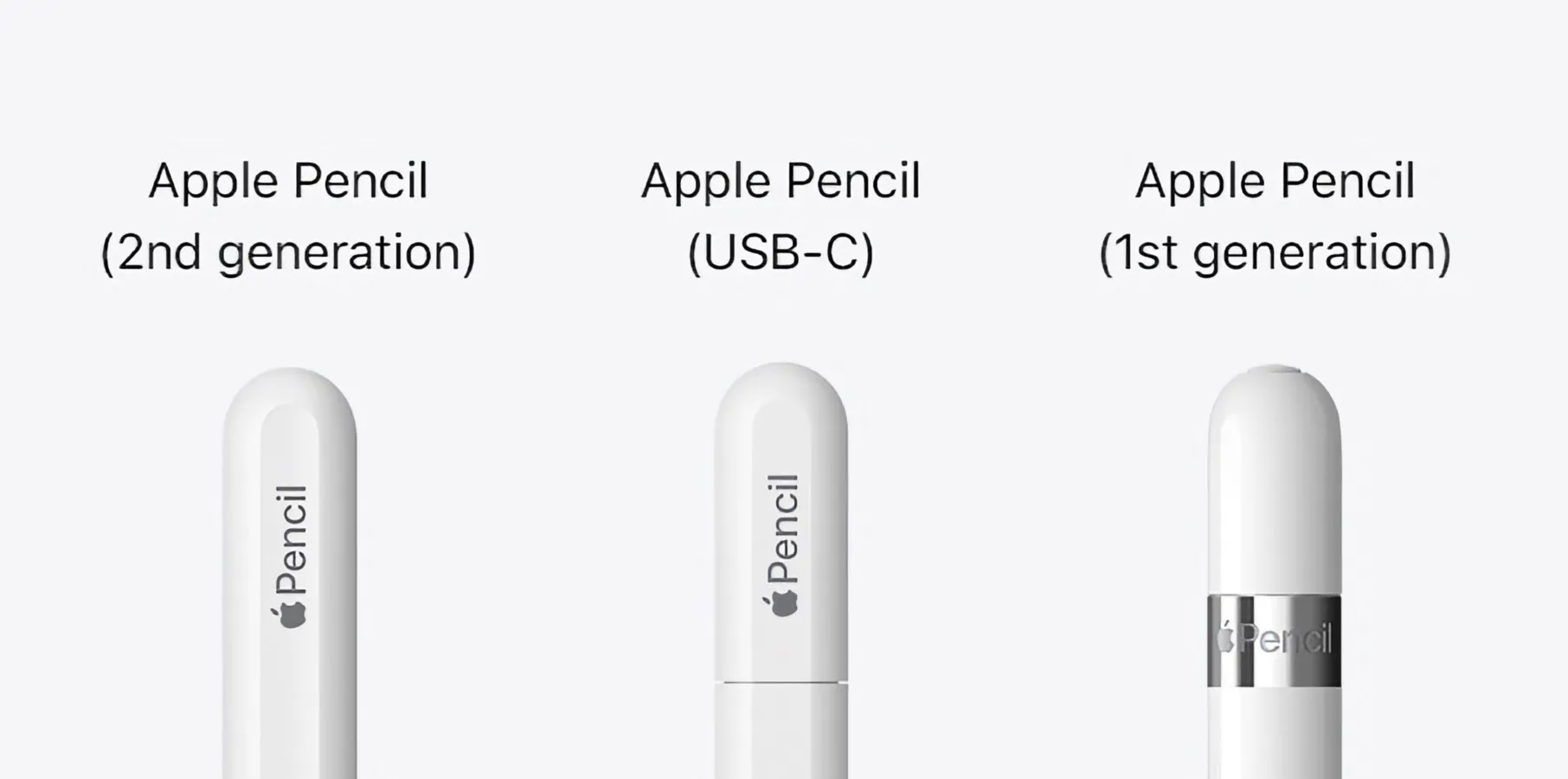
primera generación
El Apple Pencil de primera generación cuenta con una tapa plateada en su extremo que cubre el conector Lightning . Es compatible con los siguientes modelos de iPad:
- iPad (sexta generación y posteriores)
- iPad Mini® (quinta generación)
- iPad Air® (3.ª generación)
- iPad Pro® de 12.9 pulgadas (1.ª o 2.ª generación)
- iPad Pro de 10.5 pulgadas
- iPad Pro de 9.7 pulgadas

segunda generación
Un diseño más elegante con acabado mate, sin carcasa plateada , y se acopla magnéticamente al lateral de tu iPad para cargarlo. Los modelos de iPad compatibles son:
- iPad mini (sexta generación)
- iPad Air (cuarta generación)
- iPad Pro de 12.9 pulgadas (tercera generación y posteriores)
- iPad Pro de 11 pulgadas (XNUMX.ª generación y posteriores)

Apple Pencil con puerto USB-C
Busca el puerto USB-C al retirar la tapa. Este Apple Pencil es bastante más corto que otros lápices ópticos. Puedes conectarlo a los siguientes iPads:
- iPad (décima generación)
- iPad mini (sexta generación)
- iPad Air (XNUMX.ª generación y posteriores)
- iPad Pro de 11 pulgadas (todas las generaciones)
- iPad Pro de 12.9 pulgadas (3.ª generación y posteriores)

Requisitos para conectar el Apple Pencil al iPad
Antes de conectar tu Apple Pencil, asegúrate de lo siguiente:
- iPad actualizado a la última versión de iOS.
- Bluetooth está habilitado en el iPad.
- El Apple Pencil está cargado.
Cómo conectar el Apple Pencil al iPad
Los siguientes son los métodos específicos para conectar el Apple Pencil a su iPad.
↪ primera generación
Para conectar un Apple Pencil de primera generación a tu iPad, sigue estos pasos:
Paso 1: Retire la cubierta:
Retire la tapa del extremo del Apple Pencil de primera generación.

Paso 2: Conecte el conector Lightning:
Conecte el conector Lightning al puerto correspondiente en su iPad.

Paso 3: Presione “Emparejar” cuando se le solicite:
Busca la opción de emparejamiento en la pantalla de tu iPad y pulsa " Emparejar " para establecer la conexión.

↪ segunda generación
A continuación te explicamos cómo conectar tu Apple Pencil de segunda generación a tu iPad:
Paso 1: Activar Bluetooth:
Desliza el dedo hacia abajo desde la esquina superior derecha de la pantalla de tu iPad para acceder al Centro de control . Asegúrate de que Bluetooth esté activado; si no lo está, actívalo.

Paso 2: conecta tu Apple Pencil:
Sujeta tu Apple Pencil y colócalo en el lateral derecho de tu iPad. El conector magnético integrado garantiza una sujeción fiable y segura.

Paso 3: Conecta el lápiz:
Al conectar tu Apple Pencil, aparecerá una ventana emergente en la pantalla. Simplemente toca la opción " Conectar " ¡y listo!

↪ Lápiz Apple (USB-C)
Para conectar el último Apple Pencil (USB-C), debes seguir el proceso que se detalla a continuación:
Paso 1: Actualizar iPadOS:
Asegúrate de que tu iPad tenga instalado iPadOS 17.1 o posterior. Para comprobarlo, abre Ajustes , ve a General y, a continuación, pulsa Actualización de software.
Paso 2: Prepara tu Apple Pencil (USB-C):
Tire del extremo del Apple Pencil (USB-C) para abrirlo.

Paso 3: Conecte el cable USB-C:
Conecte el cable USB-C en la ranura abierta del Apple Pencil.
Paso 4: Conéctate a tu iPad:
Conecta el otro extremo del cable USB-C a tu iPad. Tu Apple Pencil (USB-C) ya está conectado correctamente a tu iPad.

Solucionar problemas comunes
Si tiene algún problema al conectar su Apple Pencil a su iPad, consulte estos métodos de solución de problemas:
- Asegúrate de que tu Apple Pencil tenga suficiente carga. Conéctalo a tu iPad o usa un cable de carga adecuado.
- Asegúrate de que el Bluetooth esté activado en tu iPad. Si no lo está, actívalo a través del Centro de control.
- Reinicia tu iPad e intenta volver a emparejar tu Apple Pencil. Esto suele solucionar los problemas de conexión.
- Inspeccione su Apple Pencil para detectar cualquier daño físico o desgaste. Los componentes dañados pueden afectar su funcionamiento.
- Actualiza tu iPad para asegurarte de que tenga la última versión de iPadOS. Algunos problemas se pueden solucionar con actualizaciones de software.
- Asegúrate de que la app que usas sea compatible con tu modelo de Apple Pencil. Es posible que algunas funciones no funcionen en ciertas apps.
- Si usas un accesorio magnético, prueba un método de carga alternativo. Usa el cable adecuado para conectar el Apple Pencil directamente al iPad.
- Si los problemas persisten, considere restablecer la configuración de su iPad. Vaya a Configuración > General > Restablecer > Restablecer Todos Los Ajustes.
- Si los problemas persisten después de intentar estos pasos, puede ser útil ponerse en contacto con [la autoridad/organización pertinente]. Soporte de Apple Para obtener más ayuda.

Conclusión
Listo, rápido y fácil. Ya dominas lo básico: identificar tu Apple Pencil, conectarlo sin problemas a tu iPad y solucionar problemas como un profesional. Mantén el software de tu iPad actualizado, revisa si hay fallos en tu dispositivo y, si alguna vez tienes un problema, el Soporte Técnico de Apple está a solo un mensaje de distancia.
Ahora que tu Apple Pencil y tu iPad están sincronizados, da rienda suelta a tu creatividad. Ya sea que estés dibujando, escribiendo o diseñando, tus herramientas están listas. Así que, ¡lánzate a crear algo increíble! Disfruta del proceso creativo y, si necesitas ayuda, el Soporte de Apple está a tu disposición. ¡Diviértete creando!
preguntas comunes
¿Cómo verifico el nivel de batería de mi Apple Pencil?
Desliza hacia abajo desde la esquina superior derecha de tu iPad para acceder al Centro de control y verificar la utilidad de la batería.
¿Puedo cargar mi Apple Pencil con un cable Lightning normal?
La primera generación utiliza un cable Lightning, la generación USB-C utiliza un cable USB-C, mientras que la segunda generación se carga magnéticamente cuando se conecta a un iPad.
¿Cómo verifico el nivel de batería de mi Apple Pencil?
Puedes comprobar el nivel de la batería deslizando hacia abajo desde la esquina superior derecha de tu iPad para acceder al Centro de control y verificar la utilidad de la batería.
¿Qué debo hacer si mi Apple Pencil no funciona?
Comprueba que tu Apple Pencil esté cargado, asegúrate de que el Bluetooth esté activado en tu iPad, intenta reiniciarlo y considera volver a emparejarlo. Si el problema persiste, inspecciona el dispositivo para detectar posibles daños.
Los comentarios están cerrados.