
Cómo conectar auriculares inalámbricos Sony a cualquier dispositivo: explicación detallada y pasos prácticos

Ya llegaron los auriculares Sony® de tus sueños y estás deseando probarlos. Pero hay un problema: los auriculares Bluetooth no se sincronizan con ninguno de tus dispositivos.
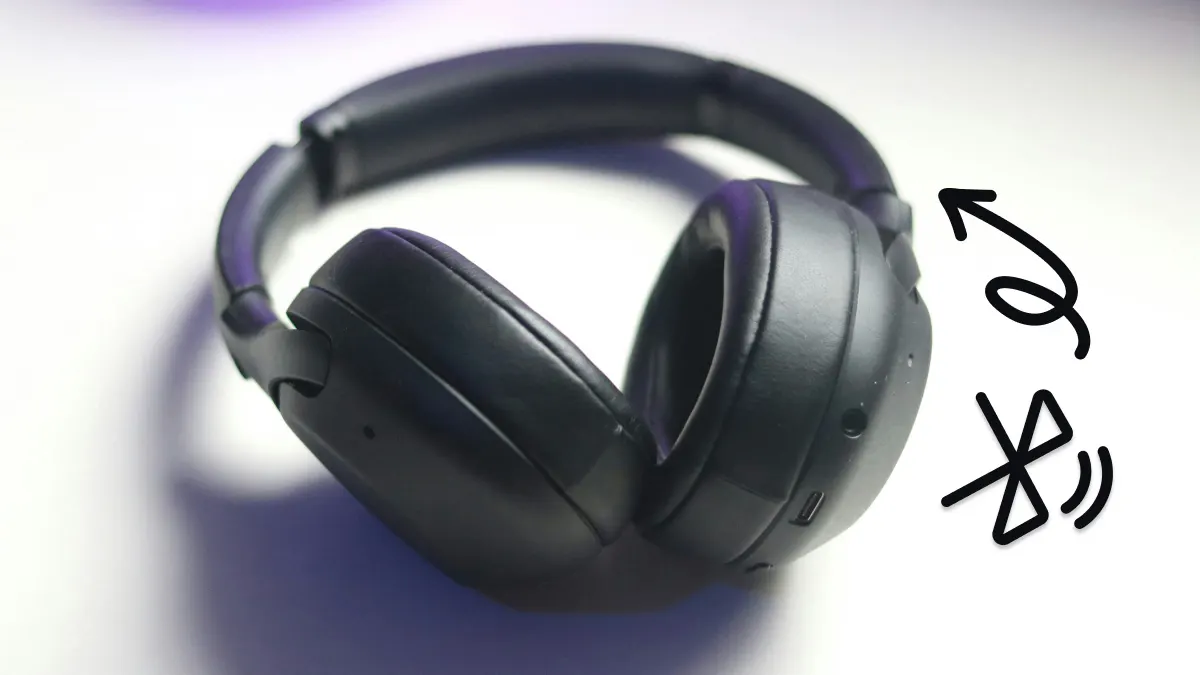 No te preocupes, la ayuda está a tu alcance. En DzTecnium, nuestros expertos no solo ofrecen soporte técnico y reparación de electrodomésticos, sino que también comparten consejos confiables, como por ejemplo, cómo conectar tus auriculares Bluetooth Sony.
Al finalizar esta guía, comprenderá cómo conectar sus auriculares Bluetooth Sony a cualquier dispositivo, ya sea Android, Apple o Windows. Le guiaremos por los pasos necesarios para un emparejamiento exitoso, considerando las pequeñas diferencias entre las distintas plataformas. También le brindaremos consejos para la solución de problemas si encuentra alguna dificultad. Ya sea que use un teléfono inteligente, una tableta o un ordenador, podrá disfrutar de un sonido de alta calidad con sus auriculares Bluetooth Sony en cualquier momento y lugar.
Cómo emparejar auriculares Bluetooth con dispositivos iOS: una guía completa
Sigue estos pasos para conectar tu dispositivo iOS a los mejores auriculares con cancelación de ruido disponibles en el mercado.
- toque en Configuración de (Configuración) en la pantalla de inicio.
- Ir Bluetooth Y asegúrate de que esté encendido.
- Activa el modo de emparejamiento en tus auriculares. Este paso varía según la marca y el modelo; consulta el manual de usuario de tus auriculares para saber cómo hacerlo.
- Cuando su dispositivo iOS muestre los dispositivos disponibles, toque el nombre de sus auriculares.
- Cuando se empareje exitosamente, aparecerá: Conectado (Conectado) al lado del nombre del dispositivo.
¿Pero cómo se activa el modo de emparejamiento de los auriculares Sony? Solo se necesitan dos pasos:
- Mantenga presionado el botón . Potencia Durante al menos siete segundos.
- La luz comenzará a parpadear y una voz anunciará “Emparejamiento Bluetooth”.
Tenga en cuenta que sus auriculares Sony saldrán del modo de emparejamiento si no completa el proceso en 5 minutos.
Cómo emparejar auriculares Bluetooth con dispositivos Android: una guía completa
Los pasos para emparejar auriculares inalámbricos varían según su dispositivo Android, pero estas instrucciones cubren el método más común y son adecuadas para dispositivos Android populares como Samsung y Google.
- Activa el modo de emparejamiento en tus auriculares. Normalmente, mantén pulsado el botón de encendido o el botón de emparejamiento específico hasta que parpadee una luz indicadora. Consulta el manual de tus auriculares para obtener instrucciones específicas.
- Haga clic en Aplicar Configuración (Configuración) en su dispositivo Android.
- Para la mayoría de los dispositivos, haga clic en Conexiones (Comunicaciones) o Bluetooth, luego vaya al paso 4. Algunos dispositivos pueden requerir dos pasos adicionales: Toque Conexiones (Comunicaciones) / Conexión del dispositivo (Conexión del dispositivo) Dispositivos conectados (dispositivos conectados), luego Preferencias de conexión (Preferencias de contacto).
- Activa el Bluetooth. Si ya está activado, desactívalo y vuelve a activarlo para restablecer la conexión. Este paso es importante para solucionar cualquier problema de detección.
- toque en Bluetooth / Usar bluetooth (Usar Bluetooth) / Emparejar nuevo dispositivo (Emparejar un nuevo dispositivo). Tu dispositivo Android comenzará a buscar dispositivos cercanos.
- Selecciona tus auriculares inalámbricos de la lista de dispositivos detectados. Asegúrate de que el nombre de tus auriculares aparezca en la lista.
- toque en Vincular (Emparejar) en la ventana emergente que aparece. Es posible que se le pida que ingrese su PIN.
Si la conexión es exitosa, aparecerá la palabra "Activo" debajo del nombre del dispositivo en la lista de Bluetooth. Para auriculares Sony, ingrese el código 0000 si su teléfono lo solicita.
Emparejar auriculares Bluetooth con dispositivos Windows
Antes de empezar, asegúrese de que su dispositivo Windows sea compatible con Bluetooth. En este tutorial, usaremos Windows 11 como ejemplo:
- Haga clic en el botón Comenzar.
- Ve a la Ajustes.
- toque en Bluetooth y dispositivosMantenga esta ventana abierta.
- Active la opción Bluetooth moviendo el botón a la posición Encendido.
- También puedes activar el Bluetooth tocando en Configuración rápida, luego haga clic en el icono Red O Sonido O Batería Ubicado cerca del reloj. Haz clic en el cuadrado. Bluetooth Para encenderlo si está gris o dice "Apagado", el cuadro se iluminará con un color distintivo y mostrará el mensaje No conectado O aparecerá el nombre del dispositivo emparejado cuando se active.
- Asegúrate de que tus auriculares Sony estén en modo de emparejamiento. Normalmente, esto requiere mantener pulsado el botón de encendido o un botón de emparejamiento específico hasta que la luz indicadora empiece a parpadear. Consulta el manual de usuario de tus auriculares para obtener instrucciones específicas.
- toque en Agregar dispositivo En una pagina Bluetooth y dispositivos en su dispositivo Windows.
- toque en Bluetooth.
- Selecciona tus auriculares Sony de la lista de dispositivos detectados. Puede que tengas que esperar unos instantes hasta que aparezcan en la lista.
- También puedes activar el Bluetooth tocando en Configuración rápida, luego haga clic en el icono Red O Sonido O Batería Ubicado cerca del reloj. Haz clic en el cuadrado. Bluetooth Para encenderlo si está gris o dice "Apagado", el cuadro se iluminará con un color distintivo y mostrará el mensaje No conectado O aparecerá el nombre del dispositivo emparejado cuando se active.
Los auriculares se conectarán automáticamente a tu dispositivo Windows cuando estén dentro del alcance de Bluetooth. Para evitar problemas de conexión, asegúrate de que los controladores de Bluetooth de tu dispositivo estén actualizados y evita obstáculos físicos importantes entre tu dispositivo y los auriculares.
Emparejar auriculares Bluetooth con dispositivos macOS
Puede conectarse fácilmente a su dispositivo macOS siguiendo estos pasos, que funcionan con macOS Sequoia:
- Comience por activar el modo de emparejamiento de sus auriculares. Esto suele implicar mantener pulsado el botón de encendido o el botón Bluetooth de los auriculares hasta que la luz indicadora empiece a parpadear. Consulte el manual de usuario de sus auriculares para obtener instrucciones específicas.
- Abierto Configuración de (Configuración).
- Hacer clic Bluetooth en la barra lateral.
- Encienda el Bluetooth usando el interruptor.
- Haz clic en tus auriculares después de que se detecten. Pueden tardar unos segundos en aparecer.
Aquí hay una forma más rápida de llegar:
- En el escritorio, haga clic en Centro de control (Centro de control) en la barra de menú.
- seleccionar icono Bluetooth.
- Hacer clic Configuración de Bluetooth (Configuración de Bluetooth).
Puedes conectar varios auriculares Sony a un mismo dispositivo y transmitir el mismo audio a todos ellos simultáneamente. Este práctico truco permite que tus amigos disfruten de la misma canción o película sin perderse nada. Esta función es especialmente útil en lugares públicos o cuando quieres escuchar música en silencio con otras personas.
Solución a los problemas de conexión de los auriculares Bluetooth de Sony: una guía completa
Los auriculares Bluetooth de Sony son compatibles con una amplia gama de dispositivos y, por lo general, se conectan automáticamente al último dispositivo con el que se emparejaron. Sin embargo, si experimenta dificultades de conexión, puede seguir estos pasos para solucionar el problema. Comience por verificar la configuración de Bluetooth en su dispositivo y luego intente conectar los auriculares manualmente.
Si este paso no funciona, quizás tengas que inicializar tus auriculares. Aquí te explicamos cómo hacer un restablecimiento completo:
- Asegúrese de que sus auriculares estén apagados y desconectados de cualquier cable.
- Mantenga presionados los botones FuerzayCostumbre simultáneamente durante al menos 7 segundos. En algunos modelos, ambos botones pueden estar FuerzayReproducir/Pausa En vez de eso.
- Si el reinicio es exitoso, la luz azul parpadeará cuatro veces.
- Enciende nuevamente tus auriculares.
- Si el reinicio es exitoso, la luz indicadora parpadeará en azul y rojo, o en azul dos veces. Los auriculares estarán en modo de emparejamiento.
- En su dispositivo, busque el nombre de los auriculares en la lista de Bluetooth y seleccione Olvídate de este dispositivo O Borrar O Desvincular.
- Vuelva a emparejar sus auriculares con su dispositivo.
Las marcas comerciales y logotipos de DzTecnium® son propiedad de DzTecnium, LLC. Todos los derechos reservados. Todas las demás marcas comerciales son propiedad de sus respectivos dueños. DzTecnium no está afiliado con, ni patrocina ni respalda a ninguno de los demás propietarios de marcas comerciales que se muestran aquí.
Los comentarios están cerrados.