
Cómo eliminar datos del sistema en MacBook y liberar valioso espacio de almacenamiento (50 GB o más)

 ¿Alguna vez has revisado la configuración de almacenamiento de tu Mac? Seguramente has notado una barra colorida llamada "Datos del sistema". A veces, puede superar los 100 GB, espacio que podrías llenar con nuevos proyectos y recuerdos. Pero ¿qué son estos datos? ¿Por qué son tan grandes los datos del sistema de tu Mac? ¿Y cómo puedes borrarlos? Puedes empezar eliminando archivos .dmg antiguos para liberar espacio, pero hay consejos de limpieza más efectivos. Sigue leyendo y descubre más.
¿Qué son los datos del sistema en Mac?
El término "Datos del Sistema" en macOS se refiere a lo que antes se conocía como "Otro almacenamiento". Incluye todo tipo de datos que no pertenecen a otras categorías de almacenamiento, como aplicaciones, documentos, iCloud Drive, archivos de iOS y fotos, además de otros archivos del sistema, elementos descargados y archivos de caché.
Entonces, ¿qué incluye exactamente los datos del sistema?
- Residuos de aplicación: Archivos que quedan en el sistema tras eliminar una aplicación. Estos archivos suelen ser pequeños, pero pueden acumularse con el tiempo y ocupar un espacio de almacenamiento considerable.
- Archivos temporales y archivos de caché: Esta categoría incluye cachés de aplicaciones, cachés del navegador, cachés del sistema y otros. Estos archivos se utilizan para optimizar el rendimiento del sistema y de las aplicaciones, pero pueden volverse redundantes y ocupar espacio de almacenamiento innecesario.
- Imágenes de disco: Archivos de instalación de la aplicación, que suelen tener el formato .dmg. Tras instalar la aplicación, estos archivos se pueden eliminar para liberar espacio de almacenamiento.
- Complementos y extensiones del navegador: Herramientas para personalizar aplicaciones y navegadores web. Estas herramientas pueden ocupar mucho espacio de almacenamiento, especialmente si tienes muchas.
- Otros archivos: Copias de seguridad, datos de macOS, archivos de registro del sistema y archivos de aplicaciones del sistema. Esta categoría puede incluir una amplia gama de archivos, y puede ser difícil determinar cuáles se pueden eliminar de forma segura.
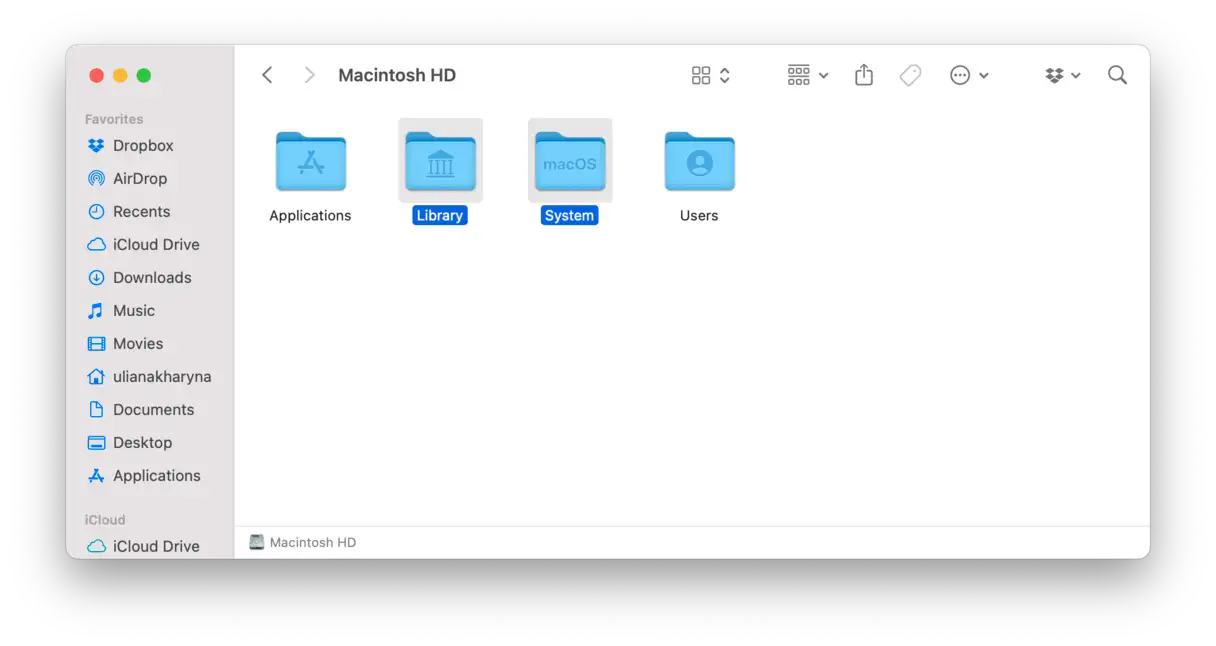
Los datos del sistema macOS se almacenan principalmente en las carpetas Sistema y Biblioteca. Comprender la estructura de estas carpetas es fundamental para gestionar eficazmente el espacio de almacenamiento.
La respuesta corta es sí. Ambos incluyen las mismas categorías de archivos, con la única diferencia en el nombre: «Otro almacenamiento» se ha convertido en «Datos del sistema» en macOS Monterey.
Cómo comprobar el espacio de almacenamiento de datos del sistema en una Mac
Ahora que sabemos qué son los datos del sistema en las Mac, veamos cómo comprobar su tamaño. Los pasos son sencillos y directos:
- Desde el menú principal de Apple, vaya a Configuración del sistema.
- Haga clic en “General” y luego seleccione “Almacenamiento”.
- Consulta el gráfico de colores: pasa el ratón sobre la zona gris para ver cuánto espacio ocupan los datos del sistema. También puedes desplazarte hacia abajo por la ventana para encontrar la categoría "Datos del sistema".
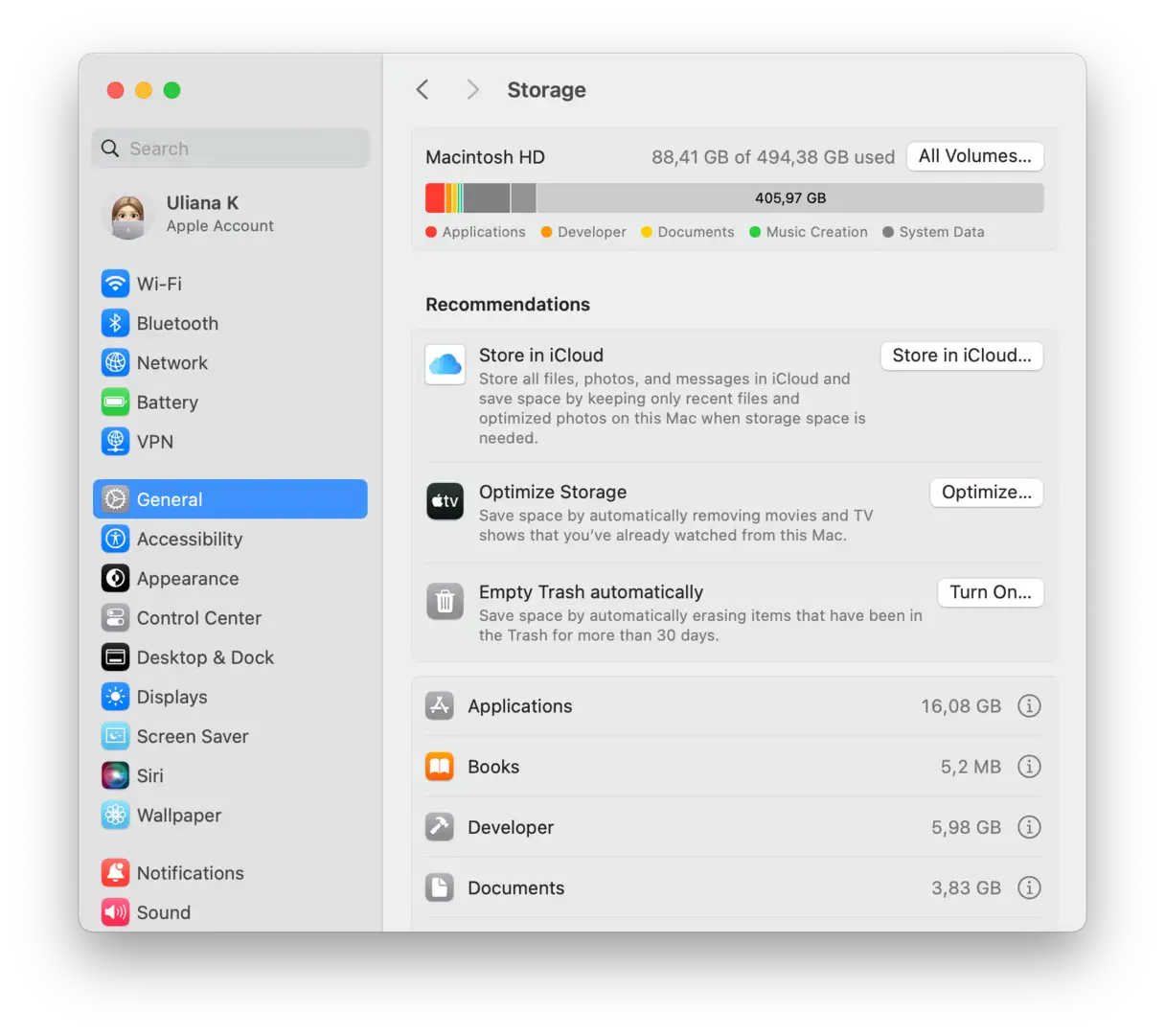
Ahora, le mostraremos qué hacer cuando los datos del sistema en su Mac crecen demasiado y ocupan espacio de almacenamiento innecesario.
¿Se pueden eliminar datos del sistema en una Mac?
Sí, pero debes asegurarte de seguir atentamente los pasos a continuación. Además, siempre revisa todo antes de moverlo a la Papelera. Eliminar archivos vitales del sistema puede causar problemas graves con macOS.
Antes de realizar cualquier limpieza manual, asegúrese de hacer una copia de seguridad de su MacBook. De esta forma, siempre podrá recuperar cualquier archivo importante que haya borrado accidentalmente. De lo contrario, corre el riesgo de que su sistema macOS se corrompa y tenga que reinstalarlo. La mejor manera de hacer una copia de seguridad de su ordenador es usar Time Machine. Es una herramienta integrada que permite recuperar archivos rápidamente (más información aquí ). Time Machine es esencial para proteger sus datos y restaurar su sistema macOS en caso de cualquier problema. Usar Time Machine le garantiza que podrá restaurar su dispositivo a su estado anterior de forma fácil y rápida.
Recuerde siempre que el manejo de archivos del sistema requiere extrema precaución para evitar problemas innecesarios.
Cómo eliminar datos del sistema en una Mac: 7 formas comprobadas de mejorar el rendimiento
Los datos del sistema de tu Mac, incluyendo archivos de caché, registros, archivos temporales y otros datos acumulados, son esenciales para el correcto funcionamiento del sistema. Con el tiempo, estos datos pueden acumularse y ocupar una cantidad considerable de espacio de almacenamiento, lo que afecta negativamente al rendimiento de tu Mac. Si experimentas un rendimiento lento o falta de espacio de almacenamiento, eliminar los datos del sistema puede ser la mejor solución. Aquí tienes 7 métodos probados y efectivos para limpiar tu Mac y restaurar su velocidad:
1. Usa la herramienta de administración de almacenamiento integrada en macOS: Apple incluye una herramienta de administración de almacenamiento que te permite identificar y eliminar archivos innecesarios, incluidos los datos del sistema. Para acceder a ella, ve al menú Apple > Acerca de esta Mac > Más información > Configuración de almacenamiento. Esta herramienta te mostrará un desglose del uso del almacenamiento, con opciones para eliminar archivos sugeridos o revisar diferentes categorías como Documentos e Imágenes para identificar los archivos que puedes eliminar.
2. Borrar la caché de la app: Las apps guardan archivos de caché para acelerar la carga futura. Sin embargo, estos archivos pueden crecer considerablemente con el tiempo. Para eliminarlos, ve a la carpeta `~/Library/Caches` en el Finder (pulsa Mayús + Comando + G y escribe la ruta). Revisa las carpetas existentes y elimina los archivos antiguos o innecesarios. Ten cuidado y evita borrar carpetas o archivos que no reconozcas.
3. Eliminar archivos de registro: macOS y las extensiones del sistema mantienen archivos de registro para rastrear errores y problemas. Estos archivos pueden ocupar bastante espacio. Para eliminarlos, ve a la carpeta `/private/var/log` en Finder (de forma similar a como accedes a la carpeta Cachés). Revisa los archivos y elimina los más antiguos.
4. Eliminar idiomas no utilizados: Si solo usa un idioma en su Mac, puede eliminar los archivos de los demás idiomas para liberar espacio. Use una aplicación como Monolingual para eliminar estos archivos de forma fácil y segura.
5. Vacía la Papelera de reciclaje con regularidad: Puede parecer obvio, pero muchos usuarios olvidan vaciarla, lo que significa que los archivos eliminados siguen ocupando espacio. Asegúrate de vaciarla periódicamente.
6. Utilice aplicaciones especializadas para la limpieza del sistema: Existen muchas aplicaciones que pueden ayudarle a limpiar los datos del sistema automáticamente, como CleanMyMac X y OnyX. Estas aplicaciones realizan un análisis exhaustivo del sistema e identifican los archivos innecesarios que se pueden eliminar de forma segura.
7. Reinstalar macOS (último recurso): Si ninguno de los métodos anteriores funciona, reinstalar macOS puede ser la última opción. Esto borrará todos los datos de tu Mac, así que asegúrate de crear una copia de seguridad completa antes de continuar.
Consejos adicionales:
Supervise el espacio de almacenamiento periódicamente: Utilice la herramienta de administración de almacenamiento incorporada en macOS para monitorear el espacio de almacenamiento disponible e identificar archivos que ocupan demasiado espacio.
Actualice macOS periódicamente: Las actualizaciones a menudo incluyen mejoras en la gestión del almacenamiento y correcciones de errores que pueden provocar la acumulación de datos del sistema.
Tenga cuidado al eliminar archivos: Asegúrate de saber qué vas a eliminar antes de hacerlo. Si no estás seguro, busca el archivo en línea o consulta con un experto.
Siguiendo estos métodos y consejos, mantendrás tu Mac limpia y rápida, y disfrutarás de un mejor rendimiento durante más tiempo. Recuerda: el mantenimiento regular es fundamental para mantener tu dispositivo en buen estado.
1. Compruebe si hay archivos innecesarios
macOS libera automáticamente una parte significativa del espacio de almacenamiento utilizado para tareas del sistema, pero a veces esto no sucede, lo que puede provocar que la categoría "Datos del Sistema" aumente considerablemente. Apple no ofrece una explicación detallada de los componentes de esta categoría de almacenamiento, pero probablemente incluya:
- Copias de seguridad temporales de Time Machine.
- Archivos de caché de la aplicación.
- Imágenes de disco no utilizadas.
Desconocer qué archivos se almacenan en Datos del sistema dificulta encontrarlos. Sin embargo, no es imposible. Nuestra herramienta favorita para limpiar archivos innecesarios en tu Mac es CleanMyMac . Esta herramienta cuenta con varias funciones para eliminar archivos basura, pero una particularmente útil para nuestros propósitos es Limpieza. Esta función analiza tu Mac e identifica elementos como archivos temporales, archivos de traducción de aplicaciones, archivos de preferencias dañados y archivos de caché del sistema que ya no son necesarios. Luego, puedes eliminarlos con un solo clic. O bien, puedes seleccionar los elementos que deseas eliminar y borrarlos.
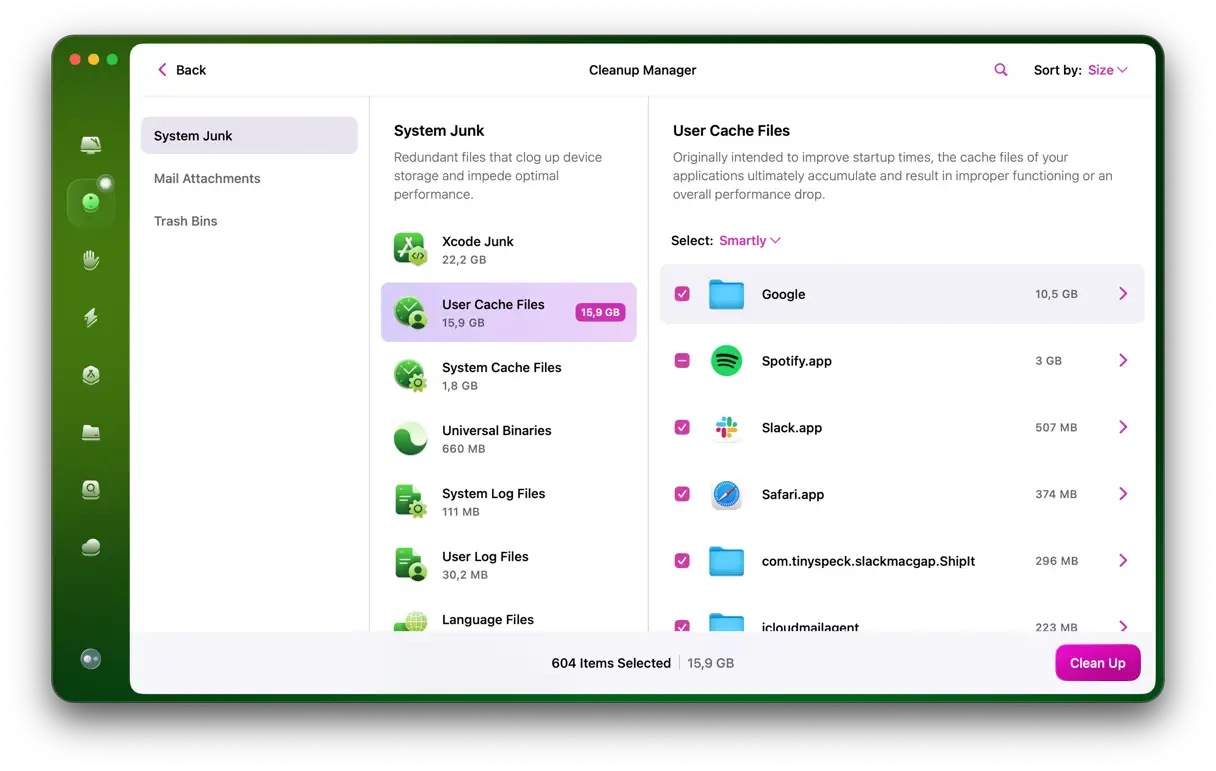
Después de descargar e instalar la aplicación, siga estos pasos:
1. Abra CleanMyMac.
2. Seleccione “Limpieza” en la barra lateral y haga clic en “Escanear”.
3. Después de terminar, haga clic en “Limpiar”.
4. Si desea ver lo que se eliminará, haga clic en “Revisar” y explore la lista de resultados.
5. Desmarque las casillas de verificación junto a los elementos que no desea eliminar y haga clic en “Limpiar”.
Estos pasos le ayudarán a borrar el almacenamiento de datos del sistema en su Mac.
Si usas Photoshop o cualquier otro editor multimedia, verás la opción para eliminar las "Versiones del Documento" (ediciones intermedias de tus archivos). En otras palabras, tienes varias opciones disponibles para liberar espacio de almacenamiento.
Ejecutar la herramienta de limpieza, por ejemplo, una vez a la semana, es la forma más eficaz de evitar el crecimiento descontrolado del almacenamiento del sistema. También puede seguir los pasos a continuación periódicamente, pero (obviamente) esto requerirá más tiempo y esfuerzo que un simple doble clic. Esto garantiza un rendimiento óptimo del dispositivo y una mejor experiencia de usuario.
2. Eliminar manualmente las copias de seguridad de Time Machine
Una forma sencilla de limpiar los datos del sistema en tu Mac, además de usar apps como CleanMyMac, es eliminar las copias de seguridad de Time Machine. Quizás te preguntes: ¿No se guardaban las copias de seguridad de Time Machine en una unidad externa o de red? La respuesta es sí, pero macOS también guarda una copia de estos datos en tu disco de arranque, por si la unidad externa no está disponible cuando necesites restaurar archivos. De esta forma, puedes restaurar datos en tu MacBook incluso cuando estás fuera de casa.
Se supone que macOS elimina automáticamente las copias de seguridad de Time Machine cuando tu Mac tiene poco espacio de almacenamiento, pero esto no siempre ocurre. Además, quizás no quieras esperar a que tu Mac esté lleno para eliminarlas. Aquí te explicamos cómo eliminar datos del sistema en tu Mac eliminando las copias de seguridad de Time Machine. Ten en cuenta que este proceso eliminará las copias locales de tus datos de copia de seguridad, así que si crees que podrías necesitarlas, no lo hagas.
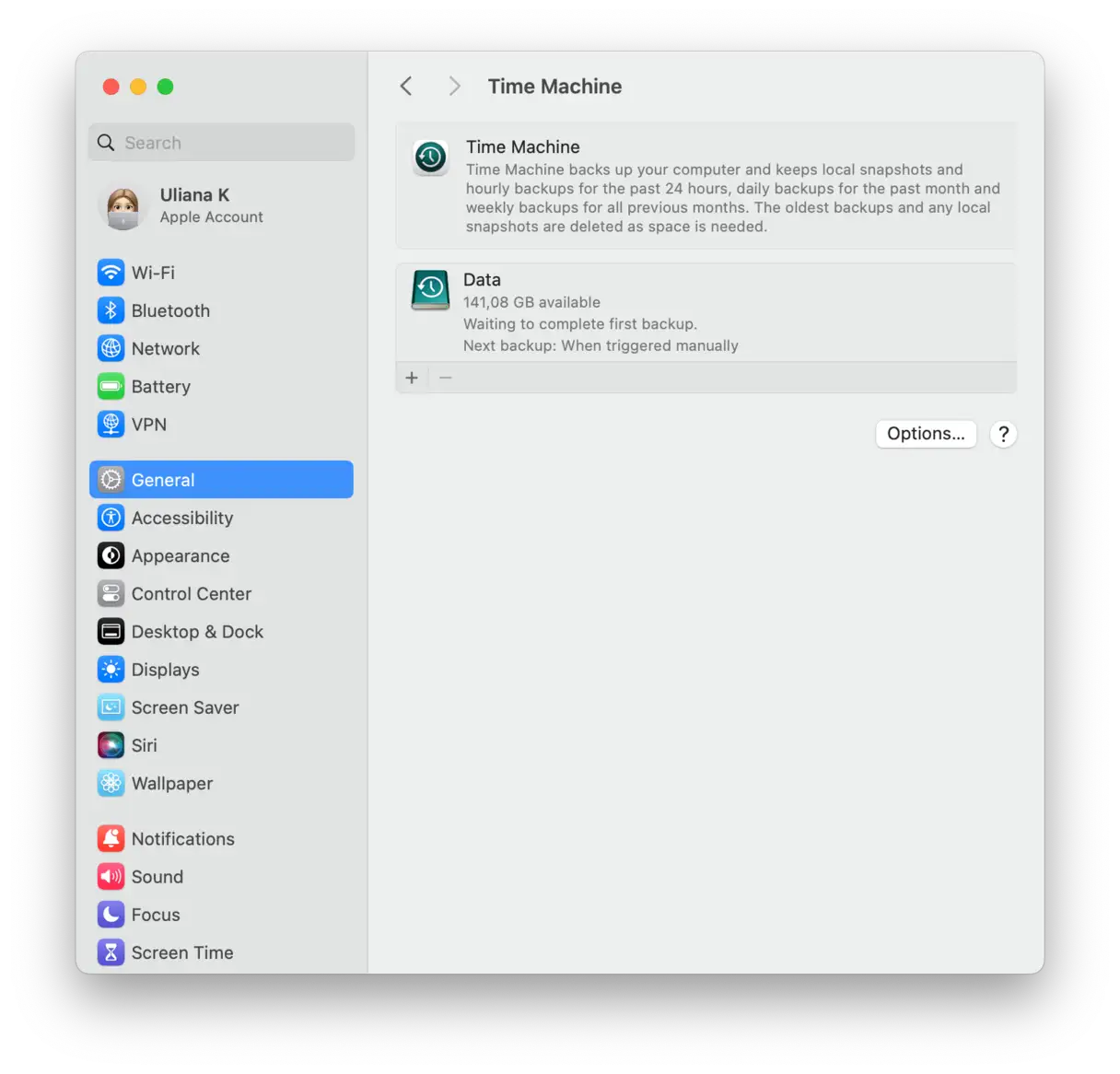
Para eliminar manualmente las copias de seguridad de Time Machine, siga estos pasos:
- Vaya a Aplicaciones > Utilidades y abra Terminal.
- Cuando se abra la ventana de Terminal, escriba el siguiente comando:
tmutil listbackupsY haga clic en “Volver”. - Ahora verá una lista de sus copias de seguridad de Time Machine almacenadas, ordenadas por fecha.
- Seleccione las copias que desea eliminar y pegue el siguiente comando:
sudo tmutil deleteA continuación, la ruta de la copia de seguridad, que incluye [nombre de usuario]/[nombre del disco]/[AAAA-MM-DD]. Luego, haga clic en "Volver".
Además, puedes eliminar instantáneas de Time Machine, lo que también requiere usar la Terminal:
- Abra la Terminal y pegue el siguiente comando:
tmutil listlocalsnapshots /Con un espacio antes del signo “/”. - Presione “Retorno” y espere a que aparezca la lista de instantáneas.
- Escriba el siguiente comando:
tmutil deletelocalsnapshots xxxxxxxDonde "xxxxxxx" es el nombre de una de las copias de seguridad listadas. El nombre aparecerá en formato de fecha seguido de una cadena de texto. - Haga clic en “Volver”.
- Repita los pasos 1 y 2 para cada copia de seguridad que desee eliminar y verifique la pestaña Almacenamiento en Acerca de esta Mac > Más información > Configuración de almacenamiento cada vez para ver cuánto espacio ha liberado.
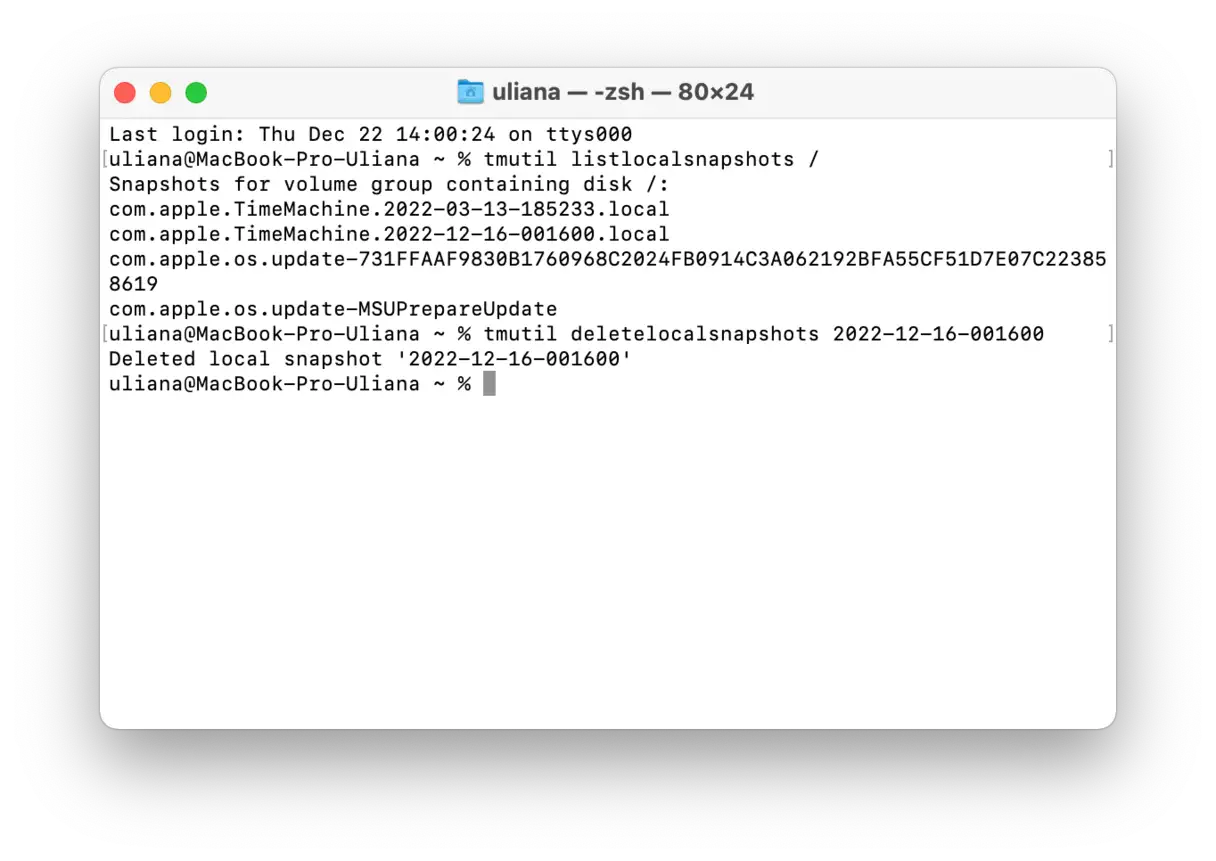
Tras eliminar las instantáneas locales, puede que desee evitar que se creen nuevas. Para ello, siga estos pasos:
- Vaya a Configuración del sistema > General > Time Machine.
- Asegúrese de que las copias de seguridad automáticas estén desactivadas.
Siempre puedes volver a activarlo más tarde desde Configuración del sistema.
No es necesario usar la Terminal para eliminar instantáneas. En su lugar, abra la Utilidad de Discos y seleccione el disco duro Macintosh en la barra lateral. Haga clic en Ver en la barra de menú y seleccione Mostrar instantáneas APFS. Si no ha desactivado la creación de nuevas instantáneas, revise la Utilidad de Discos periódicamente para evitar el crecimiento descontrolado de los datos del sistema.
Qué hacer si no puedes eliminar las copias de seguridad y las instantáneas de Time Machine
Si tiene problemas para eliminar copias de seguridad o instantáneas de Time Machine almacenadas en su disco duro, aquí hay algunos pasos avanzados que puede seguir para resolver el problema:
Reinicia Time Machine: Desactiva temporalmente las copias de seguridad automáticas de Time Machine, como se describe anteriormente, y vuelve a activarlas después de unos minutos. Este proceso puede ayudar a restablecer el sistema y permitirle eliminar archivos correctamente. Además, ejecuta los comandos de Terminal correspondientes (que se describen a continuación) para gestionar manualmente las instantáneas y las copias de seguridad.
Formatear la unidad de copia de seguridad : Como último recurso, puede formatear el disco duro utilizado por Time Machine. Antes de hacerlo, asegúrese de realizar una copia de seguridad de todos los archivos y datos importantes que pueda necesitar posteriormente en otra ubicación. El proceso de formateo borrará todos los datos de la unidad, incluidas las copias de seguridad y las instantáneas antiguas. Este paso garantiza la eliminación completa de cualquier problema relacionado con archivos dañados o que no se puedan eliminar.
Nota importante: Antes de formatear el disco, asegúrese de comprender completamente las consecuencias de este proceso y de tener una copia de seguridad reciente de todos sus datos importantes.
3. Mejorar la gestión del espacio de almacenamiento
Si experimentas saturación de almacenamiento en tu Mac, existen otras soluciones. Apple anticipó este problema y equipó macOS con un conjunto de herramientas y funciones inteligentes para optimizar la gestión del espacio y utilizarlo eficientemente. Estas herramientas no solo limpian archivos innecesarios, sino que también te ayudan a priorizar e identificar los archivos que ocupan más espacio. Por ejemplo, puedes activar la opción "Optimizar almacenamiento", que mueve automáticamente los archivos que usas con poca frecuencia a iCloud, manteniendo una versión minimizada en tu dispositivo para ahorrar espacio. También puedes aprovechar las herramientas de análisis de almacenamiento integradas para identificar archivos grandes y apps sin usar que puedes eliminar para liberar espacio valioso. Con estas funciones, puedes recuperar el control de tu espacio de almacenamiento y garantizar un rendimiento óptimo de tu Mac.
macOS Ventura y posteriores
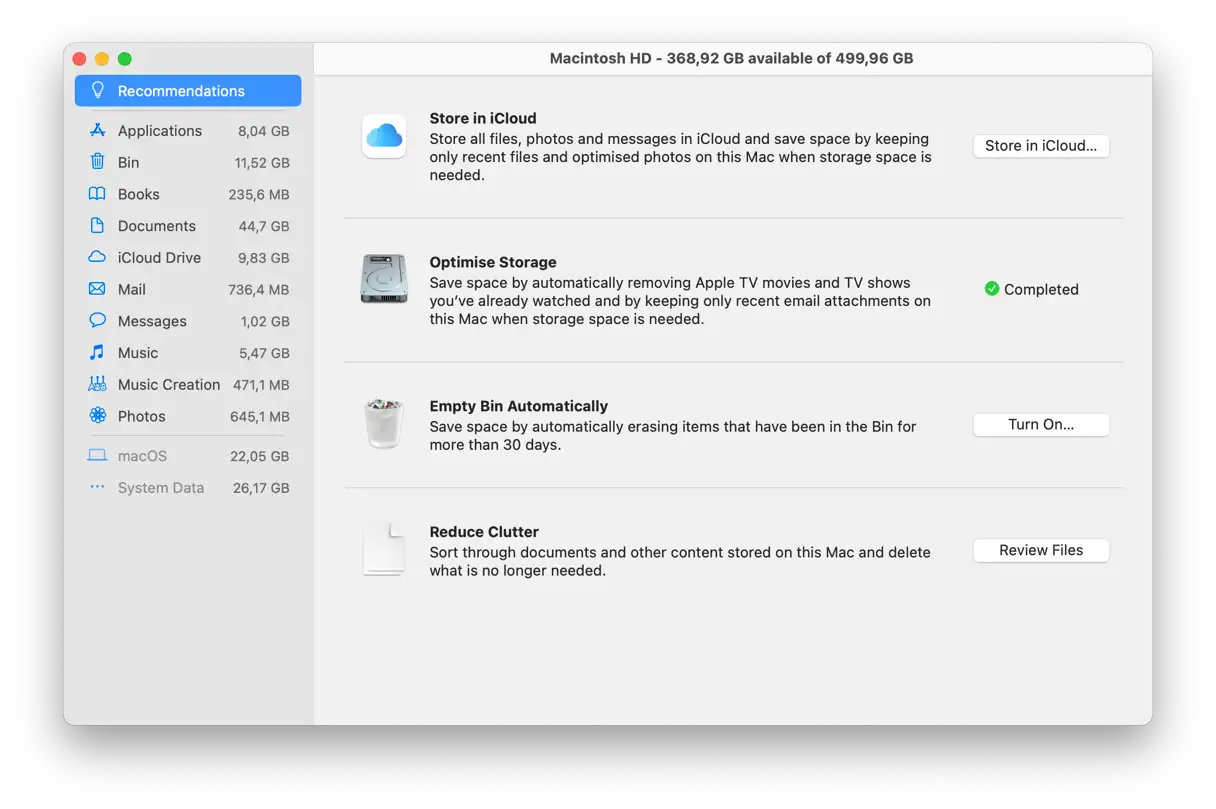
Para mejorar el rendimiento de tu Mac y aumentar el espacio de almacenamiento disponible, puedes seguir estos pasos en macOS Ventura y versiones posteriores: Ve al menú Apple, selecciona "Acerca de esta Mac" y luego "Más información". A continuación, selecciona "Ajustes de almacenamiento". Aparecerá una ventana con sugerencias útiles para mejorar la gestión del almacenamiento. Por ejemplo, la opción "Almacenar en iCloud" te permite mover todos tus datos a la nube y recuperar gigabytes (GB) en tu Mac. La segunda opción te permite eliminar archivos más grandes, como películas y aplicaciones que ocupan mucho espacio.
Habilitar la opción Vaciar la papelera automáticamente es útil si olvidas hacerlo regularmente, lo que ayuda a conservar el espacio de almacenamiento de tu dispositivo.
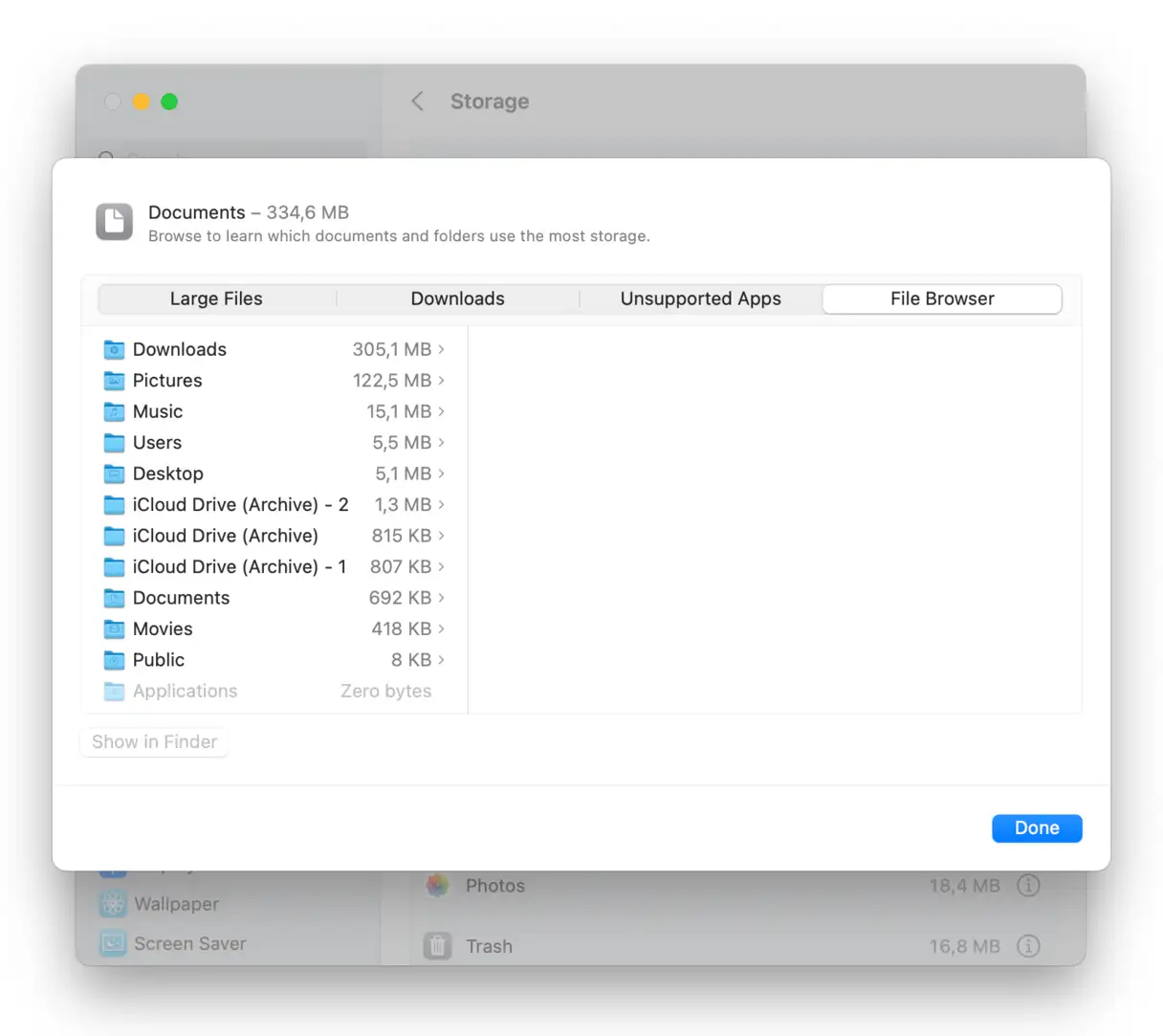
Al hacer clic en el icono "i", accederás a la sección Documentos. Revisa los archivos almacenados en tu Mac, prestando especial atención a la categoría "Aplicaciones no compatibles". Esta categoría puede contener algunas aplicaciones que ya no funcionan en tu versión de macOS, así que puedes eliminarlas para liberar espacio.
Si guardas archivos en iCloud, este puede llenarse rápidamente, sobre todo teniendo en cuenta el coste adicional del almacenamiento extra. Para evitar gastos innecesarios, elimina los archivos que no quieras. CleanMyMac y su función de limpieza en la nube te ayudan. Simplemente conecta tu cuenta de iCloud y realiza un análisis rápido. Te mostrará todos los archivos almacenados en la nube y en tu dispositivo. Selecciona los que ya no necesites para eliminarlos de forma segura y liberar espacio.
Pre-Ventura
Si aún usas macOS Monterey o una versión anterior, los pasos para optimizar el espacio de almacenamiento son ligeramente diferentes. Esto es lo que debes hacer:
- Vaya al menú principal de Apple y seleccione “Acerca de esta Mac”.
- Haga clic en “Almacenamiento” y luego en “Administrar”.
- En la ventana que se abre, revisa las recomendaciones disponibles y haz lo que consideres oportuno para mejorar el rendimiento de tu dispositivo y aumentar el espacio disponible.
4. Limpiar los registros de aplicaciones y los archivos de soporte residuales
Las aplicaciones generan grandes cantidades de archivos temporales y registros de uso. Estos archivos están diseñados para mejorar tu experiencia con la aplicación, pero después de desinstalarla, pueden permanecer en tu Mac, ocupando espacio de almacenamiento y afectando el rendimiento.
A continuación se explica cómo comprobar y eliminar estos archivos sobrantes:
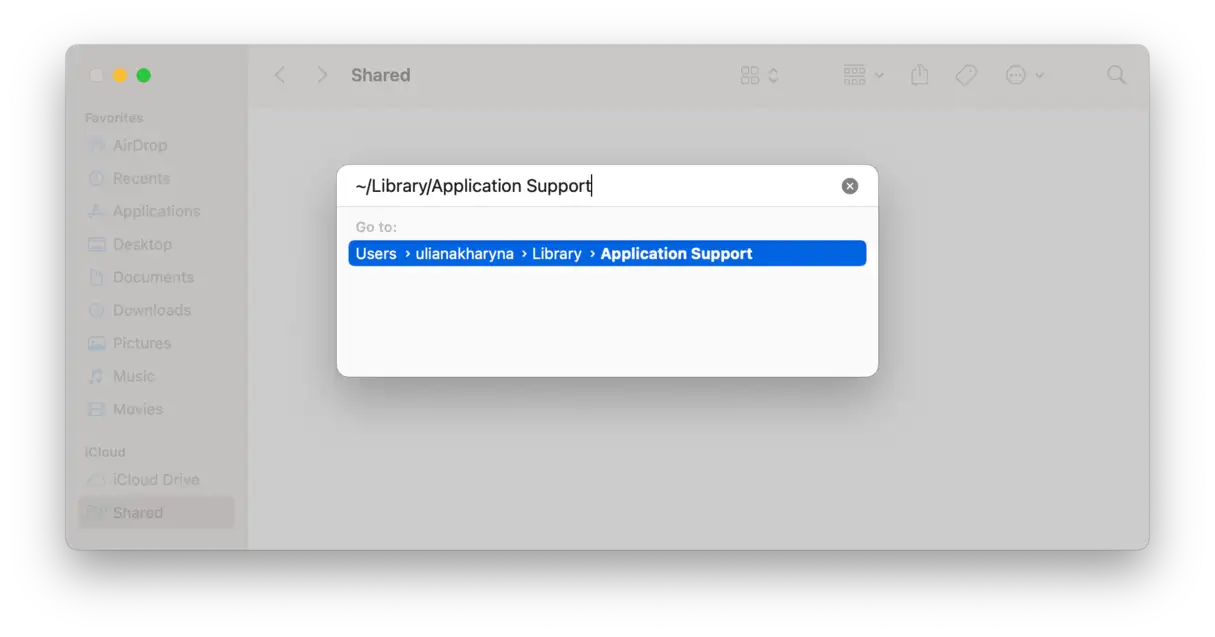
- Buscador abierto.
- Haga clic en el menú “Ir” y luego en “Ir a la carpeta”.
- Escribe la ruta
~/Library/Application SupportY presione el botón Retorno.
Encontrarás carpetas con los nombres de diferentes aplicaciones. Ahora puedes eliminar carpetas de aplicaciones que ya hayas eliminado. Asegúrate de revisar el contenido de una carpeta antes de eliminarla para asegurarte de que esté asociada con la aplicación que eliminaste.
También puede buscar datos relacionados con las aplicaciones en los siguientes sitios:
~/Library/Caches~/Library/Logs~/Library/Containers~/Library/Cookies
Importante: Asegúrate de eliminar solo los archivos residuales de las aplicaciones que ya no uses. Es mejor conservar los archivos de las aplicaciones que aún usas para evitar problemas de rendimiento.
Qué hacer si no puedes eliminar archivos en tu MacBook
Si tienes problemas para eliminar ciertos archivos en tu MacBook, puede que se deba a que macOS o alguna aplicación que se esté ejecutando en segundo plano los esté usando. Para solucionar este problema, sigue estos pasos:
1. Reinicia tu MacBook: Reiniciar es una de las soluciones más sencillas y efectivas, ya que finaliza todos los procesos en curso y restablece el sistema, lo que puede permitirte eliminar archivos atascados.
2. Cierra todas las aplicaciones en segundo plano: Es posible que alguna aplicación esté utilizando el archivo que intentas eliminar, impidiendo que lo borres. Asegúrate de cerrar todas las aplicaciones activas, incluidas las que se ejecutan en segundo plano o en la barra de menú. Puedes usar el Monitor de Actividad para comprobar qué aplicaciones consumen recursos del sistema y cerrarlas.
3. Usar un comando de terminal para eliminar archivos: Si las soluciones anteriores no funcionan, puede usar la línea de comandos de la terminal para eliminar archivos de forma forzada. Siga estos pasos con mucha atención:
- Abra la aplicación Terminal.
- Escriba el siguiente comando: `
sudo rm" (Asegúrese de que haya un espacio después de rm). - Arrastre el archivo que desea eliminar a la ventana de Terminal. La Terminal mostrará automáticamente la ruta completa del archivo.
Muy importante: Compruebe cuidadosamente la ruta que aparece en la terminal para asegurarse de que apunta al archivo correcto que desea eliminar. Eliminar el archivo equivocado podría provocar la pérdida de datos importantes.
- Presione la tecla Retorno.
- Ingrese su contraseña de administrador (es posible que las letras no aparezcan a medida que escribe) y presione la tecla Retorno nuevamente.
Nota IMPORTANTE: Utilice el comando `sudo rm" Requiere privilegios de administrador y debe usarse con extrema precaución para evitar eliminar archivos importantes del sistema.
Estos consejos son efectivos para eliminar cualquier tipo de archivos, incluidos aquellos en las carpetas Biblioteca o Sistema.
Para liberar más espacio en el disco duro, también puede eliminar los archivos de caché, incluida la caché del navegador. Para obtener instrucciones detalladas sobre cómo hacerlo, consulte esta guía completa .
5. Limpiar la carpeta Descargas: Un paso esencial para mejorar el rendimiento de tu dispositivo.
La carpeta Descargas es un área que la mayoría de los usuarios suelen descuidar. Con el tiempo, esta carpeta se llena de diversos tipos de archivos: imágenes, películas, archivos PDF, programas de instalación y archivos antiguos descargados hace tiempo. Estos archivos acumulados ocupan un valioso espacio de almacenamiento en los datos del sistema. A continuación, te explicamos cómo limpiarla eficazmente:
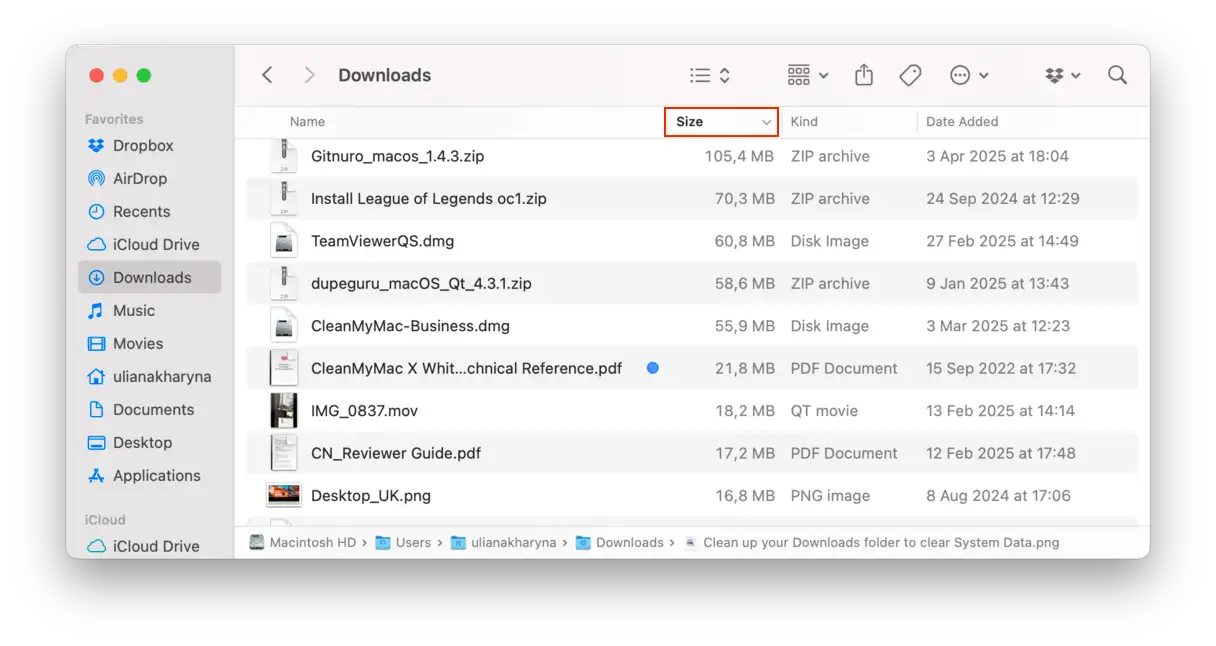
- Vaya a Finder -> Descargas.
- Ordene los archivos por tamaño haciendo clic en las flechas junto a la sección Tamaño.
Los archivos más grandes aparecerán en la parte superior de la lista: mueva los archivos que ya no necesita a la Papelera.
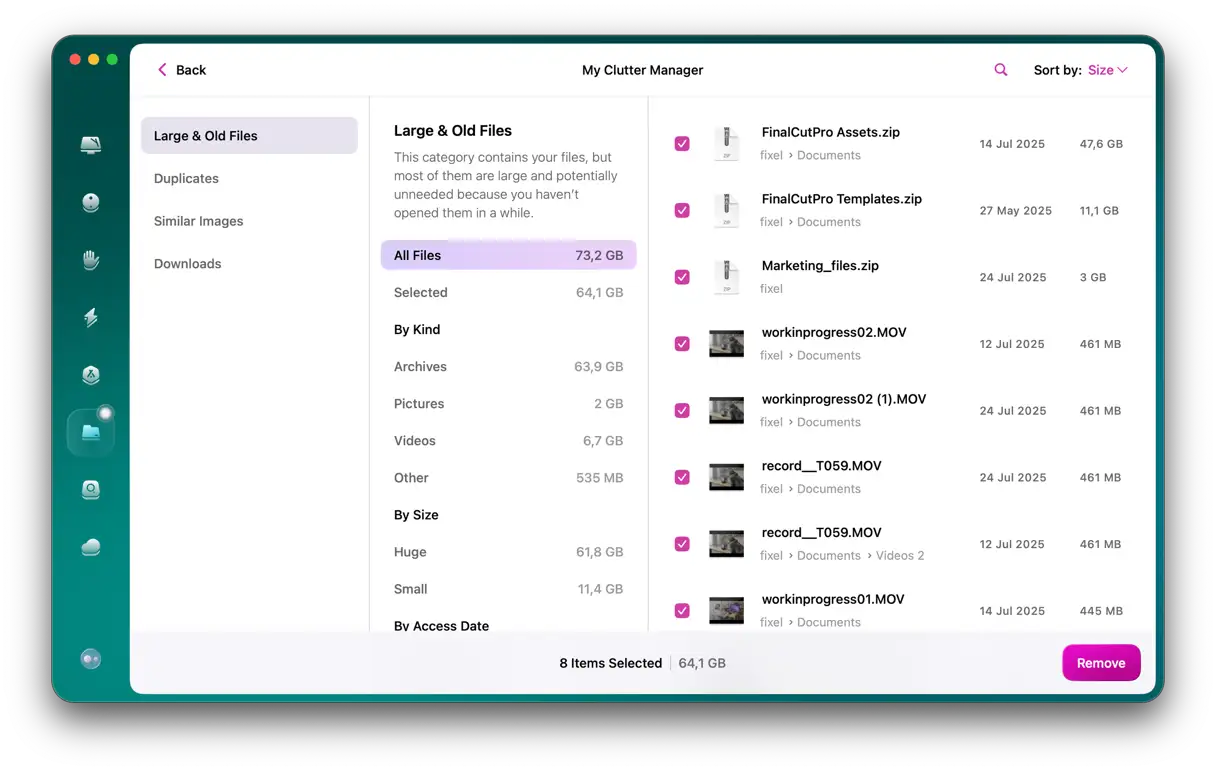
La carpeta Descargas es probablemente una de las más grandes de la categoría "Datos del Sistema". Pero ¿qué otros archivos ocupan este espacio? Para averiguarlo, necesitas revisar tu espacio de almacenamiento. La forma más sencilla de hacerlo es con CleanMyMac. Esta aplicación tiene una herramienta llamada "Mi Desorden" que escanea tu Mac en busca de archivos que no has abierto en mucho tiempo, así como archivos más grandes. También puede encontrar fotos y descargas de aplicaciones similares y duplicadas. En resumen, CleanMyMac puede navegar por ti:
- Comience una prueba gratuita de CleanMyMac.
- Instalar y abrir la aplicación.
- Haga clic en “Mi desorden” > “Escanear” > “Revisar todos los archivos”.
- Revise los archivos encontrados, seleccione los que desea eliminar y haga clic en “Eliminar”.

6. Explorar las carpetas del sistema
Puede parecer extraño, pero una solución eficaz es esperar. Al abrir la pestaña "Almacenamiento" en la ventana "Acerca de este Mac", macOS parece asignar una gran cantidad de espacio a "Datos del sistema" y luego redistribuirlo. Por ejemplo, algunos usuarios han informado que, tras esperar unos minutos, gran parte del espacio etiquetado como "Datos del sistema" se transfiere a iCloud. Así que, con solo esperar un poco, podrías descubrir que "Datos del sistema" no ocupa tanto espacio como parecía inicialmente.
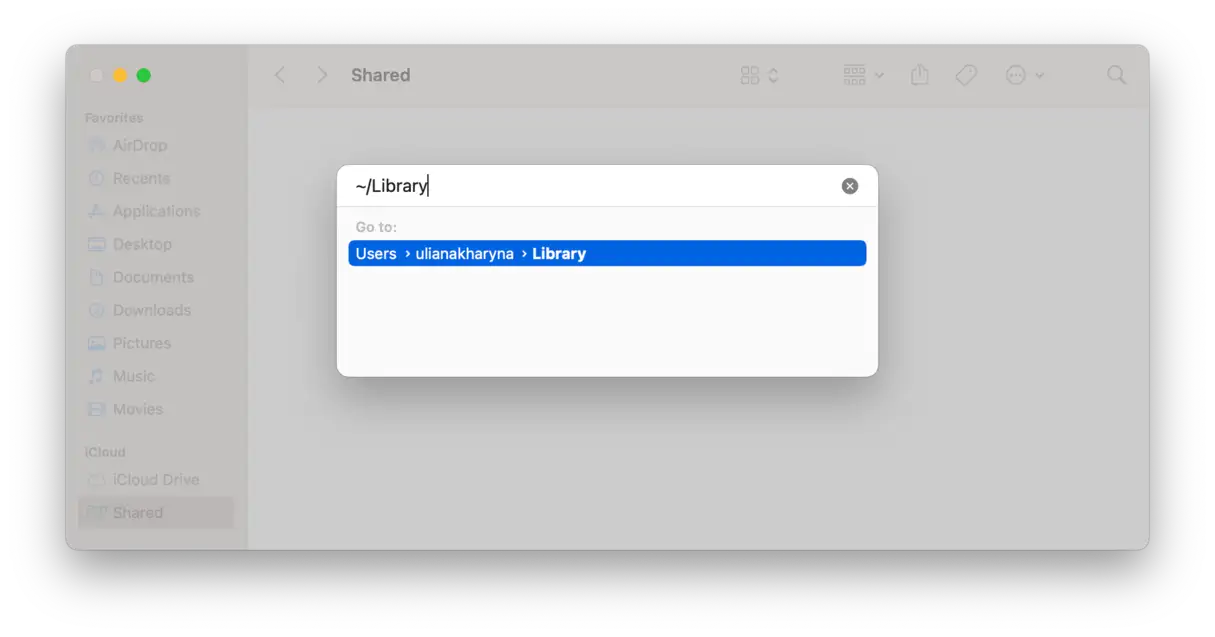
Otra solución es revisar los archivos clasificados en "Datos del sistema". Ya hemos hablado de las copias de seguridad de Time Machine, pero todo lo almacenado en las carpetas Sistema o Biblioteca de tu Mac aparece en "Datos del sistema" en la ventana "Acerca de este Mac". Estas carpetas incluyen las siguientes rutas:
/Library
/System
~/Library
~/System
Para acceder a estas carpetas, haga clic en el menú Ir del Finder, elija Ir a la carpeta y luego pegue cada una de las rutas anteriores en secuencia.
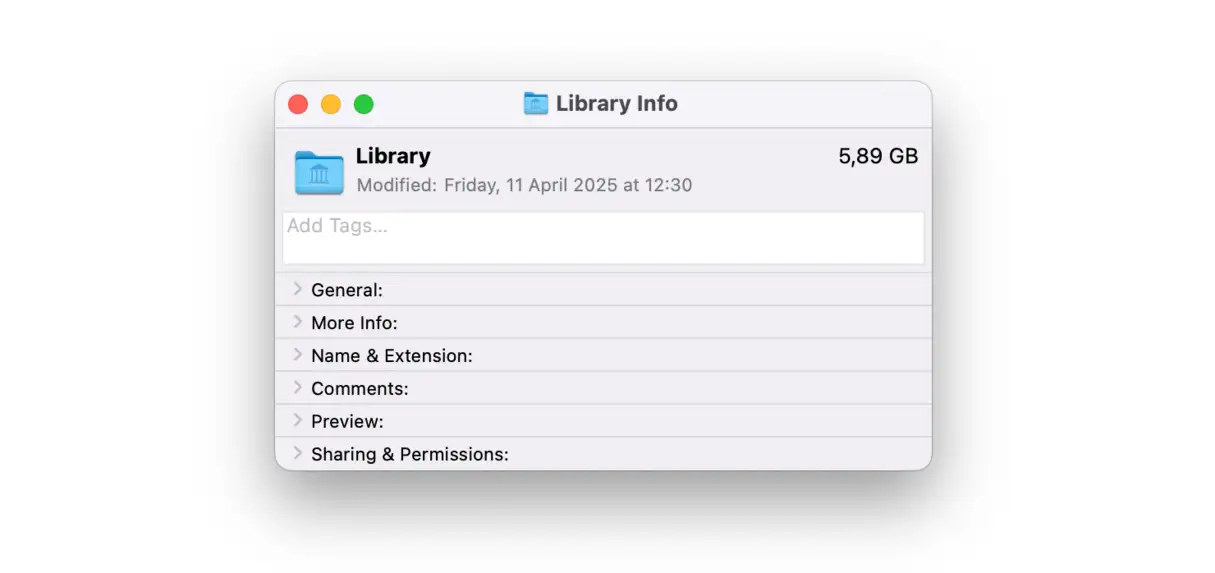
Después de explorar las subcarpetas de cada ruta, presione Comando-I para abrir la ventana Obtener información y comprobar la cantidad de datos que contiene cada carpeta. Descubrirá rápidamente dónde se ha perdido valioso espacio de almacenamiento.
Es probable que una parte importante de este espacio esté ocupada por archivos de caché de aplicaciones como Fotos y Safari. macOS almacena en caché la mayor cantidad de datos posible para evitar volver a descargarlos, lo que mejora el rendimiento. Además, es lo suficientemente inteligente como para eliminar automáticamente los archivos de caché cuando queda poco espacio de almacenamiento.
Si decides no permitir que el sistema operativo libere espacio de almacenamiento, no empieces a borrar archivos o carpetas de caché al azar; podrías borrar algo que no deberías. Así que ten cuidado.
Liberar espacio de almacenamiento manualmente es una tarea que consume mucho tiempo, sin mencionar que podrías terminar enviando algo a la Papelera de reciclaje que no se pueda eliminar. Para recuperar espacio de forma rápida y segura, usa una aplicación de limpieza para Mac: una aplicación que puede encontrar y eliminar archivos innecesarios con solo unos clics. ¿No sabes qué aplicación de limpieza elegir? Aquí tienes un artículo sobre las mejores aplicaciones de limpieza disponibles. Busca "mejor limpiador para Mac" para optimizar tu búsqueda.
7. Elimina las copias de seguridad de iOS para liberar espacio en tu Mac
Las copias de seguridad antiguas de iOS son una de las principales causas del aumento de datos del sistema en tu Mac. Si no usas tu Mac para hacer copias de seguridad de tus dispositivos móviles, como tu iPhone, iPad o iPod touch, puedes omitir estos pasos. Si lo haces, aquí te explicamos cómo eliminar copias de seguridad antiguas para liberar espacio:
- Vaya a Configuración del sistema, luego General, luego Almacenamiento.
- Busque “Archivos iOS” en la lista debajo de “Recomendaciones” y la tabla de colores.
- Selecciona la copia de seguridad que quieres eliminar y haz clic en "Eliminar". Asegúrate de tener la copia de seguridad más reciente de cada dispositivo que respaldes en tu Mac.
- Después de eliminar las copias de seguridad innecesarias, haga clic en “Listo” y salga de Configuración del sistema.
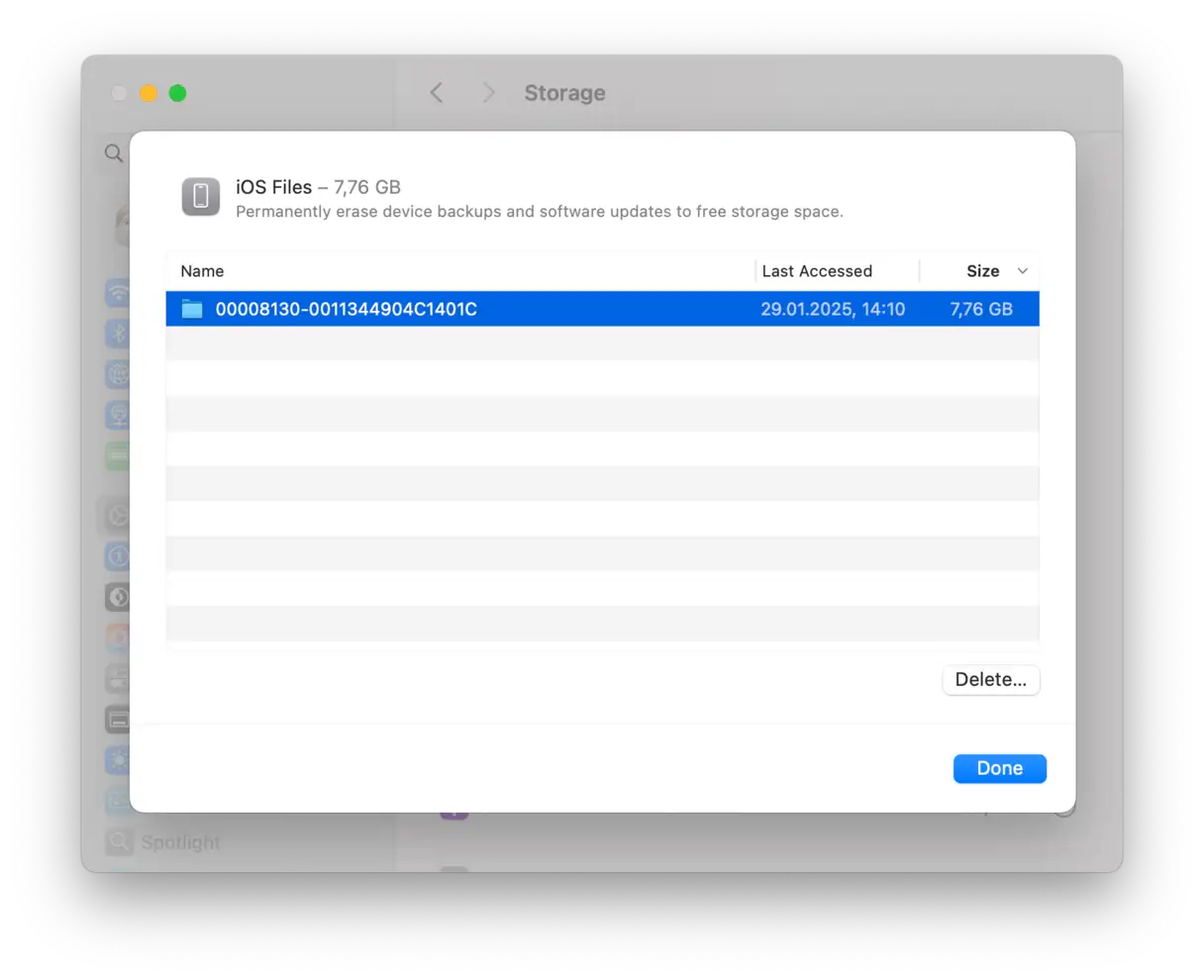
Hay otra forma de eliminar las copias de seguridad de iOS:
- Desde el Finder, haga clic en Ir y luego en Ir a la carpeta.
- Copie y pegue la siguiente ruta y presione Retorno:
~/Library/Application Support/MobileSync/Backup - Envía las copias de seguridad innecesarias a la Papelera y vacíalas. No olvides guardar la copia de seguridad más reciente de cada dispositivo.
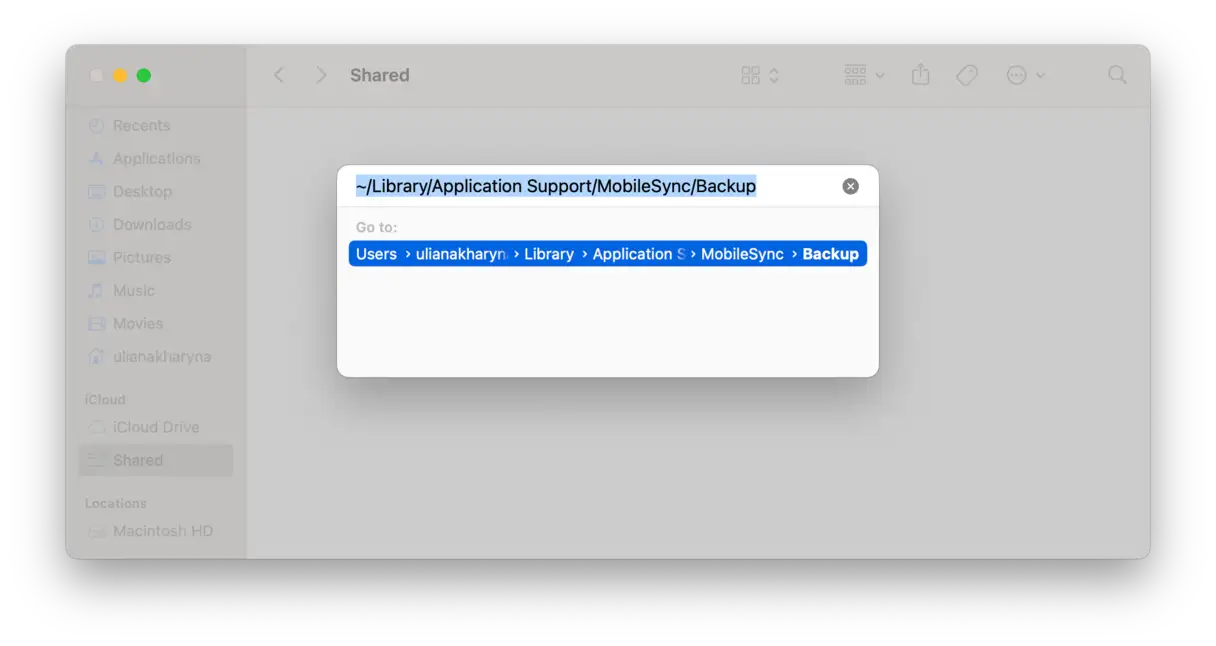
Alternativamente, puede utilizar la herramienta de limpieza de CleanMyMac como se describe anteriormente, que encuentra y elimina de forma segura las copias de seguridad de iOS innecesarias.
¿Qué hacer si no puedes eliminar las copias de seguridad de iOS de tu Mac?
Si tienes problemas para eliminar las copias de seguridad de iOS almacenadas en tu Mac, aquí hay algunos pasos avanzados que puedes seguir para resolver el problema:
Asegúrate de no estar restaurando tu iPhone desde una copia de seguridad: Antes de intentar eliminar cualquier copia de seguridad, verifica que no estés restaurando tu iPhone desde esa copia de seguridad en particular. Eliminar una copia de seguridad que se está restaurando podría provocar errores o pérdida de datos.
Comprueba si tu copia de seguridad está bloqueada y desbloquéala: Es posible que tu copia de seguridad esté bloqueada, impidiendo su eliminación. Para comprobarlo, selecciona la copia de seguridad en Finder y pulsa Comando + I para abrir la ventana «Obtener información». Busca la casilla de verificación junto a «Bloqueada» en la sección «General». Si está marcada, desmárcala para desbloquear la copia de seguridad. Este paso es necesario para que el sistema tenga permiso para eliminar archivos.
Evite usar caracteres especiales en el nombre de su copia de seguridad: Los caracteres especiales pueden causar problemas de eliminación. Asegúrese de que el nombre de su copia de seguridad no contenga caracteres especiales (como !@#$%^&). Si los contiene, cámbiele el nombre usando solo letras y números alfanuméricos simples. Por ejemplo, puede usar el formato "iPhoneBackup1" o "MiFecha_de_Copia_de_Seguridad".
Siguiendo estos pasos, puedes resolver la mayoría de los problemas relacionados con la eliminación de copias de seguridad de iOS de tu Mac. Si el problema persiste, quizás debas comprobar los permisos de los archivos o contactar con el soporte técnico de Apple para obtener más ayuda. Recuerda que gestionar las copias de seguridad correctamente garantiza suficiente espacio de almacenamiento en tu Mac y facilita la restauración de los datos del iPhone cuando sea necesario.
¿Por qué no se degradan los datos del sistema?
¿Has seguido los pasos anteriores y los datos de tu sistema siguen ocupando mucho espacio? Asegúrate de vaciar primero la Papelera de Reciclaje, sobre todo después de limpiarla manualmente. Además, si tienes varias aplicaciones abiertas en segundo plano, es posible que ya hayan recreado sus archivos de caché y que estos sigan ocupando el espacio que creías haber recuperado.
Los datos del sistema pueden ocupar decenas de gigabytes de espacio de almacenamiento en tu Mac debido a las copias de seguridad de Time Machine y los archivos de caché. macOS gestiona automáticamente este espacio para garantizar que no se agote. Sin embargo, si quieres limpiar manualmente los datos del sistema o simplemente liberar espacio en tu Mac, sigue los consejos anteriores. Te sorprenderá la cantidad de espacio que puedes recuperar. Recuerda que gestionar la caché de las aplicaciones y vaciar la Papelera con regularidad son esenciales para mantener un rendimiento óptimo de tu Mac y maximizar el espacio de almacenamiento disponible.
Preguntas frecuentes (FAQ)
¿Tienes preguntas? Aquí tienes las respuestas a nuestras preguntas más frecuentes. Esta sección te ofrece información clara y concisa sobre una amplia gama de temas, para que puedas comprender mejor [insertar nombre del producto/servicio/sitio web aquí] y sacarle el máximo partido. Tanto si eres un usuario nuevo como experimentado, aquí encontrarás respuestas valiosas. En esta guía, abordamos preguntas sobre el registro, la gestión de cuentas, el uso de funciones básicas, la solución de problemas comunes e información sobre nuestras políticas de privacidad y seguridad. Busca tu pregunta en la lista a continuación o utiliza el buscador para encontrar rápidamente la información que necesitas. Nos comprometemos a ofrecer una experiencia de usuario fluida y eficiente, y esperamos que esta guía te sea útil.
¿Por qué los datos del sistema ocupan tanto espacio en mi Mac?
La respuesta más sencilla es que usas mucho tu Mac y no la has limpiado en mucho tiempo. O puede que algunas aplicaciones, como los programas de edición de fotos y vídeos, generen mucha caché. Estos archivos temporales son necesarios para acelerar el rendimiento de las aplicaciones, pero pueden acumularse con el tiempo y ocupar mucho espacio de almacenamiento. Además, otros archivos del sistema, como los archivos de registro y las actualizaciones temporales, pueden contribuir a aumentar el volumen de datos del sistema. Para mantener el rendimiento de tu Mac, es fundamental realizar limpiezas periódicas y eliminar archivos innecesarios.
¿Por qué necesito borrar datos del sistema en mi Mac?
Si tienes suficiente espacio de almacenamiento en tu Mac y tu MacBook es rápida, puede que no lo necesites. Sin embargo, eliminar algunos archivos innecesarios es una forma segura de que tu ordenador sea más rápido y de que las apps funcionen sin problemas. Por lo tanto, si notas que el rendimiento de tu Mac o de tus apps ha disminuido, considera administrar el espacio de almacenamiento de datos del sistema y comprueba si te ayuda. Una gestión eficaz de los datos del sistema puede mejorar significativamente la capacidad de respuesta del sistema y agilizar las operaciones, especialmente al ejecutar apps que consumen muchos recursos o gestionar archivos grandes. Además, mantener suficiente espacio de almacenamiento evita problemas de rendimiento inesperados y garantiza una experiencia de usuario fluida y fiable.
¿Cómo evitar la sobrecarga de datos del sistema?
Puedes lograrlo adoptando el hábito de limpiar regularmente los datos de tu sistema, siguiendo los pasos que detallamos en este artículo. Por ejemplo, reserva el primer lunes de cada mes para esta tarea rutinaria. De esta forma, los datos del sistema sobrecargados dejarán de ser un problema molesto. Mantener los datos de tu sistema bajo control garantiza un rendimiento fluido y estable del dispositivo y previene posibles problemas causados por espacio de almacenamiento insuficiente. Recuerda que la limpieza regular es clave para mantener un sistema operativo en buen estado.
¿Es seguro reducir el tamaño de los datos del sistema en una Mac?
En general, la respuesta es sí, pero con extrema precaución. Antes de eliminar cualquier archivo de las carpetas Biblioteca y Sistema a la Papelera de reciclaje, revise cuidadosamente qué son y qué hacen. Eliminar archivos esenciales del sistema puede causar problemas de rendimiento o incluso fallos.
Para evitar borrar archivos importantes por accidente, se recomienda usar una aplicación de limpieza para Mac confiable, como CleanMyMac. Estas aplicaciones están diseñadas específicamente para identificar archivos innecesarios y eliminarlos de forma segura, reduciendo el riesgo de dañar el sistema operativo macOS. Con una herramienta especializada, puedes mejorar el rendimiento de tu dispositivo y aumentar el espacio de almacenamiento disponible de forma segura.
¿Puedo eliminar todos los datos del sistema?
No, no puedes ni deberías, ya que algunos archivos son esenciales para el correcto funcionamiento de macOS. De hecho, macOS no te permite eliminar ciertos archivos. Estos archivos incluyen bibliotecas principales, archivos de configuración y otros datos que el sistema necesita para funcionar correctamente. Eliminar estos archivos podría provocar fallos o incluso caídas del sistema. En lugar de intentar eliminar completamente los datos del sistema, concéntrate en gestionar eficazmente el espacio de almacenamiento eliminando archivos innecesarios, como archivos temporales, cachés y archivos grandes que ya no necesitas. Puedes usar herramientas integradas en macOS o software especializado como CleanMyMac X para identificar y eliminar estos archivos de forma segura, lo que ayuda a mejorar el rendimiento de tu Mac sin comprometer su estabilidad.
Los comentarios están cerrados.