
Cómo acelerar tu Mac: 15 métodos comprobados para mejorar el rendimiento (para todos los modelos de Mac)

¿Recuerdas la sensación de una Mac nueva? Una Mac sin la interminable rueda de colores que nunca te causó dolores de cabeza ni frustraciones. ¿Y si te dijéramos que puedes restaurar tu computadora a ese estado sin borrar todo el contenido ni la configuración? A continuación, te mostramos 15 maneras de desempolvar tu sistema y acelerar cualquier Mac. Solo necesitas deshabilitar algunas cosas aquí y allá. ¡Comencemos!
Cómo probar el rendimiento de tu Mac si es muy lento
¿Esto le suena familiar a tu Mac?
🚩 El inicio de Mac es notablemente lento.
🚩La temperatura del dispositivo es anormalmente alta.
🚩 Fallos frecuentes del navegador de Internet.
🚩 El indicador de carga (“pelota de playa”) sigue apareciendo y es molesto.
🚩 Apagado inesperado o bloqueos repentinos de la aplicación.
🚩 Si respondiste "sí" a alguna de estas señales, tu Mac podría necesitar una mejora de rendimiento. Esto podría indicar problemas que requieren un análisis exhaustivo, como un consumo excesivo de recursos del sistema, malware o problemas con el disco duro. Un análisis exhaustivo es esencial para determinar la causa raíz del problema y tomar las medidas correctivas necesarias para garantizar que tu Mac recupere un rendimiento óptimo.
¿Por qué tu Mac va lento?
A continuación se muestran algunas razones comunes por las que su Mac puede estar lentificándose:
📌 Falta de espacio de almacenamiento libre: Cuando el espacio libre disponible en tu Mac es inferior al 10 % de la capacidad total de almacenamiento, el rendimiento empieza a disminuir significativamente. Para comprobar el estado del almacenamiento, ve a Ajustes del Sistema > General > Almacenamiento. Te recomendamos liberar espacio eliminando archivos innecesarios o trasladándolos a un dispositivo de almacenamiento externo.
📌 Ejecutar una gran cantidad de aplicaciones que consumen recursos del sistema: Algunas aplicaciones, especialmente las que requieren un procesamiento intensivo de gráficos o video, consumen grandes cantidades de RAM y CPU. Ejecutar muchas de estas aplicaciones simultáneamente puede ralentizar significativamente tu Mac. Revisa el Monitor de Actividad para identificar las aplicaciones que consumen más recursos y cerrar las que no necesites.
📌 Antigüedad de Mac y limitaciones de hardware: Con el tiempo, tu Mac puede volverse más lenta debido al envejecimiento natural de sus componentes internos. Es posible que no pueda satisfacer las demandas de las nuevas versiones de macOS y las aplicaciones modernas. Además, puede haber limitaciones físicas en la cantidad de memoria o la velocidad del procesador que se puede actualizar. Si tu Mac es muy antigua, quizás sea el momento de considerar actualizarla a un modelo más nuevo.
Cómo acelerar tu Mac (Soluciones instantáneas)
Los siguientes pasos sencillos no te llevarán mucho tiempo, pero mejorarán significativamente el rendimiento de tu Mac. Si realizas estas actividades con regularidad, nunca más tendrás que preocuparte por acelerar tu Mac:
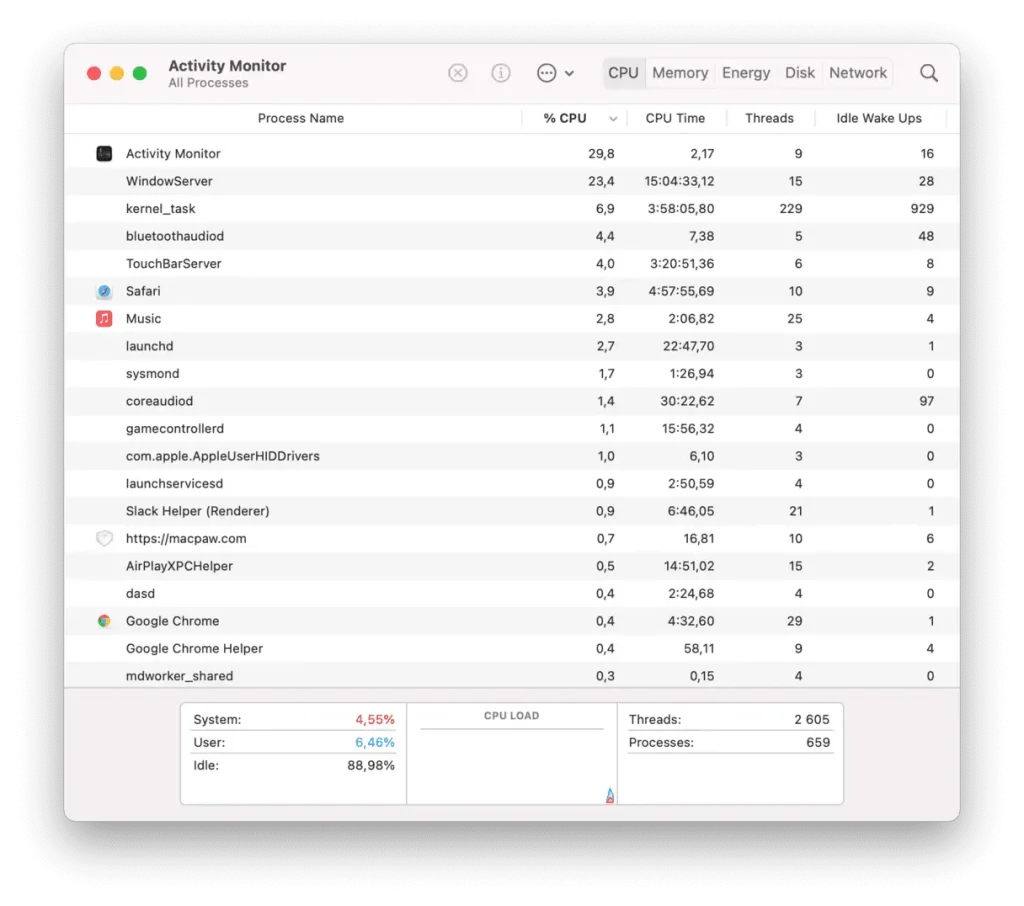
- Encuentre procesos que consumen muchos recursos. Abra la aplicación Monitor de actividad para identificar las aplicaciones que consumen recursos excesivos y luego ciérrelas para aumentar la velocidad de su Mac. El Monitor de actividad es una herramienta poderosa para identificar procesos que agotan su CPU y RAM.
- Liberar RAM. Cierre las aplicaciones que consumen mucha memoria o que se quedan sin espacio. CleanMyMac Para liberar RAM rápidamente, CleanMyMac puede identificar y eliminar archivos temporales y datos innecesarios que ocupan memoria.
- Reinicia tu Mac. Al reiniciar, se borran los archivos temporales y se cierran los procesos que no responden, lo que le da a tu Mac un respiro. Este proceso es necesario para actualizar el sistema y restablecer la memoria.
- actualización de macOS. Revisa las actualizaciones del sistema regularmente para asegurarte de tener la versión más reciente y optimizada de macOS. Las actualizaciones suelen incluir correcciones de errores y mejoras de rendimiento.
- Cierre las pestañas innecesarias del navegador. Guarda páginas importantes en marcadores y cierra las pestañas que hayas dejado abiertas durante días para mejorar el rendimiento. Cada pestaña abierta consume recursos del sistema, así que cerrarla los libera.
Explicaremos estos pasos en detalle y compartiremos consejos adicionales de eficacia comprobada para que tu Mac sea más rápida y responda mejor. También abordaremos algunos aspectos avanzados de la optimización del rendimiento, como la gestión de elementos de inicio y la optimización del espacio en disco.
1. Liberar RAM
Cuando tu Mac se queda sin memoria, se ralentizará considerablemente. Ya sabes cómo comprobar y liberar memoria con la app Monitor de Actividad, pero este proceso puede ser engorroso. Por suerte, hay una forma de automatizarlo.
Puedes hacerlo fácilmente usando una herramienta gratuita en la aplicación. CleanMyMacCleanMyMac es una aplicación para optimizar el rendimiento de Mac que contiene herramientas diseñadas específicamente para acelerar MacBooks lentos. Por ejemplo, CleanMyMac incluye una función dedicada llamada App Menú que monitoriza la carga de memoria en tu Mac.
A continuación te explicamos cómo liberar RAM fácilmente:
- Obtenga su prueba gratuita de CleanMyMac.
- Haga clic en el pequeño ícono de iMac en la barra de menú.
- En la sección Memoria, haga clic en Liberar.
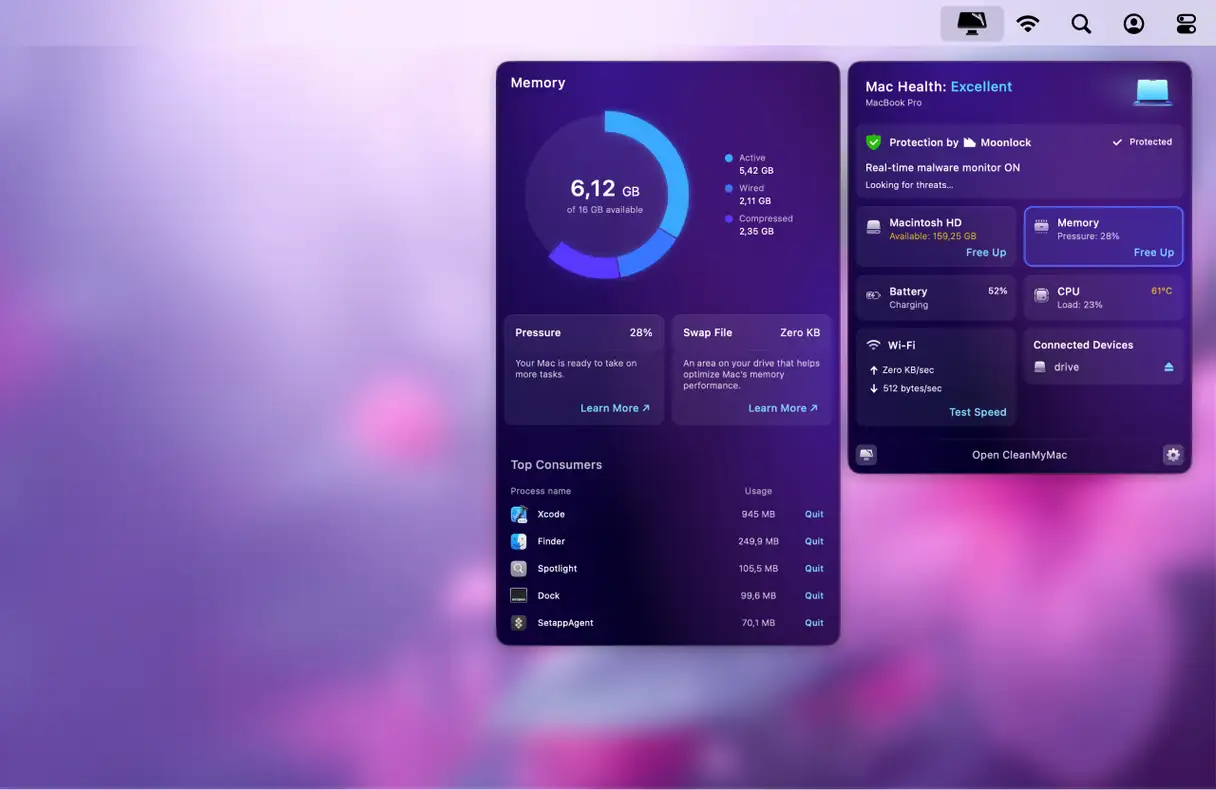
También puede hacer clic en la pestaña Memoria y cerrar los procesos que consumen mucha memoria uno por uno.
Si no ves el icono del iMac en la barra de menú, abre CleanMyMac y ve a Configuración > Menú para activarlo. El icono debería aparecer ahora.
Alternativamente, puedes liberar RAM usando la aplicación Terminal.
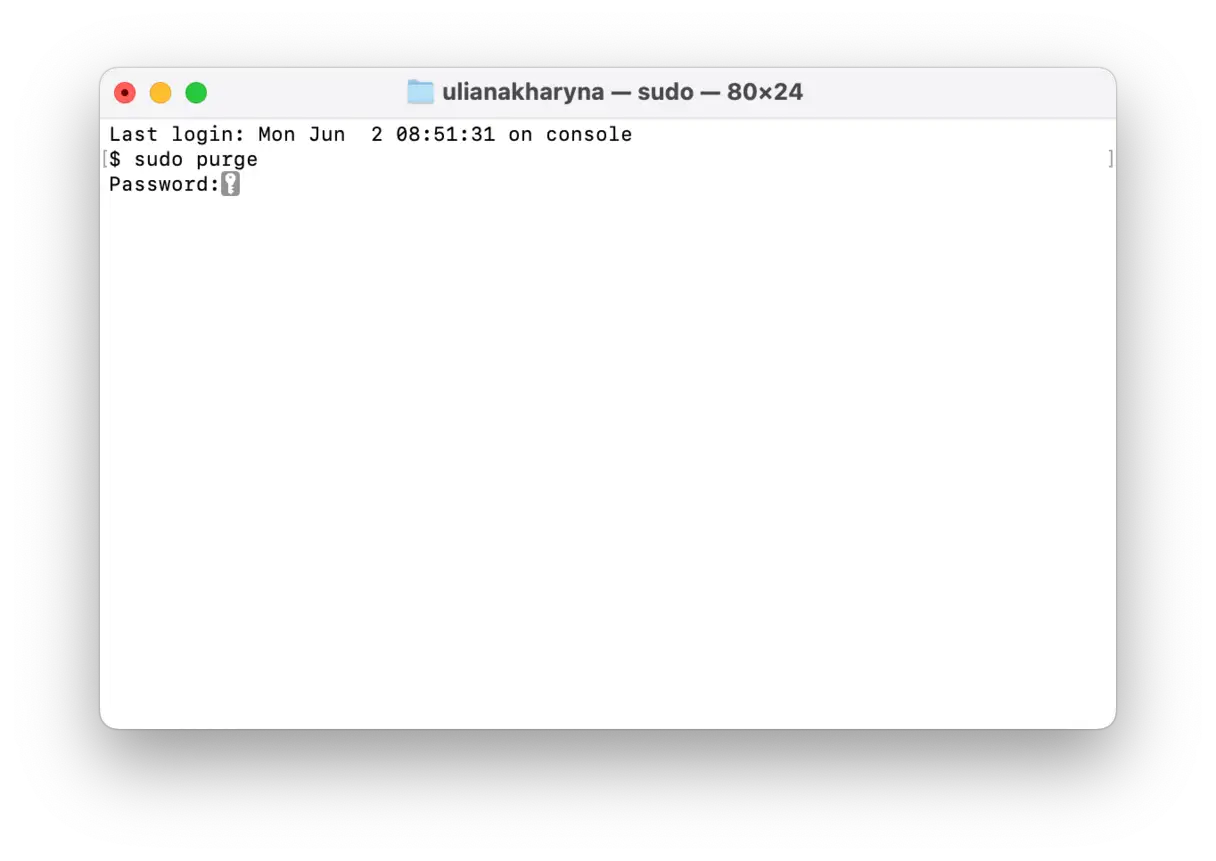
Si prefiere no usar aplicaciones de terceros, puede liberar RAM al instante con la aplicación Terminal. Este método es especialmente útil cuando el sistema tiene poca memoria disponible o cuando una aplicación se bloquea y necesita memoria nueva con urgencia. A continuación, se detallan los pasos:
- Abra la aplicación Terminal desde Launchpad.
- Copie y pegue el siguiente comando en la ventana de Terminal:
sudo purge - Presione la tecla Retorno.
- Se le pedirá que ingrese la contraseña de su cuenta de usuario. Introdúzcala con cuidado, teniendo en cuenta que, por razones de seguridad, no se mostrará nada mientras escribe.
2. Reinicie su Mac periódicamente.
Reiniciar tu Mac regularmente es un consejo rápido y eficaz para mejorar su rendimiento y acelerarla. Reiniciar libera RAM, instala las actualizaciones pendientes y cierra todas las aplicaciones y procesos en ejecución. Además, en Macs con silicio de Apple, reiniciar realiza comprobaciones del sistema y restablece tanto el Controlador de Gestión del Sistema (SMC) como la Memoria de Acceso Aleatorio No Volátil (NVRAM). Todos estos procesos contribuyen a mejorar el rendimiento general de tu Mac, haciéndola más rápida y con mayor capacidad de respuesta. No hay una regla fija sobre la frecuencia de reinicio, pero se recomienda hacerlo semanalmente para mantener un rendimiento óptimo.
Para reiniciar su Mac, haga clic en Reiniciar en el menú principal de Apple.
Si estás usando una Mac basada en Intel y quieres restablecer SMC y NVRAM para ver si eso mejora la velocidad de tu máquina, puedes consultar esto. Guía Para obtener instrucciones detalladas sobre cómo hacer esto.
3. Administra los elementos de inicio para mejorar el rendimiento de tu Mac
Cuando tu Mac arranca rápido, esperas menos y apps como Safari, Chrome y Firefox se abren al instante. ¿Cómo lo consigues? Tu Mac suele cargar apps innecesarias durante el arranque, lo que ralentiza todo. Por suerte, es fácil controlar y gestionar las apps que se ejecutan al arrancar tu Mac para mejorar su rendimiento.
-
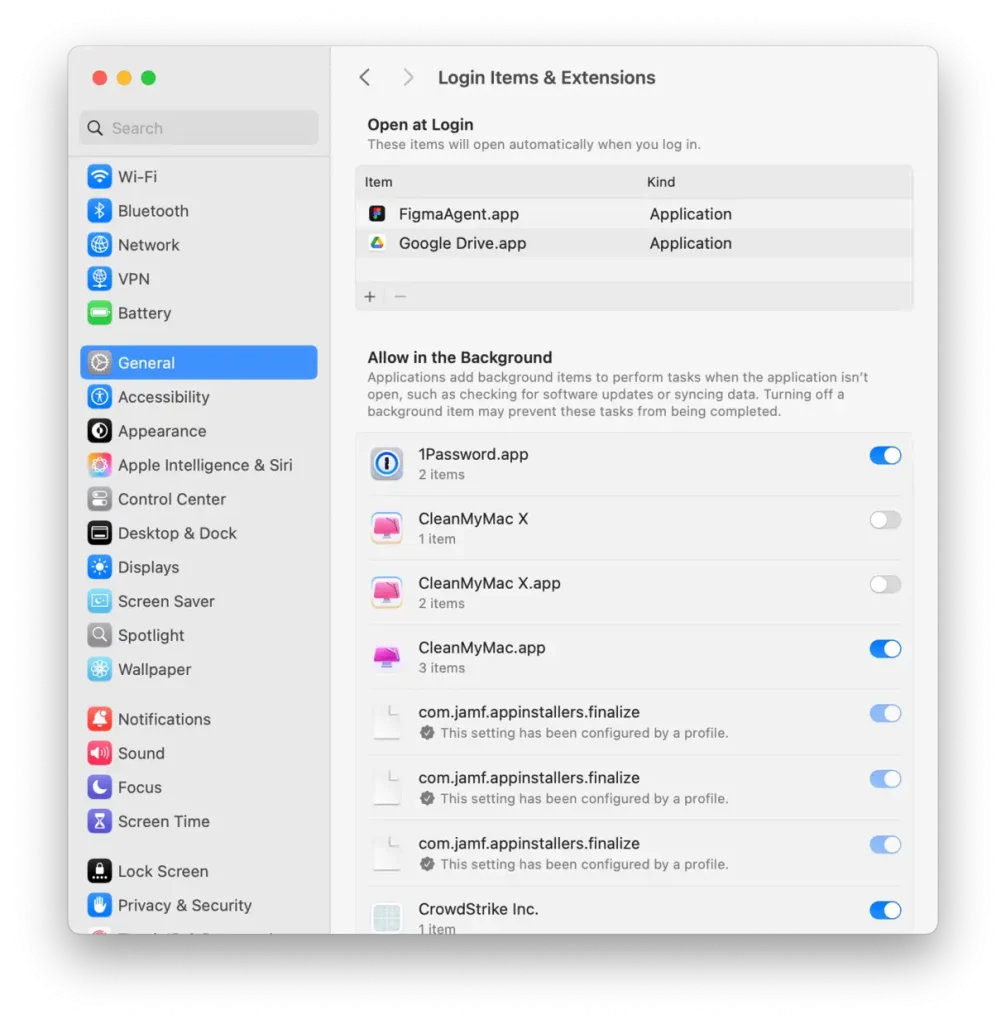
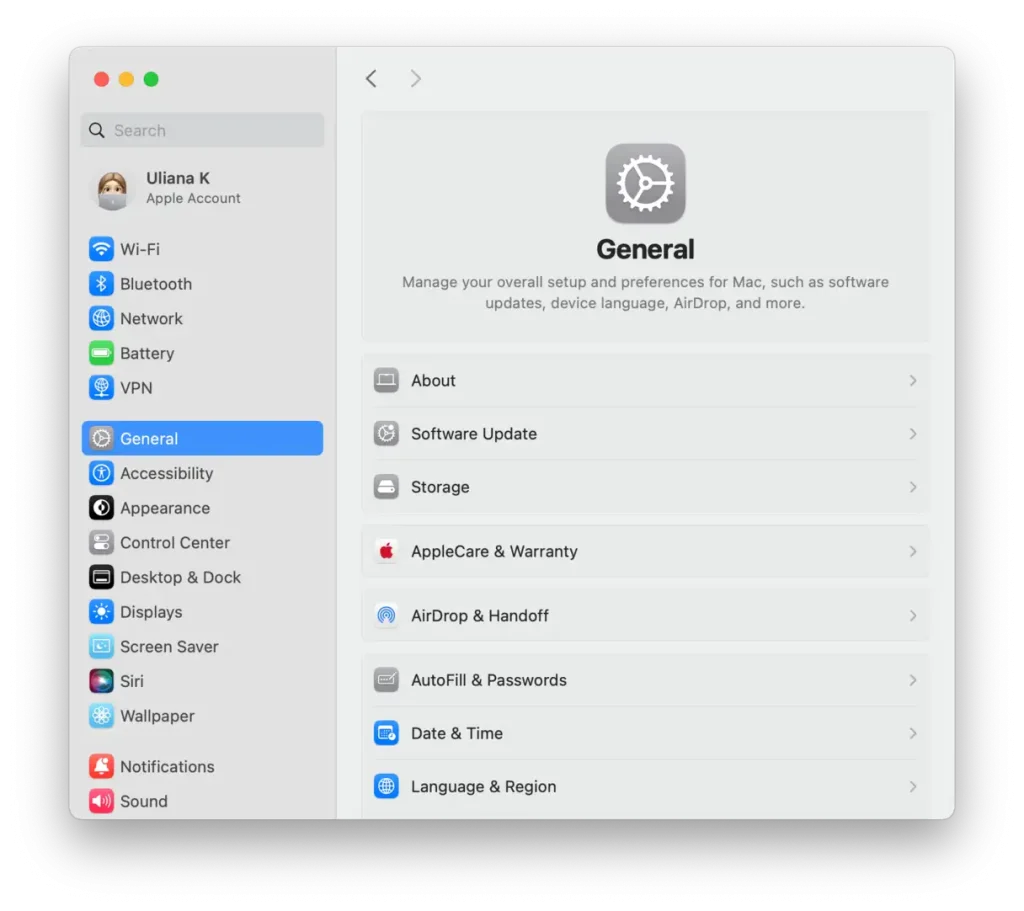
- Vaya a Configuración del sistema, luego a General.
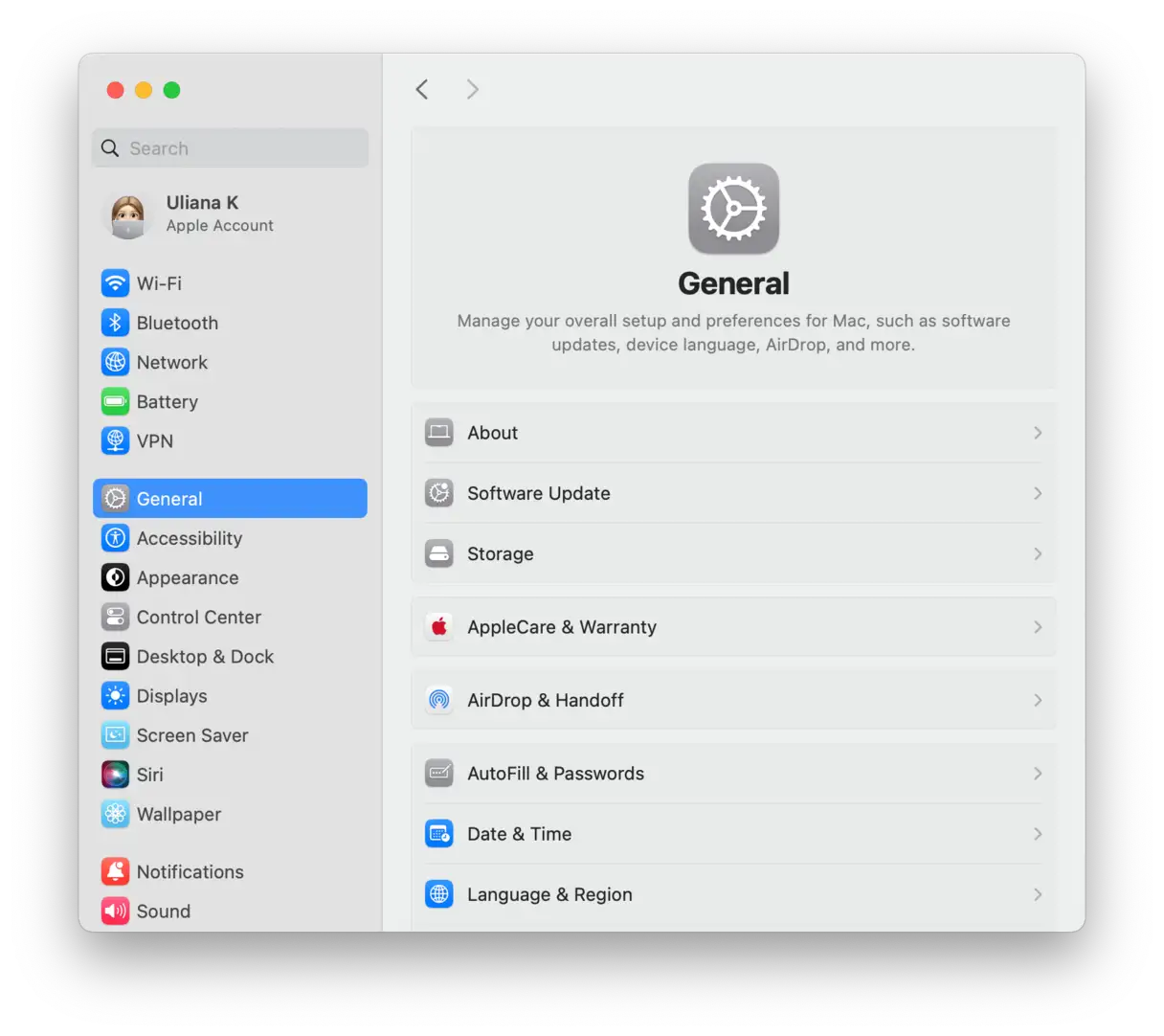
- Haga clic en “Elementos de inicio de sesión y extensiones”; es posible que tenga que desplazarse hacia abajo para encontrarlo.
- Revisa la lista de aplicaciones que se abren al iniciar sesión y desactiva las innecesarias. Conserva solo tu herramienta antimalware, si la tienes, y desactiva el resto. Esto reduce la carga de los recursos del sistema y acelera el inicio.
Cómo usar el Monitor de Actividad para acelerar tu Mac
El Monitor de Actividad desglosa cinco recursos principales: CPU, memoria, energía, disco y uso de red. Para mejorar el rendimiento de tu Mac, concéntrate en lo siguiente:
Sección de CPU: Si tu Mac va lento, presta especial atención a esta sección. Esta sección muestra el impacto de varios procesos en la actividad de la CPU, el "cerebro" de tu ordenador. Al ejecutar aplicaciones que consumen muchos recursos, como software de edición de vídeo o juegos, es posible que estén utilizando una parte importante de la potencia de tu CPU. Estas aplicaciones aparecerán en la parte superior de la lista, en la pestaña CPU. Si una aplicación consume demasiada potencia de la CPU, puedes cerrarla: selecciona la aplicación o el proceso y haz clic en la "X" de la esquina izquierda del Monitor de Actividad. Al supervisar el uso de la CPU, puedes identificar las aplicaciones que ralentizan tu Mac y cerrarlas para mejorar su rendimiento.
Pestaña de memoria: Esta pestaña muestra la cantidad de memoria utilizada por cada proceso o aplicación. El gráfico "Presión de memoria" en la parte inferior de la ventana te ayuda a comprender si tu Mac administra la memoria eficientemente. Si el gráfico es verde, no hay motivo de preocupación. Sin embargo, si se vuelve amarillo o rojo, tu Mac tiene poca RAM libre. Cierra las aplicaciones de la parte superior de la lista si no las necesitas abiertas. Una gestión eficiente de la memoria es esencial para que tu Mac funcione a la perfección.
Pestaña de energía: También es importante revisar la pestaña de Energía. Las aplicaciones que consumen más batería aparecerán primero. Comprueba si necesitas que estén en ejecución. De lo contrario, ciérralas para que el tiempo entre cargas sea mayor. Identificar y cerrar las aplicaciones que consumen mucha batería puede ayudar a prolongar la duración de la batería de tu Mac.
El Monitor de Actividad también incluye procesos del sistema. Estos procesos suelen incluir palabras como sistema, auxiliar, asistente o núcleo en sus nombres. Para verlos todos, vaya al menú Ver y seleccione Procesos del sistema. Comprender los procesos del sistema es crucial para evitar cerrar accidentalmente los procesos principales.
Importante: El Monitor de Actividad muestra todo lo que se ejecuta en segundo plano. Para mayor seguridad, cierre únicamente los procesos relacionados con aplicaciones (como Safari o Photoshop). Antes de cerrar cualquier aplicación con nombres difíciles de descifrar (como coreaudiod o similar), realice una búsqueda rápida para determinar la responsabilidad del proceso y evitar así cerrar un proceso vital del sistema. Cerrar accidentalmente procesos importantes del sistema puede provocar inestabilidad u otros problemas.
5. Elimine los archivos temporales y otros archivos innecesarios del sistema.
Los archivos temporales (caché) son uno de los tipos de archivos innecesarios que pueden ralentizar significativamente tu Mac. Estos archivos son datos temporales que se utilizan para acelerar los procesos. Por ejemplo, un navegador web almacena en caché las páginas web para que carguen más rápido al volver a visitarlo. Suena genial, ¿verdad? Lo es, pero siempre hay un "pero". Con el tiempo, estos archivos temporales ocupan mucho espacio en tu Mac y, en lugar de acelerar el sistema, ralentizan el ordenador.
Entonces, ¿cómo puedes acelerar tu MacBook borrando la caché? Hay dos maneras: puedes limpiarla manualmente (paso a paso) o puedes eliminarla en segundos con una aplicación de limpieza para Mac como CleanMyMac.
Recomendamos usar CleanMyMac, ya que solo elimina archivos que se pueden eliminar sin problemas, evitando así el riesgo de interrumpir el correcto funcionamiento de macOS. Cuenta con una función de "Limpieza" que hace justo lo que necesitas. Aquí te explicamos cómo borrar automáticamente la caché y otros archivos innecesarios:
- Comience su prueba gratuita de CleanMyMac.
- Abra CleanMyMac.
- Seleccione “Limpieza”.
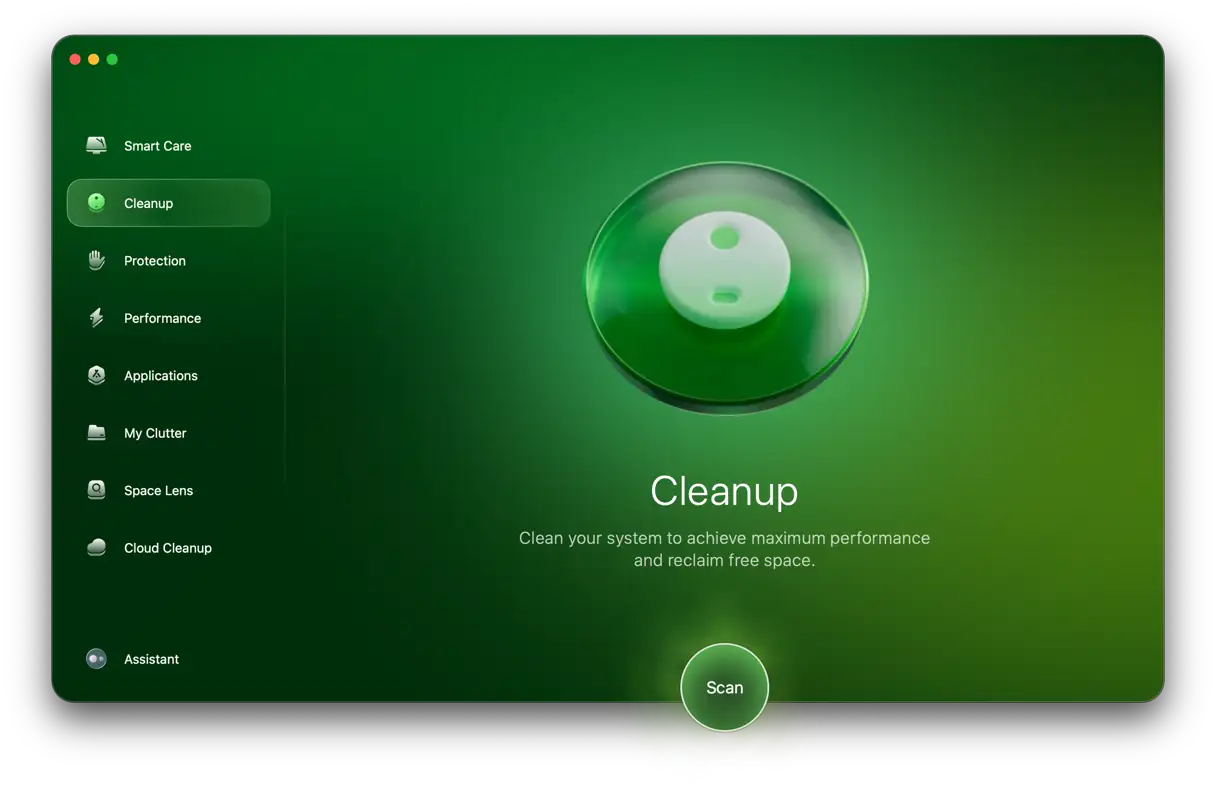
- Haga clic en “Escanear” y luego en “Limpiar” (puede seleccionar los archivos que desea eliminar haciendo clic primero en “Revisar toda la basura”).
6. Cerrar las pestañas del navegador
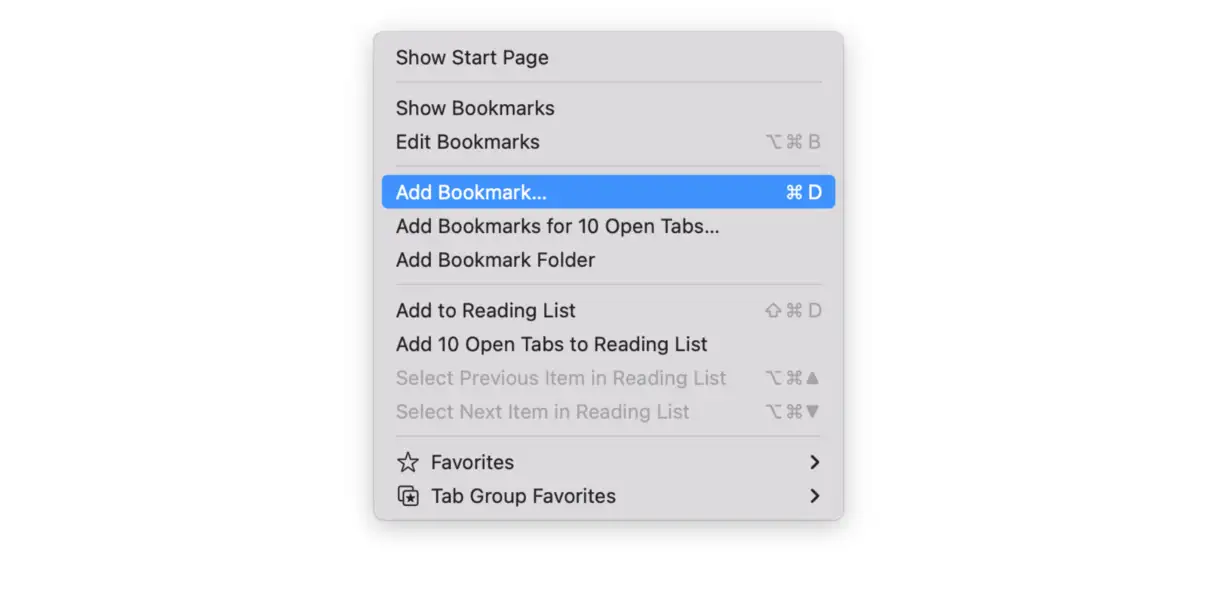
Otra forma comprobada de acelerar el rendimiento de tu MacBook Pro, MacBook Air e iMac es cerrar las pestañas innecesarias del navegador. Te sorprenderá la cantidad de recursos que consumen las pestañas abiertas. Una sola pestaña puede consumir fácilmente más de 1 GB de RAM.Así que, si sientes que tu Mac va más lento de lo habitual, considera cerrar las pestañas innecesarias. Si necesitas consultarlas más tarde, guárdalas en marcadores o añádelas a tu lista de lectura. La mayoría de los navegadores tienen un menú de marcadores en la barra de menú, donde puedes hacerlo fácilmente. Este proceso es tan importante como actualizar macOS o liberar espacio en el disco duro para mejorar el rendimiento de tu dispositivo.
7. Actualiza macOS y el software instalado en tu Mac
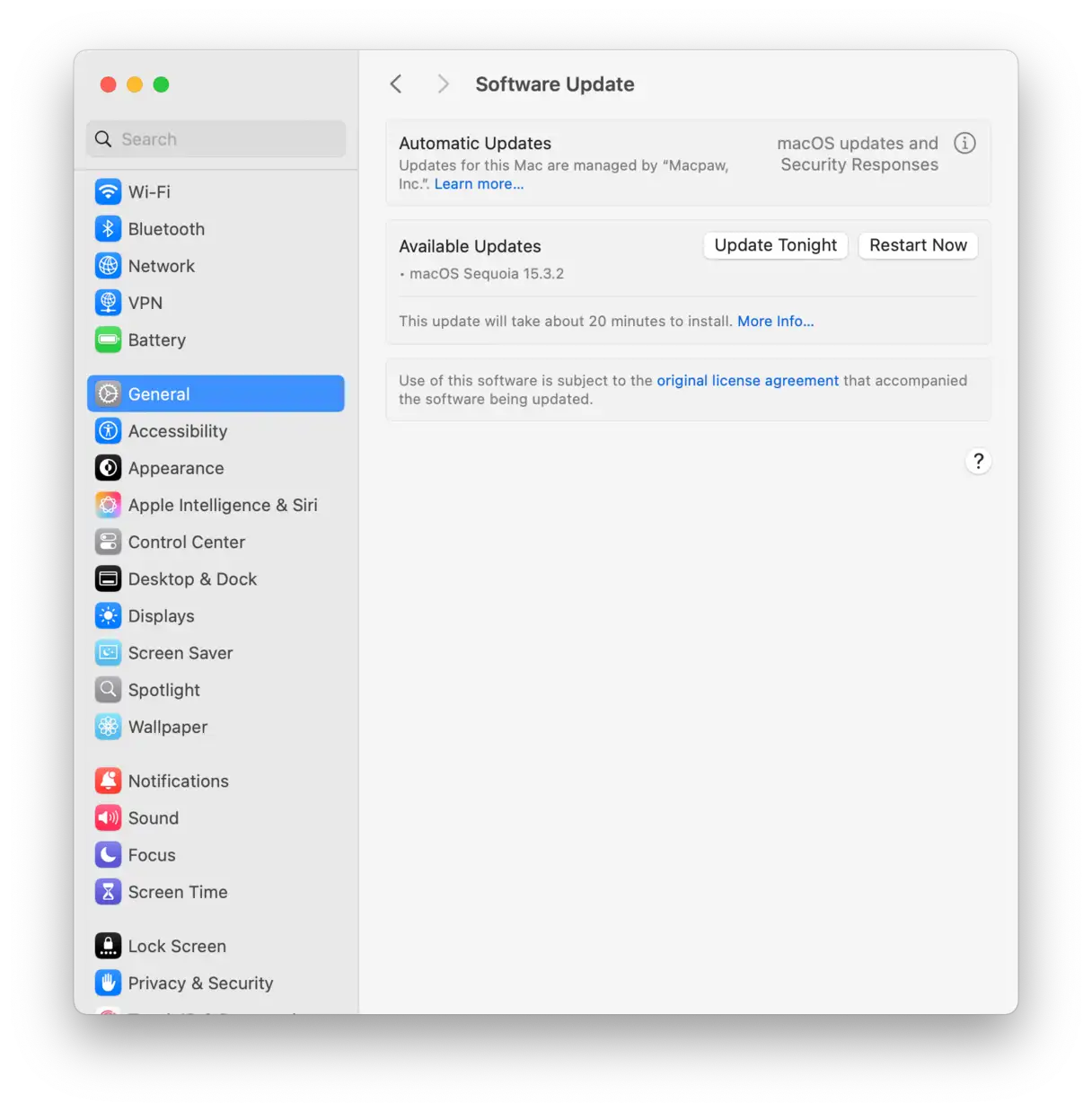
macOS suele actualizarse automáticamente, pero asegurarte de tener instalada la última versión del sistema operativo y del software puede acelerar y mejorar significativamente el rendimiento de tu Mac. Para comprobar la versión del sistema operativo instalado, haz clic en el icono de Apple en la esquina superior izquierda de la pantalla y selecciona "Acerca de esta Mac". Asegúrate de usar la última versión de macOS/OS X (o la última versión compatible con tu dispositivo, ya que algunas Mac podrían no ser compatibles con la actualización a macOS Sequoia).
A continuación te explicamos cómo actualizar tu versión de macOS:
1. Abra “Configuración del sistema” > “General” > “Actualización de software”.
2. Si hay una nueva versión disponible, haga clic en “Actualizar ahora” y siga las instrucciones en pantalla para instalarla.
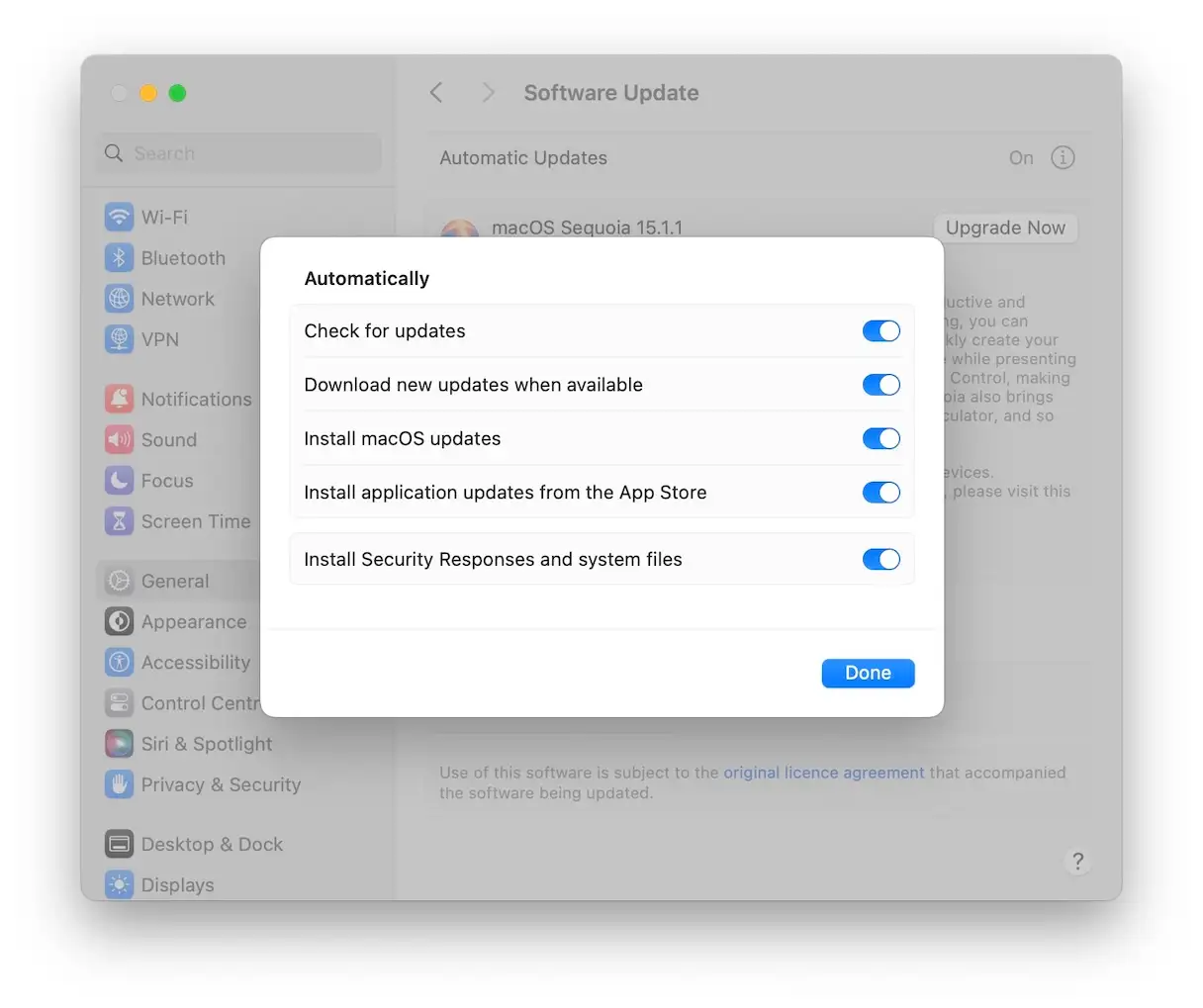
Mientras esperas a que se descargue la nueva versión de macOS, aprovecha para activar las actualizaciones automáticas. Así, no tendrás que buscar e instalar actualizaciones manualmente. Así es como se hace:
1. En Configuración del sistema > General > Actualizaciones de software, haga clic en la “i” junto a Actualizaciones de macOS y Respuestas de seguridad.
2. Habilite todas las opciones: ahora su Mac instalará automáticamente las actualizaciones de macOS y las actualizaciones de aplicaciones descargadas de la App Store.
Además, asegúrate de actualizar todas las aplicaciones instaladas en tu dispositivo. Aquí tienes varias maneras de hacerlo:
1. Abre la App Store y pulsa "Actualizaciones" en la barra lateral. Pulsa "Actualizar todo" o "Actualizar" junto a cada aplicación.
- En la parte inferior de la ventana, haga clic en “Privacidad de búsqueda”.
- Arrastre su disco duro desde el Finder al menú Privacidad. Esto impedirá temporalmente que Spotlight indexe el disco.
- Espere unos segundos y luego elimine el disco duro de la lista haciendo clic en el signo "-". Esto obligará a Spotlight a reindexarlo.
Tras eliminar su disco duro de la Lista de Privacidad, el proceso de indexación se reanudará automáticamente. Este proceso puede tardar unas horas, dependiendo del tamaño de su disco duro y de la cantidad de archivos que contenga. Puede comprobar el estado de la indexación haciendo clic en el icono de Spotlight en la barra de menú. Una vez finalizada la indexación, debería notar una mejora significativa en la velocidad y el rendimiento de su Mac. Recuerde que reindexar Spotlight es solo una de las muchas maneras de mejorar el rendimiento de su Mac. También puede explorar otras opciones, como liberar espacio en disco, desinstalar aplicaciones no utilizadas y administrar los elementos de inicio.
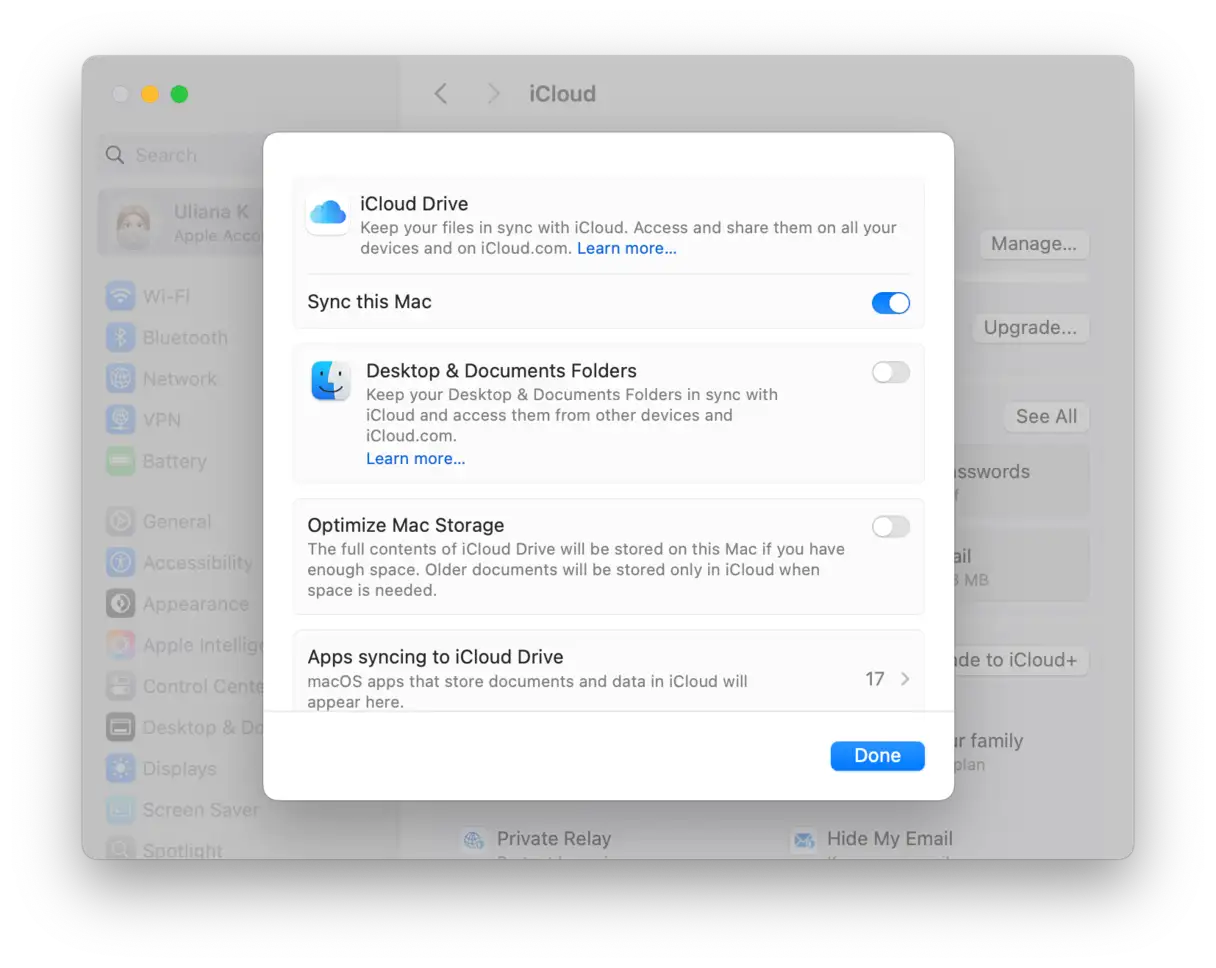
9. Administra la sincronización de iCloud para mejorar el rendimiento de Mac
La sincronización de iCloud, cuando está activada, afecta la velocidad de tu Mac y, a menudo, no te das cuenta porque se ejecuta en segundo plano. Sin embargo, consume recursos del sistema constantemente.
Para mejorar el rendimiento de tu Mac, es fundamental revisar tu configuración de iCloud:
- Abra Configuración del sistema y luego Cuenta Apple.
- Haga clic en iCloud.
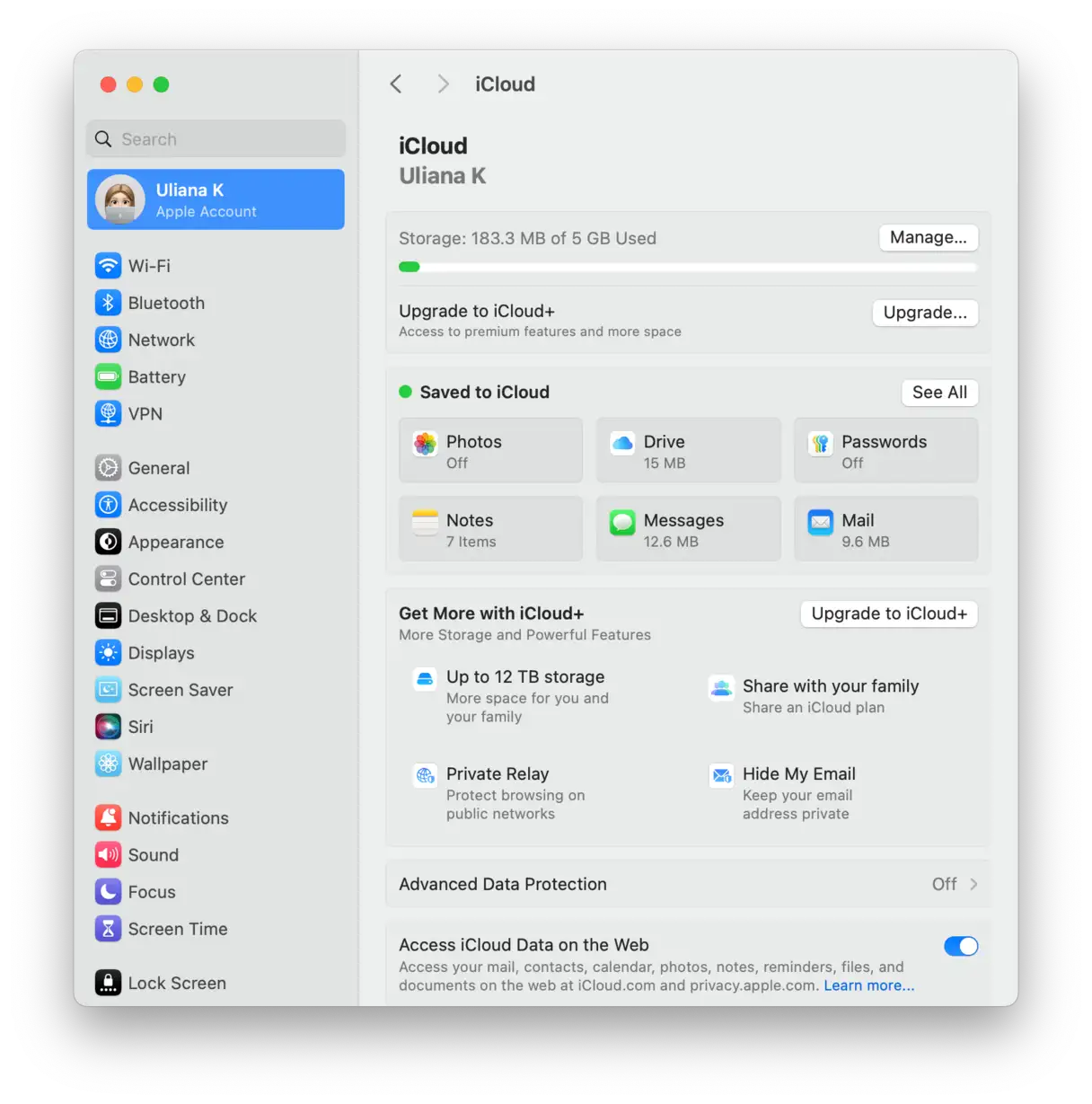
Al hacer clic en "Ver todo", verás los elementos sincronizados con iCloud. Desactivar algunas aplicaciones de esta lista impedirá que se sincronicen con iCloud. iCloud Drive y Fotos son dos de los elementos más destacados que merece la pena revisar. ¿Tienes muchos documentos grandes en tu Mac? Si es así, iCloud consumirá una cantidad considerable de recursos intentando sincronizar todos esos datos. Para no desperdiciar recursos valiosos del sistema, selecciona solo las aplicaciones y los tipos de documentos que necesitas sincronizar y desactiva el resto. Recomendamos sincronizar solo los archivos esenciales para garantizar un rendimiento óptimo de tu dispositivo.
Ahora, haz clic en "Drive" y busca la opción "Optimizar almacenamiento de Mac". Esta configuración le indica a tu Mac que deje de transferir tus archivos a la nube y almacene el contenido de iCloud Drive localmente en la unidad. Su objetivo principal es liberar espacio. Sin embargo, esto implica una sincronización constante en segundo plano. Por lo tanto, otra forma de acelerar tu MacBook es desactivar esta configuración. Desactivar esta opción reduce la dependencia de iCloud Drive para obtener espacio, lo que reduce la sincronización constante que consume recursos del sistema.
10. Realice un mantenimiento regular
El mantenimiento regular de tu Mac ayuda a mantener su rendimiento y a prevenir el deterioro. Si aún no lo has hecho, es hora de empezar. Con la app CleanMyMac que mencionamos antes, el mantenimiento es rápido y sencillo.
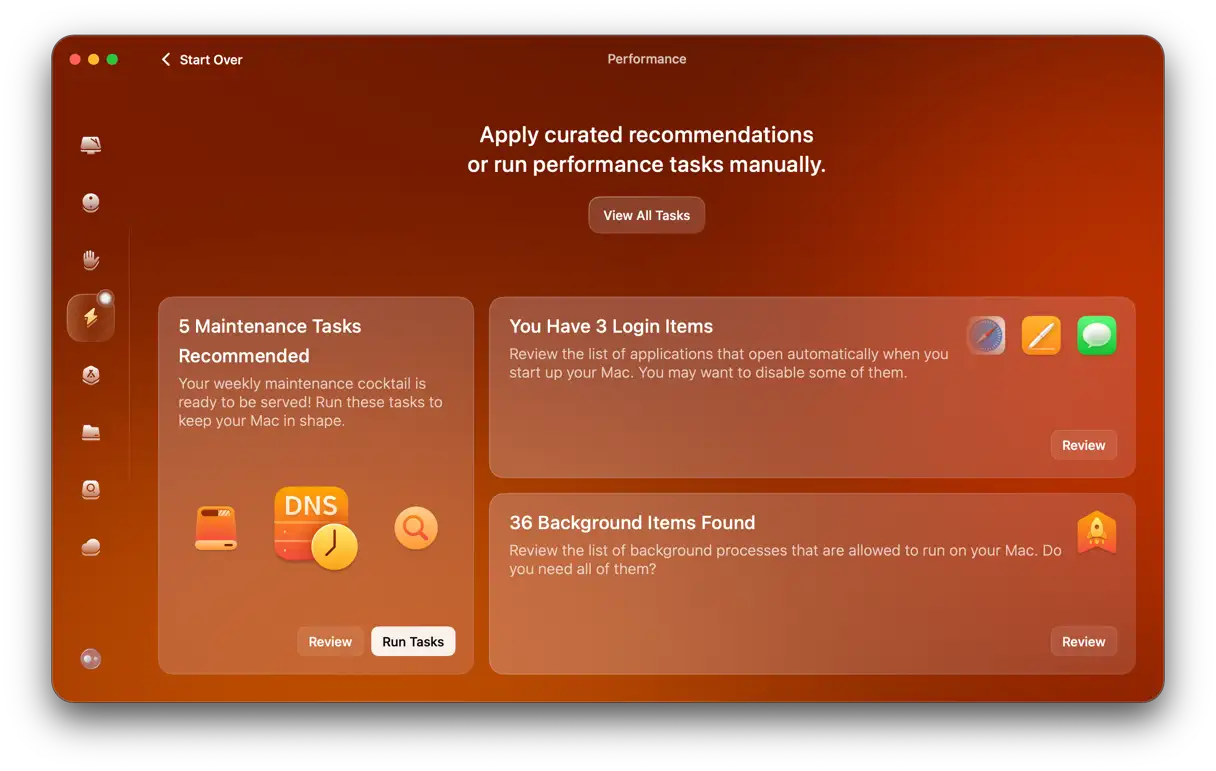
La aplicación incluye una función inteligente de "Rendimiento" que mantiene tu Mac funcionando al máximo rendimiento. Con solo unos clics, puedes reindexar Spotlight, corregir los permisos del disco, liberar espacio purgable y borrar la caché DNS. Todo esto ayuda a mejorar el rendimiento de tu Mac y a ahorrar tiempo. Así es como se hace:
- Abra la aplicación CleanMyMac.
- Vaya a la sección Rendimiento, haga clic en Escanear y luego seleccione Ver todas las tareas.

- Seleccione las tareas que desea ejecutar. Para saber qué hace cada tarea y ver recomendaciones de uso, haga clic en el icono (ⓘ) junto a cada tarea.
- Haga clic en Ejecutar para realizar las tareas seleccionadas.
11. Verifique los componentes de hardware de su dispositivo.
Si has seguido los pasos anteriores y tu Mac sigue funcionando lento, podría ser señal de un problema de hardware. Algunas señales de advertencia de un disco duro defectuoso incluyen sonidos inusuales (como clics, giros o silbidos), bloqueos frecuentes, archivos dañados o faltantes, y mensajes de error frecuentes.
Para evitar que pequeños problemas se conviertan en problemas graves, te recomendamos que revises el hardware de tu MacBook. La mejor manera de hacerlo es contactar con un Centro de Reparación Autorizado de Apple. También puedes ampliar la RAM y ejecutar la herramienta Diagnóstico de Apple integrada en macOS. Más adelante en este artículo te mostraremos cómo hacer ambas cosas.
Además, hemos investigado foros y recopilado consejos importantes que han ayudado a otros usuarios. Aquí tienes algunas soluciones adicionales que puedes probar:
- Minimizar elementos en el Dock y el Escritorio: mantenga el número máximo de íconos en el Dock entre 10 y 15, y mantenga solo una o dos carpetas en el escritorio (excluyendo el disco duro).
- Cambiar a una versión anterior de macOS: consumirá menos recursos en tu Mac.
- Reemplace su SSD con un HDD si es posible, especialmente si no puede liberar espacio de almacenamiento adicional o asegurarse de que al menos el 10% de la capacidad de almacenamiento total de su Mac esté libre.
- Comprar una Mac nueva: Añadir RAM, sustituir el SSD por un HDD y solucionar otros problemas de hardware puede costar tanto como comprar una computadora nueva. Considera invertir en una MacBook Air con silicio de Apple. Esta opción te ofrecerá un mejor rendimiento y una mayor duración de la batería.
12. Comprueba tu conexión a Internet
A veces, puedes pensar que tu Mac va lento debido a una conexión a internet lenta, especialmente al ver videos, jugar videojuegos, realizar otras actividades en línea o usar aplicaciones que requieren conexión a la red. Esta idea errónea es muy común.
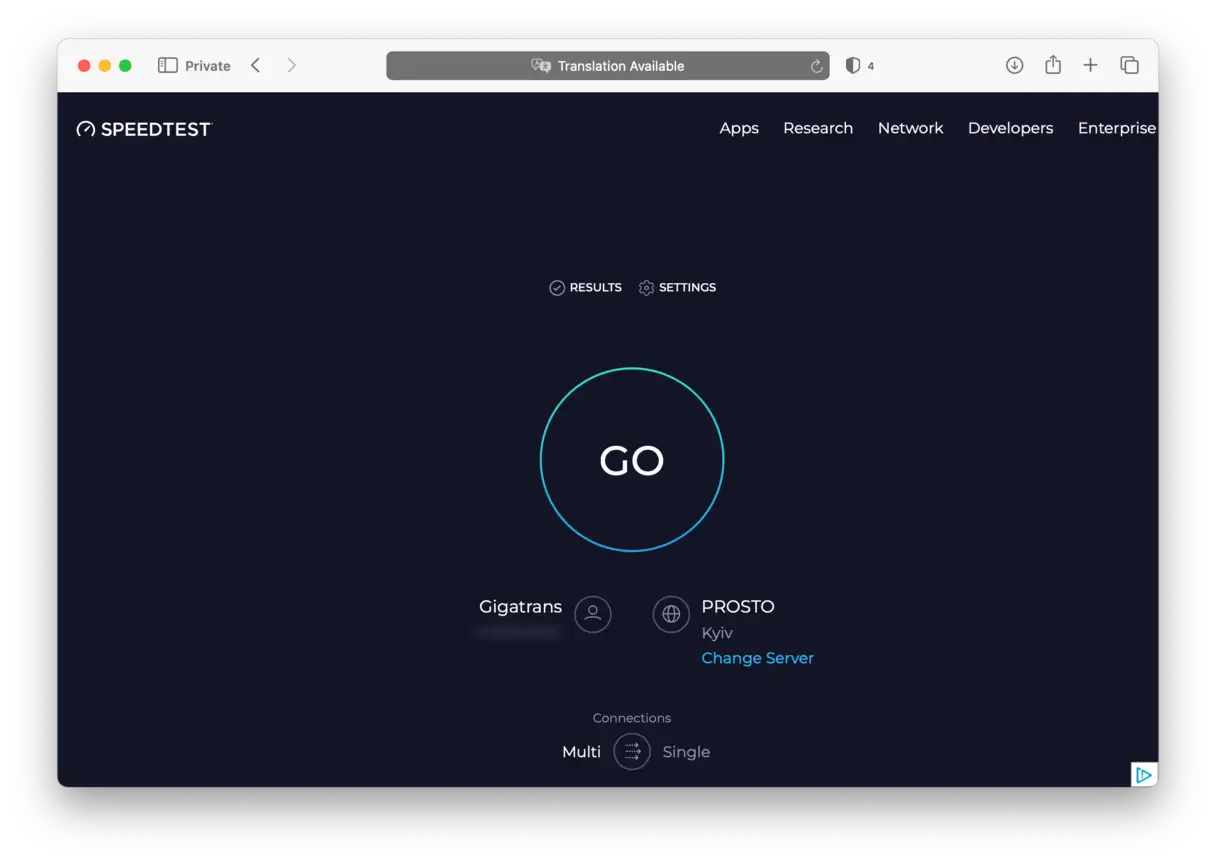
Para asegurarse de que el problema no esté en su Mac, ejecute una prueba de velocidad rápida usando este sitio O cualquier otra herramienta gratuita en línea para medir tu velocidad de internet. Si tu velocidad de internet es más lenta de lo habitual, intenta acercar tu Mac al router, reiniciar tus dispositivos (Mac, módem y router) o contactar con tu proveedor de internet. Para más consejos sobre cómo solucionar problemas de internet lento, consulta esta guía Útil, ofrece soluciones detalladas para mejorar la velocidad de internet en tu Mac. Recuerda que mejorar la velocidad de internet puede solucionar el aparente problema de "Mac lenta".
13. Actualizar la RAM y el SSD
La memoria de acceso aleatorio (RAM) es una memoria temporal que utiliza la unidad central de procesamiento (CPU) para almacenar información importante que los procesos del sistema necesitan para funcionar. Un uso elevado de RAM puede ralentizar tu Mac, por lo que ampliarla puede ser una excelente opción para optimizar su rendimiento.
Cuanta más RAM tenga tu Mac, más ventanas o pestañas podrás abrir sin ralentizar el sistema. Con más RAM, el sistema operativo no tiene que recurrir a la memoria virtual, que ocupa el disco duro y ralentiza considerablemente el sistema. Aquí tienes una guía completa. Cómo actualizar la RAM en tu Mac.
Además de la RAM, también puedes actualizar tu unidad de estado sólido (SSD). Esta actualización aumentará la capacidad de almacenamiento, pero esta opción está limitada a algunos Mac antiguos. Actualizar tu SSD puede mejorar significativamente la capacidad de respuesta del sistema y el rendimiento de las aplicaciones.
| Macs con RAM actualizable | Macs con una unidad de estado sólido (SSD) actualizable |
| MacBook Pro antes de 2012 | MacBook Pro (2016-2017) de 13 pulgadas (sin Touch Bar) |
| MacBook Pro con pantalla de 17 pulgadas | Mac Pro (2019) Torre |
| MacBook (modelos 2007-2011) | iMac (2020) con procesador Intel |
| Mac Pro (todos los modelos) | |
| Mac mini (modelos 2010-2012) | |
| iMac (la mayoría de los modelos) |
Otra solución para mejorar el rendimiento de tu MacBook es reaplicar la pasta térmica, que podría haberse secado o perdido su eficacia con el tiempo. Un indicio de ello es el sobrecalentamiento frecuente de tu Mac. La pasta térmica disipa el calor del procesador, haciéndolo más eficiente. Esto mejora significativamente la velocidad y la estabilidad del sistema, especialmente al realizar tareas de procesamiento intensivo.
14. Desactivar los efectos visuales para mejorar el rendimiento de Mac
Si te preguntas cómo acelerar tu Mac, deshabilitar los efectos visuales es una solución eficaz. Si bien estos efectos son atractivos, pueden afectar negativamente el rendimiento. Deshabilitar algunas de estas funciones mejorará significativamente el rendimiento de tu iMac o MacBook.
A continuación te explicamos cómo acelerar tu Mac deshabilitando algunos efectos visuales:
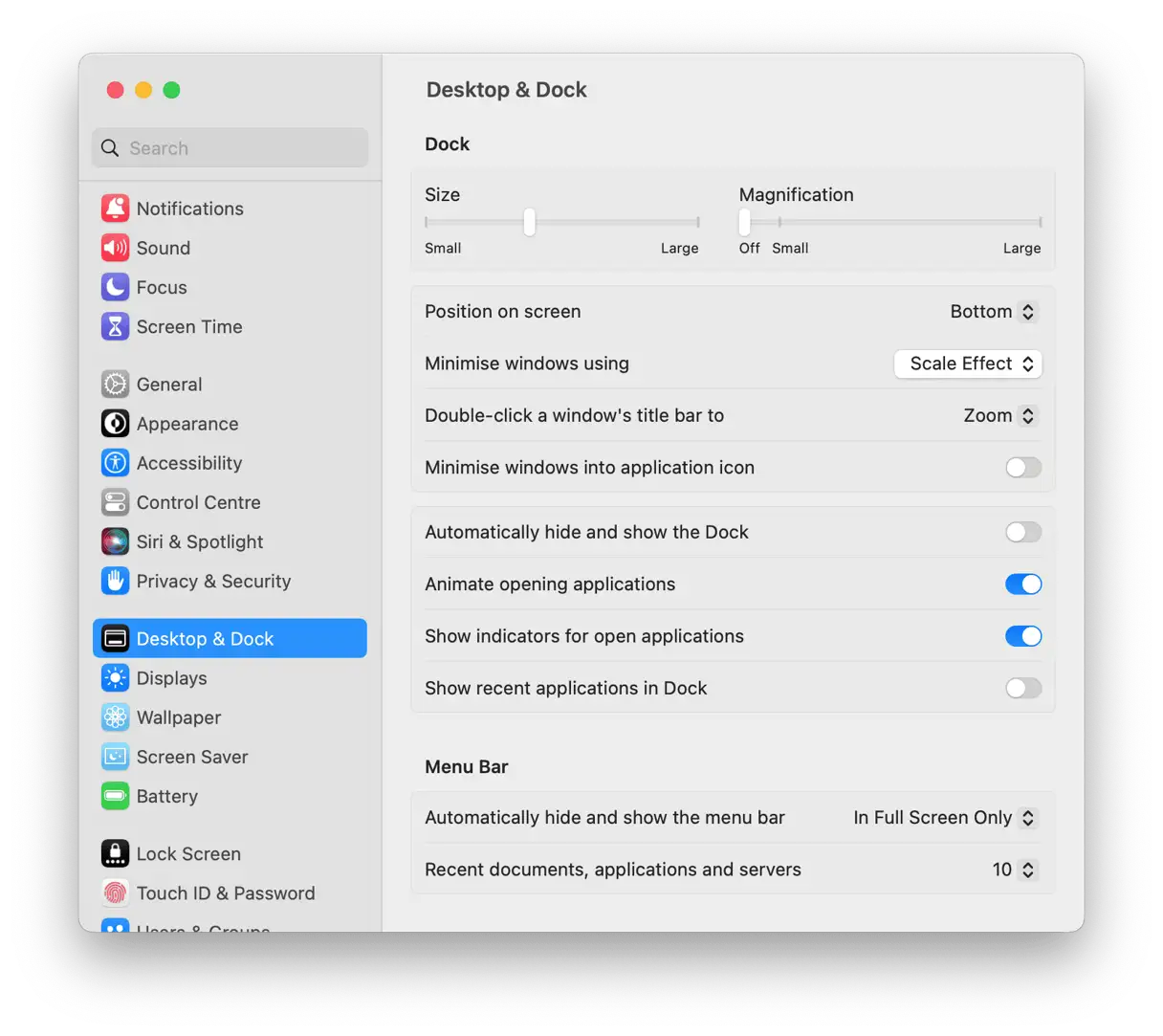
- Haga clic en Configuración del sistema y luego en Escritorio y Dock.
- Desactiva las siguientes opciones: “Animar la apertura de aplicaciones” y “Ocultar y mostrar el Dock automáticamente”.
- Junto a la opción "Minimizar ventanas usando", cambie el "Efecto Genio" por el "Efecto Escala". Este cambio reduce el consumo de recursos del sistema y acelera el proceso de minimización de ventanas.
15. Ejecute los diagnósticos de Apple
Si sospecha que su Mac necesita acelerarse debido a un problema de hardware, puede probarlo fácilmente con Diagnóstico de Apple. Esta prueba, también conocida como Prueba de Hardware de Apple, ayuda a identificar componentes de hardware que no funcionan correctamente.
El proceso varía según los diferentes procesadores de Mac.
Macs con silicio de Apple
- Inicie su Mac.
- Continúe presionando y manteniendo presionado el botón de encendido mientras enciende su Mac.
- Suelte el botón de encendido cuando aparezca la ventana Opciones de inicio.
- Presione Comando-D para ejecutar Diagnósticos.
- Apple Diagnostics se ejecutará automáticamente.

Macs basados en Intel
- Inicie su Mac y mantenga presionada la tecla D mientras se enciende.
- Suelte la tecla cuando aparezca una barra de progreso o cuando se le solicite que seleccione un idioma.
Al finalizar el proceso, aparecerá una lista de los problemas detectados, presentada como una lista de códigos de referencia. Puede encontrar la lista completa de códigos de referencia de Apple Diagnostics aquí. Artículo del soporte técnico de Apple.
Comparación del rendimiento de las Mac con procesadores Intel y Apple Silicon: Optimización del rendimiento
En general, las Mac con procesadores Apple Silicon son extremadamente rápidas y rara vez experimentan ralentizaciones notables en comparación con las Mac antiguas con procesadores Intel. Esta superioridad se debe principalmente a dos factores: primero, las aplicaciones modernas de macOS y específicas para Mac están totalmente optimizadas para funcionar eficientemente con los procesadores Apple Silicon; segundo, la ingeniería avanzada de estos procesadores contribuye a este rendimiento superior.
Teniendo esto en cuenta, es posible que necesites realizar el mantenimiento de tu Mac con procesador Apple Silicon con menos frecuencia que con una Mac con procesador Intel. Sin embargo, no recomendamos descuidar los aspectos básicos para que tu equipo funcione al máximo rendimiento durante el mayor tiempo posible. Estos aspectos básicos incluyen asegurarte de tener suficiente espacio de almacenamiento, reiniciar tu Mac de vez en cuando y ajustar la configuración para mejorar el rendimiento. Recuerda siempre que el mantenimiento regular es clave para garantizar que tu Mac funcione de forma fluida y eficiente.
Nota IMPORTANTE: Si instalas la última versión de macOS en una Mac de cuatro años, probablemente funcionará más lento que un modelo más nuevo, incluso si este último está equipado con un procesador Apple Silicon. Esto se debe a que las nuevas actualizaciones suelen estar diseñadas para aprovechar al máximo las capacidades del hardware moderno.
Sin duda, una Mac lenta es una experiencia muy molesta. Afortunadamente, existen muchos consejos y trucos que pueden ayudarte a mejorar el rendimiento de tu dispositivo. Esperamos que alguna de las soluciones mencionadas aquí te haya funcionado. Gracias por leer y estate atento para obtener más consejos y soluciones útiles para mejorar el rendimiento de tu Mac.
Preguntas frecuentes (FAQ)
¿Una Mac lenta podría deberse a malware?
La respuesta corta es: sí, absolutamente. El malware puede ralentizar el rendimiento de tu Mac. Esto se debe a que estas aplicaciones maliciosas consumen una cantidad considerable de recursos del sistema, lo que ralentiza considerablemente su funcionamiento. Estos programas suelen incluir operaciones ocultas de minería de criptomonedas o adware intrusivo que sobrecarga el sistema.
Por lo tanto, una forma eficaz de acelerar tu Mac es analizarlo a fondo para detectar malware y eliminarlo de inmediato. Se pueden usar herramientas especializadas para realizar un análisis profundo del sistema y detectar amenazas ocultas que podrían pasar desapercibidas. Además, se recomienda actualizar macOS regularmente e instalar actualizaciones de seguridad para ofrecer una mejor protección contra las amenazas más recientes. También puedes revisar las aplicaciones instaladas y eliminar las sospechosas o innecesarias. Seguir estos pasos puede mejorar significativamente el rendimiento de tu Mac y garantizar un funcionamiento fluido y eficiente.
¿Cuáles son algunas razones menos obvias para un rendimiento lento de la MacBook?
Además de las causas comunes del bajo rendimiento de una MacBook, como un disco duro lleno o un sistema operativo desactualizado, existen otros factores que a menudo se pasan por alto. Por ejemplo, tener demasiadas pestañas abiertas en el navegador puede consumir mucha RAM, lo que reduce los recursos disponibles para otras aplicaciones y afecta negativamente la velocidad del dispositivo. De igual forma, un escritorio saturado de archivos e iconos puede ralentizar la visualización, ya que el sistema operativo tiene que procesar cada elemento individualmente. Además, dejar las aplicaciones ejecutándose en segundo plano, incluso cuando no se usan, consume constantemente recursos del sistema, lo que ralentiza el rendimiento general del dispositivo. Por lo tanto, administrar las pestañas del navegador, organizar el escritorio y cerrar regularmente las aplicaciones que no se usan son medidas sencillas pero eficaces para mejorar el rendimiento de la MacBook.
¿Restablecer SMC y PRAM/NVRAM acelerará mi Mac?
No necesariamente. Si bien restablecer el Controlador de Gestión del Sistema (SMC) y la RAM/NVRAM de Parámetros puede resolver algunos problemas de hardware, no garantiza una mejora significativa de la velocidad de tu Mac. Sin embargo, si sabes cómo realizar estas operaciones, puedes probarlas para ver si mejoran el rendimiento. Estos procedimientos suelen ser útiles para solucionar apagados inesperados o comportamientos erráticos de tu Mac. Es importante destacar que el principal beneficio reside en restaurar la funcionalidad esperada del hardware y no necesariamente en aumentar la velocidad general. Para mejorar el rendimiento de tu Mac, lo mejor es centrarse en ampliar la memoria (RAM), usar una unidad de estado sólido (SSD), administrar las aplicaciones de inicio y asegurar que macOS esté siempre actualizado. Estos pasos proporcionan las mejoras de rendimiento más efectivas.
¿Ejecutar Primeros Auxilios ayuda a acelerar tu Mac?
Usar la herramienta Primeros Auxilios de la Utilidad de Discos a veces puede ayudar a acelerar tu Mac. Esta herramienta repara los permisos del disco y soluciona errores menores que pueden afectar el rendimiento. Sin embargo, es importante tener en cuenta que no siempre es la mejor solución. En muchos casos, liberar espacio de almacenamiento y aumentar la RAM puede ser más efectivo para mejorar la velocidad y el rendimiento de tu Mac. Por lo tanto, antes de usar Primeros Auxilios, recomendamos evaluar el espacio disponible en el disco duro y la cantidad de memoria utilizada, ya que estos factores pueden ser los principales responsables de un dispositivo lento. Además, cerrar aplicaciones innecesarias y eliminar archivos temporales puede mejorar significativamente el rendimiento.
¿Es reinstalar macOS la mejor solución para acelerar tu Mac?
Reinstalar macOS no es el primer paso para mejorar el rendimiento de tu Mac. Debe considerarse como último recurso, después de agotar todas las soluciones más sencillas y efectivas. Puedes recurrir a la reinstalación si las soluciones iniciales descritas en este artículo no funcionan. Para ello, deberás iniciar sesión en modo de recuperaciónAntes de reinstalar, asegúrese de intentar pasos como: limpiar el disco duro, actualizar aplicaciones y eliminar programas innecesarios.
¿Reinstalar macOS ayuda a acelerar tu Mac?
Al igual que reinstalar macOS, este paso es drástico y no siempre necesario. Puedes probarlo como último recurso, pero asegúrate de hacer una copia de seguridad de tu Mac primero. Si necesitas reinstalar macOS Sequoia sin problemas, consulta esto. Guía La unión. Recuerda que una reinstalación limpia borra todo el contenido del disco duro, por lo que una copia de seguridad completa es crucial para evitar la pérdida de datos.
Los comentarios están cerrados.