

¿Sabías que la mayor parte de lo que hacemos en línea no es privado? ¿Quizás alguna vez has visto aparecer un anuncio de un producto que buscaste en un sitio mientras navegabas en otro? Sí, cada uno de nuestros movimientos es monitoreado mientras navegamos por la web. Puede ser inquietante darse cuenta de que tu actividad de navegación no es privada, y además puede representar una amenaza para la seguridad. En respuesta, Apple ha redoblado sus esfuerzos en materia de privacidad en Safari, y una de las herramientas que ha introducido en los últimos años es la posibilidad de evitar que te rastreen entre sitios web. Sin embargo, puedes desactivar esta función. En este artículo, te mostraremos cómo desactivar el seguimiento entre sitios web en tu Mac.
¿Qué es el seguimiento entre sitios?
En pocas palabras, el seguimiento entre sitios se refiere a la capacidad de un sitio web para monitorear tu actividad no solo mientras navegas en él, sino también después de navegar a otros sitios web, rastreando tus movimientos en internet. Por ejemplo, si alguna vez navegaste por una tienda en línea buscando zapatillas nuevas y te diste cuenta de que todos los demás sitios web que visitas mostraban anuncios de las mismas zapatillas, ese es un claro ejemplo de seguimiento entre sitios.
Aunque la mayoría entendemos por qué un sitio web podría rastrearnos mientras estamos allí (por ejemplo, para añadir artículos al carrito de compra o personalizar el contenido según nuestros intereses), la idea de ser rastreados de un sitio a otro parece una flagrante invasión de la privacidad. Este tipo de rastreo plantea serias preocupaciones sobre cómo las empresas de internet recopilan y utilizan nuestros datos.
¿Por qué se utiliza el seguimiento de sitios web?
El objetivo principal del seguimiento entre sitios es personalizar los anuncios para que plataformas publicitarias como Google Ads puedan mostrar anuncios adaptados a nuestros intereses. La idea básica es que cuanto más relevante sea un anuncio para nosotros, mayor será la probabilidad de que hagamos clic en él, y estos clics generan ingresos tanto para el proveedor de la plataforma como para el propietario del sitio web donde aparece el anuncio.
Además, el seguimiento de sitios web puede utilizarse para recopilar datos sobre nuestros hábitos de navegación y visualización en varios sitios, con el fin de personalizar el contenido que vemos en otro sitio. En otras palabras, su información se agrega en diferentes sitios para crear un perfil completo sobre usted, que posteriormente se utiliza para ofrecer contenido y anuncios personalizados.
El seguimiento de sitios web es solo una de las formas en que tu privacidad puede verse comprometida. Existen muchos otros métodos, como el malware, los permisos excesivos de las aplicaciones e incluso la lista de elementos recientes en Finder. Rastrear todo esto manualmente puede ser complicado, pero no te preocupes, la función de protección de CleanMyMac lo hace por ti.
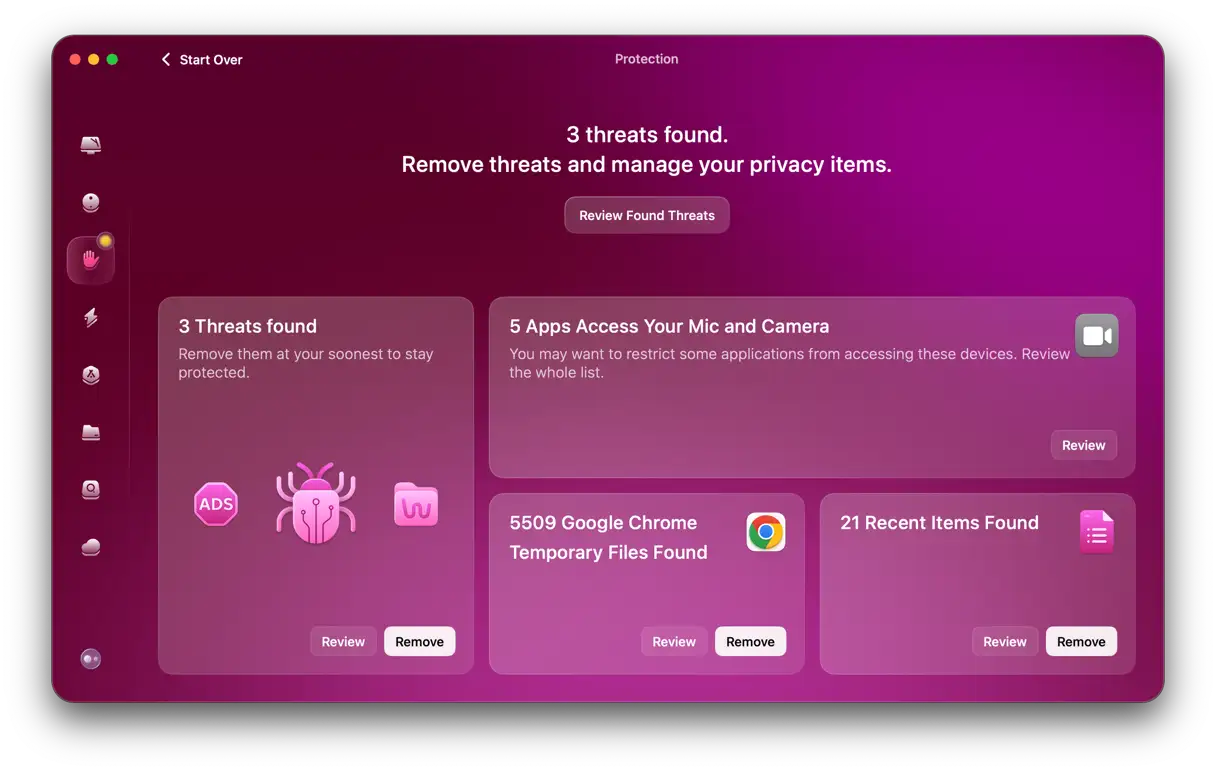
CleanMyMac analiza tu Mac en busca de malware, archivos del navegador y permisos de registro que hayas otorgado a todas las aplicaciones instaladas, permitiéndote gestionar tu privacidad en un solo lugar. Simplemente ejecuta un análisis ( obtén tu prueba gratuita aquí ) para ver cuántas amenazas puede detectar.
¿Cómo funciona el seguimiento entre sitios?
El seguimiento entre sitios web se basa en diversas tecnologías sofisticadas para monitorear su actividad y comportamiento en línea. Estas tecnologías incluyen:
- Almacenamiento de cookies y otros archivos en tu Mac: los sitios utilizan estos archivos para recordar tus preferencias y rastrear tus visitas repetidas, lo que les permite recopilar datos sobre tus intereses y comportamiento.
- Creando un perfil para tu Mac Basado en características como el navegador que está utilizando, la resolución de la pantalla, los complementos instalados y las fuentes utilizadas (esto se conoce como huella digital): esta tecnología se utiliza para crear una identidad única para su dispositivo, lo que hace que sea difícil ocultar su identidad en línea.
- Uso de secuencias de comandos entre sitios: Un script almacenado en tu Mac se utiliza para rastrear tu actividad en diferentes sitios web. Estos scripts pueden recopilar información confidencial, como credenciales de inicio de sesión y contraseñas.
- Píxeles de seguimiento: Se trata de imágenes invisibles compuestas por un solo píxel incrustado en páginas web, publicaciones en redes sociales o correos electrónicos. Estas unidades permiten a los profesionales del marketing online saber si has hecho clic en un anuncio o enlace. El píxel puede permitir que un servidor remoto capture información como tu dirección IP, que puede utilizarse para filtrar a quién se le mostrarán los anuncios Plus. Esta tecnología se utiliza para determinar la eficacia de las campañas publicitarias y personalizar los anuncios que ves.
¿Cómo protege Safari tu privacidad y evita el seguimiento entre sitios?
Safari utiliza un conjunto sofisticado de herramientas y tecnologías para proteger tu privacidad e impedir que empresas y anunciantes rastreen tu actividad en línea. Una de las tecnologías más destacadas es la Prevención Inteligente de Rastreo (ITP) . Esta función opera automáticamente en segundo plano, analizando el comportamiento de los sitios web que visitas para identificar dominios que se utilizan habitualmente para rastrear a los usuarios. ITP bloquea estos dominios, impidiendo que guarden datos en tu Mac, e incluso elimina los datos que ya hayan guardado, lo que limita significativamente su capacidad para rastrearte.
Además, Safari incluye tecnología anti-huella digital integrada . Esta tecnología proporciona una versión simplificada y estandarizada de la configuración de tu Mac a los sitios web que intentan rastrearte. Esto dificulta que estos sitios web diferencien a los usuarios según la configuración única de sus dispositivos. Safari tampoco añade encabezados de seguimiento personalizados a las solicitudes web que envías, lo que dificulta aún más el rastreo.
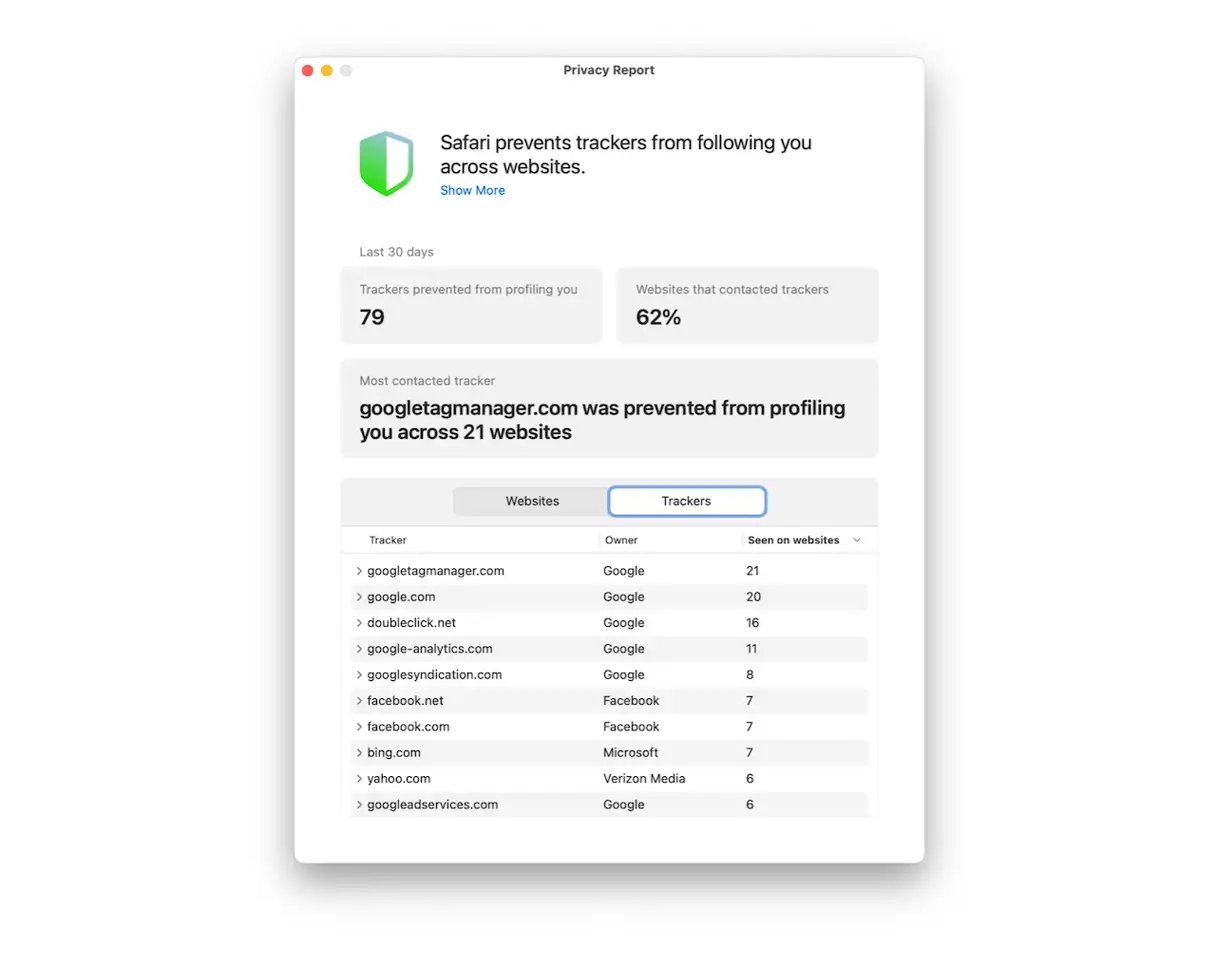
Apple también proporciona un informe periódico que puedes añadir a la página de inicio de Safari, donde se muestra cuántos rastreadores ha bloqueado. Esto te da una visión clara de la eficacia con la que Safari protege tu privacidad. Además, si un sitio web quiere acceder a los Servicios de Ubicación para determinar tu ubicación geográfica, Safari te solicitará permiso explícito. Si no lo das, el sitio no podrá acceder a tus datos de ubicación.
¿Existen efectos negativos al bloquear el seguimiento de varios sitios web?
Bloquear el seguimiento entre sitios tiene posibles repercusiones. Como se mencionó anteriormente, el objetivo principal del seguimiento entre sitios es adaptar los anuncios y otro contenido a sus intereses. Por lo tanto, si prefiere ver anuncios y promociones de los productos que busca, podría perder esta ventaja al bloquear el seguimiento entre sitios.
Además, es posible que notes que el contenido que ves en algunos sitios es menos relevante para tus intereses personales. Esto se debe a que estos sitios utilizan datos de seguimiento entre sitios para ofrecer contenido personalizado.
Sin embargo, en sitios que utilizan algoritmos basados únicamente en tu actividad dentro del mismo sitio o plataforma, no notarás ninguna diferencia significativa. Es decir, tu experiencia de navegación en estos sitios seguirá siendo la misma, ya que las recomendaciones y el contenido sugerido se basan en tu interacción directa con el sitio, no en datos recopilados de otros sitios.
Cómo deshabilitar el seguimiento entre sitios en Safari en Mac
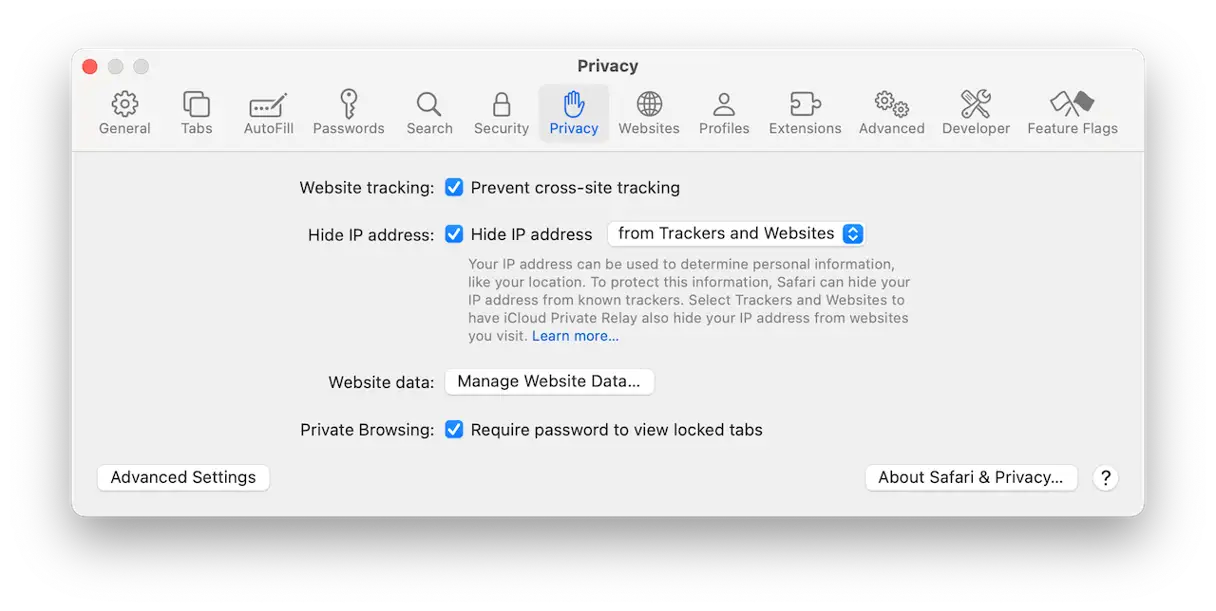
Safari incluye una función que bloquea el seguimiento entre sitios, activada por defecto, lo que mejora tu privacidad y reduce la capacidad de los anunciantes para rastrear tu actividad en línea. Si por algún motivo deseas permitir el seguimiento entre sitios, puedes desactivar esta configuración fácilmente. A continuación te explicamos cómo:
- Abre la aplicación Safari. Haz clic en el menú Safari en la barra de menú superior.
- Seleccione “Configuración” y luego vaya a la pestaña “Privacidad”.
- Para desactivar el seguimiento entre sitios, seleccione la casilla junto a "Prevenir el seguimiento entre sitios". Para desbloquear y permitir el seguimiento, desmarque esta casilla.
- Para mejorar aún más su privacidad, puede ocultar su dirección IP (que puede utilizarse para determinar su ubicación geográfica). Seleccione "Ocultar dirección IP" y elija "Rastreadores y sitios web" para proteger su dirección IP de todos los sitios web y rastreadores, o "Rastreadores" para protegerla solo de los rastreadores conocidos.
- Cierra la ventana de configuración de Safari. Los cambios se aplicarán automáticamente.
![]() Cómo deshabilitar el seguimiento de sitios web en Mac en otros navegadores
Cómo deshabilitar el seguimiento de sitios web en Mac en otros navegadores
 Cómo deshabilitar el seguimiento de sitios web en Mac en otros navegadores
Para proteger tu privacidad y evitar que las empresas rastreen tu actividad en línea en tu Mac, es fundamental desactivar el seguimiento entre sitios en todos tus navegadores, no solo en Safari. El seguimiento entre sitios es un método que las empresas utilizan para recopilar datos sobre tu comportamiento en diferentes sitios web, lo que les permite crear un perfil completo de tus intereses y hábitos. A continuación, te explicamos cómo desactivar esta función en algunos navegadores populares:
Google Chrome:
1. Haga clic en el menú de Chrome (tres puntos verticales) en la esquina superior derecha del navegador.
2. Seleccione “Configuración”.
3. En la barra de búsqueda, escriba “Privacidad y seguridad” y presione Entrar.
4. Haga clic en “Cookies y otros datos del sitio”.
5. Activa la opción "Bloquear cookies de terceros". También puedes seleccionar "Bloquear cookies de terceros en modo incógnito" para aumentar la privacidad al usar el modo incógnito.
6. Para un control más preciso, puede agregar sitios web específicos a la lista “Sitios que siempre pueden usar cookies” o “Sitios que nunca pueden usar cookies”, según sus preferencias.
Mozilla Firefox:
1. Haga clic en el menú de Firefox (tres líneas horizontales) en la esquina superior derecha del navegador.
2. Seleccione “Configuración”.
3. Haga clic en “Privacidad y seguridad” en el lado izquierdo.
4. En la sección "Protección mejorada contra rastreo", asegúrese de que esté seleccionada la opción "Estándar" o "Estricta". La opción "Estricta Plus" bloquea los rastreadores, pero puede afectar la funcionalidad de algunos sitios.
5. Además, puede activar la opción "Enviar a los sitios web una señal de "No rastrear" para indicarles que no desea ser rastreado". Si bien esta opción no garantiza el cumplimiento de todos los sitios web, sí expresa su deseo de no ser rastreado.
Microsoft Edge:
1. Haga clic en el menú Edge (tres puntos horizontales) en la esquina superior derecha del navegador.
2. Seleccione “Configuración”.
3. Haga clic en “Privacidad, búsqueda y servicios” en el lado izquierdo.
4. En la sección "Prevención de rastreo", seleccione el nivel de protección deseado: "Básico", "Equilibrado" o "Estricto". Se recomienda "Equilibrado" para lograr el mejor equilibrio entre privacidad y funcionalidad del sitio.
5. También puedes personalizar la lista de Excepciones para agregar sitios web en los que confías y a los que deseas permitir que rastreen tu actividad.
Opera:
1. Haga clic en el menú Opera en la esquina superior izquierda del navegador.
2. Seleccione “Configuración”.
3. Haga clic en “Privacidad y seguridad” en el lado izquierdo.
4. En la sección “Cookies”, activa la opción “Bloquear cookies de terceros”.
5. También puedes habilitar la opción “Enviar una solicitud de “No rastrear” con tu tráfico de navegación”.
Consejos adicionales para mejorar la privacidad:
- Utilice una red privada virtual (VPN)Una VPN oculta tu dirección IP y encripta tu tráfico de Internet, lo que dificulta el seguimiento de tu actividad.
- Utilice extensiones de privacidadHay muchas extensiones de navegador diseñadas para proteger su privacidad, como Privacy Badger y uBlock Origin.
- Comprobar los permisos de la aplicación: Asegúrate de que las aplicaciones que utilizas no recopilen datos innecesarios sobre ti.
Ten cuidado con lo que compartes en línea: Piense detenidamente antes de compartir información personal en las redes sociales u otros sitios web.
Si sigue estos pasos, podrá reducir significativamente el seguimiento de sitios web y proteger su privacidad en su Mac. Recuerde que mantener la privacidad en línea es un esfuerzo continuo y requiere revisar y actualizar periódicamente su configuración de privacidad.
Chrome
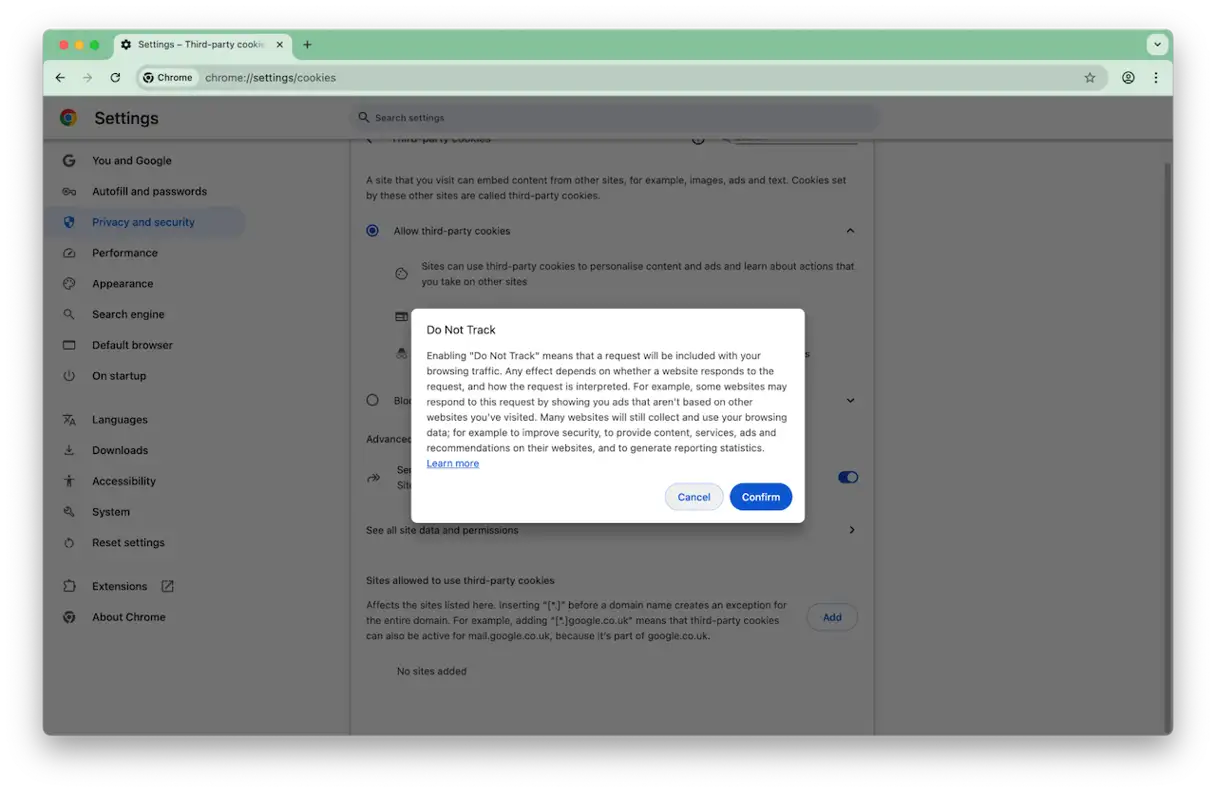
Aunque Google Chrome no prioriza la privacidad tanto como Safari, puedes bloquear el seguimiento entre sitios web hasta cierto punto. Sin embargo, el enfoque de Google difiere del de Apple: mientras que Safari elimina los datos de seguimiento cuando decides bloquearlo, Chrome simplemente envía una solicitud a los sitios web para que no te rastreen. Ellos son quienes deben cumplir con esta solicitud. En otras palabras, Chrome se basa en la buena fe de los sitios web para cumplir con una solicitud de "No rastrear", mientras que Safari aplica un bloqueo físico.
A continuación, le indicamos cómo deshabilitar el seguimiento entre sitios en Chrome para mejorar su privacidad:
- Abra Chrome, haga clic en los tres puntos verticales en la esquina superior derecha de la ventana y seleccione Configuración (o puede presionar Comando+Coma en macOS).
- Seleccione “Privacidad y seguridad” en la barra lateral izquierda.
- Seleccione “Cookies de terceros”.
- Activa la opción "Enviar una solicitud de 'No rastrear' con tu tráfico". Esto enviará una señal a los sitios web para que no rastreen tu actividad.
- Cierre la pestaña Configuración.
Firefox
Firefox tiene un sistema operativo diferente al de Safari y Chrome, y ofrece tres niveles de protección de la privacidad: Estándar, Estricto y Personalizado.
- En ambas situaciones EstándaryEstrictoLos rastreadores entre sitios se bloquean mediante mecanismos similares a los utilizados en Safari.
- en modo CostumbrePuede seleccionar qué elementos desea bloquear, lo que le otorga control total sobre su configuración de privacidad.
Incluso si elige el modo Estándar o Estricto, puede permitir el seguimiento de sitios web específicos si observa un impacto negativo en su rendimiento o funcionalidad. Esta flexibilidad garantiza una experiencia de navegación fluida y protege su privacidad.
Puedes lograr esto de dos maneras:
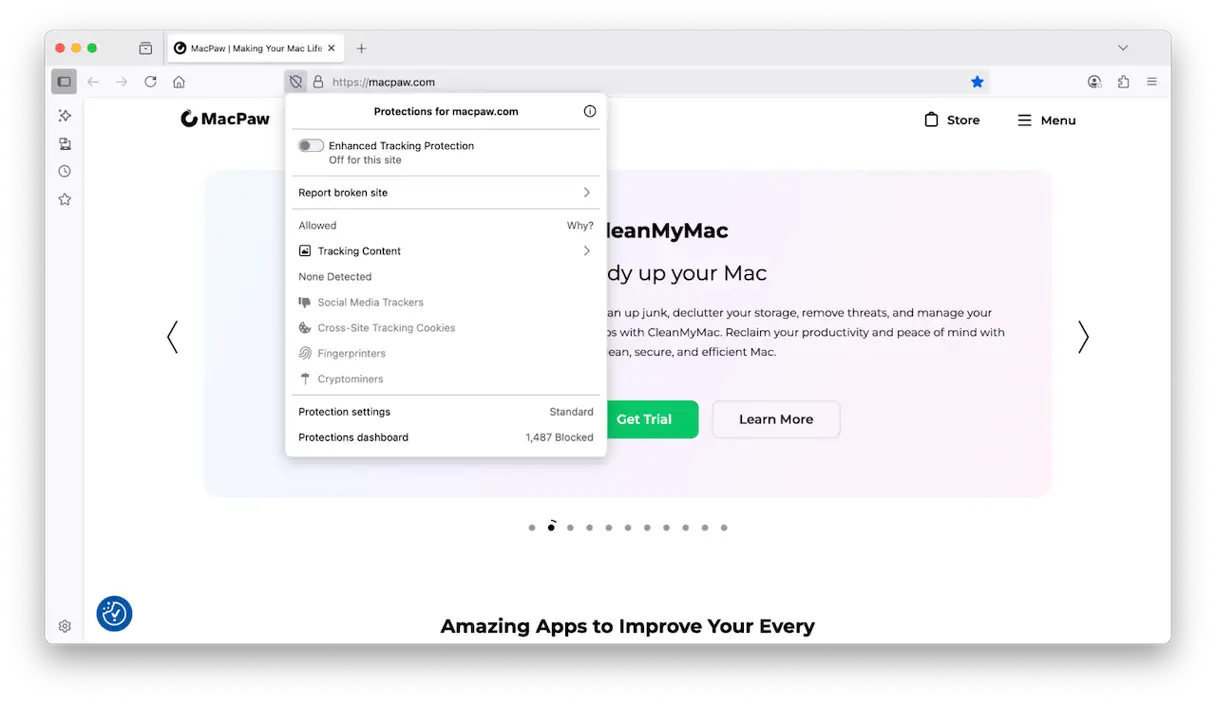
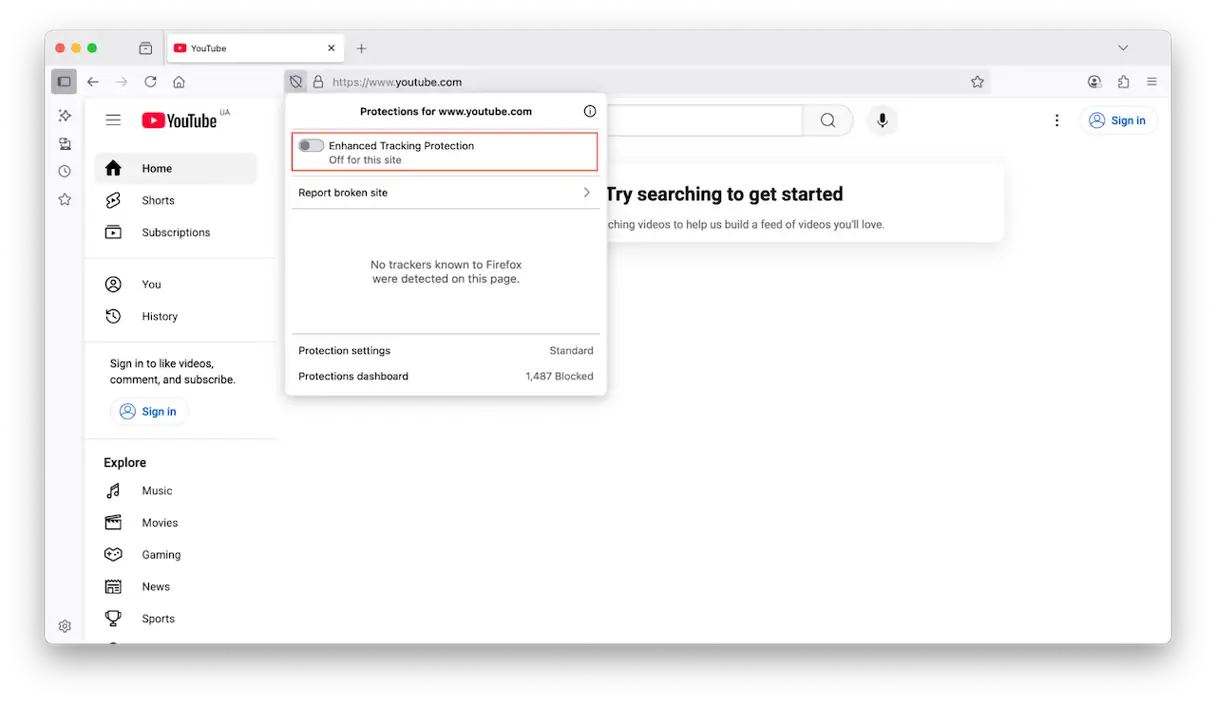
- Vaya al sitio deseado, haga clic en el ícono del escudo a la izquierda de la barra de direcciones y desactive la “Protección de seguimiento mejorada”.
![]()
- Haga clic en las tres líneas a la derecha de la barra de direcciones, seleccione "Configuración", luego "Privacidad y seguridad" y haga clic en "Administrar excepciones". A continuación, escriba o pegue las URL de los sitios que desea permitir el seguimiento entre sitios. Este método le permite crear una lista personalizada de sitios excluidos.
El seguimiento por parte de varios sitios web permite que las plataformas publicitarias y otros rastreen los sitios web que visitas para recopilar datos sobre ti y mostrarte anuncios más relevantes según tus intereses. Muchos consideran esto una invasión de la privacidad. Si piensas lo mismo, sigue los pasos anteriores para bloquear el seguimiento por parte de varios sitios web en tu Mac.
Los comentarios están cerrados.