

A la hora de elegir un navegador web para tu Mac, hay muchísimas opciones. Aunque muchos nos quedamos con Safari, el navegador de Apple, muchos usuarios de Mac prefieren Chrome o Firefox. Sin embargo, las opciones no se limitan a estos tres. Hay muchas otras opciones, como Brave, Opera y Microsoft Edge. No es de extrañar, por tanto, que muchos tengamos varios navegadores instalados y solo usemos uno o dos. Si este es tu caso, te recomendamos desinstalar los que no uses. En este artículo, te mostraremos cómo desinstalar MS Edge para Mac, uno de los navegadores más populares entre los usuarios de Mac.
¿Qué es Microsoft Edge?
En 1998, cuando Apple aún pasaba por dificultades y la Mac no era ni de lejos tan popular como lo es hoy, el director ejecutivo de la compañía, Steve Jobs, llegó a un acuerdo con el presidente de Microsoft, Bill Gates, que permitió a la compañía de Redmond invertir en Apple y, aún más importante, crear una versión para Mac de Internet Explorer, el navegador web más utilizado del mundo en aquel momento. Esta decisión supuso un reconocimiento de la importancia del creciente ecosistema Mac.
Internet Explorer desapareció hace tiempo, y Apple también ha tenido su propio navegador web, Safari, durante mucho tiempo, pero Edge, su alternativa a Internet Explorer, sigue siendo popular entre los usuarios de Mac. Ahora, basado en Chromium, el mismo motor que impulsa Google Chrome, Edge es un navegador web rápido, ampliamente compatible y altamente seguro. Además, te permite usar la inteligencia artificial Copilot de Microsoft en tu Mac si lo deseas. Microsoft Edge es una excelente opción para los usuarios de Mac que buscan una alternativa a Safari o Chrome, especialmente para quienes usan intensivamente otros servicios de Microsoft.

¿Por qué podría ser necesario desinstalar Microsoft Edge?
La razón principal para eliminar Edge de tu Mac es que ya no lo usas. Además de ocupar valioso espacio en el disco duro, los navegadores sin usar acumulan muchos archivos asociados que pueden entrar en conflicto con otras aplicaciones instaladas en tu Mac o causar problemas de privacidad y seguridad. Además, si no usas una aplicación con regularidad, es poco probable que la actualices con frecuencia, y las versiones antiguas de los navegadores web no están protegidas contra las últimas amenazas de seguridad, lo que puede dejar tu navegador vulnerable al malware. Si aún lo usas con cierta frecuencia, obviamente no deberías desinstalarlo, pero sí actualizarlo cuando haya una nueva actualización disponible.
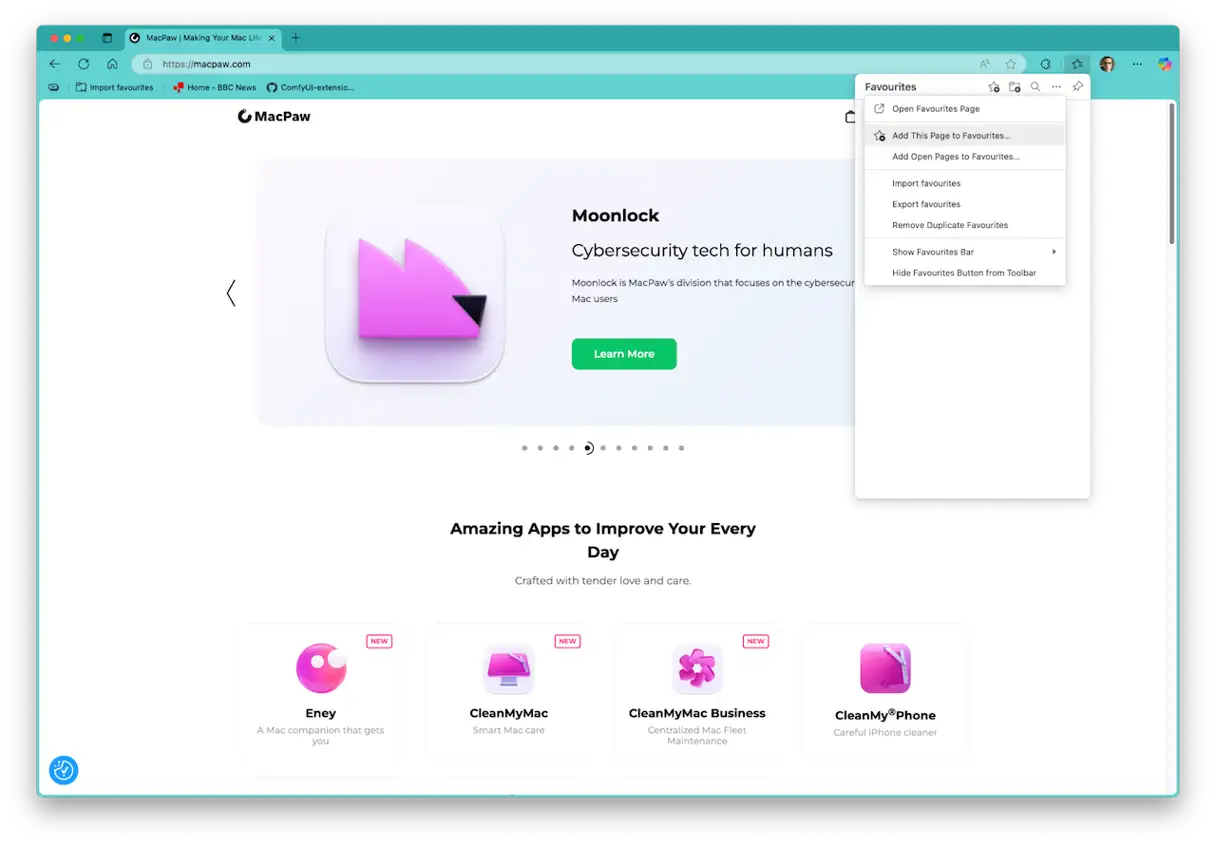
Si tienes muchos favoritos guardados en Edge, puedes exportarlos antes de desinstalarlo. Los favoritos se exportan como archivo HTML, por lo que se pueden importar fácilmente a cualquier otro navegador. Así es como se hace:
- Haga clic en el menú Favoritos en Edge.
- Seleccione “Administrar favoritos”.
- Haga clic en los puntos suspensivos (tres puntos).
- Seleccione “Exportar favoritos”.
- Dale un nombre al archivo, elige dónde quieres guardarlo y luego haz clic en Guardar.
![]()
Cómo desinstalar Microsoft Edge en Mac
Antes de explicar cómo desinstalar el navegador Edge, aclaremos qué significa "desinstalar". Al instalar y usar cualquier aplicación, se crean numerosos archivos y se almacenan en la biblioteca del sistema de tu Mac o en la carpeta de la biblioteca de usuario. Estos archivos pueden ser para configuraciones específicas de la aplicación, para almacenar datos de uso frecuente o para guardar archivos que necesites descargar cada vez que uses la aplicación.
Desinstalar una aplicación significa eliminar todos estos archivos y colocarlos en la Papelera. Hay varias maneras de hacerlo. Puedes escanear manualmente cada carpeta y arrastrar los archivos relacionados con la aplicación a la Papelera. Puedes usar la Terminal para hacerlo. O bien, puedes usar un programa de desinstalación especializado, que es la forma más rápida y sencilla. Te mostraremos los tres métodos. Estos métodos garantizan la eliminación completa de Microsoft Edge y sus archivos asociados, lo que ayuda a mejorar el rendimiento de tu Mac.
Elimina aplicaciones fácil y completamente [Usando la aplicación Mac Cleaner]
La forma más sencilla de desinstalar Edge es usar un desinstalador específico. Existen varias opciones, pero recomendamos CleanMyMac . Su función "Aplicaciones" permite desinstalar cualquier aplicación que no sea del sistema con solo dos clics. Puedes desinstalar varias aplicaciones a la vez y eliminar los archivos residuales de aquellas que no se desinstalaron correctamente.

La función Aplicaciones también busca actualizaciones para tus aplicaciones y te permite instalarlas todas a la vez. También te muestra las aplicaciones que llevas tiempo sin usar, para que puedas decidir si las quieres o si quieres desinstalarlas. Esta función es especialmente útil para mantener el rendimiento de tu Mac, eliminando aplicaciones innecesarias y liberando valioso espacio de almacenamiento.
A continuación te explicamos cómo desinstalar rápidamente Edge de tu Mac:
-
- Comience una prueba gratuita de CleanMyMac – Descubre cómo funcionan sus herramientas durante 7 días sin coste alguno.
- Abra CleanMyMac y seleccione “Aplicaciones” en la barra lateral.
- Haga clic en “Comprobar”.
- Seleccione “Administrar mis aplicaciones”.
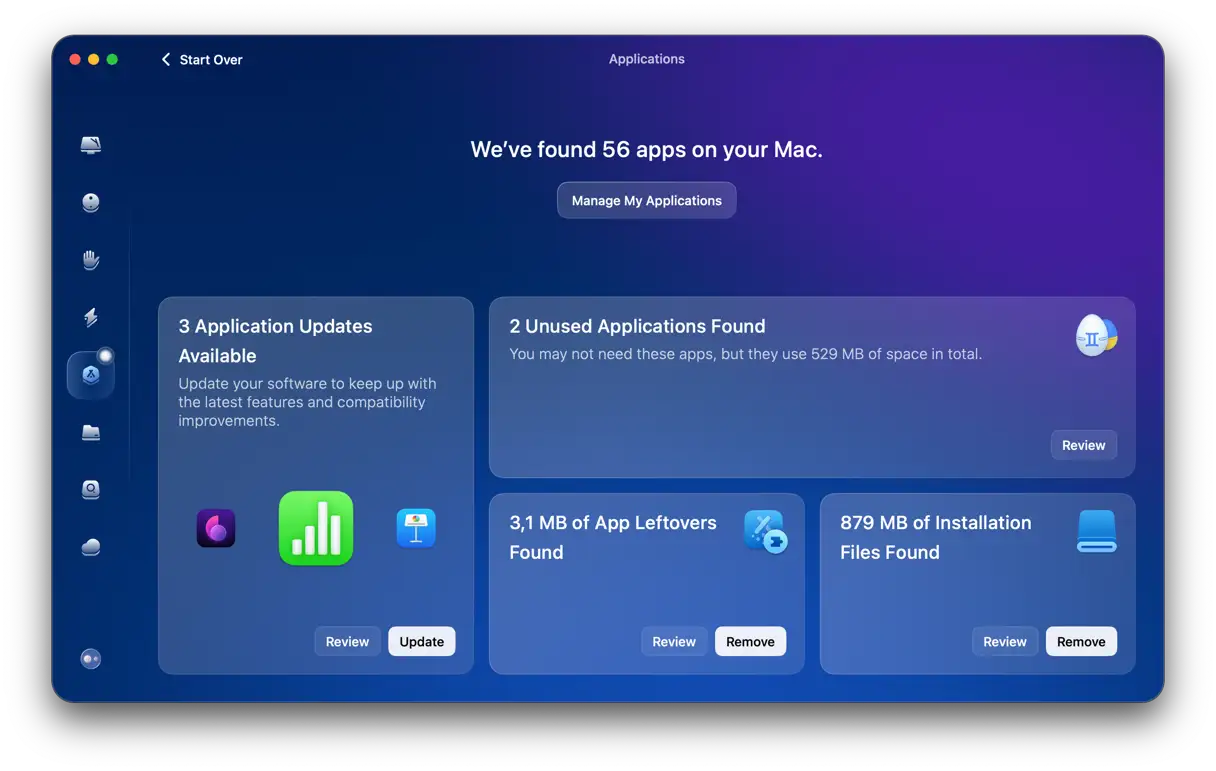
- Localice Microsoft Edge en la lista de aplicaciones y selecciónelo.
- Haga clic en “Desinstalar”.
Eliminar manualmente Microsoft Edge
Si los programas de limpieza externa no son adecuados para usted, siga estos pasos uno por uno:
1. Cierre el navegador Microsoft Edge si está en ejecución.
2. Envíe el archivo binario de Microsoft Edge desde la carpeta Aplicaciones a la Papelera.
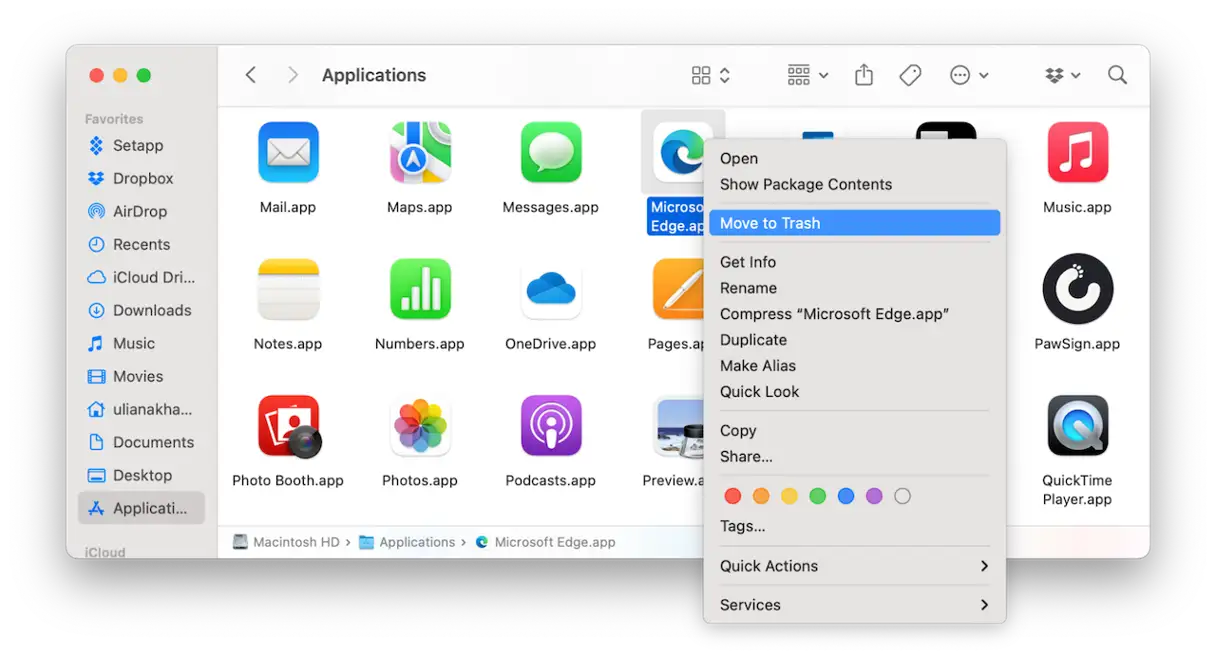
3. Haga clic en Finder en el Dock, luego vaya a Ir > Ir a la carpeta.
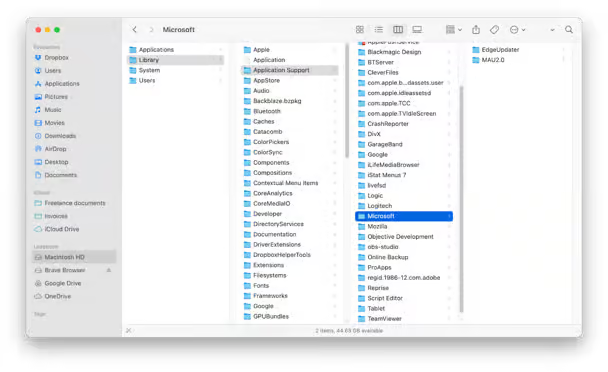
4. Escriba o pegue cada una de las siguientes rutas en el cuadro de texto, una por una. En cada ruta, busque los archivos o carpetas que contengan la palabra "Edge" en su nombre. (Nota: Estos nombres de archivo suelen ser bastante largos, y "edge" suele formar parte de una palabra más larga, como "edgemac". Puede que necesite usar el cuadro de búsqueda del Finder para encontrarlos. Cuando los encuentre, arrástrelos a la Papelera).
* ~/Biblioteca/Soporte de aplicaciones/
* ~/Biblioteca/Scripts de aplicación/
* ~/Biblioteca/AlmacenesHTTP/
* ~/Biblioteca/Estado de la aplicación guardada/
* ~/Biblioteca/Cachés/
* ~/Biblioteca/Contenedores/
* ~/Biblioteca/Preferencias/
* ~/Biblioteca/LaunchAgents/
* ~/Biblioteca/WebKit/
* ~/Biblioteca/Microsoft
* /Biblioteca/Microsoft
* /private/var/db/recibos/
* /Biblioteca/Registros/Microsoft/
5. Vacía la Papelera. Esto eliminará permanentemente todos los archivos y carpetas relacionados con Microsoft Edge de tu dispositivo.
![]() Escriba o pegue el siguiente comando y presione Enter (Retorno):
Escriba o pegue el siguiente comando y presione Enter (Retorno): sudo rm -rf /Applications/Microsoft Edge.app- Ingrese la contraseña de su cuenta macOS y luego presione la tecla Retorno.
- Ahora, escriba o pegue cada uno de los siguientes comandos, presionando la tecla Intro después de cada línea. Estos comandos son necesarios para eliminar por completo todos los archivos asociados con Microsoft Edge de su sistema.
 Escriba o pegue el siguiente comando y presione Enter (Retorno):
sudo rm -rf ~/Library/Application Support/Microsoft Edge
sudo rm -rf ~/Library/Application Scripts/com.microsoft.edgemac.wdgExtension
sudo rm -rf ~/Library/HTTPStorages/com.microsoft.edgemac.binarycookies
sudo rm -rf ~/Library/HTTPStorages/com.microsoft.edgemac
sudo rm -rf ~/Library/HTTPStorages/com.microsoft.EdgeUpdater
sudo rm -rf ~/Library/Application Support/Microsoft/EdgeUpdater
sudo rm -rf ~/Library/Saved Application State/com.microsoft.edgemac.savedState
sudo rm -rf ~/Library/Caches/Microsoft Edge
sudo rm -rf ~/Library/Caches/com.microsoft.EdgeUpdater
sudo rm -rf ~/Library/Caches/com.apple.nsurlsessiond/Downloads/com.microsoft.edgemac
sudo rm -rf ~/Library/Containers/com.microsoft.edgemac.wdgExtension
sudo rm -rf ~/Library/Preferences/Preferences/com.microsoft.edgemac.plist
sudo rm -rf ~/Library/LaunchAgents/com.microsoft.EdgeUpdater.update-internal.101.0.1210.0.plist
sudo rm -rf ~/Library/LaunchAgents/com.microsoft.EdgeUpdater.wake.101.0.1210.0.plist
sudo rm -rf ~/Library/LaunchAgents/com.microsoft.EdgeUpdater.update.plist
sudo rm -rf ~/Library/LaunchAgents/com.microsoft.EdgeUpdater.wake.plist
sudo rm -rf ~/Library/WebKit/com.microsoft.edgemac
sudo rm -rf ~/Library/Microsoft/EdgeUpdater
sudo rm -rf /private/var/db/receipts/com.microsoft.edgemac.plist
sudo rm -rf /private/var/db/receipts/com.microsoft.edgemac.bom
sudo rm -rf /Library/Logs/Microsoft/Microsoft/edgeinstall.log
6. Tras ejecutar todos estos comandos, Microsoft Edge se desinstalará por completo de tu Mac. Este método garantiza la eliminación total de todos los componentes del programa.
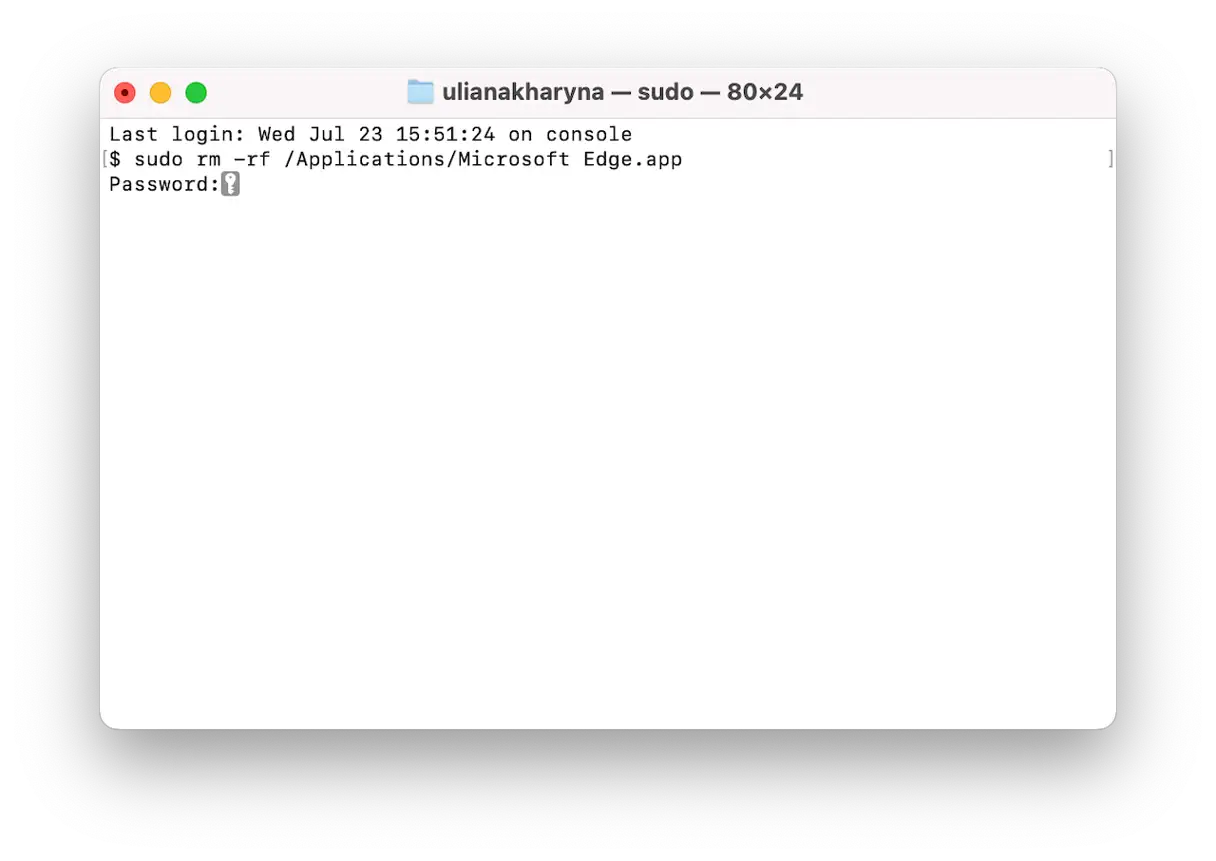
Si siguió los pasos manuales anteriores, ya sea usando Finder o Terminal, podría notar (ya sea en Preferencias del Sistema o en el Monitor de Actividad) que los procesos relacionados con Edge siguen ejecutándose en segundo plano. Normalmente, puede deshabilitarlos en Preferencias del Sistema > General > Elementos de inicio de sesión y extensiones. Sin embargo, en este caso, los usuarios informaron que se reactivaron al reiniciar su Mac. Si esto le sucede, la solución es verificar que haya eliminado todos los archivos relacionados con Edge de la carpeta *~/Library/LaunchAgents*. Aquí es donde se encuentran estos procesos. Si no tiene otras aplicaciones de Microsoft ejecutándose en su Mac, puede eliminar todos los archivos que tengan la palabra Microsoft en su nombre de esta carpeta. Si usa Outlook o Excel, por ejemplo, es posible que estos procesos los estén ejecutando esas aplicaciones, no Edge. Asegúrese de identificar el origen de los procesos antes de eliminarlos para evitar que afecten la funcionalidad de otras aplicaciones.
Consejo adicional: Cómo eliminar la papelera del navegador Edge
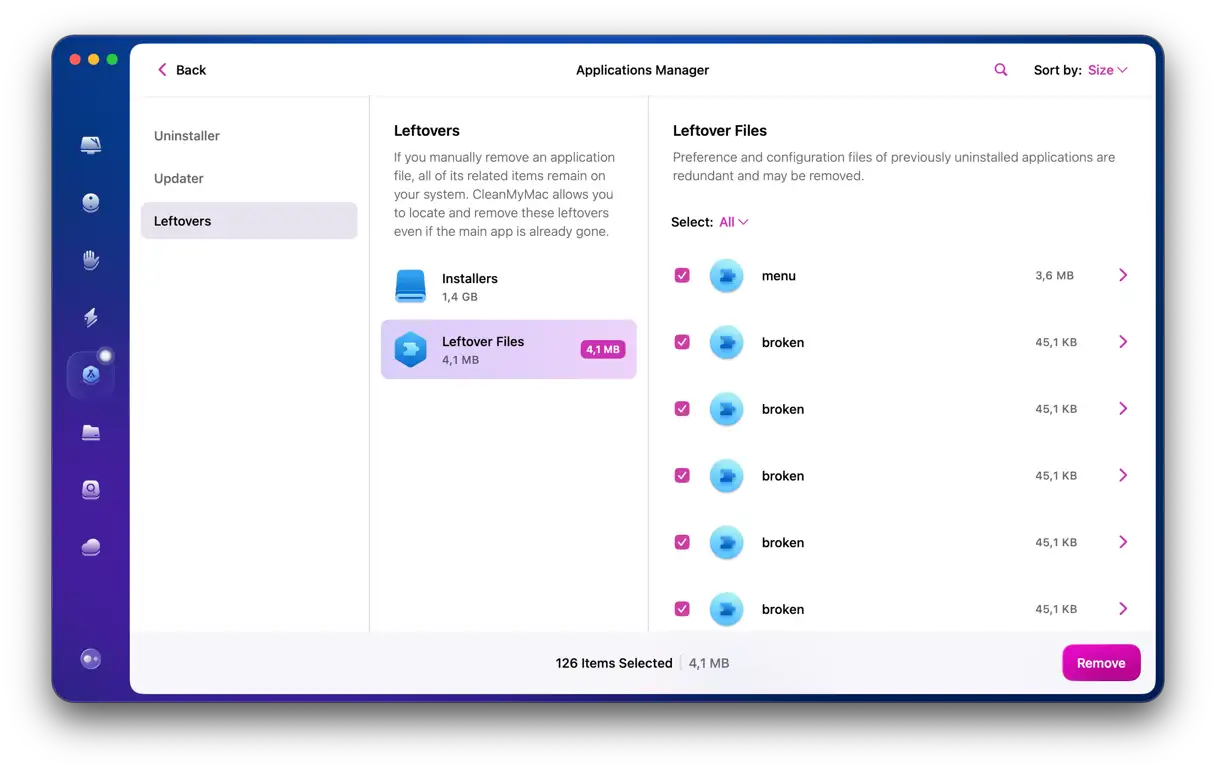
Hay una forma fácil y eficaz de eliminar los archivos sobrantes tras desinstalar una aplicación, y esto también podría solucionar el problema. Puedes usar el Administrador de Aplicaciones de CleanMyMac. Aquí te explicamos cómo:
- Abra CleanMyMac.
- Seleccione “Aplicaciones” en la barra lateral.
- Haga clic en “Escanear”.
- Busque el panel que muestra el número de desechos encontrados.
- Haga clic en Eliminar.
Cómo cambiar el navegador web predeterminado en tu Mac
Si estás considerando desinstalar Microsoft Edge en tu Mac porque se abre automáticamente al hacer clic en un enlace en un correo electrónico, documento o iMessage, aquí tienes una alternativa. Estos enlaces se abren en Edge porque lo configuraste como navegador web predeterminado. Es fácil hacerlo accidentalmente, ya que la mayoría de los navegadores web te piden que lo configures como predeterminado y es posible que hayas hecho clic en el botón Aceptar sin darte cuenta.
Puedes cambiar fácilmente tu navegador predeterminado a Safari o cualquier otro mientras mantienes Edge en tu Mac si lo deseas. Aquí te explicamos cómo:
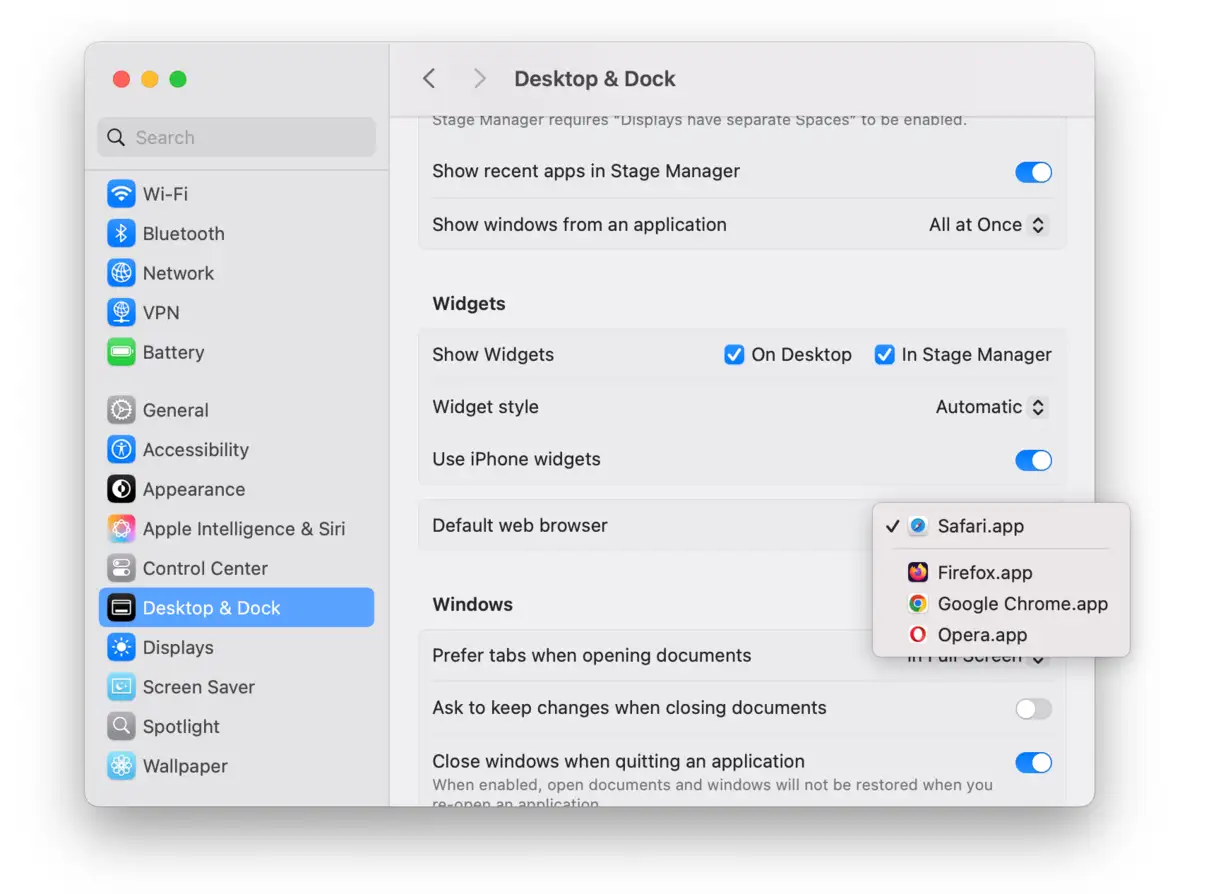
- Haga clic en el menú Apple y seleccione “Configuración del sistema”.
- Seleccione “Escritorio y Dock”.
- Busca la opción “Navegador web predeterminado”; la encontrarás en la sección “Widgets”.
- Haga clic en el menú desplegable y elija el navegador que desea utilizar como navegador predeterminado.
- Cierre “Configuración del sistema”.
Microsoft Edge es un navegador web basado en el motor Chromium de código abierto de Google. Es rápido y cuenta con muchísimas funciones, incluyendo excelentes herramientas de privacidad. Además, utiliza la inteligencia artificial Copilot de Microsoft. Sin embargo, si lo tienes instalado en tu Mac y ya no lo usas, deberías desinstalarlo para liberar espacio, evitar posibles conflictos con otros archivos en el futuro y evitar que se vuelva vulnerable a malware por no haberse actualizado. Elige el método anterior que mejor te funcione y sigue los pasos para desinstalar Microsoft Edge en tu Mac.
Los comentarios están cerrados.