
Cómo cambiar de macOS Tahoe a una versión anterior: una explicación detallada y simplificada

Si actualizaste recientemente macOS a Tahoe y sientes que has optado por un sistema operativo menos estable y más frustrante, quizás debas cambiar a una versión inferior. Tras mi experiencia con Tahoe, aunque me gustaron algunas de las mejoras de diseño, encontré suficientes problemas de sistema y mal funcionamiento de las aplicaciones como para considerar cambiar a macOS Sequoia.
Si te encuentras en la misma situación, te explicaré paso a paso cómo volver a una versión anterior, junto con algunos consejos adicionales que me ahorraron tiempo. Este proceso implica restaurar una copia de seguridad anterior del sistema operativo o reinstalar macOS Sequoia con un disco de instalación o una unidad USB de arranque. Recuerda siempre hacer una copia de seguridad de tus datos importantes antes de realizar cualquier cambio importante en el sistema operativo.
Razones para considerar cambiar a una versión anterior de macOS Tahoe
Primero, quiero aclarar que cambiar a una versión anterior del sistema operativo no es fácil por varias razones. Personalmente, prefiero mantener la última versión, sobre todo para las actualizaciones de seguridad esenciales. Pero con macOS Tahoe, he llegado al punto de no retorno, y estas son las razones:
- Rendimiento lento en las tareas diariasEn mi MacBook Pro, he empezado a notar un retraso considerable en Mission Control y Spotlight. Esto afecta directamente mi productividad y la fluidez con la que uso el dispositivo.
- Problemas de compatibilidad con aplicaciones de terceros: Algunas de las herramientas y aplicaciones que uso a diario dejaron de funcionar tras la actualización, y los desarrolladores aún no las han solucionado. Esto interrumpe mi flujo de trabajo y me obliga a buscar alternativas temporales.
- Consumo significativo de batería: La duración de la batería ha disminuido significativamente. No exagero al decir que perdí más de una hora de pantalla en comparación con la Sequoia. Esto afecta mi capacidad para trabajar en cualquier lugar.
- Errores de la interfaz de usuario: El Centro de Control ha empezado a congelarse aleatoriamente al usar pantallas externas. Esto puede parecer un problema menor, pero se vuelve extremadamente molesto cuando ocurre repetidamente e interrumpe el flujo de trabajo.
Ahora que hemos revisado las razones por las que podrías considerar cambiar a una versión inferior, veamos la forma más segura de hacerlo. Es importante seguir los pasos precisos para evitar la pérdida de datos o problemas del sistema.
Guía detallada: Cómo actualizar a una versión anterior de macOS Tahoe
Antes de empezar, una nota importante: Cambiar a una versión anterior de macOS requiere borrar por completo el disco duro, por lo que hacer una copia de seguridad de tus datos es fundamental. Asegúrate de no omitir el primer paso de esta guía, ya que es fundamental para proteger tu información. La pérdida de datos por no hacer una copia de seguridad es bajo tu propio riesgo.
Paso 1: Haz una copia de seguridad de tus archivos ahora
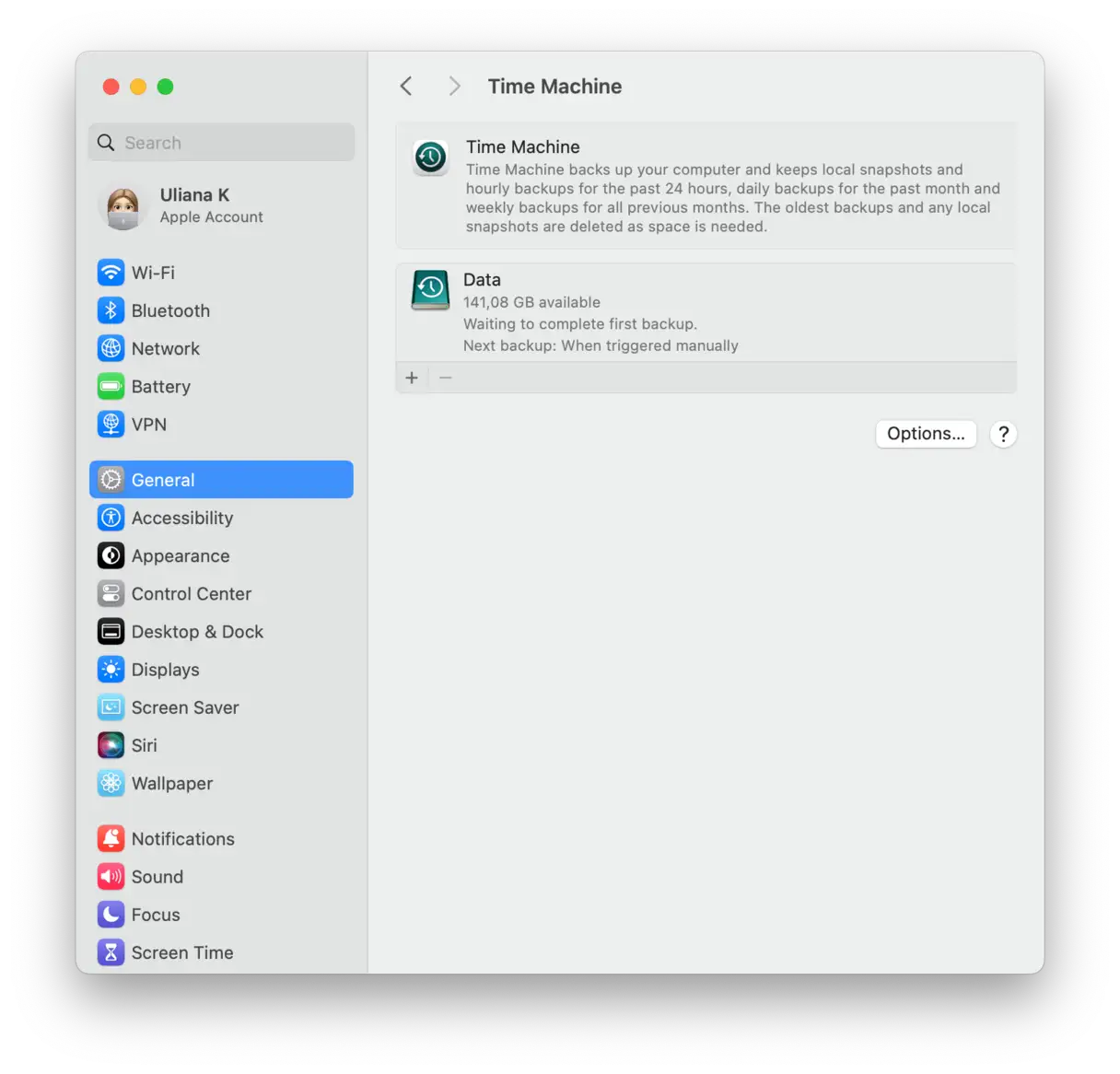
Usé una combinación de Time Machine y mi iCloud para respaldar mis archivos importantes. Este paso es esencial para asegurarte de no perder tus datos valiosos.
Time Machine es fácil de configurar; solo necesitas un disco duro externo. Luego, ve a Configuración del Sistema, luego a General y, por último, a Time Machine para configurarlo todo. Time Machine te permite crear copias de seguridad programadas regularmente, protegiendo tus datos ante cualquier emergencia, como un fallo del disco duro o un ataque de ransomware.
Paso 2: Descarga macOS Sequoia
Para descargar con éxito macOS Sequoia, siga estos pasos cuidadosamente para garantizar una instalación sin problemas y evitar posibles problemas:
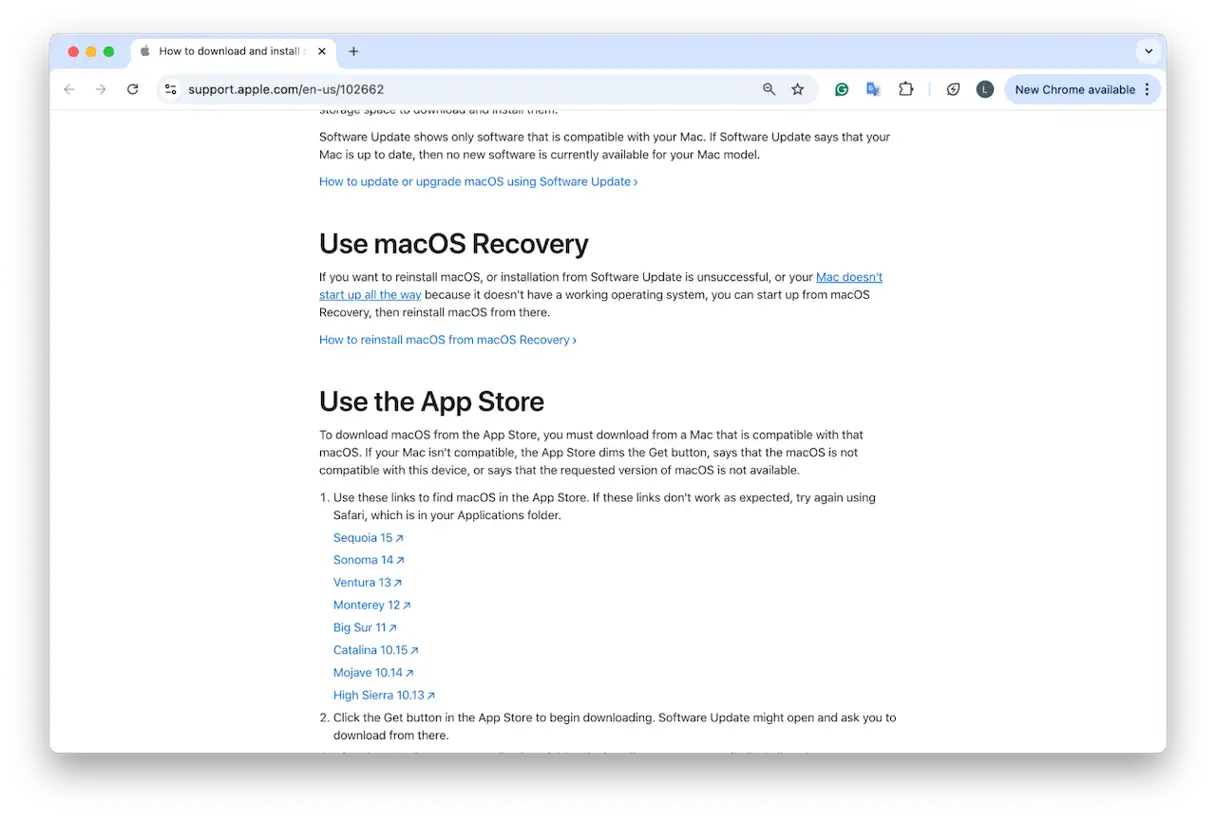
- Ir Página de soporte oficial de AppleEsta es la fuente confiable para descargar macOS Sequoia y recibir la última información y actualizaciones relacionadas con él.
- Desplázate hasta la sección "Descargar macOS" y busca el enlace de macOS Sequoia. Asegúrate de hacer clic en el enlace correcto para evitar descargar versiones incorrectas o archivos dañados.
- Una vez completada la descarga, el archivo de instalación se guardará en la carpeta Aplicaciones de tu Mac. Busca el archivo allí y asegúrate de que coincida con el tamaño esperado antes de continuar para garantizar que el archivo no se dañe durante la descarga.
Paso 3: Crea un instalador de macOS en una unidad flash USB de arranque
No lo voy a ocultar, este paso requiere algo de paciencia, sobre todo si nunca lo has hecho. Lo he dividido en partes para que te sea más fácil. Esto es lo que necesitarás primero:
- Una memoria USB con al menos 16 GB de capacidad (yo usé una SanDisk Ultra de 32 GB). Se recomienda una memoria USB de alta calidad para garantizar una instalación sin problemas.
- El archivo de instalación de macOS Sequoia que descargaste. Asegúrate de que esté completo e intacto para evitar problemas durante la instalación.
parte uno
- Para empezar, conecta la unidad flash USB al puerto de tu dispositivo y abre la Utilidad de Discos desde Finder > Aplicaciones > Utilidades. Esta herramienta es necesaria para formatear la unidad correctamente.
- Localice su unidad USB en la barra lateral de la Utilidad de Discos. Haga clic en Borrar en la parte superior y aplique la siguiente configuración para garantizar la compatibilidad con macOS:
- Nombre: SequoiaUSB (o cualquier nombre corto y fácil de recordar, sin espacios). Este aparecerá como el nombre de la unidad.
- Formato: Mac OS Extended (con registro). Esta opción garantiza que la memoria sea compatible con macOS y pueda registrar cambios.
- Esquema: Mapa de particiones GUID. Este esquema es necesario para crear una partición de arranque en la memoria.
- Después de confirmar la configuración, haga clic en “Borrar” para iniciar el proceso de formateo y luego haga clic en “Listo” cuando termine.
- Nombre: SequoiaUSB (o cualquier nombre corto y sencillo, sin espacios)
- Formato: Mac OS Extended (con registro)
- Esquema: Mapa de particiones GUID
Evite omitir este paso importante. Si no formatea su unidad USB de esta manera, el instalador no podrá crear correctamente una unidad de arranque, lo que provocará un fallo en el proceso de instalación. Estos pasos son esenciales para garantizar la compatibilidad y el correcto funcionamiento.
la segunda parte
- Abra nuevamente la aplicación Terminal desde la carpeta Utilidades.
- Copie y pegue el siguiente comando en la Terminal, reemplazando “SequoiaUSB” con el nombre que eligió para su unidad USB si es diferente:
- sudo /Aplicaciones/Instalar macOS Sequoia.app/Contenidos/Recursos/createinstallmedia –volume /Volúmenes/SequoiaUSB
- Presione la tecla Retorno.
- Se le pedirá que ingrese su contraseña de administrador. Escríbala (no verá nada mientras escribe) y luego presione la tecla Intro de nuevo. Esto es necesario para otorgarle al comando los permisos necesarios para crear el medio de instalación.
- sudo /Aplicaciones/Instalar macOS Sequoia.app/Contenidos/Recursos/createinstallmedia –volume /Volúmenes/SequoiaUSB
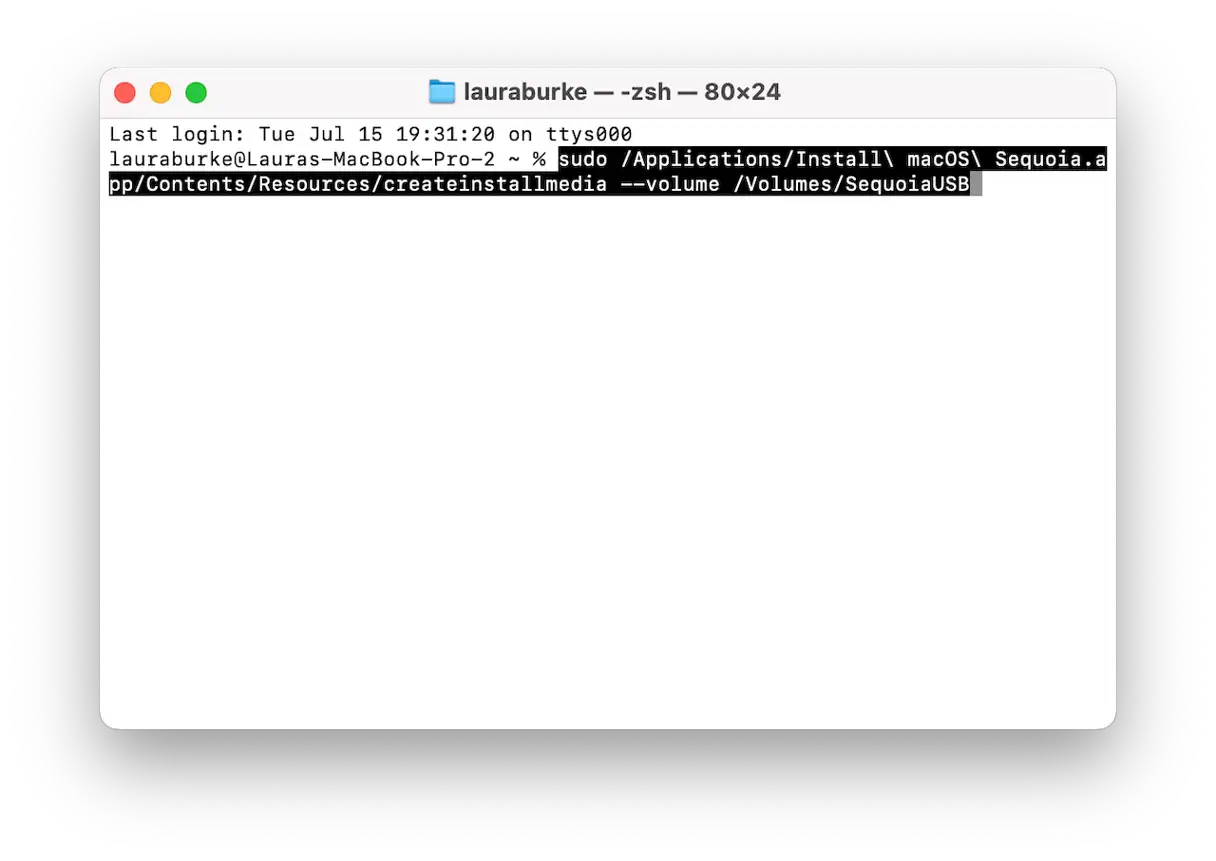
Este proceso puede tardar entre 10 y 20 minutos, dependiendo de la velocidad de su unidad USB. Verá un mensaje similar al siguiente: Los medios de instalación ahora están disponibles en "/Volumes/Install macOS Sequoia" Una vez que aparezca este mensaje, el instalador de arranque de macOS Sequoia estará listo para usar. Este proceso crea el medio de instalación de macOS Sequoia en su unidad USB.
Paso 4: Borra tu Mac
Este puede parecer el paso más complicado del proceso de downgrade de macOS Tahoe, pero no es tan difícil como crees si estás preparado. Este paso es esencial para garantizar una instalación limpia y sin problemas del nuevo sistema operativo, Sequoia.
- Reinicia tu Mac y mantén pulsado el botón de encendido (en dispositivos Apple Silicon) o la tecla Opción (en dispositivos Intel) para entrar en el modo de recuperación. Este modo te permite acceder a herramientas esenciales del sistema.
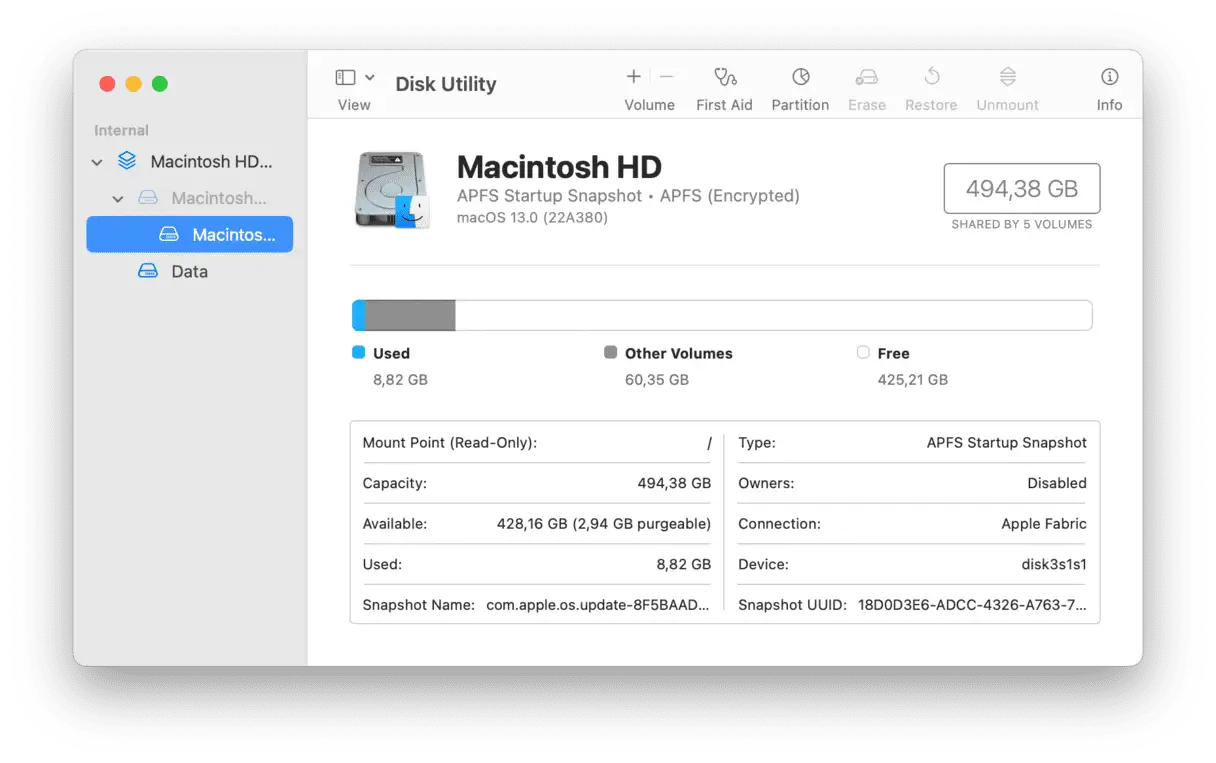
- Seleccione “Utilidad de Discos”. Esta herramienta es esencial para administrar discos duros y dispositivos de almacenamiento.
- Seleccione su unidad principal y haga clic en "Borrar". Asegúrese de seleccionar la unidad correcta para evitar la pérdida accidental de datos.
- Formato: APFS. Este es el sistema de archivos recomendado para las últimas versiones de macOS, lo que garantiza un rendimiento y una compatibilidad óptimos.
- Nombre: Puedes ponerle el nombre que quieras (yo elegí "Macintosh HD"). Elige un nombre descriptivo que facilite su identificación en el futuro.
Tu MacBook ya está limpio y listo para instalar Sequoia. Después de este paso, podrás instalar una nueva copia de macOS.
Paso 5: Reinstalar macOS Sequoia
Tras borrar el disco duro interno de tu Mac, no habrá ningún sistema operativo instalado. Por lo tanto, ahora tendrás que usar la unidad USB de arranque que creaste para instalar macOS Sequoia desde fuera del sistema operativo mientras aún estás en modo de recuperación. Así es como se hace:
- En la pantalla Utilidades, conecte la unidad USB de arranque y seleccione “Instalar macOS Sequoia”.
- Haga clic en “Continuar” y acepte el acuerdo de licencia.
- Seleccione la unidad vacía que borró anteriormente (“Macintosh HD”).
- Haz clic en "Instalar".
En aproximadamente 30 a 40 minutos, volverá a la pantalla de configuración de macOS.
Consejos después de actualizar a una versión anterior del sistema operativo
Tras degradar de macOS Tahoe a Sequoia, noté una mejora significativa en el rendimiento de inmediato, pero no todo fue perfecto. Persistieron algunos efectos secundarios menores de la nueva versión, por lo que tardé un tiempo en estabilizar completamente el sistema. Estos son algunos pasos que marcaron una gran diferencia para restaurar el rendimiento óptimo:
1. Ejecute tareas de mantenimiento para completar el proceso de limpieza.
Otra forma de restablecer completamente el sistema es ejecutar algunos procedimientos de mantenimiento específicos. Para ello, utilicé CleanMyMac . Dentro de su función de Rendimiento, ejecuté varias tareas de mantenimiento, como borrar la caché DNS, reparar los permisos del disco y comprobar los elementos en segundo plano; aquí les explico cómo:
- Prueba CleanMyMac gratis (Prueba de siete días).
- Haga clic en Rendimiento > Escanear.
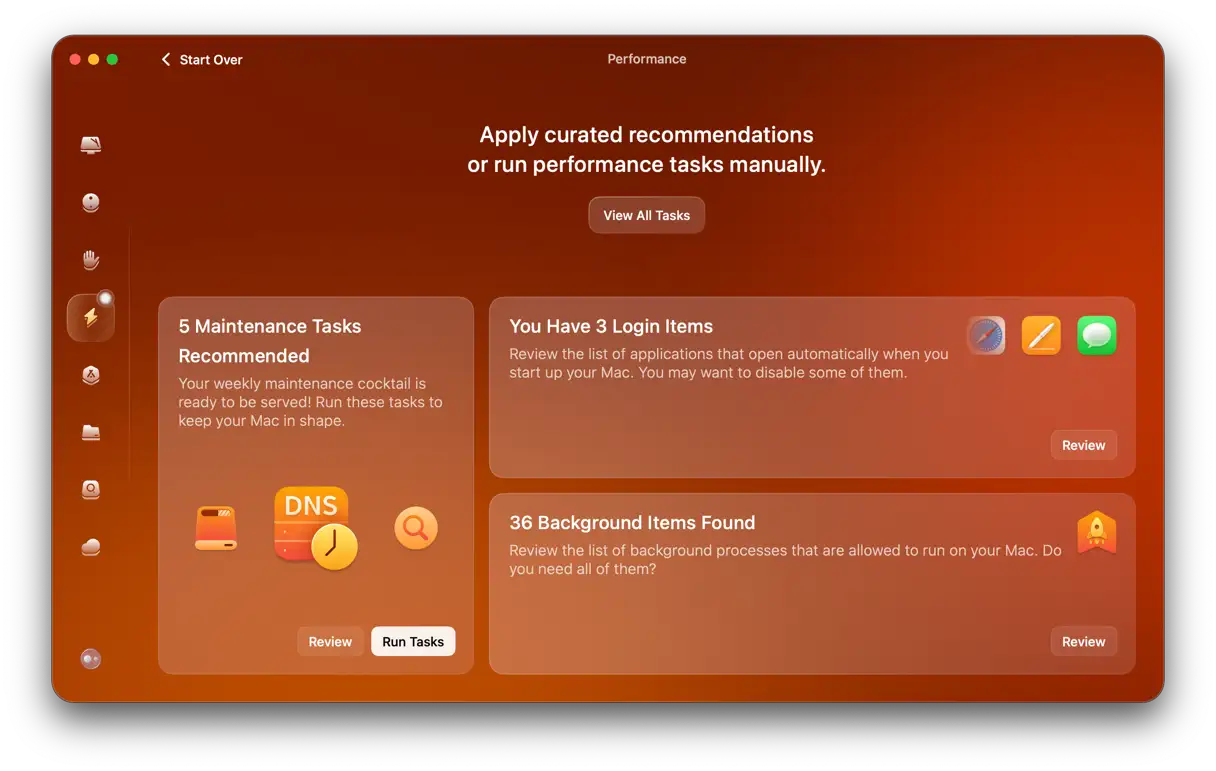
- Haga clic en Ver todas las tareas.
- Seleccione los elementos y haga clic en Ejecutar.
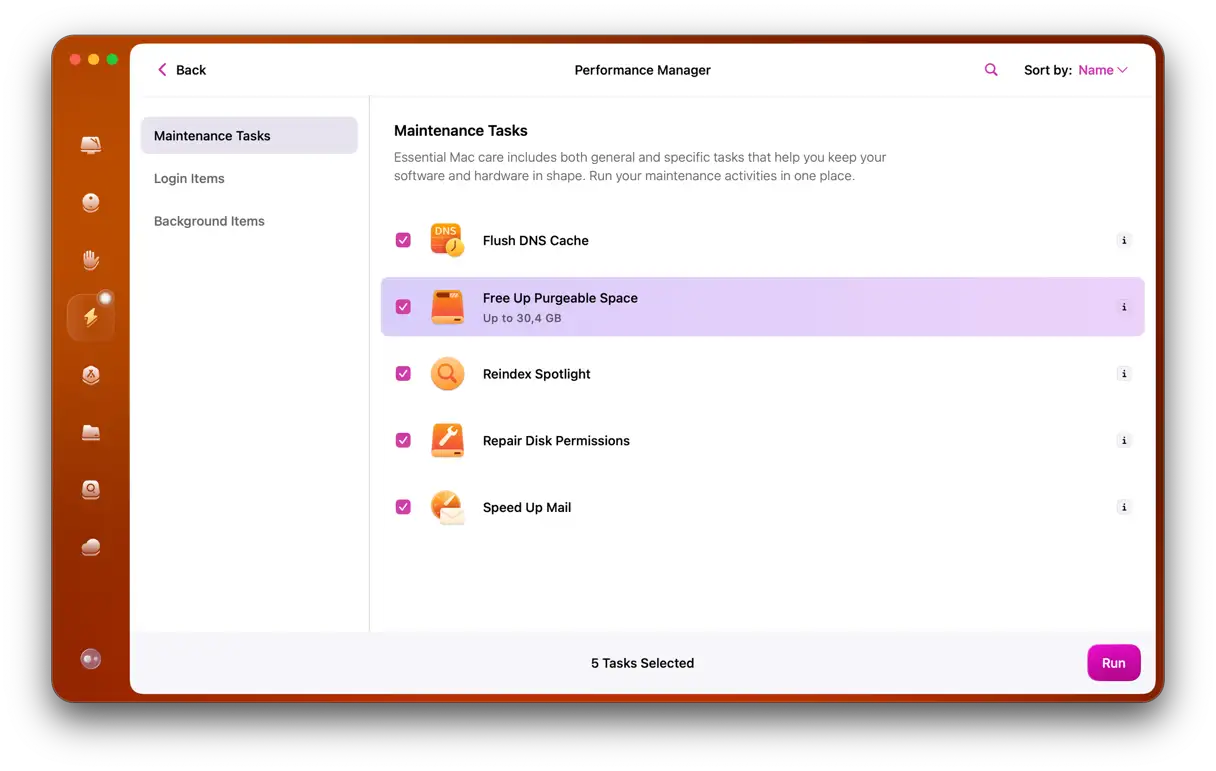
2. Vuelva a verificar la configuración de su cuenta de iCloud y de Apple.
Tras restaurar desde Time Machine , observé que algunos servicios de iCloud no funcionaban correctamente (como las pestañas de Notas y Safari, que permanecieron sin responder durante horas).
Cerrar sesión en mi cuenta de Apple y volver a iniciarla ayudó a resolver el problema, pero también tuve que volver a habilitar manualmente algunas opciones a través de:
Ajustes > Cuenta de Apple.
Entonces, si sientes que hay un problema en la sincronización después de actualizar a una versión anterior del sistema operativo, tómate 5 minutos de tu tiempo para hacer lo siguiente:
- Cierre sesión en iCloud y vuelva a iniciar sesión.
- Vuelva a habilitar iCloud Drive y sincronice las aplicaciones seleccionadas.
- Vuelva a revisar los mensajes en iCloud, Llavero y Fotos.
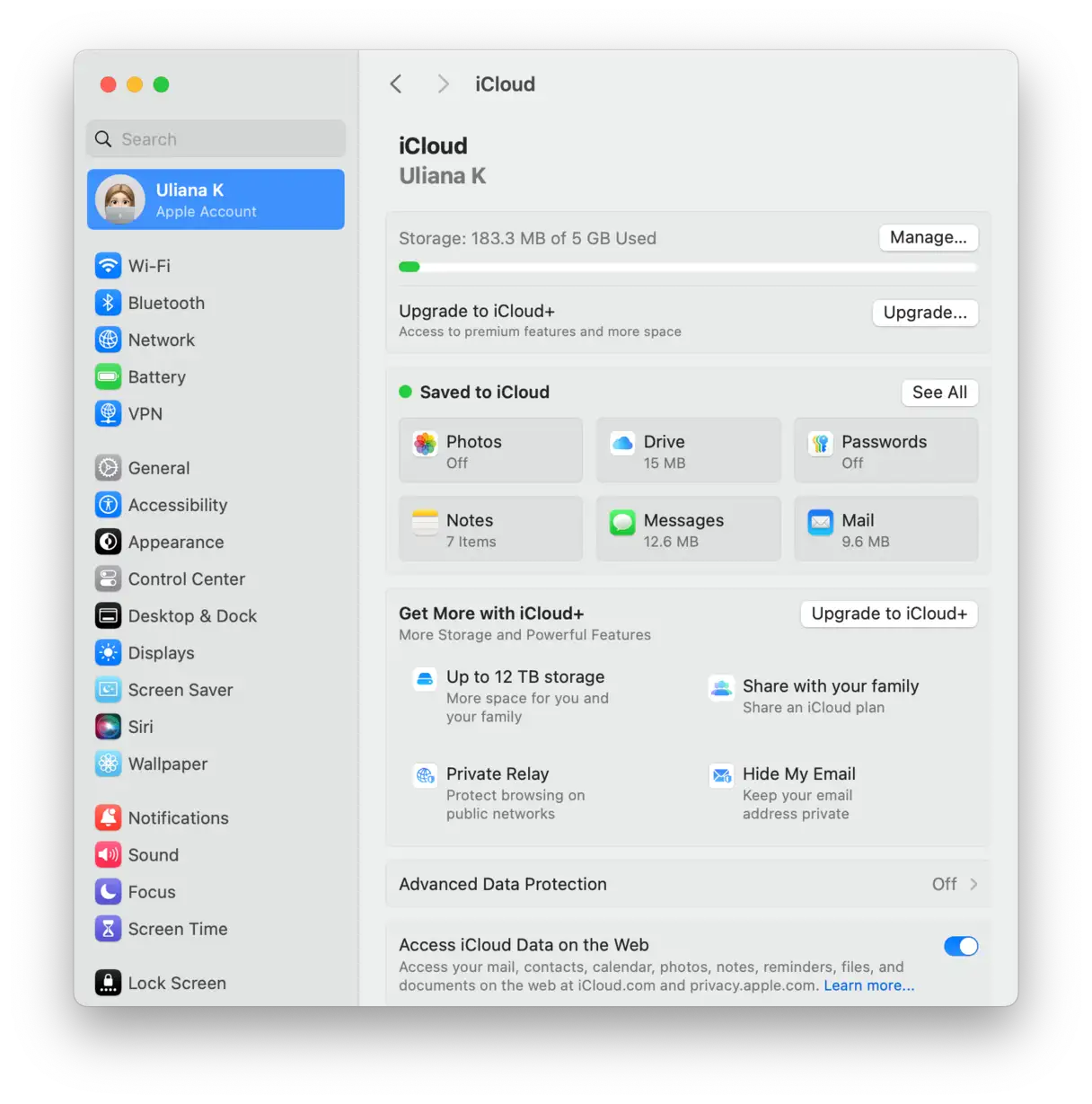
Este paso puede parecer simple, pero solucionó varios problemas de sincronización ocultos que habrían sido realmente molestos si no los hubiera detectado a tiempo.
Cambiar a macOS Tahoe no fue una decisión rápida, pero esta vez fue la decisión correcta. Tras semanas de fallos, lentitud y aplicaciones inestables, cambiar a Sequoia me proporcionó un sistema en el que podía confiar de nuevo.
Los comentarios están cerrados.