
Solucionar problemas de Bluetooth en macOS Tahoe: soluciona todos los errores comunes y restaura la conexión

Cuando me encontré con el problema de Bluetooth en macOS Tahoe, pensé que era solo un problema temporal con un periférico de terceros. Pero acababa de actualizar desde Sequoia y, al cabo de un día, mi Magic Mouse dejó de funcionar durante segundos y mis AirPods empezaron a cortar el audio de forma aleatoria.
macOS Tahoe comenzaba a verse un poco inestable y, cuando comencé a investigar, me sentí aliviado al escuchar que otros usuarios estaban teniendo problemas similares.
Entonces, espero que esta guía te ahorre tiempo y te ayude a obtener directamente las soluciones que harán que tu Bluetooth vuelva a funcionar correctamente.
¿Qué causa problemas de Bluetooth en macOS Tahoe?
Después de revisar numerosas discusiones y foros, las causas más comunes de problemas de Bluetooth en macOS Tahoe se resumen a continuación:
- Mayor sensibilidad a las interferencias de radio
Los usuarios han notado un aumento significativo en la inestabilidad del Bluetooth al activar el Wi-Fi, especialmente en la banda de 2.4 GHz. Operaciones como AirDrop, la descarga de archivos o el uso de las funciones de Continuidad pueden causar retrasos o desconexiones temporales en los dispositivos conectados. Esto sugiere que macOS Tahoe podría ser más susceptible a la congestión inalámbrica que las versiones anteriores. Esto podría deberse a cambios en los protocolos Bluetooth o mejoras en la eficiencia energética que afectan la capacidad del sistema para gestionar interferencias.
- Reconexión inconsistente del dispositivo después de la suspensión
Hay informes frecuentes de dispositivos Bluetooth que no se reconectan correctamente después de reiniciar una Mac. Esto podría estar relacionado con una mejor gestión de energía en macOS Tahoe, que puede ser demasiado agresiva al desconectar las conexiones Bluetooth para ahorrar batería, o con un fallo del controlador.
- Conflicto de datos de emparejamiento antiguos
Los usuarios que actualizan versiones anteriores de macOS sin realizar una instalación limpia parecen experimentar diversos problemas, especialmente con periféricos de terceros. Los datos de emparejamiento obsoletos pueden causar conflictos con nuevos controladores o configuraciones en macOS Tahoe. Se recomienda siempre realizar una instalación limpia del sistema operativo para evitar estos problemas.
- Problemas con varios dispositivos Bluetooth conectados
Aunque Apple no lo ha documentado oficialmente, algunos usuarios han reportado inestabilidad al usar varios dispositivos Bluetooth simultáneamente. Esto podría deberse a un ancho de banda Bluetooth limitado o a problemas de gestión de recursos en macOS Tahoe. Reducir la cantidad de dispositivos conectados simultáneamente puede mejorar la estabilidad.
Bien, ya hemos visto las causas, pasemos a lo que puedes hacer para solucionar estos problemas.
Soluciones a problemas de Bluetooth en macOS Tahoe: Guía de solución de problemas
Si tienes problemas de conectividad Bluetooth en tu Mac con macOS Tahoe, no estás solo. Aquí tienes algunas soluciones de eficacia comprobada que pueden ayudarte a restaurar la funcionalidad completa del Bluetooth. Sigue estos pasos uno por uno y deberías poder resolver el problema.
1. Reinicia Bluetooth: Para empezar, desactiva Bluetooth y vuelve a activarlo. Ve al menú de Bluetooth en la barra de menús (en la parte superior de la pantalla) o a través de Preferencias del Sistema, y luego a Bluetooth. Desactiva Bluetooth durante unos segundos y vuelve a activarlo. Este sencillo paso suele solucionar problemas menores.
2. Reinicia tu Mac: Puede parecer obvio, pero suele ser efectivo. Reiniciar tu Mac borra la caché y restablece los procesos, lo que puede solucionar problemas persistentes de Bluetooth.
3. Comprueba si hay actualizaciones de macOS: Asegúrate de tener la última versión de macOS Tahoe. Las actualizaciones de macOS suelen incluir correcciones de errores y mejoras de rendimiento, incluidas las relacionadas con Bluetooth. Para comprobar si hay actualizaciones, ve a Preferencias del Sistema y luego a Actualización de Software.
4. Desconecta los dispositivos que hayas conectado anteriormente: A veces, los dispositivos que hayas conectado anteriormente pueden causar conflictos. Ve a Preferencias del Sistema y luego a Bluetooth. Desconecta los dispositivos que ya no uses o con los que tengas problemas para conectarte. A continuación, intenta volver a emparejar los dispositivos que necesites.
5. Reiniciar el módulo Bluetooth : Reiniciar el módulo Bluetooth puede ayudar a resolver problemas más complejos. Mantén presionadas las teclas Mayús y Opción, y luego haz clic en el icono de Bluetooth en la barra de menú. Selecciona «Depurar» y luego «Reiniciar el módulo Bluetooth». Esto reiniciará el módulo Bluetooth. Nota: Es posible que debas volver a emparejar algunos dispositivos después de este paso.
6. Eliminar archivos de preferencias de Bluetooth (para usuarios avanzados): Los archivos de preferencias de Bluetooth dañados pueden causar problemas. Para eliminarlos, abre Finder, pulsa Comando + Mayús + G y escribe `/Library/Preferences`. Busca el archivo `com.apple.Bluetooth.plist` y muévelo a la Papelera. Reinicia tu Mac. Esto creará un nuevo archivo de preferencias. Advertencia: Este paso es solo para usuarios avanzados; asegúrate de comprender los riesgos antes de continuar.
7. Comprueba si hay interferencias inalámbricas: Otros dispositivos inalámbricos (como routers inalámbricos y hornos microondas) pueden interferir con las señales Bluetooth. Intenta alejar tu Mac de estos dispositivos o apagarlos temporalmente para ver si se soluciona el problema.
8. Contacta con el soporte técnico de Apple: Si ninguno de los pasos anteriores funciona, puede haber un problema de hardware. Ponte en contacto con el soporte técnico de Apple para obtener más ayuda.
Palabras clave : Bluetooth, macOS Tahoe, problemas de Bluetooth, solución de problemas de Bluetooth, Mac, Apple, solución de problemas, conexión Bluetooth, dispositivo Mac.
1. Quitar y volver a conectar manualmente los dispositivos Bluetooth: la mejor solución para los problemas de conexión
Este paso puede parecer un poco molesto, sobre todo si usas muchos periféricos Bluetooth, pero es el punto de partida perfecto para solucionar problemas comunes de conectividad. Este proceso ayuda a eliminar cualquier emparejamiento desactualizado o dañado, o perfiles no coincidentes que puedan estar causando el problema. A continuación, te explicamos cómo hacerlo paso a paso:
- Abra Configuración del sistema, luego vaya a la sección Bluetooth.
- Para cada dispositivo conectado, toque el icono "i" (información) y seleccione "Olvidar este dispositivo". Esto eliminará el dispositivo de la lista de dispositivos emparejados.
- Desactiva el Bluetooth y vuelve a activarlo. Este paso es necesario para actualizar la configuración de Bluetooth.
- Vuelva a emparejar y conectar cada dispositivo individualmente. Asegúrese de que el proceso de emparejamiento se complete correctamente para cada dispositivo.
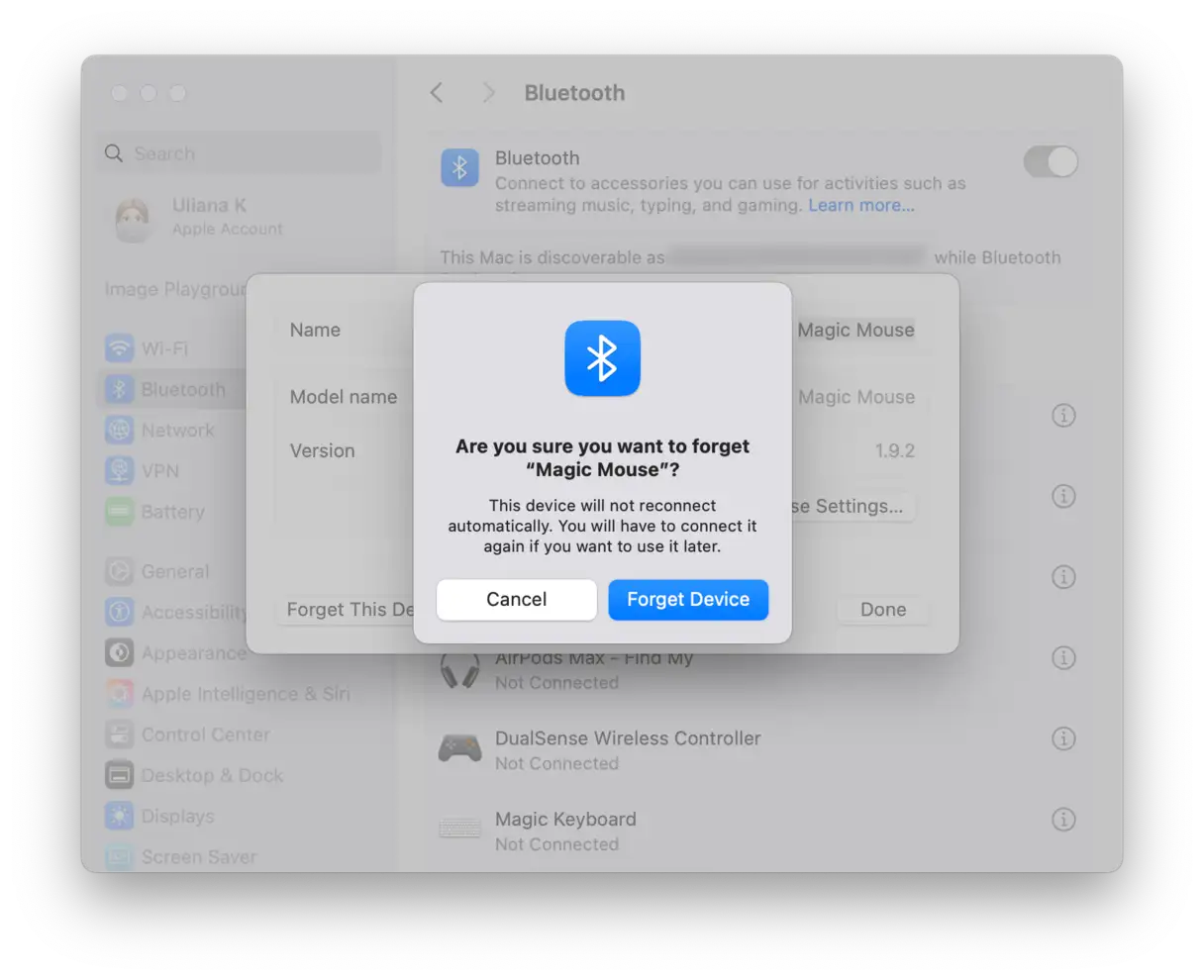
Si usas AirPods, mantén presionado el botón del estuche hasta que la luz parpadee en ámbar y luego en blanco. Esto reiniciará completamente los AirPods antes de volver a conectarlos. Este paso es importante para resolver problemas de conexión de los AirPods.
2. Compruebe si hay interferencias de Wi-Fi y Bluetooth
Dado que Bluetooth y Wi-Fi comparten la misma banda de frecuencia de 2.4 GHz, es frecuente que interfieran ocasionalmente, especialmente cuando tu Mac descarga archivos grandes, usa AirDrop o gestiona mucha actividad de red. Para solucionar este problema, prueba estos ajustes rápidos:
- Conectarse a una red Wi-Fi de 5 GHz: Si su enrutador lo admite, conectarse a una red de 5 GHz reduce la interferencia.
- Cambiar el canal Wi-Fi manualmente: Si ya está conectado a una red de 5 GHz, puede intentar iniciar sesión en su router y configurar manualmente el canal en 36, 40 o 44 en lugar de dejarlo en "Auto". Esto reduce las posibles interferencias de otras redes inalámbricas cercanas.
- Desactivar temporalmente AirDrop y Handoff: Desactiva temporalmente AirDrop y Handoff desde Ajustes del Sistema > General > AirDrop y Handoff y comprueba si mejora la estabilidad. Estas funciones usan Bluetooth y Wi-Fi, por lo que podrían generar interferencias.
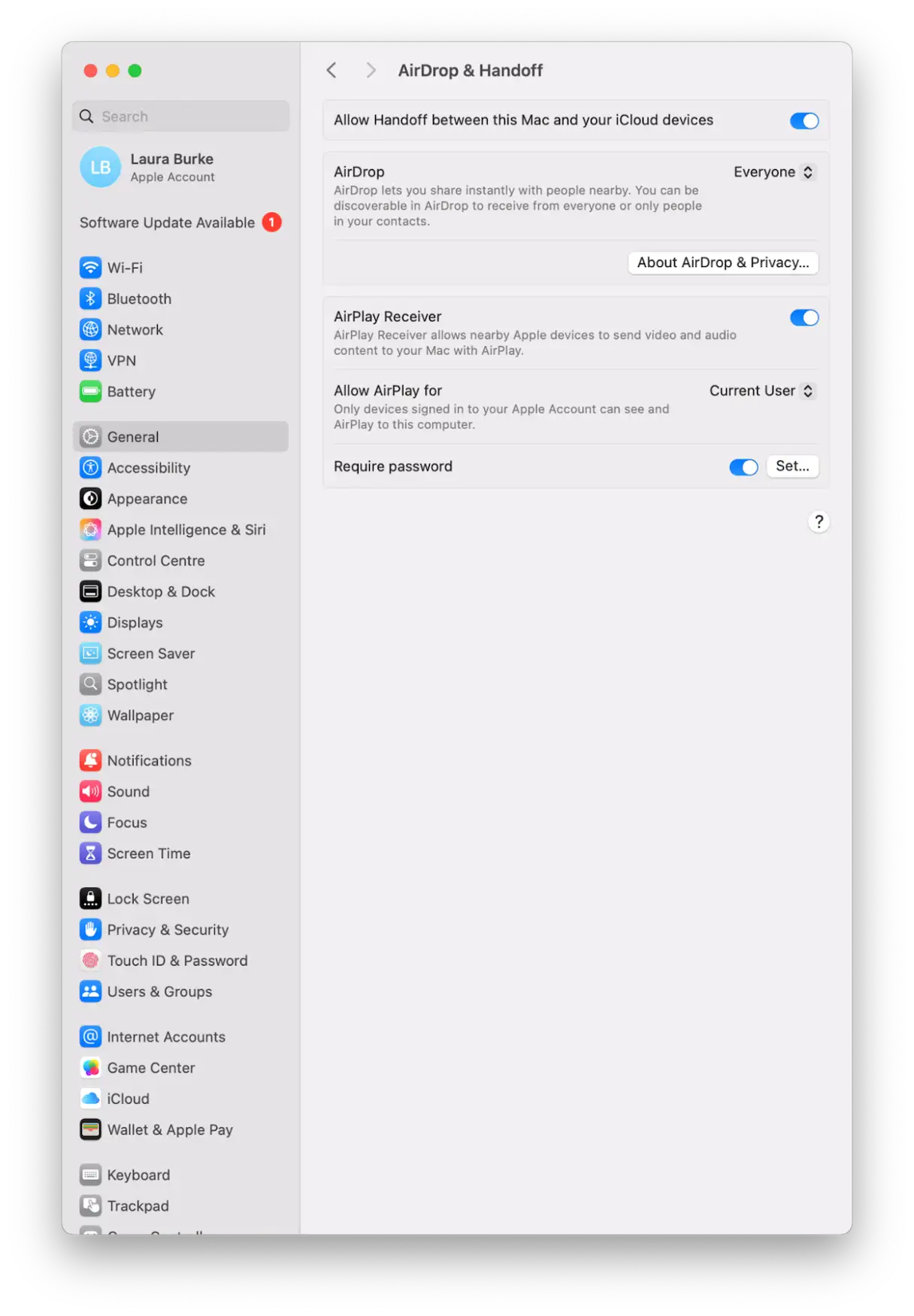
Estos pequeños cambios pueden marcar una gran diferencia en la reducción de interferencias. Si los problemas de Bluetooth persisten, existen soluciones más avanzadas que puedes probar más adelante.
3. Restablecer la configuración de Bluetooth
El problema podría deberse a un archivo de configuración de Bluetooth dañado de una versión anterior de macOS, lo que provoca un conflicto. Puedes eliminar estos archivos manualmente siguiendo estos pasos:
- Abra el Finder y presione Comando – Mayús – G para abrir la ventana “Ir a la carpeta”.
- Pegue esta ruta:
~/Library/Preferences/ByHost/ - Busque un archivo que comience con com.apple.Bluetooth. (y termine con una larga cadena de números y letras).
- Mueva este archivo a la papelera.
- Reinicia tu Mac.

Tras reiniciar, macOS creará una copia limpia del archivo. Este paso es esencial para solucionar problemas de Bluetooth relacionados con archivos de configuración dañados y garantizar que el Bluetooth funcione correctamente en tu Mac.
4. Actualice el firmware del dispositivo
Es evidente la importancia de mantener actualizado el firmware de tus dispositivos, ya que usar versiones desactualizadas puede causar problemas inesperados de Bluetooth tras una actualización de macOS, como la de Tahoe. Actualizar el firmware garantiza que tus dispositivos y accesorios sean compatibles con las últimas actualizaciones del sistema operativo, lo que reduce la probabilidad de fallos o comportamientos erráticos.
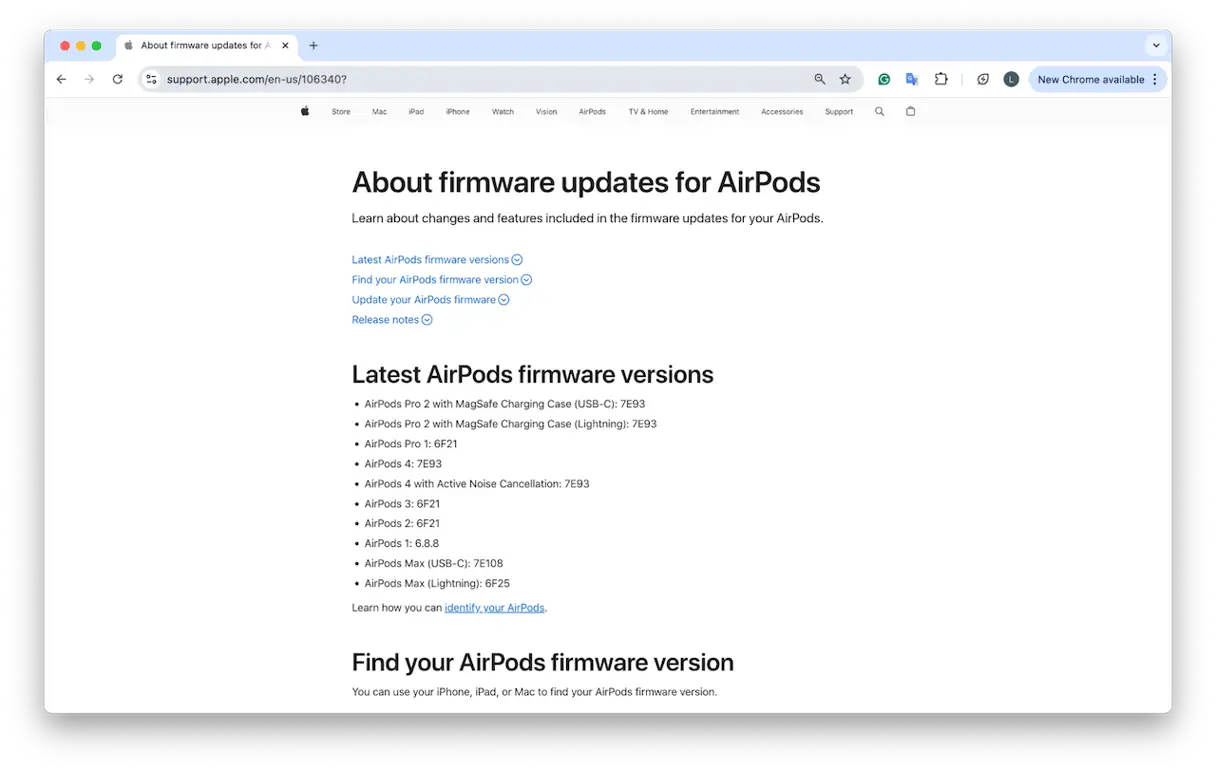
Apple ahora ofrece instrucciones claras para actualizar el firmware de los AirPods , confirmando que las actualizaciones se realizan automáticamente cuando los AirPods están en su estuche de carga y cerca de una Mac, iPhone o iPad conectados a Wi-Fi. Este proceso tarda aproximadamente 30 minutos, como se documenta en la documentación oficial de Apple. Esto puede ser nuevo para muchos usuarios, por lo que vale la pena dedicar unos minutos a revisar los pasos oficiales. Comprender cómo funcionan estas actualizaciones automáticas garantiza que tengas las últimas funciones y parches de seguridad, lo que mantiene el rendimiento de tus AirPods en óptimas condiciones y previene posibles problemas.
5. Realizar tareas básicas de mantenimiento
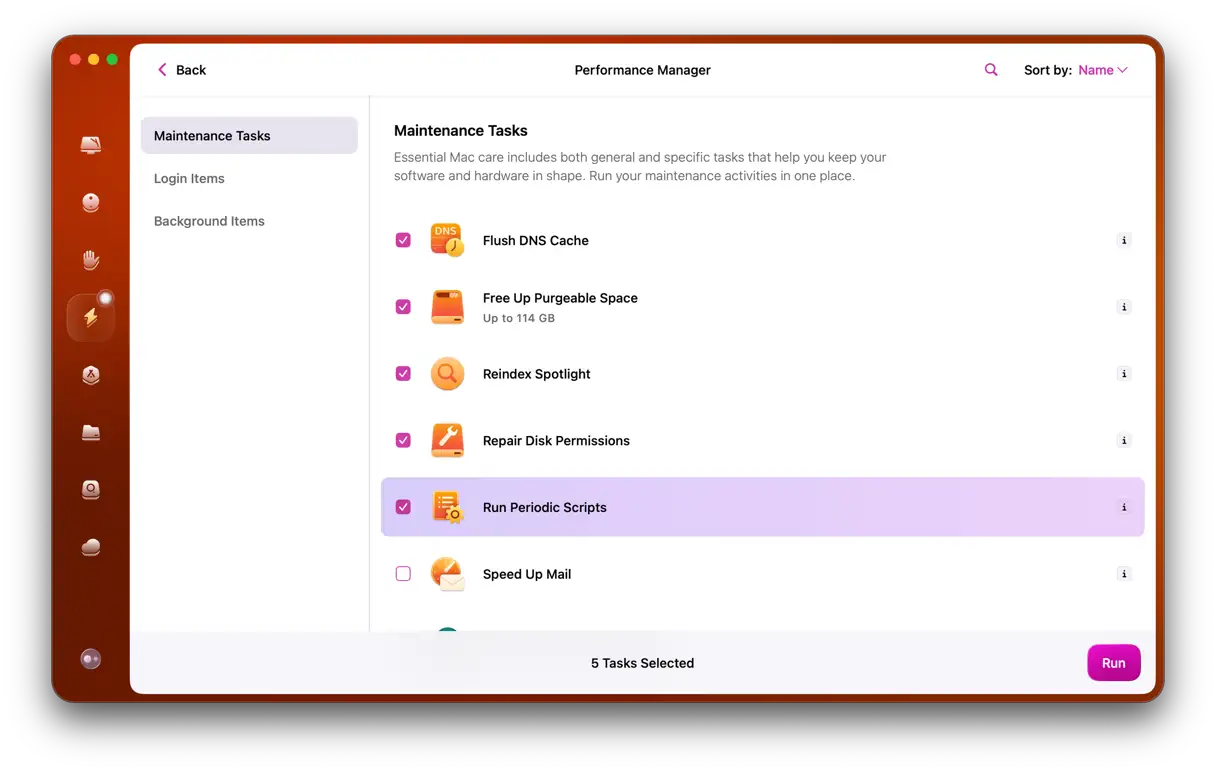
El mantenimiento rutinario del sistema debería ser parte de tu rutina habitual, aunque muchos usuarios lo pasan por alto. Mantener tu Mac en buen estado puede ayudar a prevenir diversos problemas, incluyendo desconexiones inesperadas de Bluetooth. Personalmente, uso la función "Rendimiento" de CleanMyMac . Si bien no modifica directamente la configuración de Bluetooth, las tareas de mantenimiento que realiza pueden ayudar a eliminar conflictos del sistema y problemas de recursos que, de otro modo, podrían agravar el problema. Así es como funciona:
- Comience una prueba gratuita de CleanMyMac – Podrás utilizar todas las herramientas durante 7 días sin coste alguno.
- Abra la aplicación y toque Rendimiento > Escanear.

- Haga clic en “Ver todas las tareas”.
- Seleccione los elementos y haga clic en Ejecutar.
6. Restablecer la memoria de acceso aleatorio no volátil (NVRAM)
Si bien restablecer la NVRAM no es específico de Bluetooth, puede resolver problemas de hardware extraños y persistentes, como conexiones Bluetooth lentas, retraso de entrada o comportamiento de activación inconsistente.
Para restablecer la NVRAM en Macs con procesador Intel, mantenga presionadas las teclas Opción + Comando + P + R durante el arranque. En Macs con silicio de Apple (M1, M2, M3), la NVRAM se restablece automáticamente cuando es necesario. No existe un atajo manual ni un comando de Terminal para borrarla de forma tradicional, pero muchos usuarios informan que apagarla correctamente produce el mismo efecto.
También puedes reiniciar el controlador de administración del sistema (SMC). Esto también puede ayudar a solucionar problemas de Bluetooth.
Si bien los problemas de Bluetooth en macOS Tahoe son ciertamente molestos y, en algunos casos, interrumpen tu flujo de trabajo, existen maneras prácticas de solucionarlos. Esperamos que los consejos de esta guía te hayan ayudado a identificar la causa e implementar una solución eficaz, sin tener que esperar a una futura solución de macOS.
Los comentarios están cerrados.