

Tras la última actualización de Outlook, muchos usuarios ya no pueden eliminar un grupo que crearon o al que se unieron. Esto no se debe a que Microsoft haya eliminado esta función, sino a un pequeño cambio en la interfaz de usuario (IU) que dificulta la localización del botón de eliminación. Este problema se produce tanto en la versión de escritorio como en la web de Outlook.
¿Cómo puedo eliminar un grupo en Outlook?
Eliminar un grupo en Outlook es sencillo, pero solo puede hacerlo el propietario o el administrador del grupo. Esta acción borra todos los datos asociados, incluyendo correos electrónicos, archivos y eventos del calendario. Tenga cuidado al hacerlo.
La siguiente es una guía para mi aplicación de escritorio y web.
Para la aplicación de escritorio Outlook:
Para eliminar un grupo en la aplicación de escritorio de Outlook, siga estos sencillos pasos dentro de la aplicación:
- Llenar Outlook En su computadora, inicie sesión si aún no lo ha hecho.
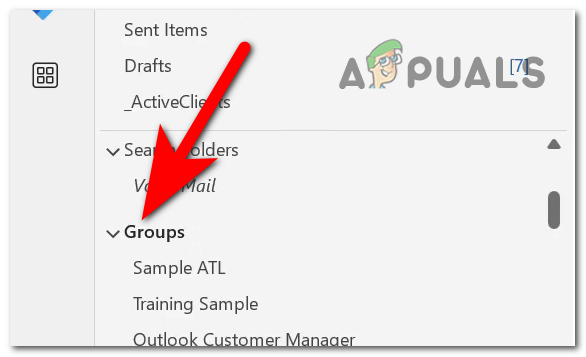
- En el lado izquierdo, un panel muestra varias carpetas como Correo entrante y elementos enviadosDesplácese hacia abajo para localizar y expandir la sección Grupos.
![Ampliar la lista de grupos]()
- Haga clic derecho en el grupo que desea eliminar.
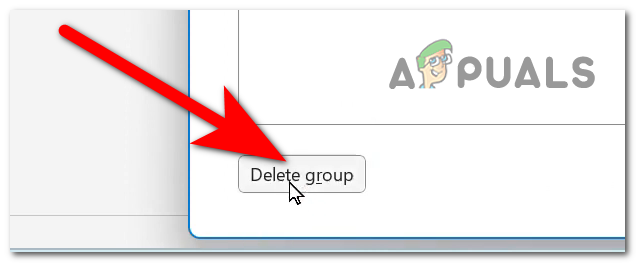
- botón de selección eliminar grupo.
![Eliminar grupo de Outlook]()
- Aparecerá una ventana emergente pidiéndote que confirmes la eliminación. Haz clic en ella. 'Sí' Para continuar, el grupo será eliminado.
- El grupo ya no debería ser visible.
Para la aplicación web de Outlook:
Eliminar un grupo de Outlook en la aplicación web es fácil y similar al proceso en la aplicación de escritorio. A continuación, te explicamos cómo:
- Abra cualquier navegador que desee y vaya a Outlook.comInicie sesión en su cuenta si aún no lo ha hecho.
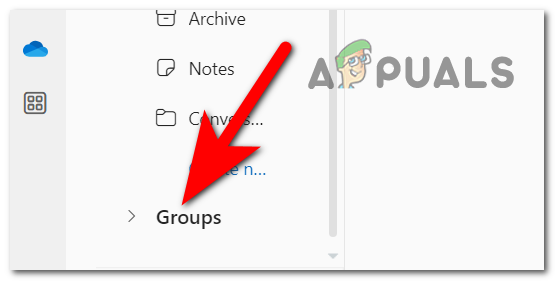
- En la barra lateral izquierda, desplácese hacia abajo para encontrar la sección “Colecciones” y haga clic en ella.
![Abra el menú desplegable para grupos]()
- Busque el grupo que desea eliminar y haga clic en él para abrirlo.
- En la esquina superior derecha, verás un ícono de engranaje que representa Configuración deHaga clic en él para abrirlo.
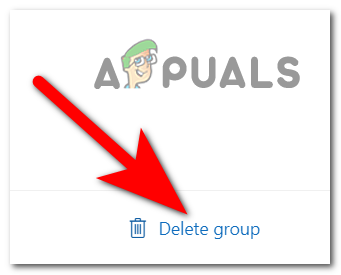
- Desplácese hacia abajo en el menú de configuración para encontrar la opción eliminar grupoHaga clic en él y confirme cuando se le solicite.
![Eliminar el grupo de Outlook en la aplicación web]()
Siguiendo estos pasos, eliminarás correctamente el grupo y todos sus datos asociados. Recuerda que esta acción es irreversible, así que asegúrate de eliminar permanentemente todo el contenido del grupo antes de continuar.
Los comentarios están cerrados.