

¿Alguna vez has enviado un correo electrónico y te has arrepentido al instante? La buena noticia es que Outlook tiene una función que te permite hacerlo: recuperar el correo enviado . Esta práctica función puede ser de gran ayuda, sobre todo si te das cuenta rápidamente del error y el destinatario aún no ha abierto el correo.
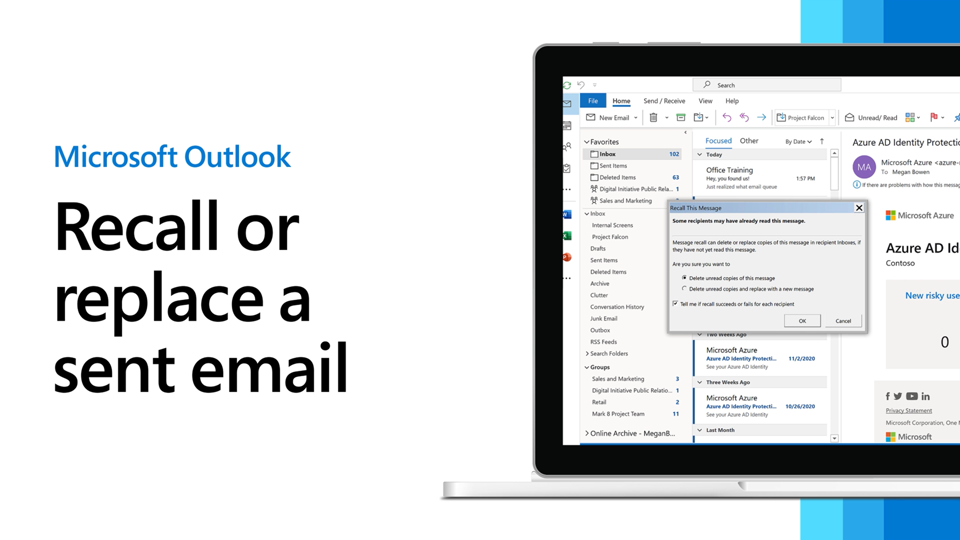
En esta guía, te explicaremos todo lo que necesitas saber sobre cómo recuperar correos electrónicos en Outlook, ya sea que uses la aplicación de escritorio , Outlook.com o una versión anterior en tu PC . También te explicaremos por qué la recuperación de correos electrónicos no siempre funciona y te mostraremos cómo retrasar la entrega para que tengas más tiempo para revisar tus mensajes después de enviarlos.
Cuando revocas un correo electrónico en Outlook, básicamente intentas anular el envío de un correo que acabas de enviar , con la esperanza de que el destinatario no haya tenido la oportunidad de leerlo. Esto es útil si te das cuenta de que enviaste un mensaje incompleto, olvidaste adjuntar un archivo importante o enviaste el correo electrónico a la persona equivocada. Microsoft Outlook ofrece dos opciones para corregir este error:
- Eliminar el mensaje de la bandeja de entrada del destinatario: Si elige esta opción, el destinatario no podrá ver su correo electrónico original; se eliminará de su bandeja de entrada.
- Reemplace el correo electrónico original con una versión corregida: Esta opción le permite corregir cualquier error o agregar información faltante y luego enviar el correo electrónico corregido en lugar del anterior.
Es importante saber que la función de recuperación de correo electrónico solo funciona si tanto usted como el destinatario utilizan cuentas de Microsoft Exchange u Office 365. Además, esta función está disponible en Outlook 2007 , 2010 , 2013 , 2016 , 2019 , 2021 y Outlook 365.
Para recuperar un correo electrónico en Outlook en su escritorio, usted y el destinatario deben tener algunas cosas en común para que la función funcione correctamente:
- Ambos deben utilizar dispositivos PC—Esta característica No disponible en Mac.
- Debes utilizar la aplicación de escritorio Outlook. La versión web y la aplicación móvil no admiten la función de devolución de llamada.
- Ambas cuentas deben ser Microsoft Exchange o Microsoft 365.
- Ambos deben estar en la misma organización, lo que generalmente significa que sus direcciones de correo electrónico terminan con el mismo dominio.
Si se cumplen todas estas condiciones, podrás recuperar un mensaje de correo electrónico que hayas enviado por error.
En la aplicación Outlook
Paso 1: Abra los elementos enviados
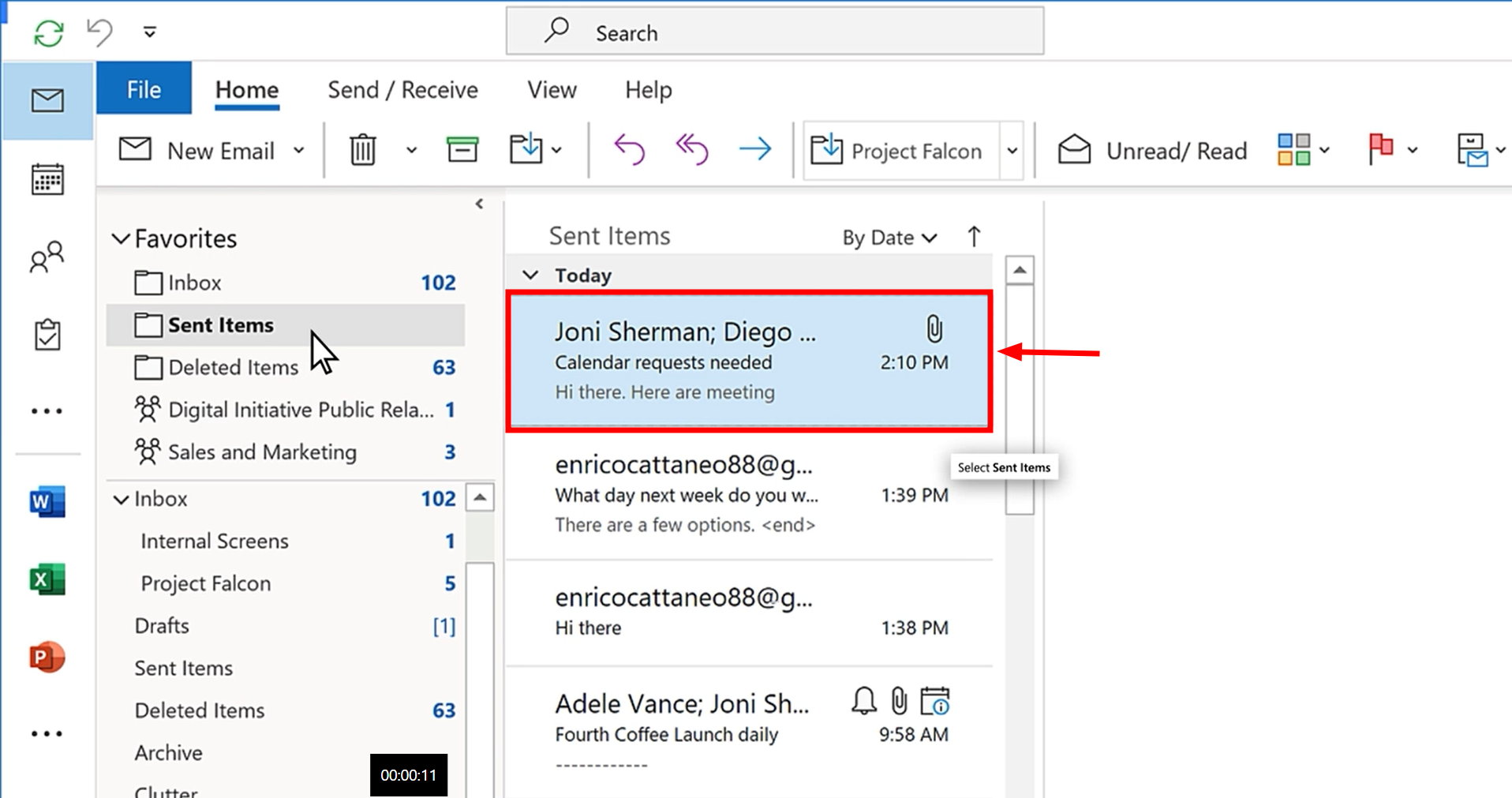
Abre Outlook y, en la parte izquierda de la pantalla, haz clic en " Elementos enviados " para ver todos los correos electrónicos que has enviado.

Paso 2: Encuentra el correo electrónico que deseas recuperar
Seleccione el mensaje de Outlook que desea recuperar y haga doble clic sobre él para abrirlo en una ventana nueva.
Paso 3: Recuperar el correo electrónico
Asegúrate de estar en la pestaña " Mensaje " en la parte superior. Haz clic en " Archivo " en la esquina superior izquierda y luego coloca el cursor sobre " Reenviar y recuperar ". Selecciona " Recuperar este mensaje ".
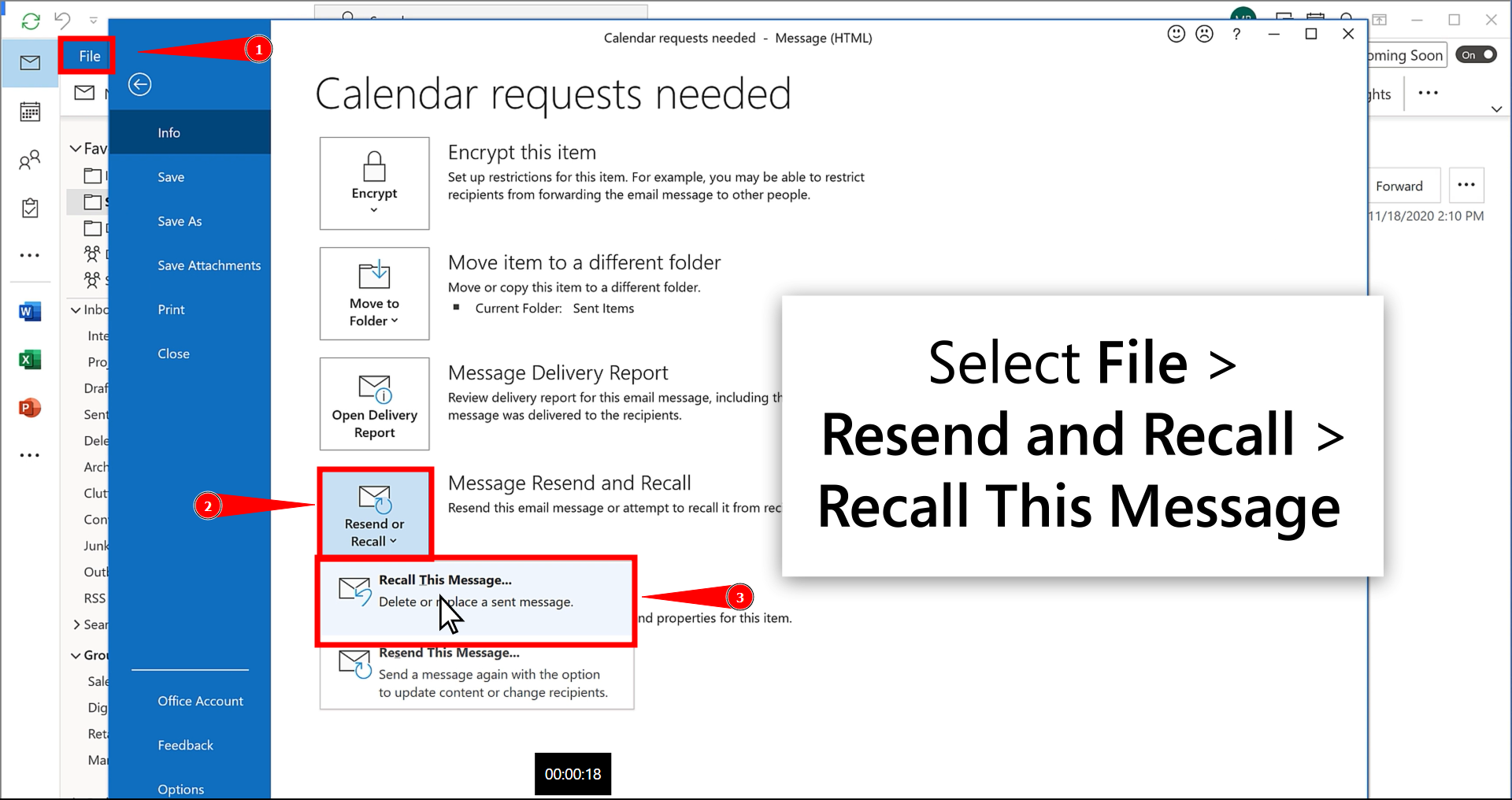
Si no ve estas opciones, haga clic en “ Mover ” en la barra de herramientas, luego seleccione “ Acciones ” y, finalmente, “ Recuperar este mensaje ”.
Paso 4: Seleccione la opción de devolución de llamada
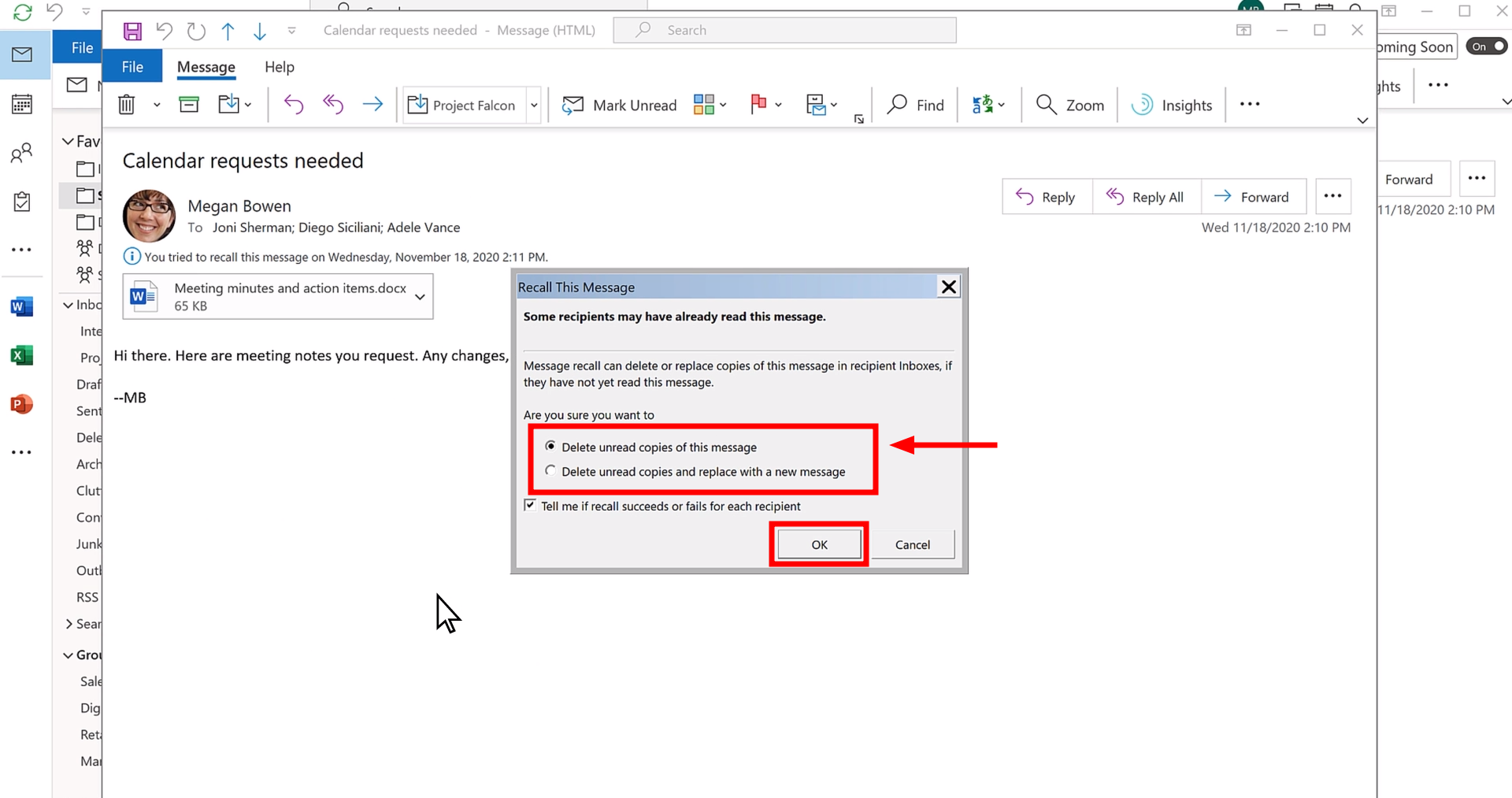
Aparecerá una ventana emergente, donde podrás elegir una de las siguientes opciones:
- “Eliminar las copias no leídas de este mensaje”.
- “Eliminar copias no leídas y reemplazarlas con un mensaje nuevo”.
También puede optar por recibir una notificación de Outlook que le indique si la recuperación se realizó correctamente o no. Seleccione sus opciones y, a continuación, haga clic en Aceptar.
Paso 5: Edita tu correo electrónico
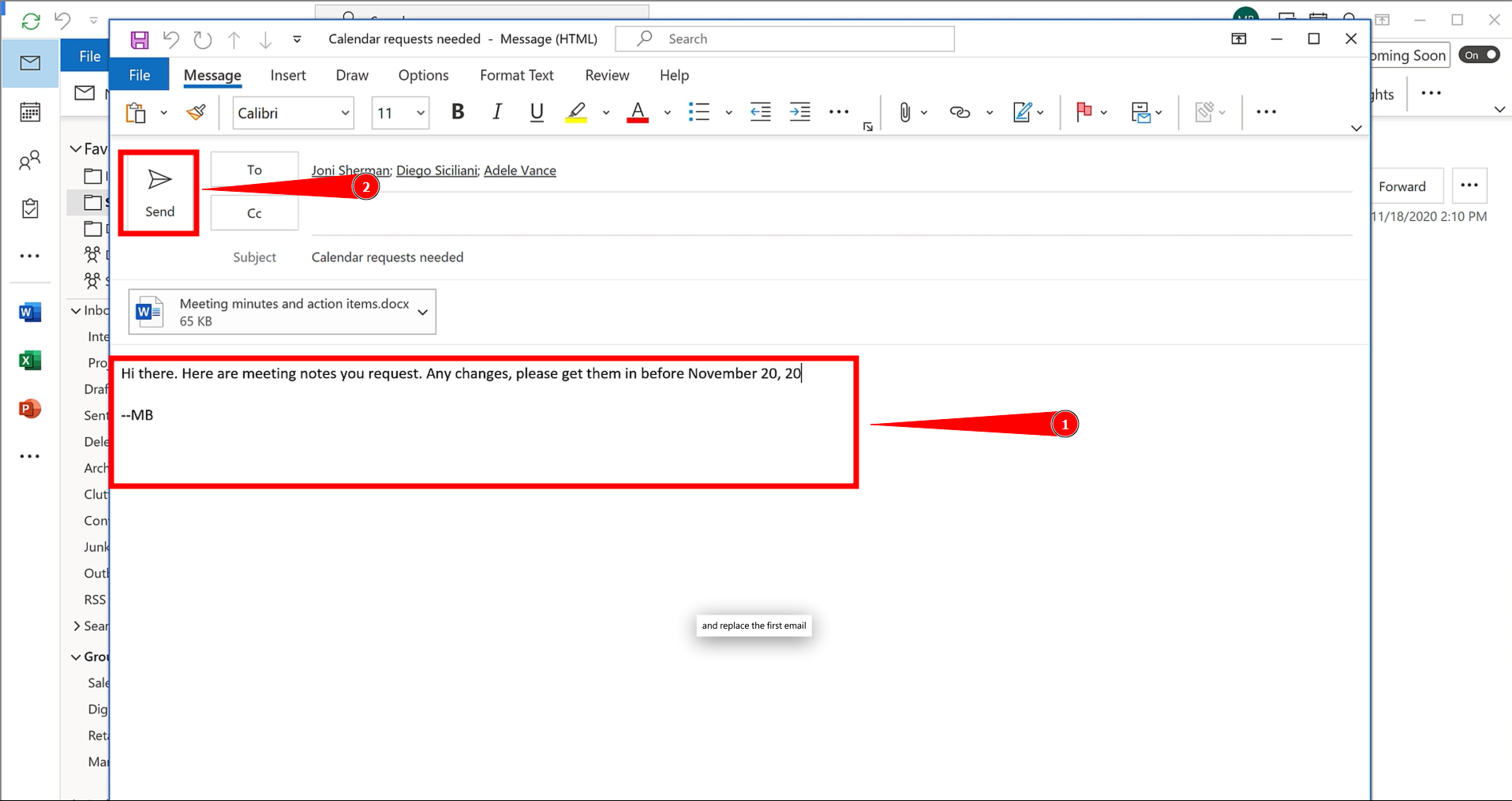
Si decides cambiar la dirección de correo electrónico, Outlook abrirá una nueva ventana para que edites el mensaje. Realiza los cambios y, a continuación, haz clic en " Enviar ".
Paso 6: Confirmación
Marque la casilla que dice “Notificarme si la llamada es exitosa o no para cada destinatario”. Luego haga clic en “ Aceptar ”.

Nota : Si selecciona «Eliminar copias no leídas y reemplazar con un mensaje nuevo», Outlook abrirá el correo electrónico original para que pueda realizar los cambios. Una vez que haga clic en « Enviar », el correo electrónico anterior se eliminará de la bandeja de entrada del destinatario y se reemplazará con el mensaje actualizado.
En la red
Es posible que desee utilizar la función de recuperación si envió accidentalmente un correo electrónico desde Outlook.com o cualquiera de las plataformas de correo electrónico basadas en la web de Microsoft, como @outlook.com , @hotmail.com , @live.com o @msn.com.
Lamentablemente, la función de recuperación de mensajes no está disponible para estos servicios web. Al hacer clic en enviar en estos servicios, el correo electrónico se envía inmediatamente; sale directamente de su servidor, por lo que no puede recuperarlo.
Entrega del correo. Un retraso de entre 5 y 10 minutos suele ser suficiente para revisar el mensaje y detectar cualquier error.
Los comentarios están cerrados.