

Con el tiempo, tu Mac se llena y se queda sin espacio de almacenamiento. Lo más probable es que los archivos duplicados ocupen una parte importante de tu valioso espacio. Encontrarlos puede ser una tarea abrumadora. Puedes usar la función "Duplicados" de la app Fotos para buscar fotos duplicadas en tu biblioteca, pero eliminarlos tiene una ventaja. Sigue leyendo y aprenderás a usar esta función y a limpiar tu Mac de archivos duplicados con la app CleanMyMac o manualmente. Este proceso es esencial para mejorar el rendimiento de tu Mac y aumentar el espacio de almacenamiento disponible.
¿Por qué mi Mac duplica archivos?
Hay varias razones por las que podrías tener archivos duplicados en tu Mac, lo que puede afectar negativamente el rendimiento y consumir espacio de almacenamiento:
- Importación recurrente de imágenes: Es posible que hayas importado las mismas fotos desde tu cámara varias veces sin darte cuenta, especialmente si no organizaste tus fotos periódicamente después de la importación inicial.
- Volver a descargar archivos: Si no encuentras un archivo que recibiste por correo electrónico o mensaje, puedes volver a descargarlo, lo que genera varias copias en tu dispositivo. Se recomienda usar la función de Búsqueda avanzada de macOS para localizar archivos antes de volver a descargarlos.
- Bibliotecas y listas de reproducción coincidentes: Si usa servicios como Apple Music o Spotify en varios dispositivos, es posible que se almacenen copias idénticas de bibliotecas y listas de reproducción en su Mac, especialmente si sus configuraciones de sincronización no se administran correctamente.
- Copias de seguridad temporales y olvidadas: Es posible que crees intencionalmente varias copias de documentos o imágenes para respaldarlos o editarlos, y luego olvides eliminar las copias adicionales al terminar de trabajar en ellas. Es recomendable usar herramientas de administración de versiones o sistemas de respaldo automatizados para evitar este problema.
Cómo encontrar archivos duplicados en tu Mac
Independientemente de la causa de los archivos duplicados en tu MacBook, este fenómeno es normal. Por eso, es muy recomendable revisar y limpiar tu Mac con regularidad. Con el tiempo, los archivos duplicados se acumulan, ocupando valioso espacio de almacenamiento y afectando negativamente al rendimiento del sistema. Estos archivos pueden aparecer debido a diversos factores, como descargar el mismo archivo varias veces, realizar copias de seguridad sin eliminar los originales o incluso errores al sincronizar datos con servicios en la nube como iCloud o Google Drive. Eliminar estos archivos duplicados no solo libera espacio de almacenamiento, sino que también ayuda a organizar tus archivos, agilizar las búsquedas y mejorar la eficiencia general de tu Mac. Hay varias maneras de encontrar y eliminar estos archivos duplicados, desde herramientas integradas en macOS hasta aplicaciones especializadas de terceros.
1. Eliminar archivos duplicados con CleanMyMac
Existen muchas herramientas para encontrar archivos duplicados, pero utilizaremos CleanMyMac como ejemplo práctico, dada nuestra total confianza en su eficacia. Sigue estos pasos para escanear todas las carpetas de tu Mac:
- Obtenga su prueba gratuita de CleanMyMac Y empieza el programa.
- Vaya a la sección “Mi desorden” desde la barra lateral.
- Haga clic en "Escanear". Puede seleccionar la ubicación para escanear si lo desea. Por defecto, se selecciona la carpeta de inicio.
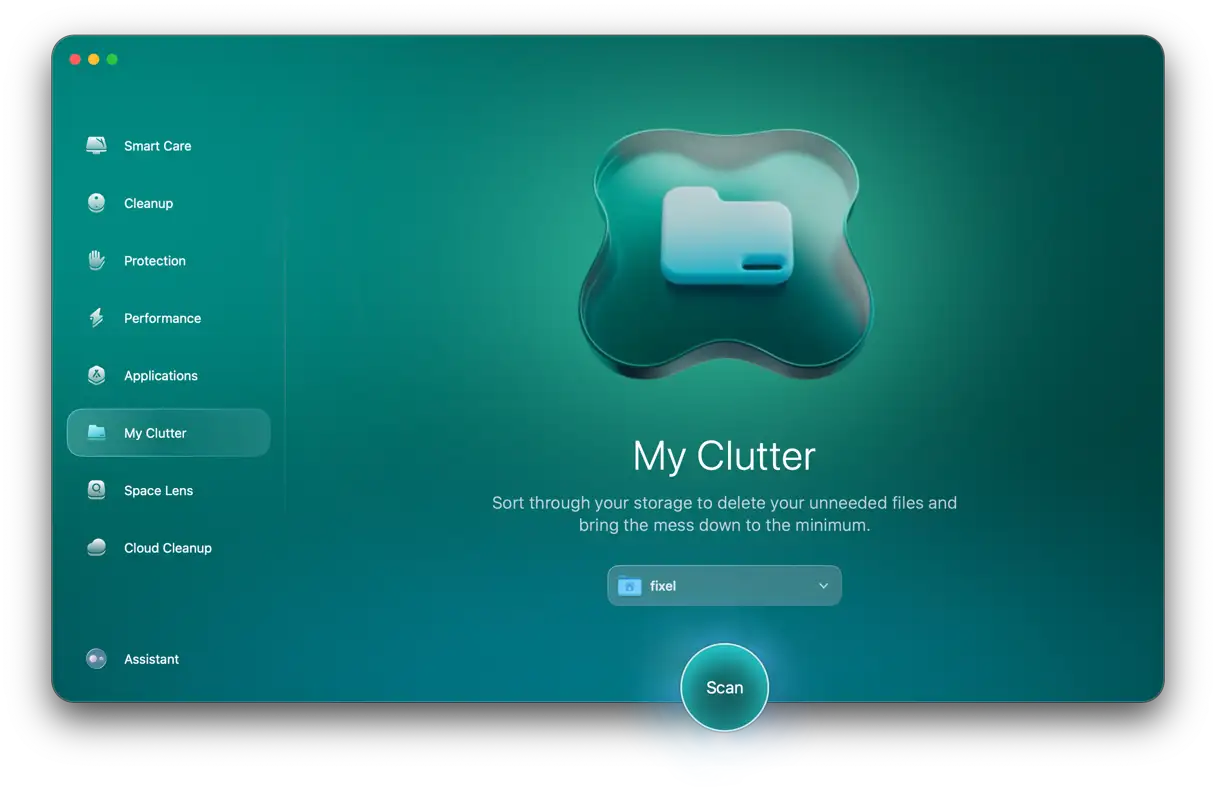
Una vez finalizado el análisis (que no tarda mucho), haga clic en "Revisar todos los archivos > Duplicados". Ahora puede revisar los archivos duplicados que CleanMyMac encontró y hacer clic en "Eliminar" para eliminarlos.
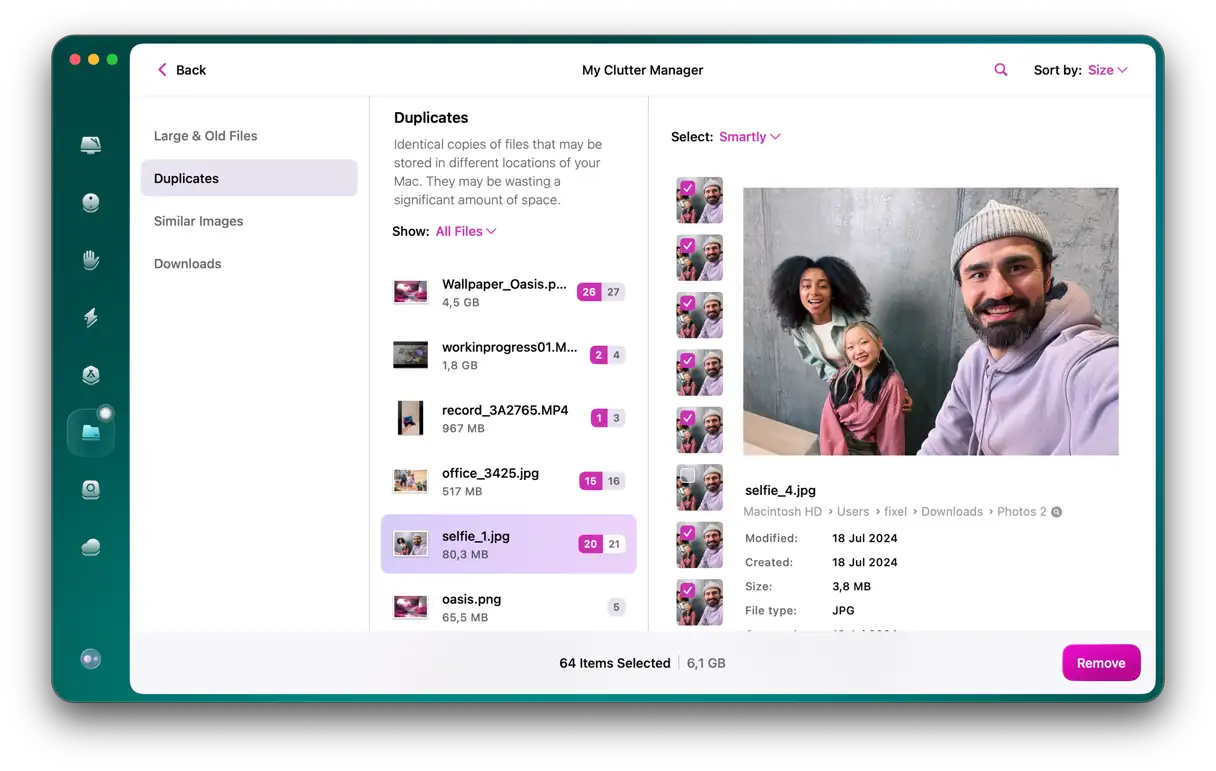
Eso es todo. CleanMyMac encontrará fotos, archivos, carpetas, música y otros archivos duplicados. Es la forma más fácil y rápida de encontrar y eliminar todos los archivos duplicados en tu Mac. Ten en cuenta que algunos archivos pueden ir a la carpeta "Eliminados recientemente" de la aplicación (como Fotos), por lo que tendrás que vaciarla para asegurar su eliminación completa. Usa CleanMyMac regularmente para mantener y optimizar el rendimiento de tu Mac.
2. Encuentra archivos duplicados usando la Terminal
Antes de usar la Terminal, debes saber que este método requiere experiencia y un buen conocimiento de su funcionamiento . Es una herramienta potente, pero un uso incorrecto puede ocasionar graves problemas en tu sistema operativo.
A continuación se explica cómo encontrar archivos duplicados usando la Terminal:
- En el Finder, vaya a Aplicaciones > Utilidades > Terminal para abrir la aplicación.
- Navegue hasta la carpeta que desea escanear usando el comando
cdPor ejemplo, si desea verificar la carpeta “Descargas”, escribacd ~/Downloadsy presione Regresar. - Copia y pega este comando:
find . -size 20 ! -type d -exec cksum {} ; | sort | tee /tmp/f.tmp | cut -f 1,2 -d ‘ ‘ | uniq -d | grep -hif – /tmp/f.tmp > duplicates.txt Luego presione Regresar.
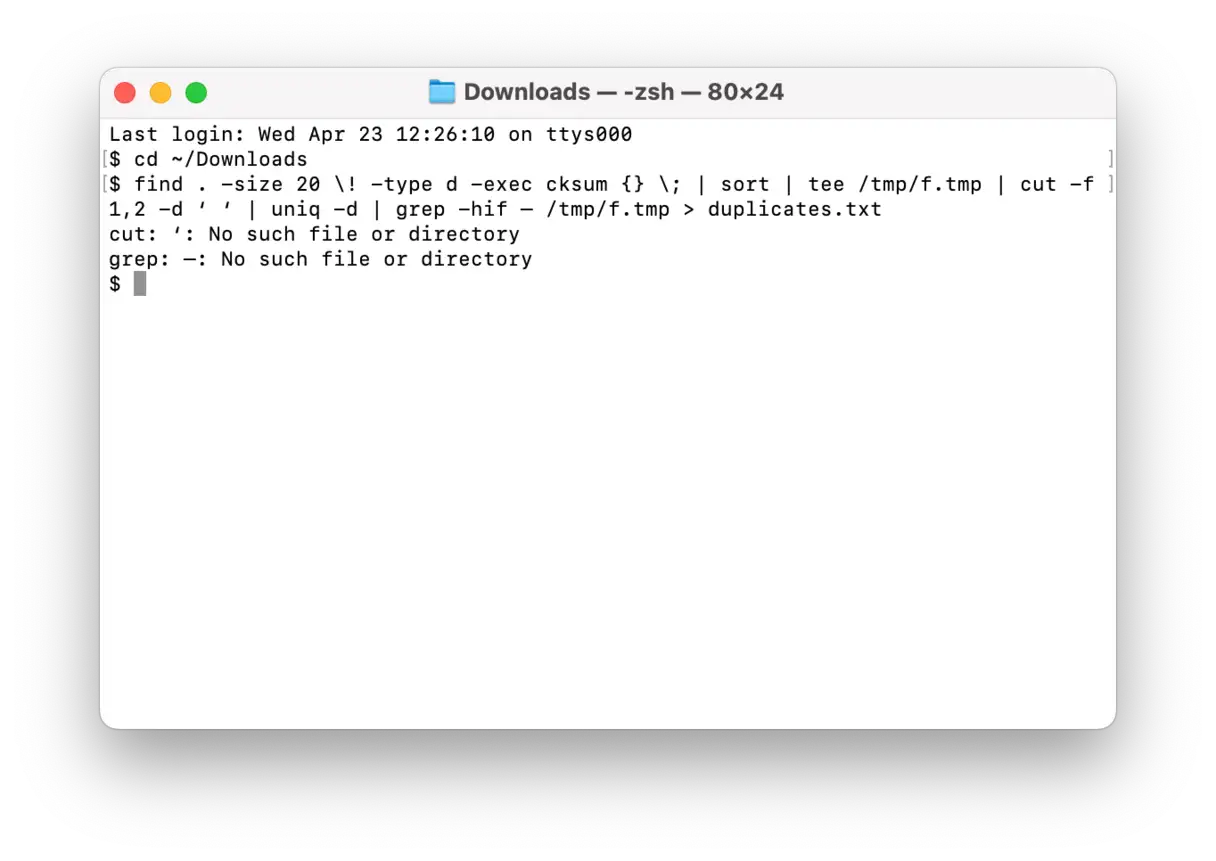
Este comando creará un archivo de texto en la carpeta especificada, con una lista de archivos duplicados. Sin embargo, tenga en cuenta dos cosas:
- Es posible que este comando de Terminal no detecte todos los archivos duplicados.
- Necesitará localizar estos archivos duplicados y escanearlos manualmente para separar las copias de los archivos originales.
Esto es como una bola mágica: te da pistas, pero tienes que ordenarlas y eliminarlas manualmente. Esto nos lleva a otra opción que Plus hace el trabajo por ti.
A veces, los archivos no se clasifican como duplicados porque sus nombres son ligeramente diferentes. Sin embargo, cada archivo tiene lo que se denomina un "hash MD5", un identificador único que permanece con el archivo. Por lo tanto, incluso si mueve o renombra un archivo, su "hash MD5" permanecerá igual.
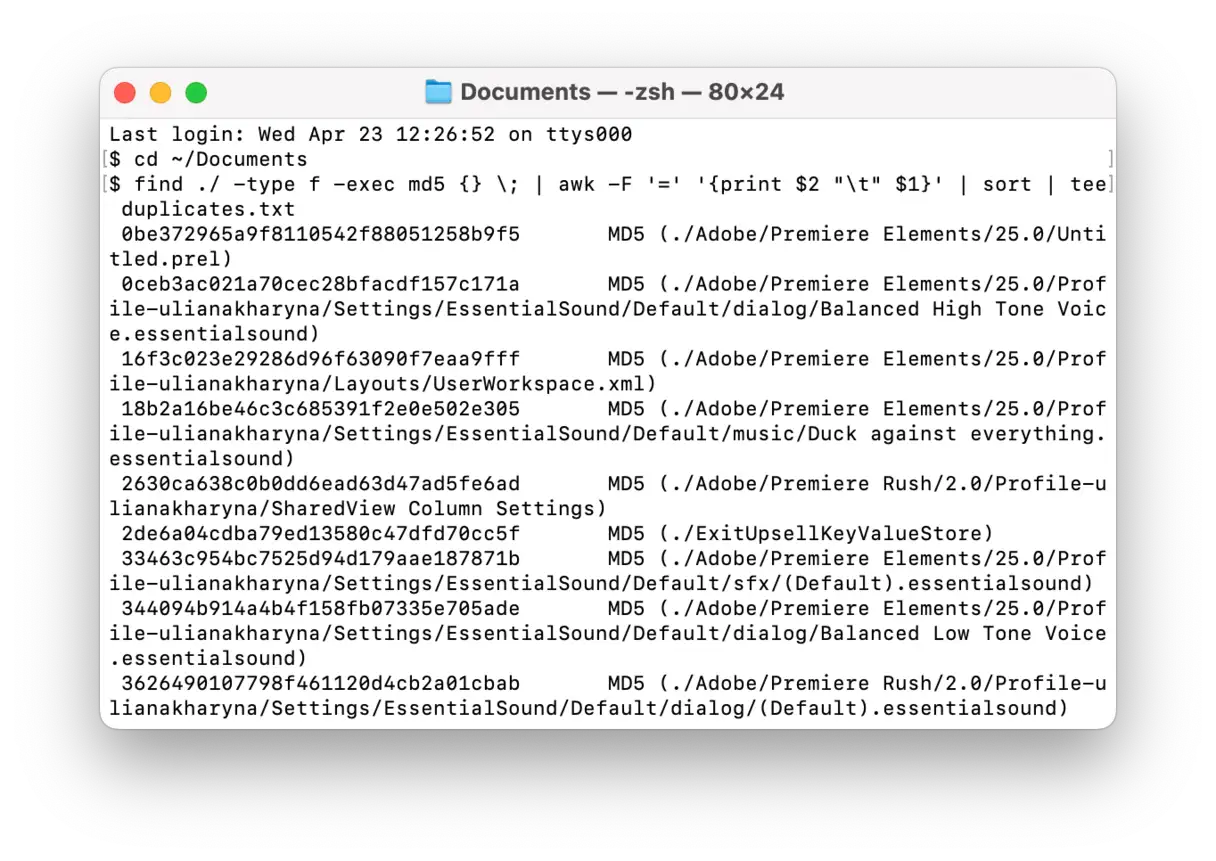
Similar al comando de Terminal anterior, puede crear una lista que muestre la marca MD5 para comprobar si hay archivos duplicados en una carpeta específica. Siga los pasos a continuación para crear esta lista.
-
- Abra el Terminal desde la carpeta Utilidades.
- En este ejemplo, escanearemos la carpeta Documentos. Escriba en la ventana de Terminal:
cd ~/Documents - Copia y pega este código:
find ./ -type f -exec md5 {} ; | awk -F '=' '{print $2 "t" $1}' | sort | tee duplicates.txtLuego presione Regresar.
- En una nueva ventana del Finder, haga clic en Archivo > Nueva carpeta inteligente y asegúrese de que Esta Mac esté seleccionada.
- En la esquina superior derecha, haga clic en “+”.
- En el primer menú desplegable, seleccione "Tipo" y, en el segundo, "Documentos". Luego, haga clic en "Guardar".
- Aparecerá una ventana emergente que le permitirá nombrar la carpeta y elegir dónde guardar la carpeta inteligente.
- Desde allí, puede ver todos sus documentos. Haga clic para ordenar los archivos por nombre, tamaño o fecha de creación para identificar rápidamente los duplicados.
- Seleccione los archivos que desea eliminar.
- Haga clic derecho (o mantenga presionada la tecla Comando y haga clic) y luego haga clic en Mover a la papelera.
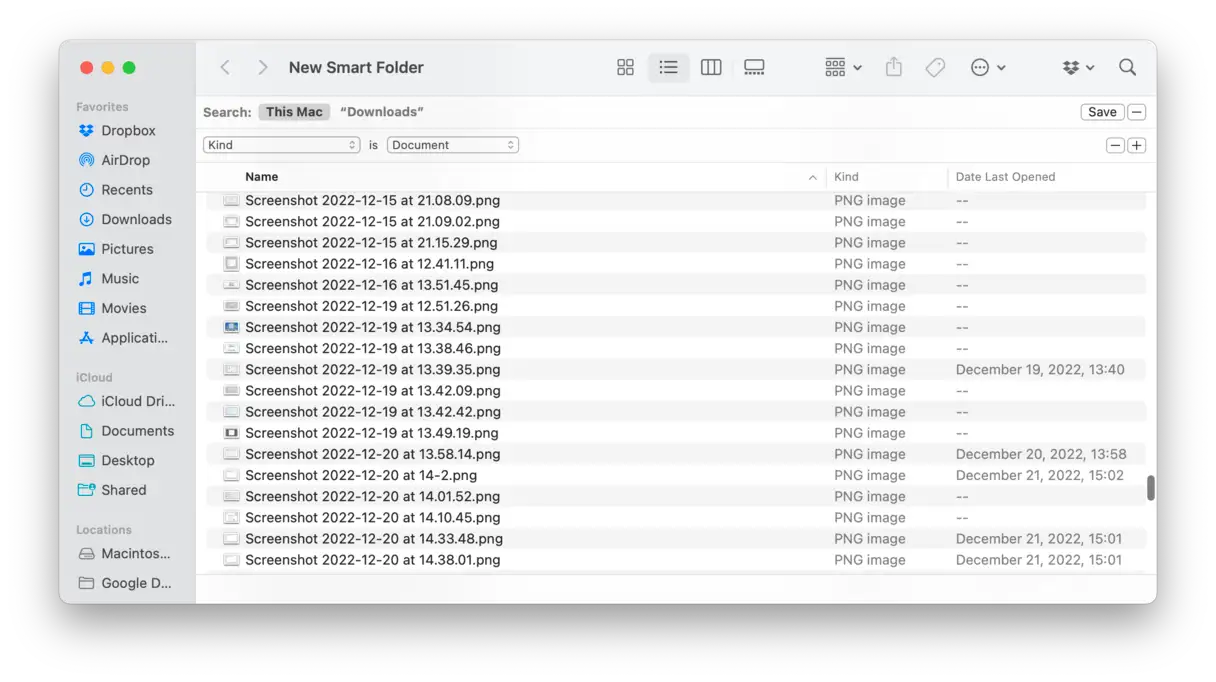
Aunque usar carpetas inteligentes es mucho más rápido que buscar archivos duplicados en todo el disco duro, requiere paciencia. Analizar manualmente cada archivo uno por uno puede llevar tiempo, incluso después de acotar la búsqueda. Por lo tanto, es mejor centrarse en carpetas, tipos de archivo o tamaños de archivo específicos. También puede usar herramientas especializadas de gestión de archivos para agilizar la búsqueda y eliminación de archivos duplicados, ahorrando tiempo y esfuerzo. Estas herramientas suelen ofrecer opciones avanzadas para una identificación más precisa de archivos duplicados, como comparar el contenido de los archivos en lugar de basarse únicamente en el nombre o el tamaño.
Cómo encontrar archivos duplicados en carpetas específicas
Para crear una carpeta inteligente que busque archivos duplicados en una carpeta específica, siga estos pasos:
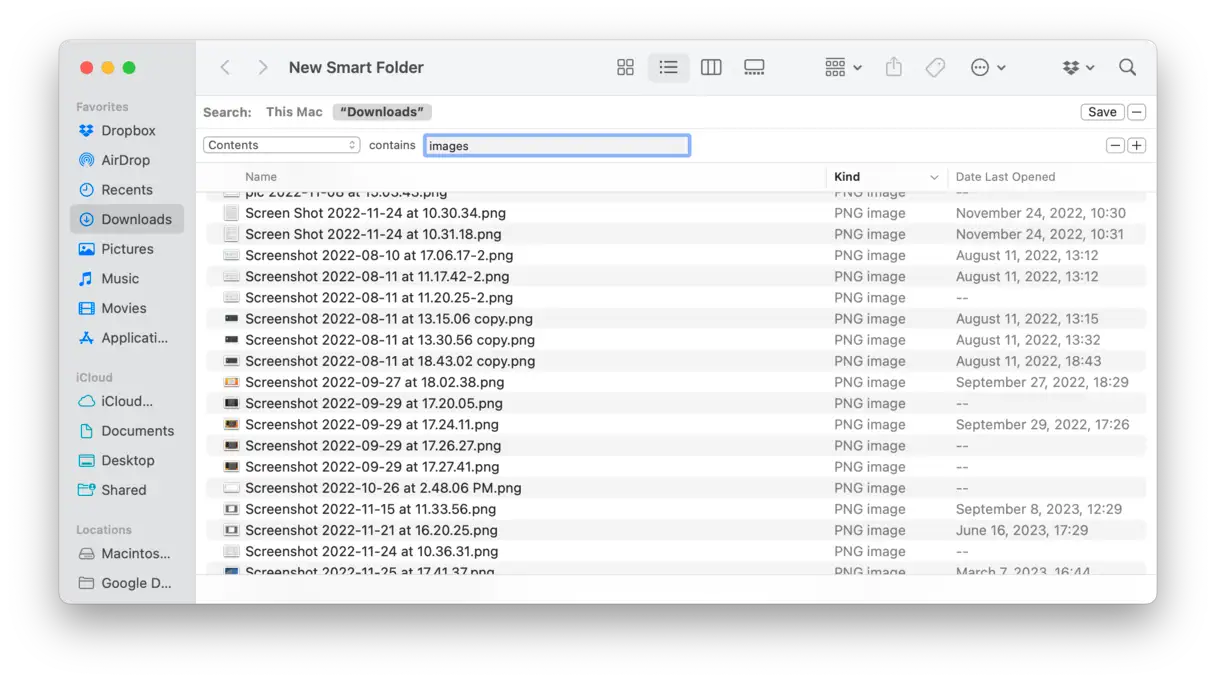
- Navegue hasta la carpeta que desea buscar usando el Finder, luego haga clic en Archivo > Nueva carpeta inteligente.
- En la barra de búsqueda de la parte superior de la ventana, haga clic en el nombre de la carpeta seleccionada. Esto garantiza que la búsqueda se limite únicamente a esa carpeta.
- Haga clic en el signo “+” en la esquina superior derecha para agregar criterios de búsqueda adicionales.
- Especifique otros criterios de búsqueda que desee utilizar para identificar archivos duplicados, como nombre, fecha de creación, tipo o tamaño y luego haga clic en Guardar.
- Nombra la carpeta inteligente y elige dónde guardarla para acceder a ella fácilmente más tarde.
- Para simplificar la identificación de archivos duplicados, ordena los archivos en tu carpeta inteligente por nombre, tamaño o fecha de creación. Esto te ayudará a ver archivos idénticos o similares uno al lado del otro.
- Selecciona los archivos que quieras eliminar y arrástralos a la Papelera. Asegúrate de revisarlos detenidamente antes de eliminarlos para evitar perder datos importantes.
Cómo encontrar archivos duplicados para tipos de archivos específicos
Dado que especifica los criterios de búsqueda en cada carpeta inteligente, puede buscar tipos de archivo específicos o archivos de un tamaño determinado. A continuación, le explicamos cómo:
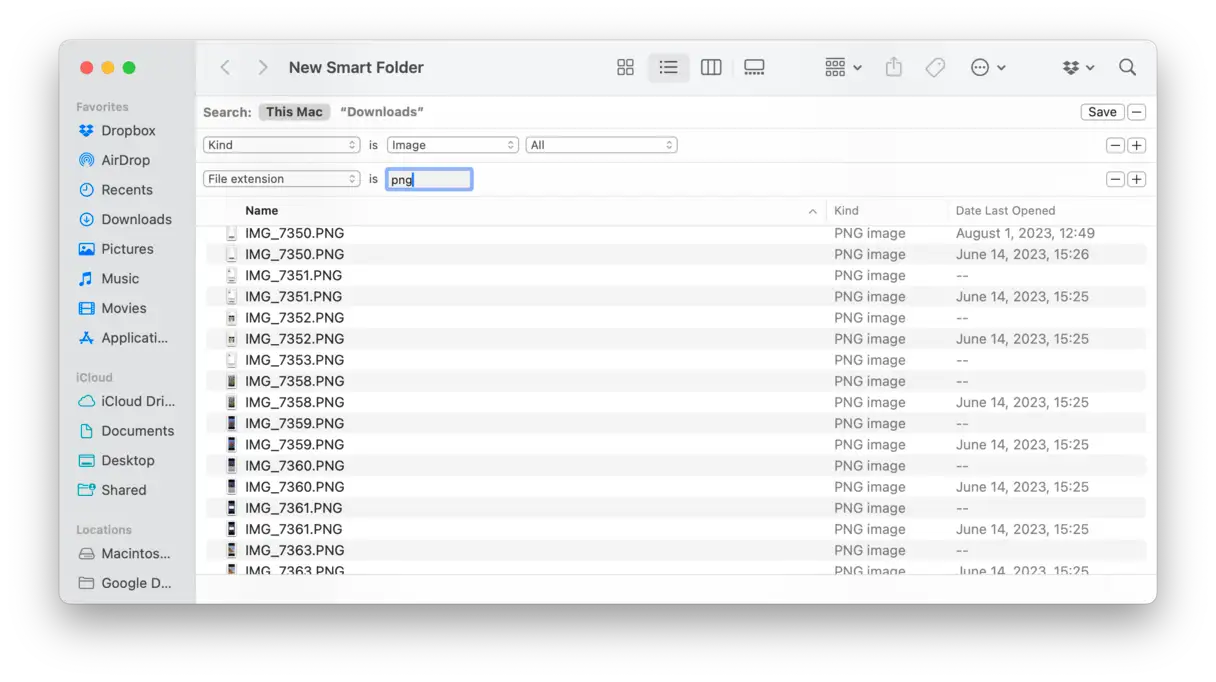
- Haga clic en Archivo > Nueva carpeta inteligente.
- A continuación, en la esquina superior derecha, haga clic en “+”.
- Desde el primer menú desplegable, seleccione “Tipo”.
- Seleccione "Imagen" en el segundo menú desplegable. También puede especificar una extensión específica para los archivos que busca, como ".jpg" o ".png". Esto le permite refinar la búsqueda y encontrar duplicados con mayor precisión.
- Haga clic en “Guardar”.
- Luego, dale un nombre a tu carpeta inteligente y elige dónde quieres guardarla.
- Después de guardar, puede seleccionar los archivos duplicados, hacer clic derecho o presionar Comando y hacer clic, y luego hacer clic en Mover a la papelera.
Cómo encontrar archivos duplicados por tamaño
Si desea buscar archivos duplicados basándose únicamente en su tamaño, lo que es especialmente útil para deshacerse de archivos duplicados grandes, siga estos pasos:
- Abre una ventana del Finder.
- En la esquina superior derecha, haga clic en el signo “+”.
- Haz clic en el primer menú desplegable y selecciona "Tamaño del archivo". Si no lo encuentras, haz clic en "Otro..." y busca "tamaño" para añadirlo a la lista.
- Especifique los criterios de tamaño de archivo deseados. Por ejemplo, puede buscar todos los archivos mayores de 100 MB para encontrar duplicados grandes.
- A continuación, puede hacer clic en "Guardar", asignar un nombre a la carpeta y elegir una ubicación para guardarla. Esto creará una carpeta inteligente con los archivos que cumplen los criterios de tamaño especificados.
- Una vez que haya creado la carpeta inteligente, puede seleccionar los archivos duplicados, hacer clic con el botón derecho o presionar Comando y hacer clic, y luego hacer clic en “Mover a la papelera”.
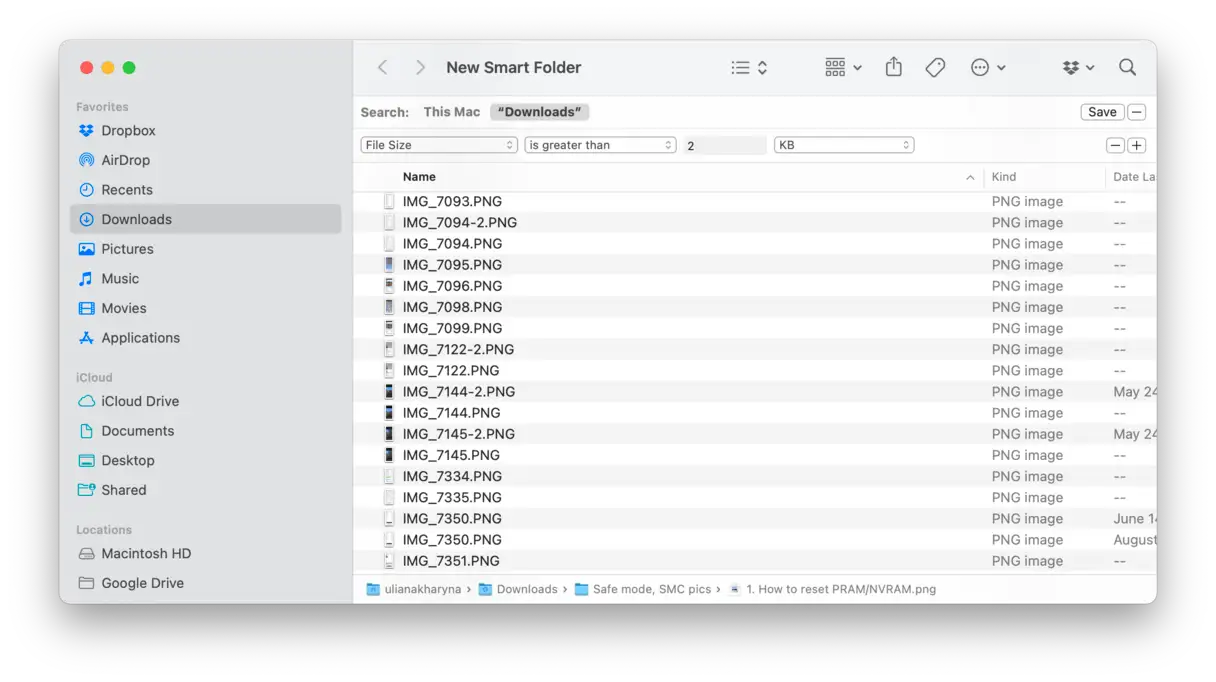
Aunque las Carpetas Inteligentes son extremadamente útiles para encontrar y eliminar archivos duplicados en tu Mac, requieren mucho trabajo manual. Esto da margen de error, además del tiempo que tomará eliminar los archivos uno por uno. Para una solución más efectiva, considera usar herramientas especializadas de gestión de archivos duplicados que automatizan el proceso y reducen el riesgo de eliminar archivos importantes accidentalmente. Estas herramientas suelen ofrecer opciones avanzadas para identificar archivos duplicados con mayor precisión, como comparar el contenido de los archivos en lugar de basarse únicamente en el tamaño.
4. Detecta y elimina fotos duplicadas en la biblioteca de tu aplicación Fotos.
Al transferir un nuevo conjunto de fotos a tu Mac, importarlas a la app Fotos y empezar a organizarlas, puede que no te des cuenta de que ahora existen en dos copias: una en la carpeta original (por ejemplo, Documentos) y otra en Inicio > Fotos > Fototeca. Por lo tanto, la mejor manera de evitar este problema es usar las funciones de importación integradas en la app Fotos.
Pero ¿cómo puedes encontrar y eliminar estas fotos duplicadas ahora? Depende de cuánto uses la app Fotos para ver y organizar tus fotos. Si no te gusta la app y tienes copias de seguridad de todas tus fotos en otras carpetas, puedes simplemente vaciar tu biblioteca de Fotos. Sin embargo, ten en cuenta dos cosas importantes:
- No borres tus fotos de la app Fotos a menos que estés completamente seguro de que hay copias en otra carpeta. Asegúrate de hacer una copia de seguridad antes de borrarlas.
- Al eliminar archivos duplicados en la app Fotos, no se eliminan definitivamente, sino que se mueven a la carpeta "Eliminados recientemente". Esto significa que siguen ocupando espacio. Por lo tanto, no olvides vaciar también la carpeta "Eliminados recientemente" para liberar espacio.
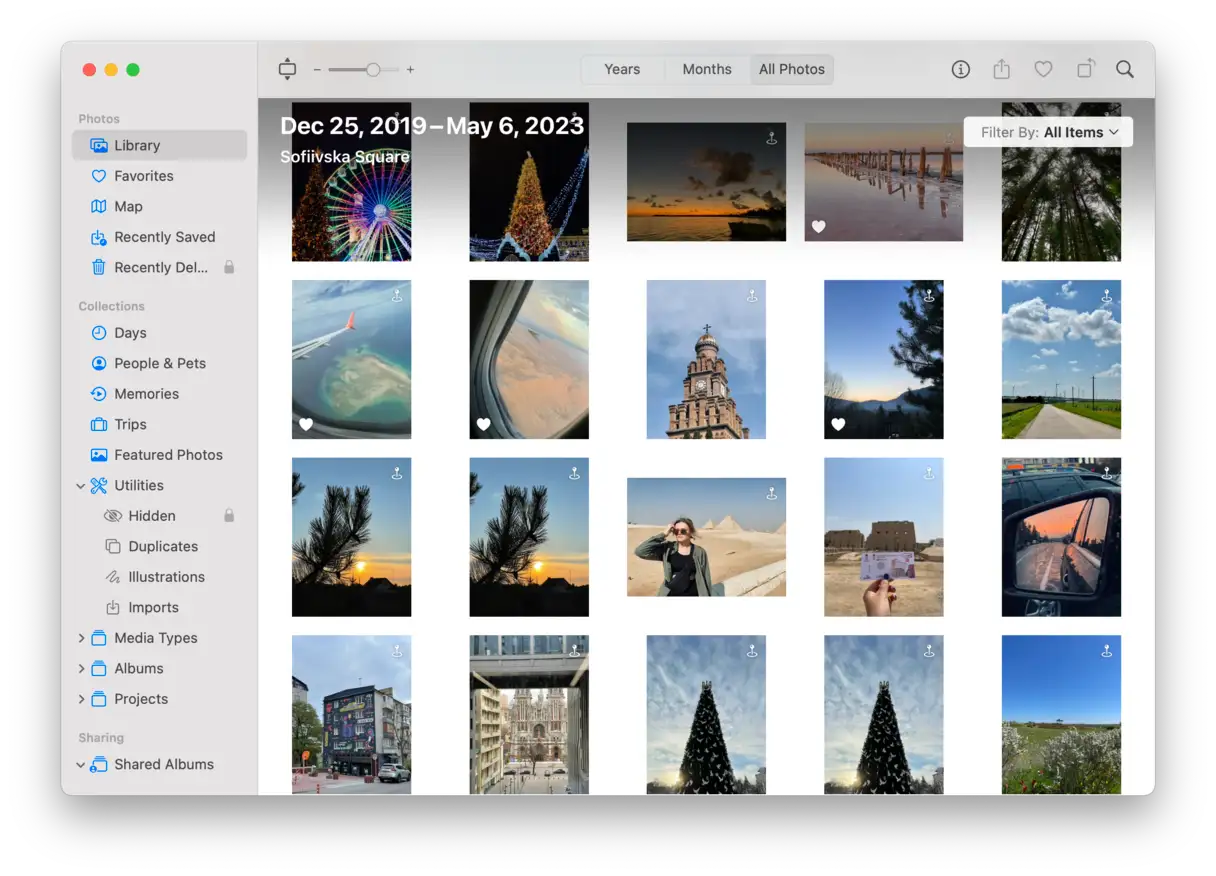
Encuentra fotos similares en Fotos: una guía completa
Si usas la app Fotos para guardar y organizar tus fotos, recuerda que solo muestra los archivos almacenados en la carpeta Inicio > Imágenes > Biblioteca de Fotos. Esto significa que, si tienes fotos duplicadas, tendrás que eliminar las copias que se encuentren en otros lugares. Aquí te explicamos cómo encontrarlas y eliminarlas fácilmente:
- En la app Fotos, abre la pestaña Fotos para ver todas tus fotos organizadas por fecha. Este es un punto de partida para identificar fotos que podrían estar duplicadas.
- En Finder, abre "Todos mis archivos" para ver todas tus fotos a la vez, en lugar de tener que explorar decenas de carpetas individuales. Este paso es esencial para facilitar la comparación.
- Ordena los archivos por fecha de creación para que tus fotos aparezcan en el Finder en el mismo orden que en Fotos. Esto facilitará mucho la búsqueda de coincidencias.
- Ahora viene la parte que requiere un poco de esfuerzo. Selecciona un grupo de fotos en Fotos que se crearon el mismo día, por ejemplo, el 17 de abril de 2015. Ve al Finder, busca la sección 2015 y busca el mismo grupo de fotos idénticas (estarán juntas, así que busca con cuidado).
Repite el paso 4 para todas las fotos de tu biblioteca de Fotos. Así, podrás encontrar y eliminar fotos duplicadas almacenadas en otras ubicaciones, conservando solo las de tu biblioteca de Fotos.
Pronto te darás cuenta de lo mucho que tardas en buscar y eliminar tus fotos manualmente. Pero si usas una app como CleanMyMac , te facilita mucho el trabajo. Además, puedes revisar todos los duplicados que encuentra y eliminarlos con un solo clic. Lo mejor de todo es que puedes probar CleanMyMac gratis y ver cómo funciona. CleanMyMac te ahorra tiempo y esfuerzo, garantizando una biblioteca de fotos limpia y organizada. Con CleanMyMac, puedes recuperar fácilmente espacio valioso en el disco y mejorar el rendimiento de tu Mac.
Utilice una herramienta incorporada para encontrar archivos duplicados.
Si has actualizado tu Mac a la última versión de macOS (Ventura o posterior), te alegrará saber que la app Fotos incluye una herramienta integrada para encontrar fotos duplicadas. Aquí te explicamos cómo usarla para mejorar la gestión de fotos y reducir el consumo de almacenamiento:
- Abre la app Fotos y pulsa "Duplicados" en la barra lateral. Es posible que tengas que desplazarte hacia abajo para ver esta opción.
- Haga clic en "Fusionar [x] elementos" y luego en "Fusionar [x] copias exactas". Esto fusionará las copias exactas en una sola, ahorrando valioso espacio de almacenamiento.
- Ve al álbum "Eliminados recientemente" y borra las copias restantes. Este paso es importante para liberar espacio permanentemente.
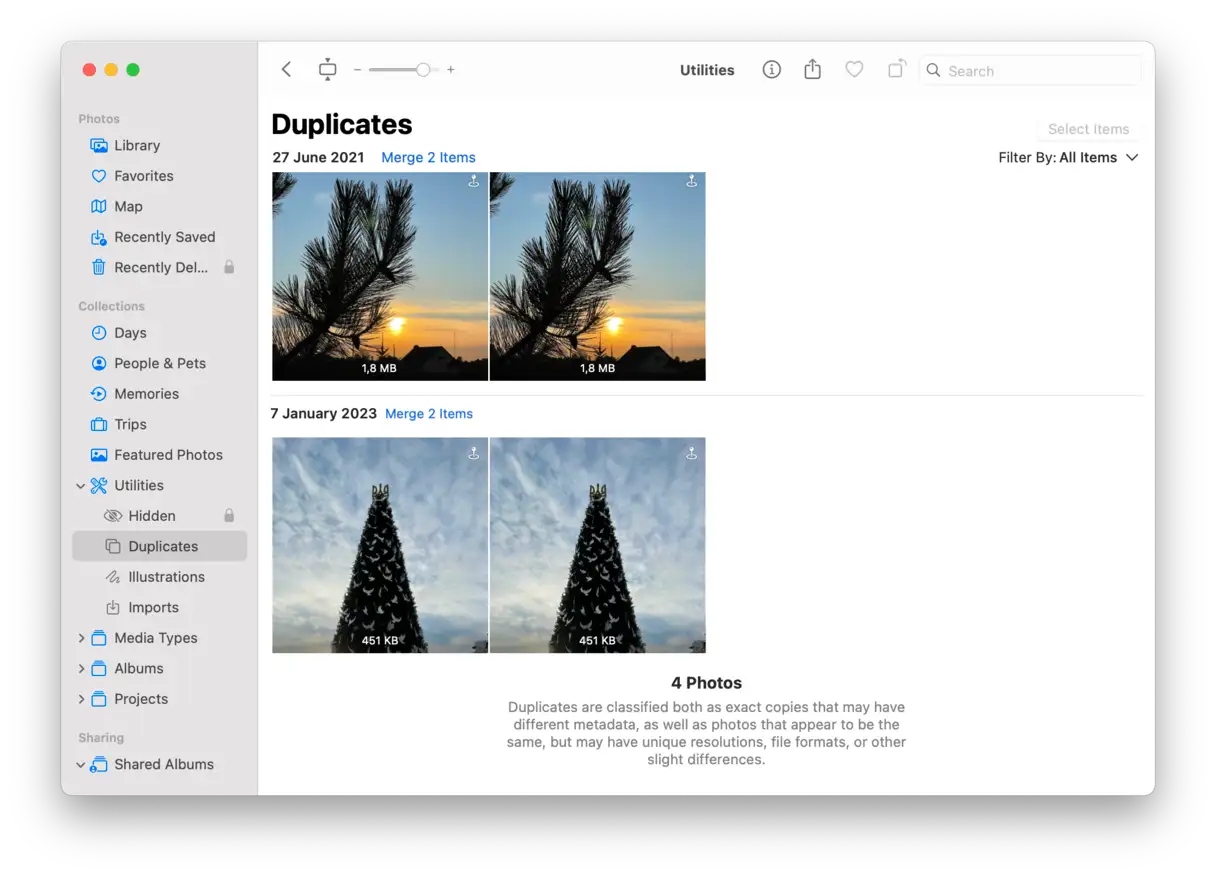
Ten en cuenta que si no ves el álbum "Duplicados" en la app Fotos, quizás tengas que cerrarlo y volver a abrirlo más tarde. El sistema necesita un tiempo para analizar tu biblioteca de fotos y encontrar coincidencias exactas. Asegúrate de que tu Mac esté enchufado durante este tiempo para acelerar el proceso. El álbum aparecerá automáticamente. Este proceso puede tardar un poco, sobre todo si tu biblioteca de fotos es muy grande.
Al buscar fotos duplicadas, no olvides tu biblioteca de música. La app Música incluye una herramienta para detectar archivos de audio duplicados. Solo tienes que abrir la app, ir a "Añadidos recientemente" en la barra lateral, hacer clic en "Archivo" en la barra de menú, seleccionar "Biblioteca" y luego "Mostrar elementos duplicados". Si mantienes pulsada la tecla Opción, también puedes seleccionar "Mostrar elementos duplicados exactos" para encontrar solo coincidencias exactas. Esta función te ayuda a organizar tu biblioteca de música y a ahorrar valioso espacio en el disco duro.
5. Cómo encontrar archivos duplicados en las descargas de la aplicación Mail
Este es un caso común: un compañero te envía un documento por correo electrónico y abres el archivo adjunto en la app de Correo para revisarlo. Necesitarás el archivo más tarde, así que lo descargas a tu Mac para guardarlo. No hay archivos duplicados y no tienes de qué preocuparte, ¿verdad?
No exactamente. La app de Correo descarga automáticamente este archivo adjunto en cuanto lo abres y lo guarda en su carpeta de Descargas. Ahora tienes dos copias del mismo archivo en tu Mac.
La carpeta "Descargas de correo" no es fácil de encontrar. Necesita saber exactamente dónde buscarla. Siga estos pasos para acceder a ella:
- Buscador abierto.
- En la barra de menú, haga clic en “Ir” y luego en “Ir a la carpeta…”.
- Escribe esta ruta:
~/Library/Containers/com.apple.mail/Data/Library/Mail Downloads Luego presione la tecla “Retorno”.
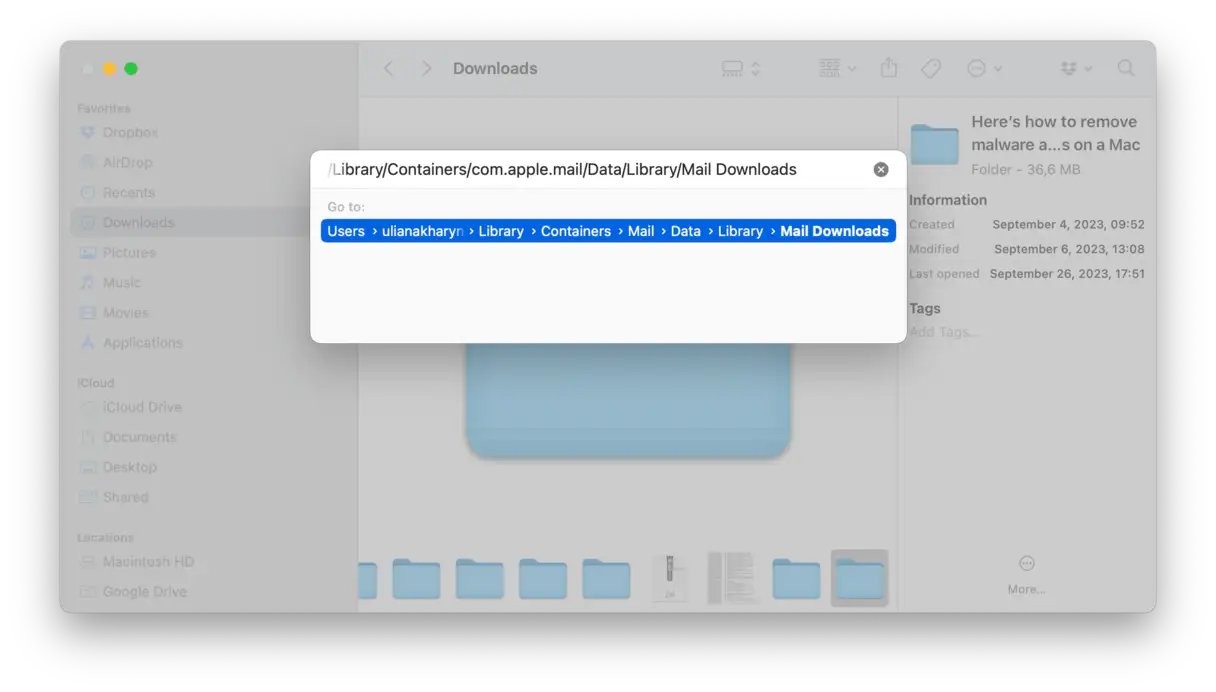
Esto abrirá una nueva ventana del Finder con todos tus archivos adjuntos de Mail. Lo bueno es que no hay nada que comparar ni ordenar. Estos archivos se descargan automáticamente para que puedas abrirlos más rápido la próxima vez que los necesites. Sin embargo, todos los archivos adjuntos permanecen en tu servidor de correo y puedes volver a descargarlos en cualquier momento. Esto significa que, si te falta algo, puedes vaciar toda esta carpeta.
Las mejores aplicaciones para limpiar archivos duplicados en Mac
En lugar de tediosas búsquedas manuales de archivos duplicados, puedes usar aplicaciones especializadas para encontrarlos. Estas aplicaciones escanean tu Mac en busca de varios tipos de archivos duplicados y te permiten eliminarlos con solo unos clics. Usar estas aplicaciones es recomendable para asegurar suficiente espacio de almacenamiento en tu dispositivo y mejorar su rendimiento.
Aquí hay algunas aplicaciones que vale la pena probar:
- CleanMyMac: la aplicación que mencionamos anteriormente en este artículo.
- dupeGuru
- Barredora de duplicados
Esperamos que este artículo te ayude a limpiar tu Mac y a eliminar esos archivos duplicados que consumen un valioso espacio de almacenamiento.
Los comentarios están cerrados.