
Cómo eliminar fotos duplicadas en iPhone: una guía para limpiar tu biblioteca de fotos y recuperar espacio de almacenamiento

Es casi imposible sacar una buena foto a la primera; muchos pulsamos el obturador decenas de veces para capturar la foto perfecta. Pero ¿quién se acuerda de eliminar las fotos duplicadas? Esta tarea suele posponerse hasta que el iPhone empieza a quedarse sin espacio.
Si estás pensando en realizar esta ardua tarea manualmente, tenemos algunos consejos para ayudarte. En este artículo, compartimos métodos rápidos para limpiar tu biblioteca de fotos usando herramientas integradas de iOS y aplicaciones de terceros.
¿Por qué aparecen fotos duplicadas en mi iPhone?
Si notas fotos duplicadas en tu iPhone, puede deberse a varias razones, como la sincronización con iCloud, importar accidentalmente las mismas fotos varias veces o restaurar el dispositivo desde una copia de seguridad antigua. Además, editar y guardar fotos con frecuencia, usar apps de terceros que crean copias o incluso recibir la misma foto varias veces por mensajes o álbumes compartidos pueden causar este problema. Además, funciones como el Modo Ráfaga y Live Photos pueden hacer que las fotos se capturen de forma muy similar, haciéndolas parecer duplicadas. Para solucionar este problema, se recomienda organizar regularmente la biblioteca de fotos y eliminar las fotos duplicadas manualmente o con apps especializadas de gestión de fotos. Además, asegúrate de revisar la configuración de sincronización con iCloud para evitar fotos duplicadas en el futuro.
Eliminar fotos duplicadas en iPhone con CleanMy®Phone
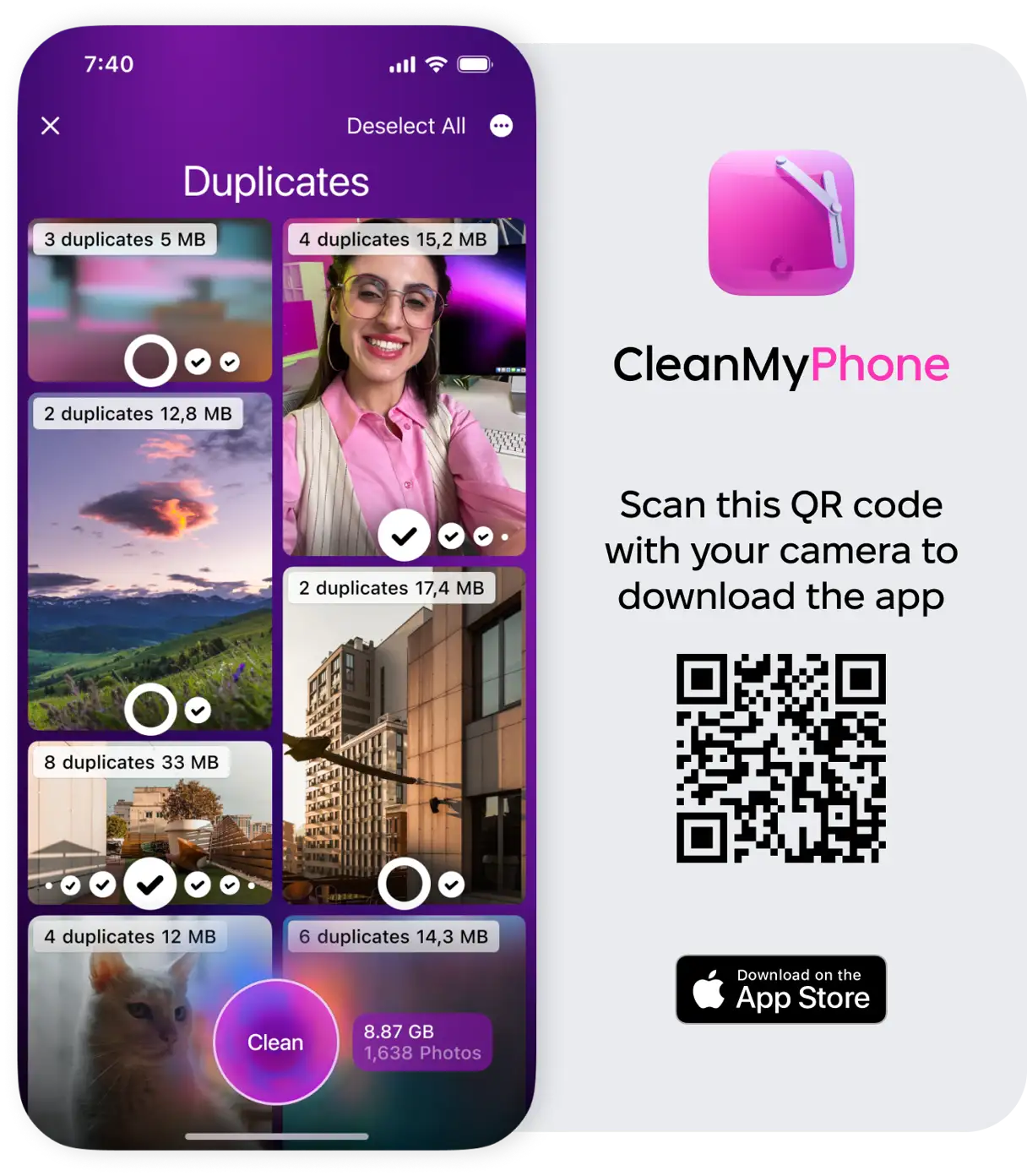
Eliminar manualmente fotos duplicadas una por una de tu iPhone requiere mucha paciencia y determinación. Por suerte, puedes usar CleanMy®Teléfono Elimina fotos duplicadas y similares fácil y rápidamente. Esta app escanea rápidamente tu biblioteca de fotos de iPhone y las clasifica como duplicadas o similares, ahorrándote tiempo y esfuerzo.
- Descargar el CleanMy®Teléfono Desde la App Store.
- Abra la aplicación y toque “Despejar”.
- Haga clic en “Escanear”.
- Una vez finalizado el escaneo, haga clic en “Duplicados”.
- Seleccione las fotos que desea eliminar.
- Haga clic en “Limpiar” > “Eliminar”.
Cómo buscar y eliminar manualmente fotos duplicadas en iPhone
Encontrar fotos duplicadas en tu iPhone puede ser un poco complicado, sobre todo cuando tienes miles de fotos en tu biblioteca. Por suerte, iOS incluye funciones integradas que facilitan este proceso. Para localizar fotos duplicadas, usa el icono "duplicadosEn la app Fotos, que identifica y agrupa automáticamente las fotos que coinciden. Esta función utiliza algoritmos avanzados para comparar fotos según la coincidencia de píxeles y los metadatos.
También puedes buscar manualmente fotos duplicadas utilizando la función “Buscar fotos duplicadas”.búsquedaEn la app Fotos, escribe nombres, ubicaciones o palabras clave específicas para filtrar rápidamente fotos similares. Por ejemplo, si buscas fotos duplicadas de un viaje en particular, puedes buscar por el nombre del lugar que visitaste. Este método es especialmente efectivo si recuerdas detalles específicos de las fotos que buscas.
Eliminar fotos duplicadas en la aplicación Fotos
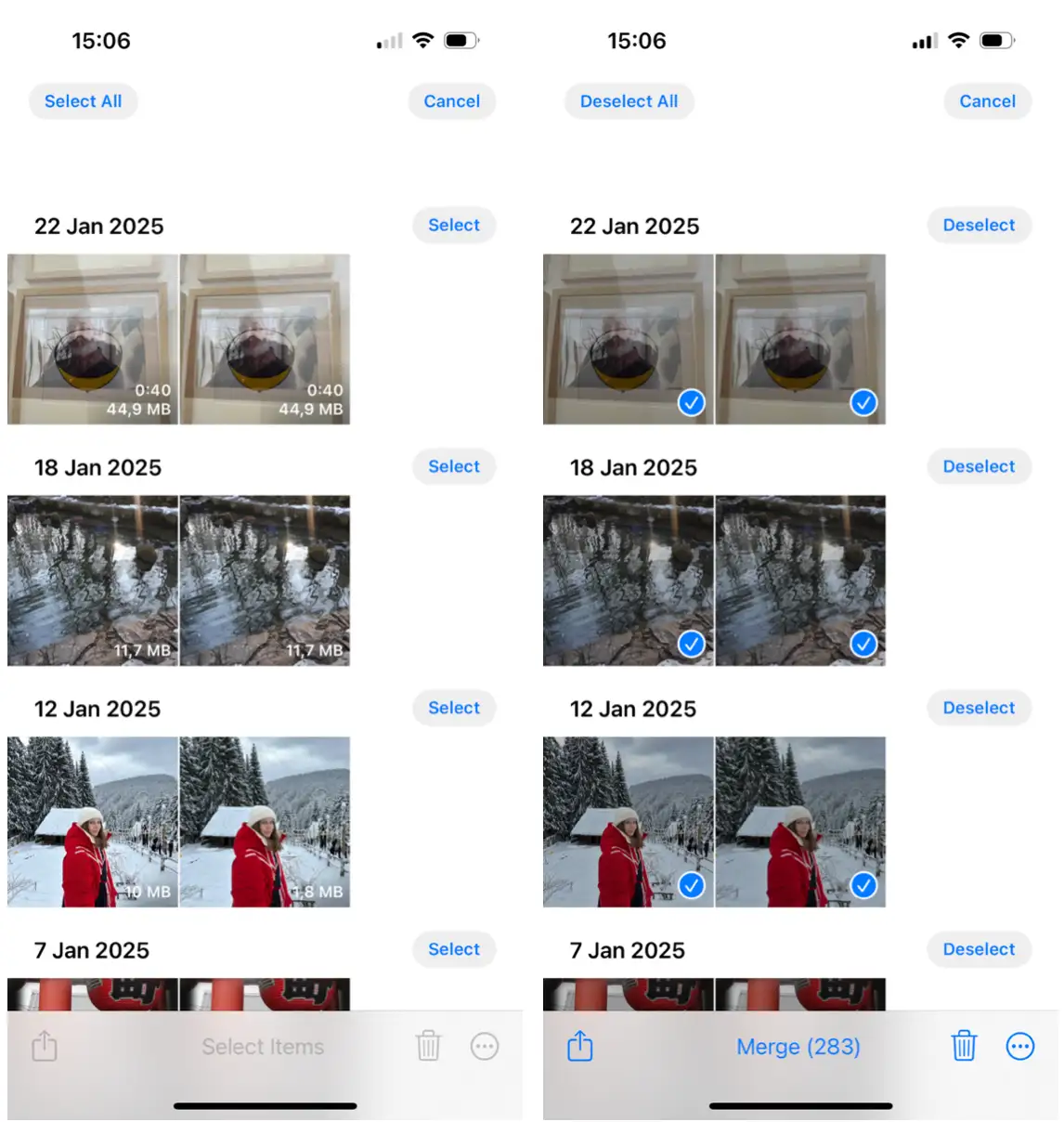
La app Fotos detecta fotos y vídeos duplicados en tu biblioteca de fotos y los guarda en el álbum Duplicados. Puedes combinarlos para crear una única copia de alta calidad. Desde ahí, puedes fácilmente... Fusionar fotos duplicadas en iPhone Para mantener tu galería de fotos organizada, aquí te explicamos cómo:
- En tu iPhone, abre la aplicación Fotos.
- Desplácese hacia abajo para encontrar “Duplicados” en “Utilidades”.
- Haz clic en Seleccionar. También puedes hacer clic en Seleccionar todo si quieres fusionar todas las fotos duplicadas seleccionadas.
- Desplázate hacia abajo y pulsa "Fusionar" para combinar las fotos duplicadas identificadas por tu iPhone. El sistema conservará automáticamente la versión de mejor calidad.
Las fotos eliminadas se moverán al álbum "Eliminados recientemente", para que puedas restaurarlas si cambias de opinión. Recuerda que las fotos permanecerán en el álbum "Eliminados recientemente" durante 30 días antes de eliminarse definitivamente.
Manten eso en mente Apple está siendo cauteloso con esta función, por lo que es posible que no puedas encontrar imágenes similares aquí: solo identifica copias exactas y coincidencias.Por eso, el siguiente método puede ser útil. Si no encuentras las fotos duplicadas que buscas, quizás tengas que usar aplicaciones de terceros especializadas en encontrar fotos similares, incluso si no son copias exactas.
Cómo eliminar fotos duplicadas en iPhone usando el Finder
Otra forma de eliminar fotos duplicadas manualmente es usar la herramienta de búsqueda de la app Fotos. Puedes buscar personas, lugares o incluso configuraciones de disparo específicas, como el modo Retrato. Si tienes fotos duplicadas, podrás encontrarlas rápidamente al desplazarte por los resultados de búsqueda.
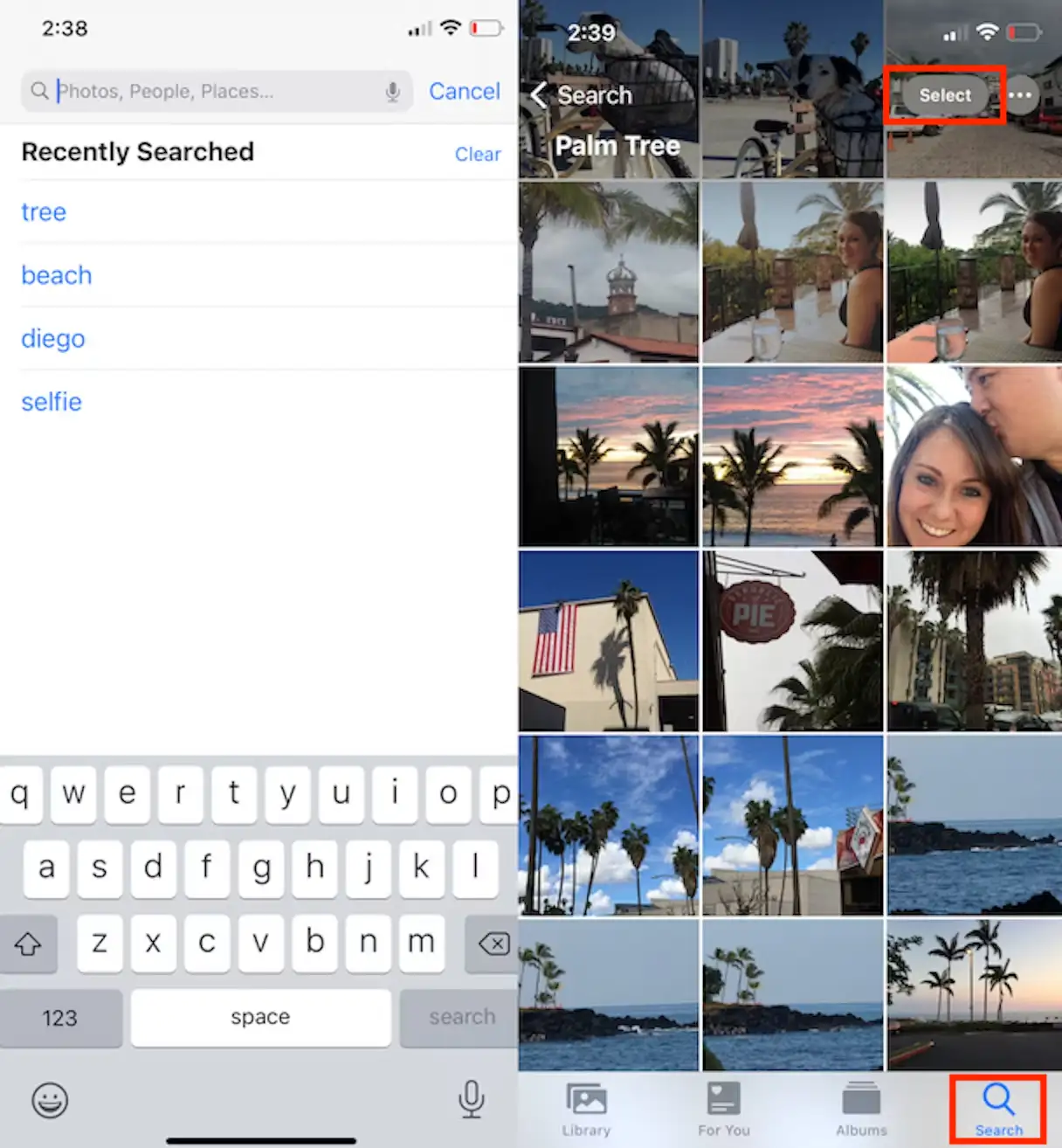
Para buscar manualmente fotos duplicadas en la aplicación Fotos:
- En la aplicación Fotos, toque Buscar en la esquina inferior derecha.
- Escribe un nombre o lugar en la barra de búsqueda. Puedes buscar por el nombre de una persona, el nombre de una ciudad o incluso por tipo de foto (como "atardecer" o "fiesta").
- Puedes tocar "Ver todo" para explorar todos los resultados, o la app Fotos agrupará tus fotos por momentos y categorías. Esta función es especialmente útil si buscas fotos duplicadas en una colección grande.
- En la esquina superior derecha, toque Seleccionar.
- Selecciona todas las fotos duplicadas y elimínalas. Asegúrate de revisar las fotos seleccionadas antes de eliminarlas para evitar borrar la original accidentalmente.
Cómo eliminar fotos duplicadas de iCloud
Si sincronizas tus fotos con iCloud, CleanMy®Phone facilita enormemente la limpieza de fotos duplicadas. Pero antes de empezar a limpiar tus fotos, asegúrate de que Fotos de iCloud esté activado:
- Abra la aplicación Configuración en su iPhone.
- Toca tu nombre > iCloud > Fotos.
- Habilite la opción “Sincronizar este iPhone” (si aún no está habilitada).
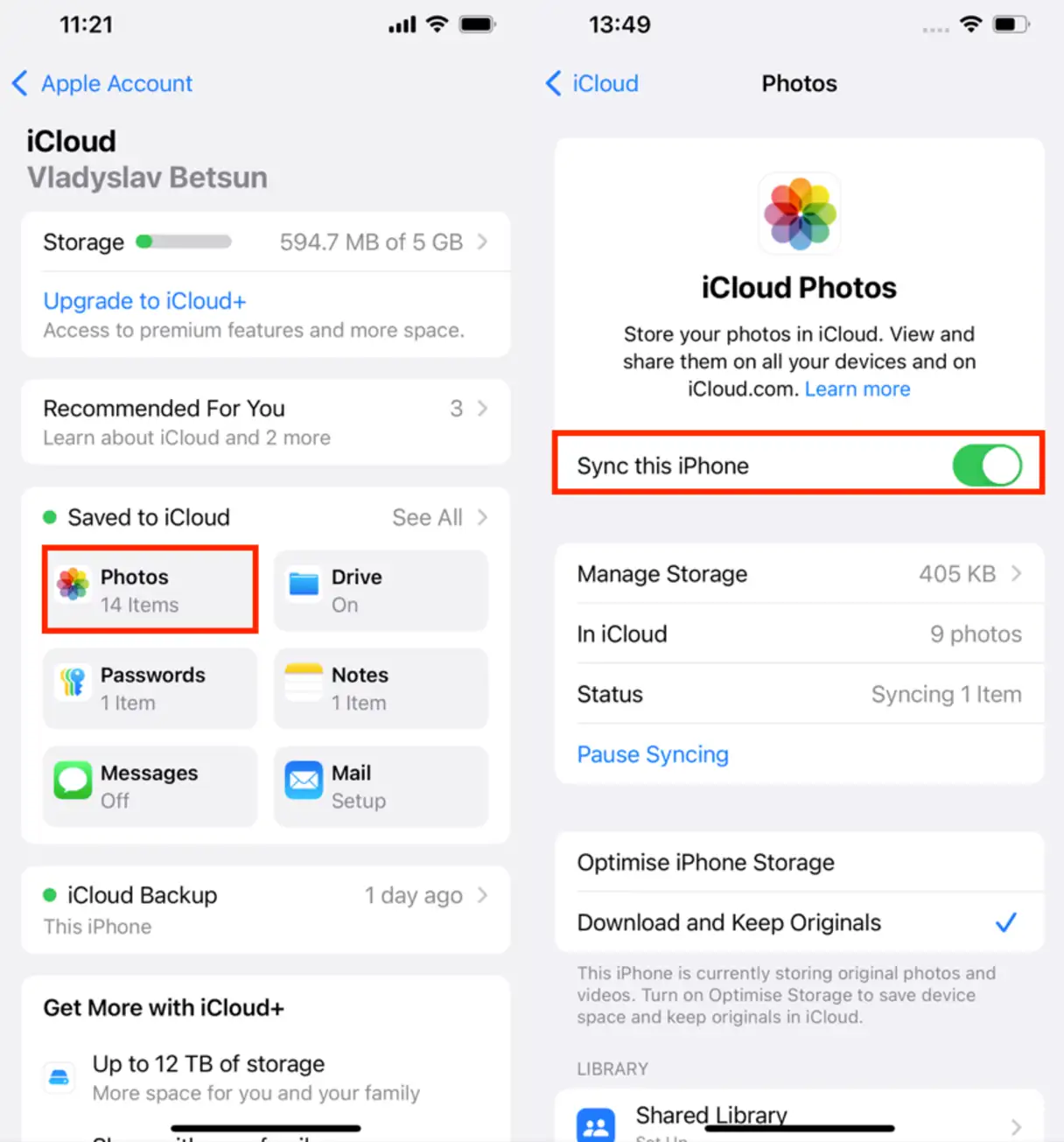
Si la sincronización no está activada, deberás esperar un tiempo para que tu iPhone descargue todas tus fotos antes de abrir la app CleanMy®Phone y empezar a eliminar las fotos duplicadas y los archivos innecesarios. Este paso es esencial para garantizar que la app analice a fondo todas las fotos en iCloud y elimine eficazmente todos los duplicados.
Cómo eliminar fotos duplicadas en la aplicación Google Fotos en iPhone
Aunque la app Google Fotos no detecta ni elimina automáticamente fotos duplicadas en el iPhone, su función de búsqueda facilita encontrarlas. Google Fotos analiza todas tus fotos y las etiqueta según su contenido. Esta función es muy útil para gestionar mejor el espacio de almacenamiento de tu dispositivo.
Esto significa que puedes buscar palabras clave como "atardecer" o "Valle de Napa" sin tener que añadir etiquetas. En teoría, puedes ver si tienes imágenes duplicadas simplemente desplazándote por los resultados de búsqueda. Este método manual es eficaz, pero puede llevar mucho tiempo.
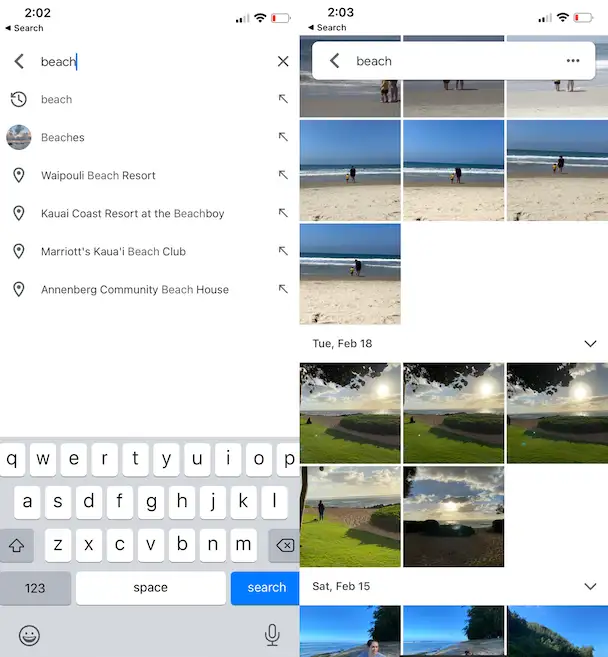
Siga estos pasos para encontrar fotos duplicadas en Google Fotos:
1. Abre la aplicación Google Fotos en tu iPhone.
2. Haga clic en “Buscar” en la parte inferior.
3. En la barra de búsqueda, escribe un término como "playa".
4. Mantenga presionada la(s) foto(s) que desea eliminar.
5. Haga clic en el icono de la papelera y seleccione “Eliminar”.
Eliminar fotos duplicadas con regularidad es una forma eficaz de mantener el almacenamiento de tu iPhone en buen estado y garantizar su correcto funcionamiento. Al mantenerte al día con las fotos duplicadas, no solo ahorras espacio valioso, sino que también facilitas la organización y el acceso a tus recuerdos favoritos.
Ya sea que uses las herramientas integradas de iOS o aplicaciones como CleanMy®Phone, incorporar esto a tu rutina te ayudará a evitar el desorden y a mantener tu teléfono en óptimas condiciones. Un poco de mantenimiento ayuda mucho a que tu iPhone funcione eficientemente y tu biblioteca de fotos esté organizada.
Los comentarios están cerrados.