

El archivo Hosts es un archivo de texto que se encuentra en la misma ubicación en todas las versiones modernas de Windows. La mayoría de las personas nunca necesitan usarlo, pero si lo hace, necesitará saber cómo abrirlo y editarlo.
Sin embargo, en algunas versiones de Windows, no se puede editar directamente el archivo Hosts. De hecho, se mostrará un error si intenta guardar los cambios. Por suerte, existe un truco sencillo para editar el archivo Hosts en Windows 10, 8, 7, Vista o XP.

¿Cuál es la función del archivo Hosts?
El propósito original del archivo Hosts era la misma función que cumplen ahora los servidores DNS: vincular nombres de dominio familiares con direcciones IP desconocidas.
Es mucho más fácil recordar un nombre de dominio como YouTube.com que una dirección IP como 172.217.1.238 . En lugar de tener que escribir la dirección IP en la barra de direcciones cada vez que quieras ver vídeos de YouTube, simplemente puedes introducir el nombre de dominio y el servidor DNS de tu dispositivo lo asociará con la dirección correcta para que puedas acceder a la página web con mucha más facilidad.
El archivo Hosts, al actuar como una especie de servidor DNS, funciona de la misma manera. Puedes introducir la dirección IP a la que se redireccionará el nombre de dominio. En otras palabras, puedes indicarle a tu ordenador que cargue una dirección IP diferente a la que cargará el servidor DNS, lo que te permite realizar algunas acciones interesantes.

¿Por qué estamos modificando el archivo Hosts?
Una razón para modificar el archivo Hosts es si desea una forma muy básica de bloquear el acceso de ciertos sitios web a su computadora. Ingrese una dirección IP inválida o incorrecta para el sitio web que desea bloquear, y cada vez que intente acceder a él, el archivo Hosts cargará la dirección IP que seleccionó. Dependiendo de sus opciones, el sitio web podría bloquearse por completo.
Puedes usar la misma técnica para bloquear sitios web maliciosos en tu archivo Hosts. Incluso existen listas de entradas para el archivo Hosts ( como esta ) que puedes descargar e importar para bloquear cientos de sitios web o anuncios maliciosos.
Otro uso del archivo hosts es acelerar la navegación web . Si el servidor DNS que utiliza no funciona o no es lo suficientemente rápido, al introducir manualmente las direcciones IP y los nombres de dominio en el archivo hosts, su ordenador podrá encontrar estas direcciones casi al instante, en lugar de depender del servidor DNS.
Consejo : Aprende a usar servidores DNS alternativos para obtener un acceso a Internet más rápido.
Ubicación del archivo Hosts en Windows
Necesita saber dónde encontrar el archivo hosts antes de poder abrirlo y editarlo. Esta es la ubicación del archivo hosts en Windows 10 y Windows XP:
C:\Windows\system32\driveverse\tc
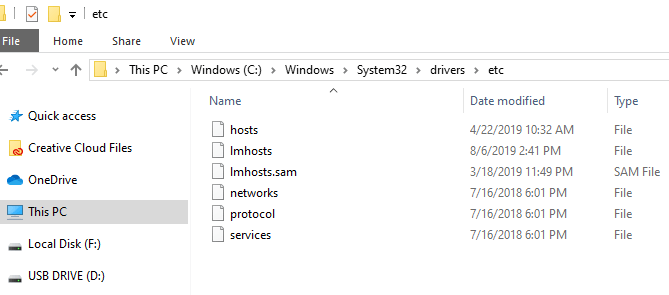
Cómo editar el archivo Hosts
El archivo hosts es un archivo de texto, lo que significa que necesita un editor de texto para modificarlo. Sin embargo, dado que es muy básico y no necesita gestionar hipervínculos, imágenes, etc., puede usar un editor de texto básico (es decir, no necesita un editor completo como Microsoft Word).
Abra el archivo Hosts
Comencemos por abrir el archivo hosts. Usaremos el Bloc de notas, que viene incluido en Windows 10 y versiones posteriores, incluyendo Windows XP.
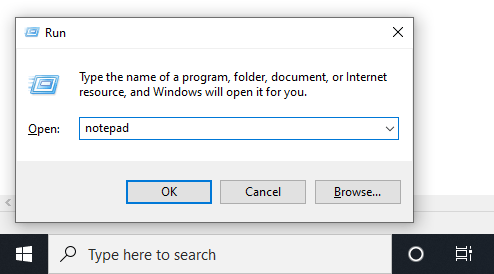
- Abra el cuadro de diálogo Ejecutar manteniendo presionada la tecla . Windows Entonces presione R Una vez.
- Tipo bloc Entonces presione entrar: para abrir el programa.
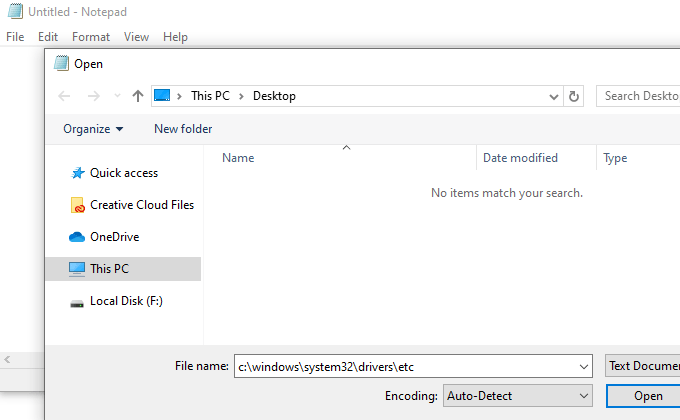
- Ir Archivo > Abra .
- En el cuadro de texto del nombre de archivo que aparece a continuación, escriba (o copie y pegue) la ubicación del archivo de hosts que se muestra arriba, luego presione Entrar. entrar:.
- Seleccione el menú a la derecha del cuadro de texto para cambiar Documentos de texto (*.txt) A Todos los archivos (*).
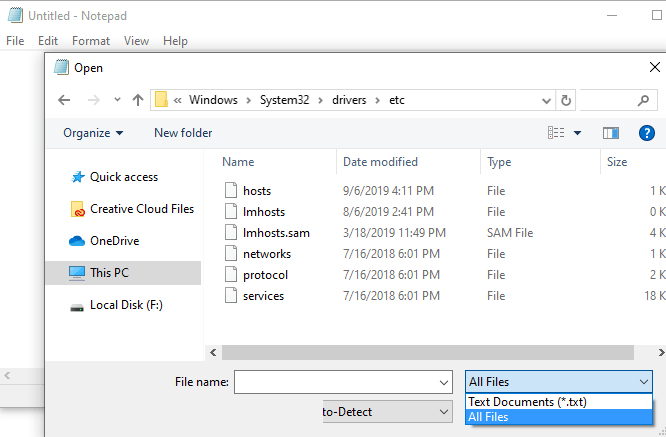
- Haga doble clic anfitriones Desde la lista de archivos para abrir un archivo
hosts para editar en el Bloc de notas.
Edición del archivo Hosts
Hay algunos ejemplos en el archivo hosts que ilustran cómo formatear las entradas. Debe colocar primero la dirección IP, seguida del nombre de dominio, y ambos deben estar separados por al menos un espacio (una buena forma de formatearlos es con un tabulador).
A continuación se muestran algunos ejemplos:
127.0.0.1 www.google.es
13.249.79.104 www.bing.com
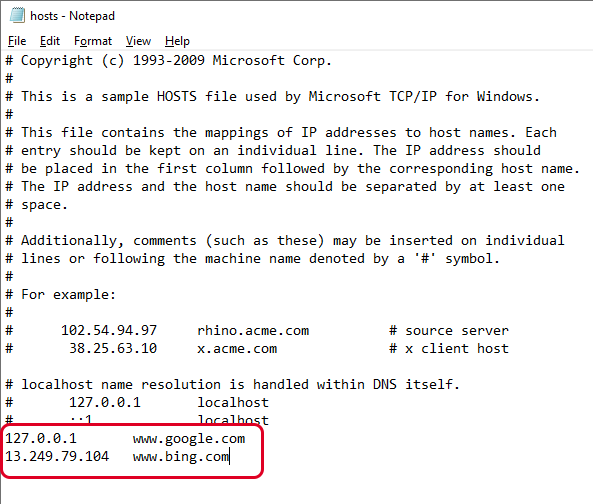
Como puede verse en la imagen superior y leerse en las instrucciones del archivo hosts, el símbolo # se utiliza como comentario, lo que significa que todo lo que le sigue se omite. Por eso, las dos líneas de ejemplo que proporcionamos arriba son útiles en este archivo hosts; no siguen a este símbolo.
Si desea bloquear sitios web mediante un archivo hosts , como YouTube, Amazon, Google, Reddit.com, etc., puede ingresar una dirección IP falsa como 0.0.0.0.
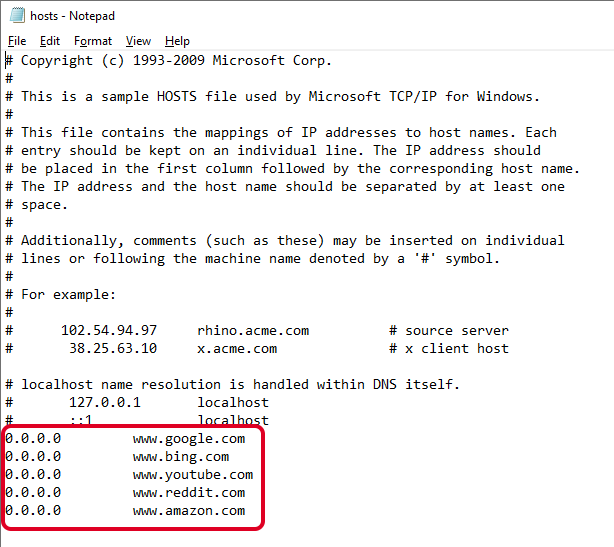
Nota : Al ingresar la URL del sitio que desea vincular a una dirección IP específica, asegúrese de excluir la primera parte y escribir solo el subdominio, como www o el que corresponda, del sitio que está agregando.
Guardar archivo Hosts
A continuación se explica cómo guardar su archivo de hosts para garantizar que funcione independientemente de su sistema operativo, editor de texto o cómo configure sus ajustes de Windows:
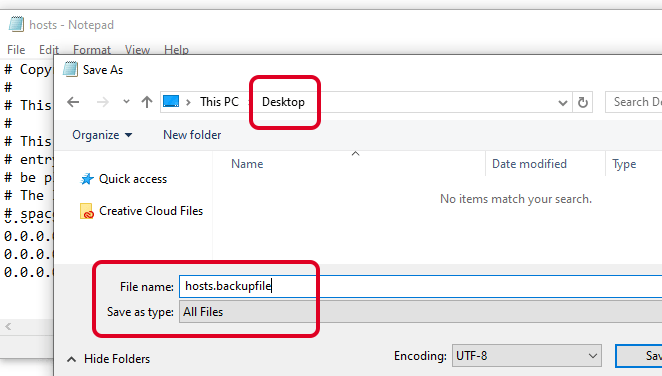
- Ir un archivo > Guardar como.
- Cambiar opción Guardar como tipo A Todos los archivos (*).
- Cambiar el nombre del archivo a hosts.archivo de respaldoLuego guárdalo en tu escritorio.
- Cierra el Bloc de notas y busca el archivo hosts que acabas de crear en el escritorio. Quieres eliminar una parte.archivo de respaldo Del nombre y licencia anfitriones Sólo (sin punto ni texto después de la palabra).
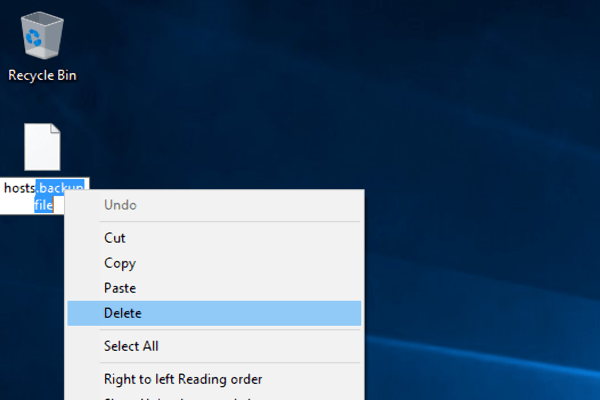
- Después de hacer eso, haga clic fuera del archivo y vaya a otra cosa en el escritorio, y confirme el cambio de nombre cuando se le solicite.
- Copiar el archivo de hosts.
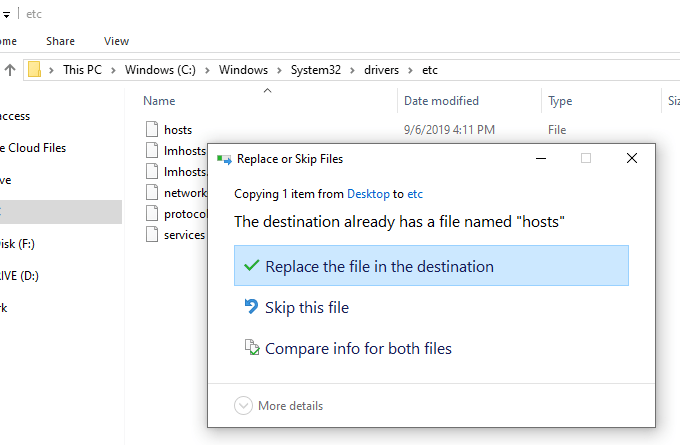
- Abra la ubicación del archivo de hosts que abrió anteriormente (carpeta etc.).
- Pegue el archivo de hosts que copió de su escritorio y confirme las solicitudes de sobrescritura si las ve.
Los comentarios están cerrados.