

Si eres programador o desarrollador, probablemente pases mucho tiempo usando el símbolo del sistema para ejecutar programas o compilar código. Para completar estas tareas, probablemente necesites usar un comando de una biblioteca o paquete de software (como Python) instalado en tu sistema.
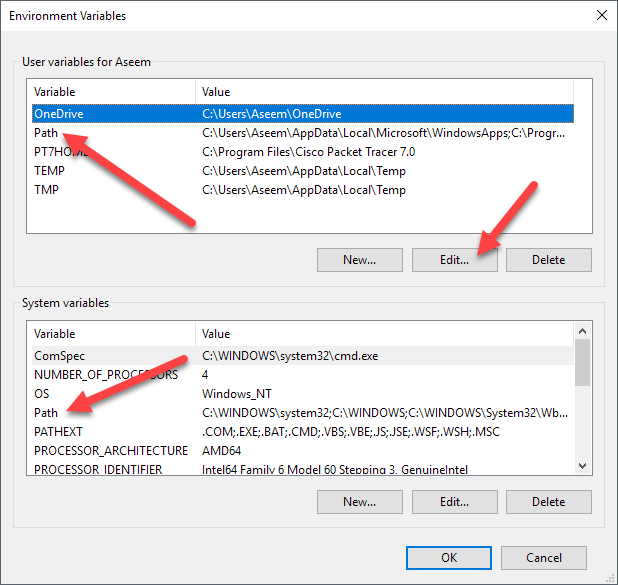
Por defecto, la mayoría de estos programas añaden accesos directos personalizados a las variables de entorno de Windows. La variable PATH es quizás la más utilizada en Windows. Básicamente, permite ejecutar cualquier archivo ejecutable ubicado dentro de las rutas especificadas en la variable desde la línea de comandos sin necesidad de proporcionar la ruta completa al archivo ejecutable.
En este artículo, te mostraré cómo agregar un "Plus" de rutas a una variable PATH en Windows si deseas ejecutar archivos desde tus propios directorios personalizados. Ten en cuenta que el procedimiento descrito a continuación es para Windows 10, pero es prácticamente idéntico para Windows 7.
Agregar directorios a la variable PATH
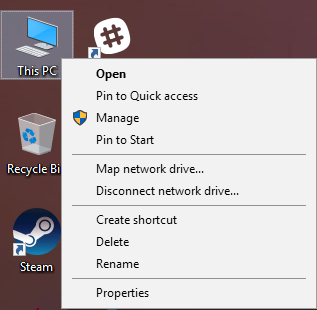
Para empezar, haz clic con el botón derecho en el icono de Equipo o Este PC en tu escritorio y selecciona Propiedades . Si aún no tienes este icono en tu escritorio, puedes añadir fácilmente los iconos que falten.
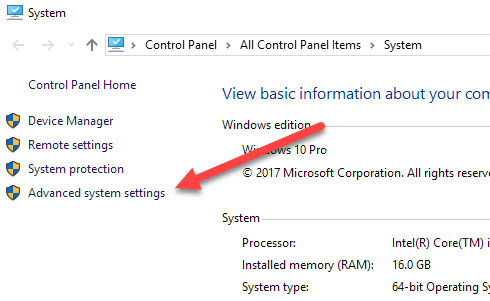
En la página del cuadro de diálogo Sistema , verá el enlace Configuración avanzada del sistema en el lado izquierdo.
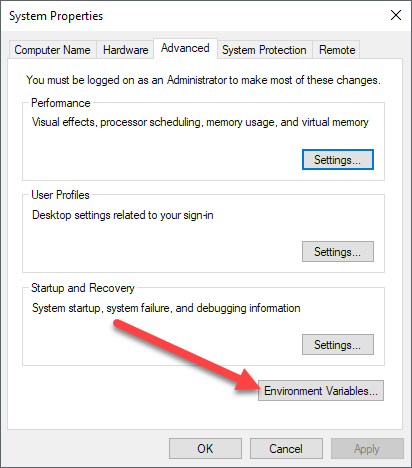
Esto abrirá el cuadro de diálogo Propiedades del sistema , que ya debería estar abierto en la pestaña Avanzado . Haga clic en el botón Variables de entorno en la parte inferior.
En el cuadro de diálogo Variables de entorno , verá dos conjuntos de variables: uno para variables de usuario y otro para variables del sistema. Ambas listas contienen una variable PATH , por lo que deberá decidir cuál desea modificar.
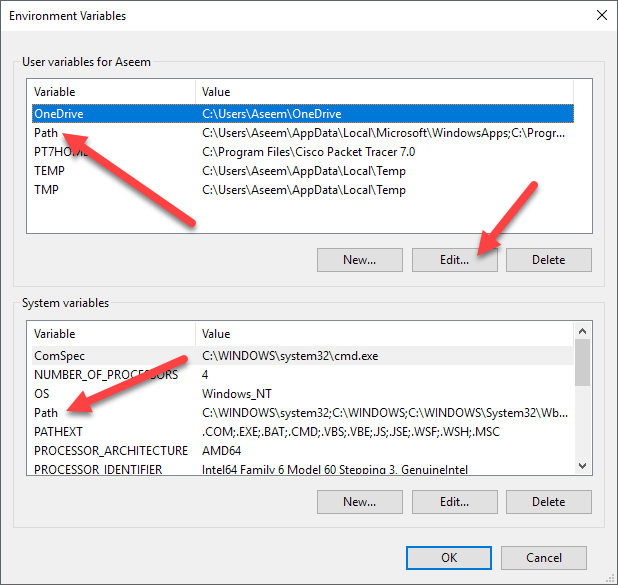
Si necesita los comandos solo para su cuenta de usuario, modifique la variable de usuario. Si necesita que funcionen en todo el sistema, independientemente de quién haya iniciado sesión, modifique la variable del sistema. Haga clic en Ruta y luego en Editar.
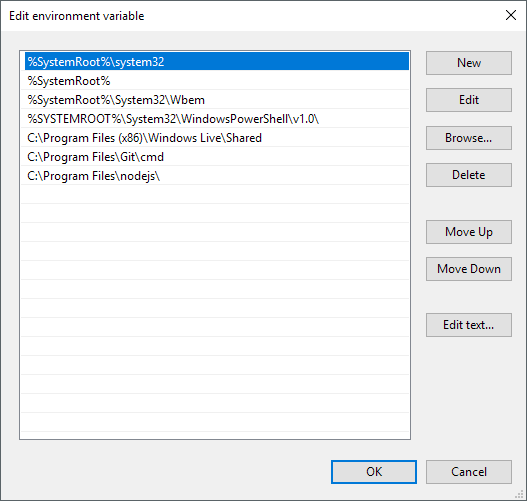
En el cuadro de diálogo Editar variable de entorno , verá una lista de todas las rutas que actualmente contiene la variable PATH. Como puede observar, tanto Node.js como Git ya han agregado sus rutas, por lo que puedo ejecutar comandos de Git y Node.js desde cualquier lugar mientras estoy en la línea de comandos.
Para añadir una nueva ruta, simplemente haga clic en «Nuevo» y se agregará una nueva línea al final de la lista. Si conoce la ruta, escríbala o cópiela y péguela. También puede hacer clic en «Examinar» y navegar hasta la ruta deseada.
Para editar una ruta, selecciónela y haga clic en el botón Editar . También puede eliminar rutas con el botón Eliminar . Tenga en cuenta que también puede mover elementos hacia arriba o hacia abajo en la lista. Cuando escribe un comando en el símbolo del sistema, Windows debe buscar en todos los directorios almacenados en la variable PATH para comprobar si existe ese archivo ejecutable. Si desea encontrar su archivo ejecutable más rápidamente, simplemente mueva esa ruta al principio de la lista.
Esto también puede ser útil si tiene varias versiones del mismo comando en diferentes rutas y necesita ejecutar una en lugar de otra. El comando que aparece al principio de la lista se ejecutará al escribirlo.
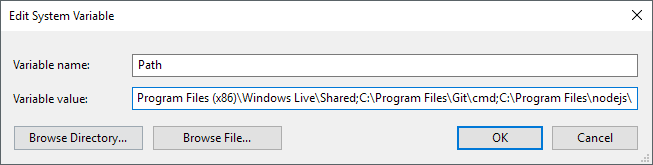
Finalmente, si hace clic en Editar texto , se cargará un cuadro de diálogo donde podrá editar la variable de ruta utilizando la interfaz antigua, donde todas las rutas se muestran en un único cuadro de texto.
¡Eso es todo! Si quieres aprender más sobre variables de entorno, no te pierdas mi artículo sobre cómo crear tus propias variables de entorno personalizadas . ¡Que lo disfrutes!
Los comentarios están cerrados.