

Las alertas como "Señal GPS perdida" o "Buscar GPS" aparecen en Google Maps para dispositivos Android cuando el teléfono no puede mantener una señal GPS fuerte y estable durante la navegación. Esto suele ocurrir cuando la pantalla está apagada o cuando una aplicación se ejecuta en segundo plano, interrumpiendo el seguimiento GPS.

Estas alertas generalmente se activan debido a:
- Actualizaciones de Google Maps que contienen errores
- Corrupción de datos de caché o de la aplicación
- Restricciones de permisos de la aplicación
- Los procesos en segundo plano fallaron
- optimización excesiva de la batería
Ahora que conoce el problema y sus posibles causas, siga los pasos a continuación para solucionarlo.
1. Reinicia tu teléfono
Reiniciar el teléfono puede restablecer los sensores GPS , eliminar errores temporales que podrían estar impidiendo la recepción de la señal y finalizar cualquier proceso en segundo plano que interfiera con el seguimiento de la ubicación. También actualiza la conexión de datos móviles o Wi-Fi , lo que puede ayudar a restablecer el correcto funcionamiento del GPS.

2. Habilitar el acceso a la ubicación "en todo momento" para la aplicación Google Maps
Google Maps requiere acceso constante al GPS para una navegación precisa. Si está configurado en "Mientras se usa la app ", Android podría restringir el acceso cuando la pantalla esté apagada o al cambiar entre aplicaciones, lo que podría causar problemas de ubicación. Permitir el acceso constante a la ubicación ayuda a garantizar un seguimiento ininterrumpido y evita que la optimización de la batería interfiera con el GPS.
- Ir Configuración de > Buscar mapas de Google > Mapas.
![]()
- Haga clic en Permisos.
![]()
- Localizar el sitio Y elige dejar todo el tiempo.
![]()
- Vuelva a abrir Google Maps y comience a navegar para comprobar si el problema se ha resuelto.


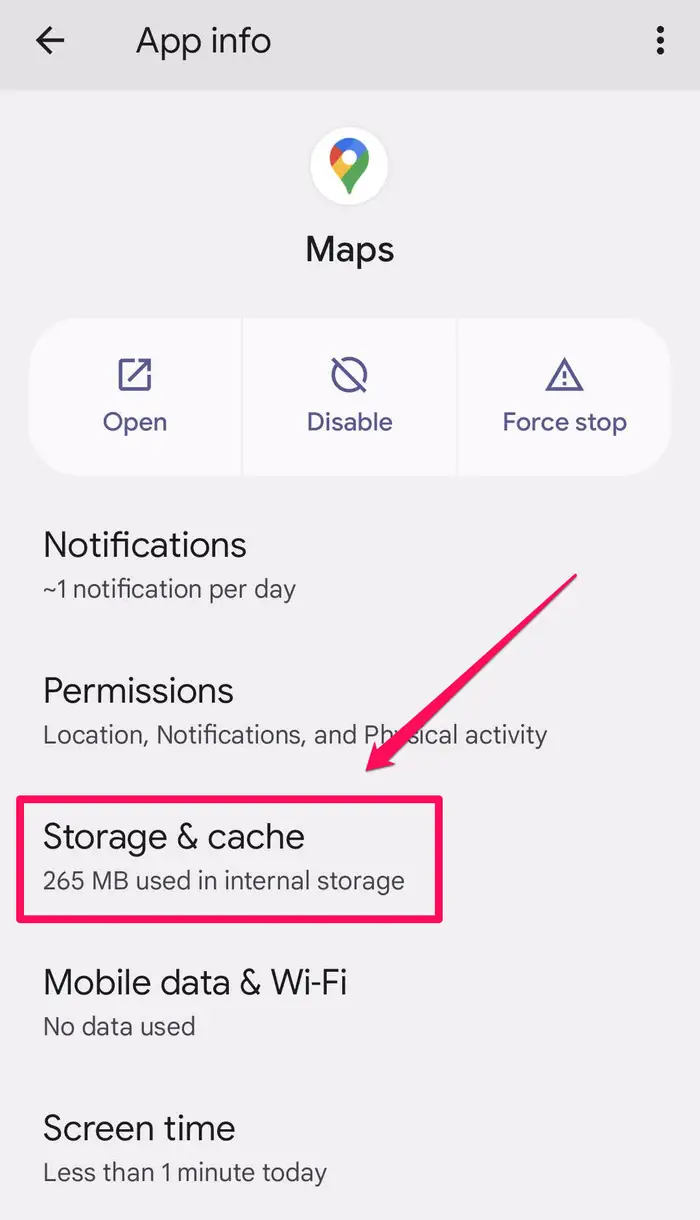
3. Borrar caché y datos de aplicaciones para Google Maps y Android Auto
Los datos de caché obsoletos o dañados en Google Maps y Android Auto pueden interferir con la funcionalidad del GPS. Borrar estos datos elimina registros GPS antiguos, archivos dañados y fallos temporales sin necesidad de reinstalar la aplicación. Dado que Android Auto depende de Google Maps, borrar ambos es fundamental.
- Ir Configuración de > Buscar Google Maps > Mapas.
![]()
- Haga clic en Almacenamiento y caché.
![]()
- Localizar Limpiar cache.
![]()
- luego seleccione Borrar los datos.
![]()
- ahora ve a Configuración de > Aplicaciones > Android Auto.
![]()
- Haga clic en Almacenamiento.
![]()
- Localizar Limpiar cache.
![]()
- Entonces presione Borrar los datos.
![]()
- Reinicia tu teléfono para aplicar los cambios.


4. Habilitar la actividad en segundo plano para Google Maps
Android puede limitar la actividad de las aplicaciones en segundo plano para ahorrar batería, lo que puede interferir con Google Maps cuando la pantalla está apagada. Configurar esta opción en "Sin restricciones" evita que Android interrumpa el acceso al GPS en segundo plano.
- Abierto Configuración de > Aplicaciones > Google Maps.
![]()
- Haga clic en la batería.
![]()
- Seleccione Irrestricto (Irrestricto).
![]()
- Reinicie Google Maps y pruebe la navegación.


5. Desinstalar las últimas actualizaciones de la aplicación Google Maps
En ocasiones, una actualización reciente de la aplicación Google Maps puede contener errores o incompatibilidades que desactivan la función GPS. Para solucionar este problema, puede restaurar la versión estable anterior de la aplicación.
- Abierto Configuración de E ir a Google Maps.
![]()
- Haga clic en Los tres puntos En la esquina superior derecha > Desinstalar actualizaciones > Confirmación.
![]()
![]()
![]()
- Vuelva a abrir Google Maps y pruebe si la navegación GPS funciona correctamente.


Los comentarios están cerrados.