

Windows utiliza una función llamada escalado de DPI para ajustar la apariencia del texto y los elementos de la interfaz en pantallas con diferentes densidades de píxeles. Cuando este escalado no se aplica correctamente, por ejemplo, cuando ciertas aplicaciones utilizan métodos de renderizado obsoletos o ignoran la compatibilidad con DPI, el texto y las imágenes pueden aparecer borrosos o distorsionados . Este problema también puede surgir tras cambios de resolución , sesiones de escritorio remoto o actualizaciones de controladores de GPU que restablecen las preferencias de escalado de pantalla.


En la mayoría de los casos, corregir la configuración de DPI y escala , reiniciar el controlador de pantalla o usar el ajuste de texto ClearType restablecerá la nitidez adecuada en todas las aplicaciones.
1. Vuelva a conectar el cable de alimentación del monitor.
Este problema a veces se debe a una conexión de alimentación inestable o floja . Si los componentes internos del monitor, como el panel de visualización o los circuitos de control, no reciben alimentación constante, pueden aparecer iconos o texto borrosos . Volver a conectar el cable de alimentación del monitor garantiza una conexión estable y elimina cualquier fluctuación de energía que pueda afectar la nitidez de la imagen.
2. Ejecute ClearType varias veces
ClearType es una función integrada de Windows que mejora la claridad del texto optimizando la visualización de las fuentes en la pantalla. Al activar el optimizador de ClearType, se mejora la nitidez y la legibilidad al alinear la salida de la pantalla con la estructura de píxeles. Durante la configuración, se le pedirá que seleccione ejemplos de texto que le parezcan más claros, lo que ayudará a Windows a ajustar la representación de las fuentes.
- Haga clic en Win + S Y escriba Ajustar texto ClearType.
![]()
- toque en Siguiente Para comenzar el proceso de ajuste.
![]()
- Permitir que ClearType verifique Resolución original a tu pantalla.
![]()
- Seleccione los ejemplos de texto que le parezcan más obvios y luego haga clic en Termine.
![]()
- Si el texto todavía parece borroso, repita Configuración de ClearType Para realizar un ajuste fino adicional.


3. Habilite “Suavizar bordes de líneas de pantalla” en las opciones de rendimiento.
El problema también puede ocurrir si la opción para suavizar los bordes de la fuente en pantalla está desactivada en la configuración de rendimiento de Windows. Algunos usuarios desactivan esta configuración para obtener una ligera mejora en el rendimiento, pero al hacerlo, el texto puede aparecer pixelado o dentado . Al volver a activarla, se restablece el suavizado de la fuente y mejora la legibilidad en todo el sistema.
- Haga clic en Win + S Y escriba Ajustar la apariencia y el rendimiento de Windows.
![]()
- En la nueva ventana, seleccione la opción Suavizar los bordes de las líneas de la pantalla.
![]()
- toque en Solicitud, Entonces Reinicia tu computadora para aplicar los cambios.


4. Configure manualmente la escala de DPI
La escala DPI (puntos por pulgada) controla cómo se muestran el texto, los iconos y los elementos de la interfaz en la pantalla. Garantiza que todo se vea nítido y con las proporciones correctas, especialmente en pantallas de alta resolución.
Algunos programas no admiten el ajuste automático de DPI, lo que les impide adaptarse a diferentes niveles de ampliación, como 125 %, 150 % o 200 %. Configurar manualmente valores altos de DPI en Windows permite que estas aplicaciones los muestren con la nitidez y las proporciones adecuadas.
- Haga clic derecho en la aplicación donde el texto aparece borroso y seleccione ئصائص.
![Ir a Propiedades]()
- Ir Compatibilidad > Cambiar la configuración de DPI alto.
![Cambiar la configuración alta de DPI]()
- Dentro de la sección “Program DPI”, seleccione la opción para usar Windows DPI cuando "Abrir este programa".
![Configure el DPI que se utilizará en la pantalla de inicio al abrir este programa.]()
- En “Omitir escala de DPI alta”, seleccione La aplicación O El sistema (mejorado).
![Establezca la anulación de escala de DPI alto en la aplicación o el sistema (optimizado).]()
- toque en Ok Reinicie la aplicación para comprobar el resultado.


5. Habilite la opción "Permitir que Windows intente reparar aplicaciones".
La función "Dejar que Windows intente corregir las aplicaciones para que no se vean borrosas" detecta y corrige automáticamente los problemas de tamaño que provocan que las aplicaciones se vean borrosas o pixeladas. Al activar esta opción, Windows muestra esas aplicaciones con la resolución correcta (DPI) y mantiene un texto nítido y uniforme.
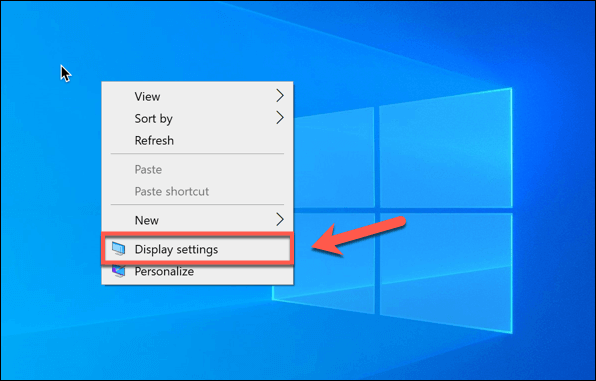
- Haga clic derecho en el escritorio y seleccione Configuraciones de pantalla.
![]()
- toque en Configuración de tamaño avanzada.
![]()
- Habilitar “Deje que Windows intente arreglar las aplicaciones para que no se vean borrosas”..
![]()
- Compruebe si el texto y las aplicaciones ahora se muestran de forma clara y con el tamaño correcto.


Los comentarios están cerrados.