
Cómo solucionar el error 0x000005b3: No se pudo completar la operación al conectarse a una impresora de red

Al intentar conectarse a una impresora de red, puede aparecer el error "No se pudo completar la operación. Error 0x000005b3". Este error suele ocurrir debido a un controlador de impresora dañado, lo que provoca un error operativo en la impresora de red.

Para resolver este problema, siga los pasos a continuación para corregir el error 0x000005b3 en su impresora de red:
Solución temporal: reinicie su computadora correctamente.
Un apagado incorrecto de Windows puede causar problemas con los controladores, incluido el problema que experimenta. Como solución temporal, se recomienda reiniciar el equipo por completo para resolver el problema. Siga los pasos a continuación para apagar el sistema correctamente:
- Abra el menú Inicio de Windows presionando la tecla Win.
- Reinicie su computadora haciendo clic en la opción de energía y seleccionando "Reiniciar"

- Después de reiniciar la computadora, todos los controladores comenzarán a funcionar correctamente.

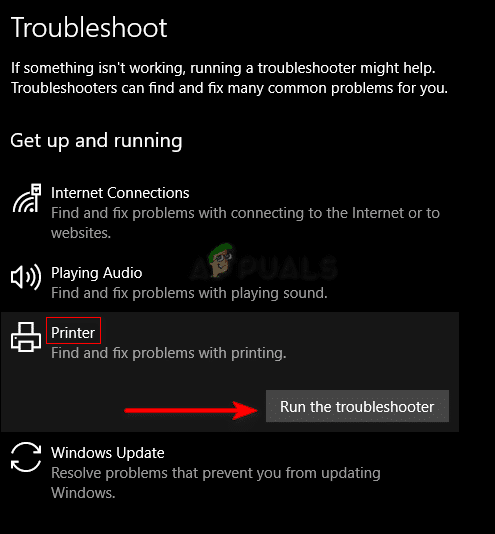
1. Ejecute el solucionador de problemas de la impresora.
Windows incluye una función de resolución de problemas incorporada que puede buscar y sugerir soluciones a varios problemas de Windows.
Para solucionar el error que está experimentando, puede usar el solucionador de problemas de la impresora, diseñado para identificar y solucionar problemas relacionados con la impresora. Siga las instrucciones a continuación para ejecutar el solucionador de problemas:
- Abra la configuración de Windows con Win + I.
- Ir Actualización y seguridad > Solución de problemas > Impresora.
- Haga clic en la opción “Ejecutar solucionador de problemas” en Impresora.

- Cuando el solucionador de problemas detecta algún problema, lo solucionará.
- Reinicie su sistema para aplicar los cambios necesarios.
2. Actualice los controladores de la impresora
La causa más probable de errores en el controlador de impresora es un controlador desactualizado. Seguir usando una versión anterior del controlador puede impedir que se realicen ciertas acciones en su equipo Windows.
Por lo tanto, debe comprobar si hay una actualización disponible para el controlador de impresora instalado antes de conectar la impresora de red. Siga los pasos a continuación para actualizar el controlador de impresora instalado en su sistema:
- Abra el comando Ejecutar usando mis teclas Win + R.
- escribir "devmgmt.mscLuego haga clic en Ok.

- Haga clic en la opción “Colas de impresión”.
- Haga clic derecho en el controlador instalado y seleccione la opción “Actualización del controlador".

- Ahora, seleccione la opción para buscar una actualización automática.

- Una vez que el sistema encuentre el mejor controlador, haga clic en la opción “Buscar controladores actualizados en Windows Update”.

-
Si hay una actualización disponible en la página de Windows Update, marque cada casilla y seleccione la opción "Descargar e instalar". Reinicie el equipo para aplicar los cambios.


3. Eliminar archivos temporales
Su sistema almacena datos temporales como archivos temporales. Cuando estos datos temporales se corrompen, pueden causar errores en algunos controladores. Por lo tanto, asegúrese de eliminar todos los archivos temporales almacenados en su sistema, ya que podrían ser la causa de que su impresora de red no se inicie.
- Abra el comando Ejecutar usando mis teclas Win + R
- escribir "% Temp%Luego haga clic en Ok.

- Haga clic en la pestaña “عرض"casilla de verificación"elementos ocultos"En la parte superior de la ventana.
- Elimine todos los archivos temporales presionando Ctrl + A + Supr.

- Reinicie su computadora para aplicar los cambios necesarios.


4. Establecer permisos completos para la cuenta SYSTEM
Cuando un controlador no accede a ciertos permisos de cuenta del sistema, no puede iniciarse. Para solucionar este problema, asegúrese de que el controlador tenga todos los permisos necesarios modificando su configuración de seguridad. Siga estos pasos para cambiar la configuración de seguridad del controlador:
- Abierto مستكشف الملفات (Explorador de archivos) usando las dos teclas Win + E.
- Pegue la siguiente ruta en la barra de búsqueda:
C: WindowsSystem32spool
- Haga clic derecho en la carpeta “conductoresy seleccione una opción Propiedades (Propiedades).

- Abre la pestañaالأمان(Seguridad).
- Seleccione una opciónLITE PARA TECHOS PLANOSDentro de “Nombres de grupos o usuarios”.
- Haga clic en el botón Editar (Editar) y cambiar los permisos a “Gracia(Permitir).

- Seleccione una opciónLITE PARA TECHOS PLANOSDentro de “Nombres de grupos o usuarios”.
- Marque las casillas “GraciaPermitir todos los permisos LITE PARA TECHOS PLANOS.
- Confirme los cambios haciendo clic en Solicitud (Aplicar) yOk (DE ACUERDO).

- Por último, reinicie su computadora.


5. Ejecutar automáticamente el servicio de cola de impresión
También podría recibir un mensaje de error de su impresora de red si el servicio de cola de impresión no se inicia automáticamente. Esto puede ocurrir si el servicio de cola de impresión está configurado para iniciarse manualmente. Para solucionar este problema, siga estos pasos para configurar el servicio de cola de impresión para que se inicie automáticamente:
- Comando abierto Ejecutar Utilizando Win + R.
- escribir "servicio.mscy haga clic Ok (DE ACUERDO).

- Busca el servicio “Cola de impresión"Abre sus propiedades haciendo clic derecho sobre él y seleccionando la opción."Propiedades(Propiedades).

- Abre la pestañaعام(General) y cambie el Tipo de inicio a “automático(Automático).
- Confirme los cambios haciendo clic en Solicitud (Aplicar) yOk (DE ACUERDO).


Los comentarios están cerrados.