

El código de error 5 de Chrome es un tipo de "error de tiempo de ejecución ". Un error de tiempo de ejecución ocurre cuando un programa que estás usando o escribiendo falla o produce una salida incorrecta. Esto puede deberse a un fallo en el código del programa , archivos de caché dañados, conflictos con el hardware de tu computadora, etc.

¿Por qué ocurre el error de tiempo de ejecución 5?
El error de ejecución 5 se produce debido a un problema en el código del programa de Google Chrome. Existen diferentes variantes de este error.
- Las repercusiones de este error Este error puede provocar que tu ordenador se bloquee por completo e incluso un bloqueo del sistema. Ocurre cuando Google Chrome no puede procesar la información que recibe.
- pérdida de memoria Esto ocurre cuando Google Chrome consume demasiada memoria en tu ordenador. Esto podría deberse a que el programa no libera memoria correctamente o a un problema con el código que provoca que se ejecute en un bucle infinito.
- falacia lógica Este tipo de error ocurre cuando Google Chrome recibe la información correcta, pero devuelve un resultado incorrecto. Se debe a un problema en el código del programa que afecta su procesamiento.
A veces, el error 5 de Chrome se produce debido a un archivo faltante o extraviado en Chrome, que puede haberse eliminado o movido accidentalmente. Este problema suele solucionarse si el programa descarga e instala el archivo más reciente de Google. Además, este error puede ocurrir si el Registro de Windows de tu ordenador intenta usar un archivo inexistente. En estos casos, revisar y reparar el registro del sistema debería resolver el problema.
Soluciones para corregir el código de error 5 de Chrome
Para solucionar este error de tiempo de ejecución, deberá aplicar estas correcciones una por una hasta que el problema desaparezca.
- Limpiar la caché del navegador.
- Ejecute Chrome con privilegios de administrador.
- Eliminar complementos defectuosos.
- Restablecer el navegador a su configuración predeterminada.
- Reinstalar el navegador.
- Escanee la computadora en busca de malware y virus.
- Intente utilizar un navegador diferente.
1. Borrar caché del navegador
A veces, simplemente borrar la caché del navegador puede solucionar el problema. La caché almacena información de los sitios web que has visitado para que las páginas carguen más rápido. Sin embargo, estos archivos pueden dañarse , causando problemas como este. Para borrar la caché de Chrome, sigue estos pasos:
- Abra Chrome y haga clic en los tres puntos en la esquina superior derecha de la pantalla.
![Toque los tres puntos en la parte superior derecha de la pantalla.]()
- Abra Configuración y vaya a “Privacidad y seguridad.”
- En Privacidad y seguridad, haga clic en “Borrar datos de navegación.”
![En la pestaña Privacidad y seguridad, haga clic en “Borrar datos de navegación”.]()
- Para borrar los datos de navegación, abra el rango de tiempo y seleccione “Todos los tiempos.”
- deseleccionar Historial de navegación, وCookies y otros datos del sitio weby seleccione la opción “Imágenes y archivos almacenados en caché”.
- Haga clic en borrar datos Para borrar la caché del navegador.
![Haga clic en Borrar datos para borrar la memoria caché del navegador.]()


Si el problema está relacionado con un archivo de caché dañado, esto debería solucionarlo y el error no debería volver a aparecer. Sin embargo, si esto no soluciona el problema, prueba la siguiente solución.
2. Ejecute Chrome con privilegios de administrador
Ejecutar Chrome con privilegios de administrador puede solucionar el error. Este error también puede deberse a permisos insuficientes , lo que impide que Chrome realice ciertas operaciones, como las actualizaciones. Al ejecutar Chrome como administrador, le otorgas al navegador los permisos necesarios para realizar sus tareas sin problemas.
- Presione la tecla de Windows para abrir el menú Inicio.
- Tipo "Google Chrome" en la barra de búsqueda.
- Haga clic derecho en Google Chrome y seleccione la opción "Ejecutar como administrador."
![Haga clic derecho en Google Chrome y seleccione la opción "Ejecutar como administrador".]()
- Esto ejecutará el programa con privilegios de administrador.

3. Eliminar los aditivos defectuosos
Las extensiones pueden mejorar enormemente tu experiencia de navegación al añadir nuevas funciones y capacidades a Chrome. Sin embargo, las extensiones defectuosas o maliciosas pueden causar diversos problemas, incluido el código de error 5 de Chrome. Pueden interferir con el funcionamiento normal de Chrome, incluidas las actualizaciones, lo que genera mensajes de error. A continuación, te explicamos cómo identificar y eliminar extensiones defectuosas para solucionar el error:
Identificación de aditivos defectuosos
Para identificar el complemento defectuoso que causa el problema, deberá deshabilitar todos los complementos y luego volver a habilitarlos uno por uno, verificando si el error vuelve a aparecer cada vez.
- En la barra de direcciones de Chrome, escribe extensiones // /: cromo Presiona Enter. Se abrirá la página de complementos.
extensiones // /: cromo
![]()
- Utilizar interruptor de llave En la esquina superior derecha de la pantalla denominada “Modo de desarrollador”, puedes desactivar todos tus complementos.
![Desactive el modo de desarrollador para deshabilitar todos los complementos.]()
- Reinicie Chrome y verifique si el error se resolvió.


Si el error no aparece, es probable que una de las extensiones sea la causa. Puedes identificarla volviendo a habilitarlas una por una y comprobando cada vez si el error vuelve a aparecer.
Eliminar la adición defectuosa
Una vez que hayas identificado el complemento que causa el problema, puedes proceder a eliminarlo:
- Regresar a la página de complementos (chrome://extensiones/).
- Habilite una extensión a la vez y use Chrome.
- Una vez que el error aparezca nuevamente, elimine el último complemento que habilitó.
- Identifique el complemento defectuoso y haga clic en "Eliminación". Aparecerá un cuadro de confirmación.
![]()
- toque en "Eliminación" de nuevo para confirmar la acción.

Eliminar las extensiones defectuosas no solo ayuda a resolver el código de error 5 de Chrome, sino que también puede mejorar el rendimiento y la seguridad general del navegador. Es recomendable revisar y administrar las extensiones con regularidad, conservando solo las que usas activamente y en las que confías.
4. Restablecer el navegador a la configuración predeterminada
Al restablecer Chrome, borra efectivamente todas sus configuraciones personalizadas, borra su caché y cookies, deshabilita todas las extensiones y restaura Chrome a su estado original como una "instalación nueva".
Este error puede deberse a diversos problemas, desde extensiones defectuosas hasta archivos de caché dañados . Reiniciar el navegador elimina estos posibles problemas. Básicamente, le das a Chrome un lienzo en blanco , libre de cualquier elemento que pudiera haber causado el error. Aquí te explicamos cómo reiniciar Chrome:
- Abra Chrome y haga clic en Los tres puntos En la esquina superior derecha para abrir el menú, luego haga clic en "Configuración de".
![Haga clic en los tres puntos en la esquina superior derecha para abrir el menú, luego haga clic en "Configuración".]()
- Desplácese hacia abajo y toque en "Reiniciar ajustes."
- En pestaña "Reiniciar ajustes", toque en "Restaurar la configuración a sus valores predeterminados originales".
![En la pestaña "Restablecer configuración", haga clic en "Restaurar la configuración a sus valores predeterminados originales".]()
- Aparecerá un cuadro que te avisará de que la página de inicio, la página de nueva pestaña, el motor de búsqueda y las pestañas fijadas se restablecerán, y que las extensiones se deshabilitarán. Haz clic en él. "Reiniciar ajustes" Para confirmacion.
![Haga clic en “Restablecer configuración” para confirmar.]()


Tenga en cuenta que este paso no borrará sus marcadores, historial de navegación ni contraseñas guardadas, por lo que no perderá ninguna información importante.
Ten en cuenta que esta es una solución bastante completa. Si al restablecer Chrome se soluciona el error, te recomendamos que dediques un tiempo a averiguar qué causó el problema (ya sea una configuración específica o una extensión) para evitar que vuelva a ocurrir.
5. Reinstalar el navegador
Reinstalar Chrome eliminará todos los archivos y configuraciones dañados que causan problemas en el navegador. A veces, los problemas pueden persistir incluso después de borrar la caché, eliminar extensiones o reiniciar el navegador. En estos casos, una reinstalación completa de Chrome puede proporcionar un nuevo comienzo, garantizando que todos los elementos del navegador estén en su estado original e intactos. Para reinstalar Chrome, primero debes desinstalarlo. A continuación, te explicamos cómo hacerlo:
- Haga clic en el botón Inicio en Windows y escriba "tabla de control" En la barra de búsqueda, selecciónelo de los resultados.
- En la ventana del Panel de control, seleccione "Desinstalar un programa" en la sección de software.
![En la ventana del Panel de control, seleccione "Desinstalar un programa" en la sección Programas.]()
- Desplázate por la lista de programas instalados hasta encontrar Google Chrome. Haz clic derecho en él y luego en... "desinstalar".
![Busque Google Chrome, haga clic derecho sobre él y luego haga clic en "Desinstalar".]()
- Confirme su decisión de desinstalar el navegador.

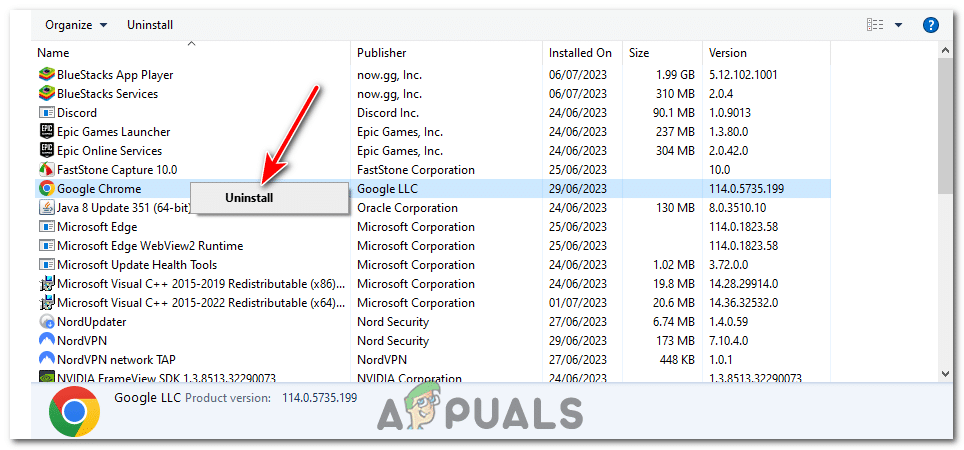
Después de desinstalar Chrome, puedes proceder a reinstalarlo:
- Abra otro navegador (como Microsoft Edge) y vaya a la página de descarga oficial de Google Chrome. Google Chrome.
Hacer clic "Descargar Chrome".![]()
- Ejecute el instalador después de descargarlo. Se descargará e instalará automáticamente la última versión de Chrome.

Recuerde hacer una copia de seguridad de todos los datos importantes, como marcadores o contraseñas guardadas, antes de desinstalar Chrome, ya que este proceso eliminará todos sus datos personales asociados con el navegador.
6. Escanee su computadora en busca de malware y virus.
El malware y los virus pueden ser la causa principal de diversos problemas en tu ordenador, incluido este error específico de Chrome. Pueden alterar o dañar archivos y procesos del sistema, lo que provoca errores inusuales y problemas de rendimiento. En particular, si el malware ataca tus navegadores o la configuración de red, puede causar errores como el Código de Error 5 de Chrome.
Analizar su computadora en busca de malware y virus, y eliminar los que se encuentren posteriormente, puede ayudar a solucionar estos problemas. Este proceso garantiza que su sistema esté libre de malware que pueda interferir con el funcionamiento normal de aplicaciones como Chrome.
- Haga clic en el botón Inicio de Windows y escriba “Seguridad de Windows” En la barra de búsqueda, selecciónelo de los resultados.
- En la ventana de Seguridad de Windows, seleccione "Virus "Protección contra amenazas."
- dentro de la sección “Amenazas actuales”, Localizar “Escaneo rápido” Para realizar una comprobación rápida de su sistema.
![Dentro de la sección "Amenazas actuales", seleccione "Análisis rápido" para realizar un análisis rápido de su sistema.]()
- En lugar de ello, para realizar un examen más exhaustivo, identifique “Opciones de escaneo” > “Escaneo completo” > “Escanee ahora.” Tenga en cuenta que un análisis completo puede tardar algún tiempo en completarse, dependiendo de la velocidad de sus unidades de almacenamiento.
![]()
- Si Windows Defender detecta alguna amenaza, te avisará y te ofrecerá recomendaciones para solucionarla. Sigue las instrucciones para aislar o eliminar las amenazas.

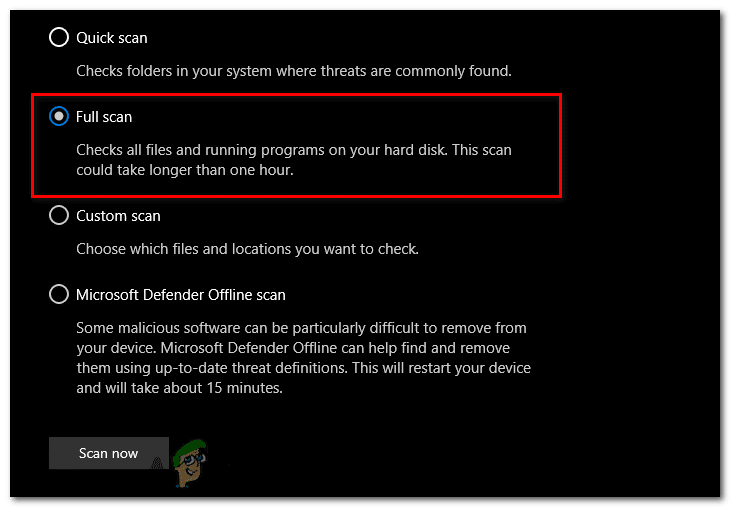
Analizar su sistema regularmente es una buena práctica para mantener su seguridad y garantizar un funcionamiento óptimo. Además, tenga cuidado al descargar archivos o visitar sitios web para evitar la introducción accidental de malware en su sistema.
7. Intente utilizar un navegador diferente.
Si sigues encontrando este error y ninguna de las soluciones mencionadas funciona, una última opción es cambiar temporalmente a otro navegador. Si bien esto no soluciona el error por completo, ofrece una solución alternativa que te permite seguir navegando por internet sin que te afecte.
Para elegir un nuevo navegador, consulta esta guía que ofrece excelentes alternativas para quienes desean probar algo diferente a Chrome: Los 7 mejores navegadores web para cada tipo de usuario – Edición 2023.
Antes de cambiar de navegador, asegúrate de exportar tus marcadores y otros datos importantes de Chrome para poder importarlos al nuevo navegador. La mayoría de los navegadores tienen una opción de "Importar/Exportar" en su configuración para facilitar este proceso.
Código de error 5 de Chrome: preguntas frecuentes
¿Es necesario contactar a mi proveedor de servicios de Internet (ISP) con respecto al código de error 5 de Chrome?
No siempre. Solo es necesario si has agotado todos los demás pasos de solución de problemas y crees que el problema está en tu conexión a internet.
¿Restablecer Chrome a su configuración predeterminada o reinstalarlo eliminará mis marcadores y contraseñas guardadas?
Restablecer Chrome no borrará tus marcadores, historial de navegación ni contraseñas guardadas. Sin embargo, desinstalar Chrome eliminará todos tus datos personales asociados al navegador si Chrome Sync no está habilitado. Por lo tanto, es recomendable hacer una copia de seguridad de datos importantes, como marcadores o contraseñas guardadas, antes de reinstalarlo.
¿Qué debo hacer si ninguna de las soluciones funciona?
Si has probado todas las soluciones y el error persiste, es posible que el problema sea más complejo y requiera asistencia profesional. Puedes contactar con el soporte técnico de Google, pedir ayuda a un amigo con conocimientos técnicos o consultar con un servicio de soporte técnico especializado.
¿Estas soluciones sólo son aplicables a sistemas Windows?
Aunque las instrucciones proporcionadas son específicas para sistemas Windows, se pueden seguir pasos similares en sistemas Mac y Linux. Los procesos pueden variar ligeramente según el sistema operativo, pero los métodos generales, como borrar la caché, reinstalar el navegador o restablecer la configuración, son válidos para todas las plataformas.
¿El código de error 5 de Chrome podría dañar mi computadora o comprometer mis datos?
Aunque este error puede afectar tu experiencia de navegación, no daña directamente tu computadora ni compromete tus datos. Sin embargo, si el error es causado por malware, puede haber riesgos potenciales, por lo que se recomienda un análisis de malware.
Los comentarios están cerrados.