

Cuando los usuarios intentan comprar entradas en Ticketmaster, encuentran un error. Lo sentimos, algo salió mal. Se produjo un error inesperado. Inténtalo de nuevo más tarde. El código de error U534 significa que no se pudo completar su pedido y debe volver a intentarlo. Este error suele ocurrir debido a problemas con el método de pago utilizado durante el proceso de compra.

Además, los problemas con el navegador o la inestabilidad de Internet pueden causar problemas durante el envío del pedido.
En este artículo discutiremos diferentes formas de resolver este problema.
1. Comprueba la conexión a Internet
Tu conexión a internet podría ser inestable, lo que podría causar problemas durante el proceso de pago, ya que requiere una conexión estable. Comprueba tu velocidad de internet en [dirección del sitio web]. Rápido O Speedtest Para garantizar que su conexión sea estable, si es inestable, reinicie su enrutador o comuníquese con su proveedor de servicios de Internet.

2. Verificar y actualizar la información de pago
Asegúrate de que tu método de pago funcione. Si es incorrecto o no tiene fondos suficientes, podría impedirte completar la compra y provocar un error. Intenta usar otro método de pago con fondos suficientes.
- Vaya a la configuración de pago en su cuenta de Ticketmaster.
- Verifique los detalles de su método de pago actual (por ejemplo, número de tarjeta, fecha de vencimiento).
- Si los detalles son incorrectos o el método de pago no tiene fondos suficientes, actualícelo o agregue un nuevo método con fondos suficientes.
- Guarde los cambios e intente comprar las entradas nuevamente.
3. Evite utilizar múltiples dispositivos o pestañas.
Usar Ticketmaster en varias pestañas o dispositivos puede causar problemas debido a las numerosas solicitudes desde una misma cuenta, lo que podría interrumpir el proceso. Cierre todas las pestañas y use Ticketmaster solo en una para una experiencia fluida.
- Cierre todas las pestañas de Ticketmaster en su navegador.
- Asegúrese de que Ticketmaster no se ejecute en otros dispositivos.
- Abra solo una pestaña de Ticketmaster en un dispositivo.
4. Borrar la caché y las cookies del navegador
Este problema puede deberse a la caché y las cookies de tu navegador. Si están dañadas o desactualizadas, pueden causar errores y fallos. Borra la caché y las cookies para evitar problemas.
ملاحظة: Esto también cerrará tu sesión de tu cuenta, por lo que tendrás que volver a iniciar sesión.
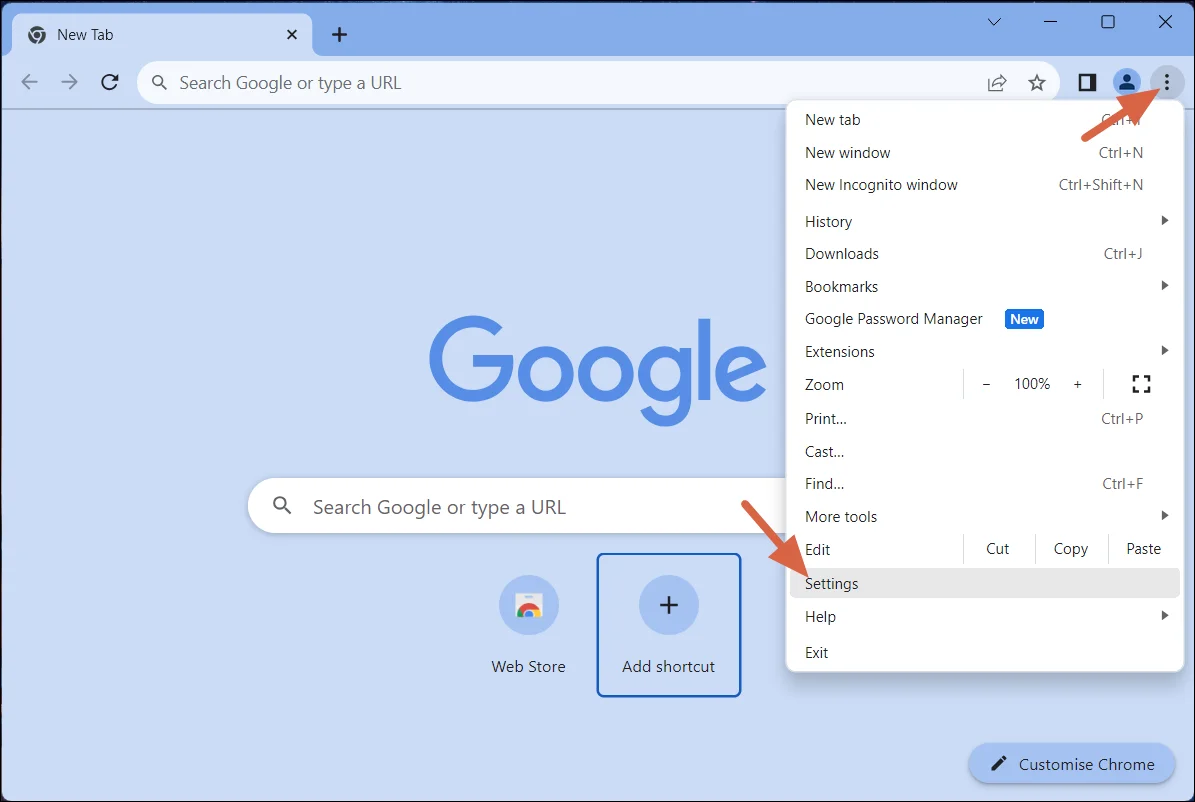
- Abre tu navegador.
- Haga clic en los tres puntos en la esquina superior derecha y luego seleccione Configuración de.

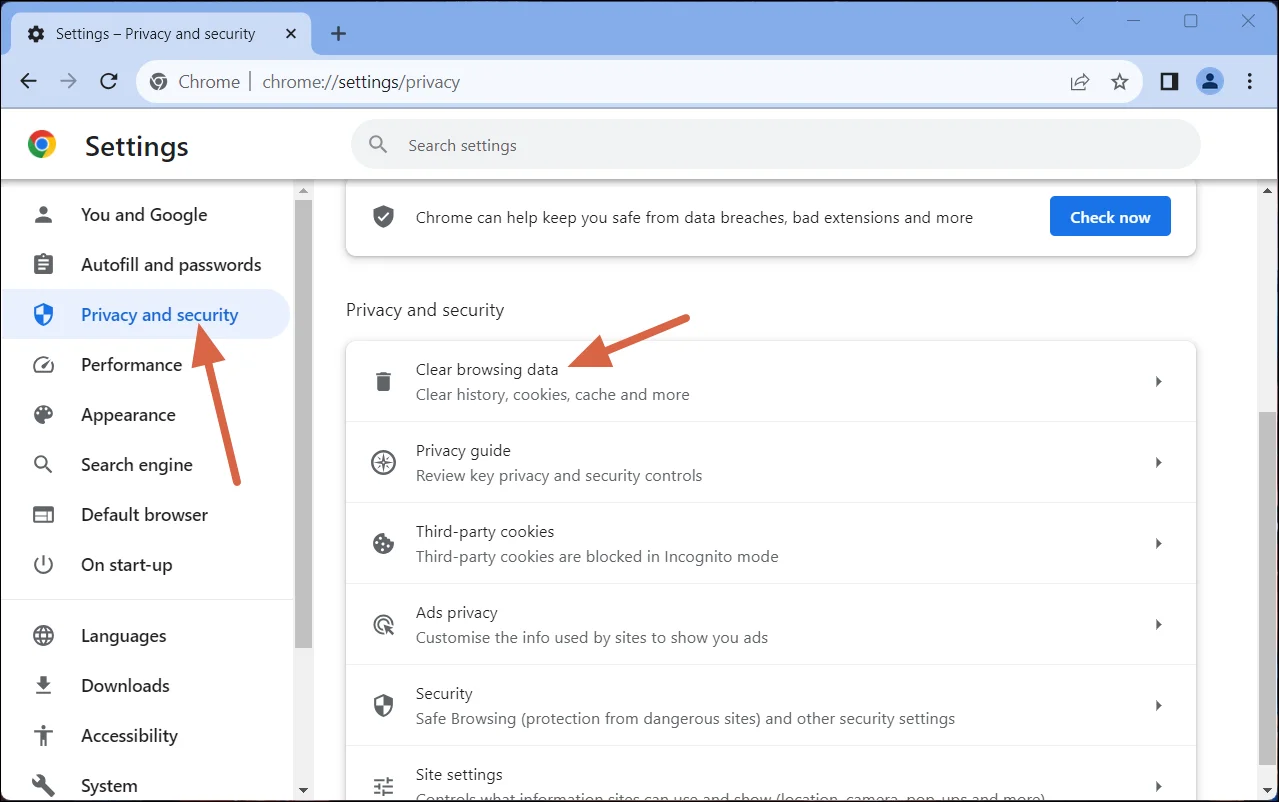
- Seleccione la pestaña Privacidad y seguridad, luego haga clic en Eliminar datos de navegación.

- Marque todas las casillas y haga clic en Borrar los datos.
- Reinicie su navegador e inténtelo nuevamente.
Para obtener una guía detallada sobre cómo borrar el caché y las cookies en diferentes navegadores, haga clic en aquí.
5. Actualice la página o inténtelo de nuevo.
La caché temporal de tu navegador podría estar causando fallos. Actualiza la página para borrar la caché y solucionar el problema.
- Haga clic en CTRL + R para actualizar la página.
- En su lugar, haga clic en botón recargar Ubicado en el lado izquierdo de la barra de búsqueda.


6. Contacta con el soporte de Ticketmaster
Si ninguna de las soluciones funciona, contacta con el soporte de Ticketmaster y explícales tu problema. Te darán una solución. Puedes contactarlos a través de su sitio web oficial. aquí.
Los comentarios están cerrados.